
规划和构建部署
如果您不熟悉 Citrix DaaS(以前称为 Citrix Virtual Apps and Desktops 服务)中使用的组件、术语和对象,请参阅 Citrix DaaS。
如果您要从 Citrix Virtual Apps and Desktops 部署进行迁移,请参阅 迁移到云。
重要提示:
为确保您收到有关 Citrix Cloud™ 和您订阅的 Citrix 服务的重要信息,请确保您可以接收所有电子邮件通知。
在 Citrix Cloud 控制台的右上角,展开客户名称和 OrgID 字段右侧的菜单。选择 Account Settings。在 My Profile 选项卡上,选择 Email Notifications 部分中的所有条目。
如何使用本文
要设置您的 Citrix DaaS™ 部署,请完成下面总结的任务。每个任务的详细信息都提供了链接。
在开始部署之前,请查看整个过程,以便您了解预期结果。本文还链接到其他有用的信息源。
注意:
如果您计划使用快速部署工作流预配 Microsoft Azure 计算机,请按照“快速部署入门”中的设置指南进行操作。
规划和准备
在 Citrix Tech Zone 文档中,请参阅此服务的分步概念验证指南。
注册
注册 Citrix 帐户并请求 Citrix DaaS 演示。
设置资源位置
资源位置包含向用户交付应用程序和桌面所需的资源。创建资源位置可使 DaaS 使用这些资源。要了解有关资源位置的更多信息,请参阅 连接到 Citrix Cloud。
在创建计算机之前,必须将资源位置连接到 DaaS:
-
已加入域的计算机要求您在资源位置中安装 Cloud Connector。在这种情况下,您可以创建:
-
本地 Active Directory 加入的计算机身份的身份池
-
Microsoft Entra 加入的计算机身份的身份池
-
Microsoft Entra 混合加入的计算机身份的身份池
为了实现高可用性,我们建议您在每个资源位置中安装两个 Cloud Connector。请参阅 Cloud Connector 安装。更多信息:-
有关安装 Cloud Connector 的视频:

-
-
未加入域的计算机不需要 Cloud Connector,但要求您启用 Rendezvous V2。Rendezvous 协议允许 VDA 绕过 Cloud Connector,直接安全地连接到 DaaS。请参阅 Rendezvous V2。在这种情况下,您可以:
-
未加入域的计算机身份的身份池
-
如果您使用 快速部署 界面预配 Azure VM,Citrix 会为您创建资源位置和 Cloud Connector。
创建到资源位置的连接
添加资源位置和 Cloud Connector 后,使用 Studio (/zh-cn/citrix-daas/install-configure/connections.html)到该资源位置。
在以下任一情况下,此步骤不是必需的:
-
您正在构建一个简单的概念验证部署
-
您正在使用 (/zh-cn/citrix-daas/install-configure/quick-deploy.html) 界面预配 Azure VM。
更多信息:
-
(/zh-cn/citrix-daas/overview.html#components-and-technologies-managed-by-the-customer)
-
(/zh-cn/citrix-daas/overview.html#objects-you-configure-to-deliver-desktops-and-applications)
安装 VDA
向用户交付应用程序和桌面的每台计算机都必须安装 Citrix Virtual Delivery Agent (VDA)。
-
对于简单的概念验证部署,请在一台计算机上下载并安装 VDA。
-
如果您使用映像预配 VM,请在映像上安装 VDA。
-
对于 (/zh-cn/citrix-daas/install-configure/remote-pc-access.html) 部署,请在每台物理办公电脑上安装适用于单会话操作系统的 VDA 核心版本。
操作方法和更多信息:
-
(/zh-cn/citrix-daas/overview.html#components-and-technologies-managed-by-the-customer)
-
关于下载和安装 VDA 的视频:

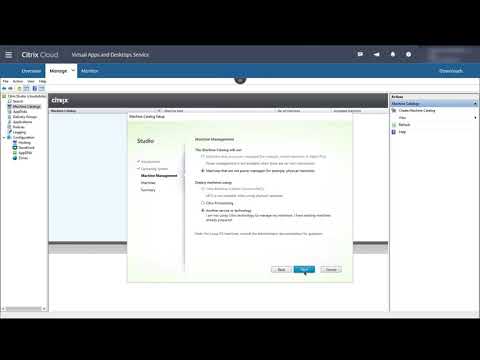
创建目录
在您创建到资源位置的连接(如果需要)后,您将创建一个目录。如果您正在使用 Studio,工作流会自动引导您完成此步骤。
操作方法和更多信息:
-
使用 Quick Deploy 界面部署包含 Azure VM 的目录。
-
关于使用 Studio 创建目录的视频:
创建交付组
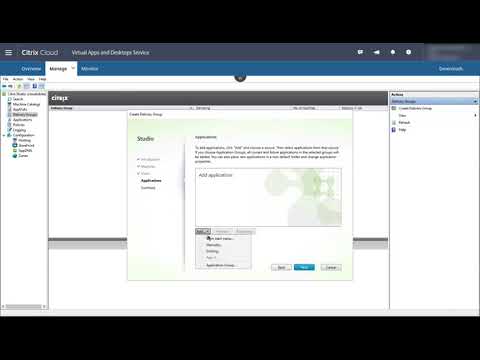
创建第一个目录后,管理工作流会引导您创建交付组。
如果您使用 Quick Deploy 界面预配 Azure VM,则此步骤不是必需的。
操作方法和更多信息:
部署其他组件和技术
完成上述设置 Citrix DaaS 部署的任务后,您将找到有关预配和配置 Citrix 解决方案中其他组件和技术的信息,例如:
完成适用于您的配置的其他任务。例如,如果您计划交付 Windows Server 工作负载,请配置 Microsoft RDS 许可证服务器。
启动应用程序和桌面
配置部署后,发布会自动进行。您配置的应用程序和桌面将在用户的应用商店中可用。用户只需导航到其应用商店 URL 并选择一个应用程序或桌面,该应用程序或桌面就会立即启动。
将应用商店 URL 发送给您的用户。您可以在以下两个位置找到应用商店 URL:
-
在 Citrix Cloud 控制台中,从左上角的菜单中选择 StoreFront Cloud。访问选项卡包含应用商店 URL。
-
在 Citrix DaaS 概览页面上,应用商店 URL 显示在页面底部附近。
更多信息:
-
有关用户从其应用商店启动应用程序和桌面的视频:

更多信息
Citrix Cloud 学习系列提供按您的路径组织的教育课程:
-
如果您是 Citrix DaaS 新用户,请参阅 Citrix DaaS 新手学习路径。
-
如果您正在从 Citrix Virtual Apps and Desktops 部署迁移,请参阅 将 Citrix Virtual Apps and Desktops 迁移到 Citrix Cloud 学习路径。