
リソースのフィルタリング
Studioでは、SmartAccessタグに基づいて特定のリソースを条件付きで非表示にするリソースフィルターを作成できます。リソースフィルターは以下に適用できます。
-
デリバリーグループ内のすべてのリソース。
-
特定の種類のすべてのリソース(アプリまたはデスクトップ)。
-
特定のタグを持つすべてのリソース。
Citrix® StoreFront Cloudは、フィルター規則に含めることができる以下のSmartAccessタグを生成します。
| フィルター | 値 | 説明 |
|---|---|---|
| Citrix.store.UsingDomain | example.cloud.com | ストアURLによるデリバリーグループリソースのフィルタリングを許可します。この値は、ユーザーがカスタムドメインを使用してストアにアクセスする場合でも、cloud.comストアURLの完全修飾ドメイン名です。 |
| シトリックス・ビア・ワークスペース | はい | エンドユーザーがオンプレミスのStoreFront™展開ではなく、Citrix® StoreFront Cloudを使用していることを示します。 |
これらは、ユーザーのネットワークロケーションなど、他のサービスからのSmartAccessタグと組み合わせて使用できます。
Delivery Controller™は、まずデリバリーグループのアクセスポリシーを適用し、次に他のリソースフィルターを適用します。各フィルターはさらにリソースを削除できますが、以前のフィルターによって削除されたリソースを復元することはできません。
デリバリーグループにフィルターを適用する
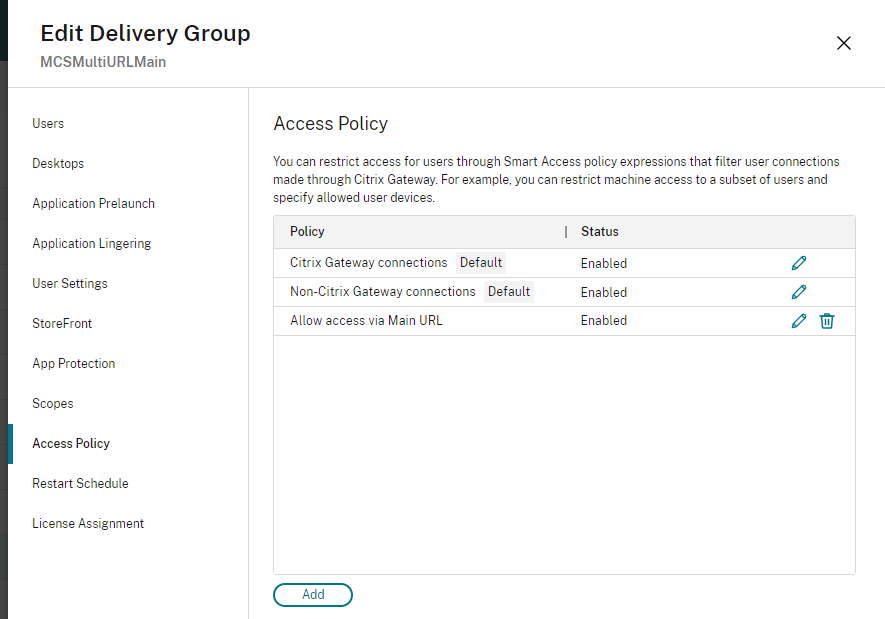
デリバリーグループにリソースフィルターを適用するには、デリバリーグループのアクセスポリシーを編集して、既存のルールを変更するか、追加のルールを追加します。詳しくは、「デリバリーグループの管理」を参照してください。
注:
もしアダプティブアクセスが有効になっている場合、DaaSはCitrix® StoreFront Cloudからの要求をCitrix Gateway経由であると見なすため、動作をアクセスゲートウェイ経由として指定する必要があります。アダプティブアクセスが無効になっている場合は、動作をアクセスゲートウェイ経由ではないとして指定します。

ある種類のすべてのリソースにフィルターを適用する
特定の種類のリソースのみを表示するには:
-
リソースの種類をAppまたはDesktopに設定したリソースフィルターを追加します。
-
SmartAccessフィルターの条件を入力します。
例:外部ユーザーからすべてのアプリを非表示にする場合

タグ付きリソースにフィルターを適用する
デリバリーグループ内のアプリまたはデスクトップのサブセットを非表示にしたい場合は、タグを使用してこれを行うことができます。
注:
非表示にしたいすべてのリソースにタグを付ける必要があります。表示したいリソースを示すためにタグを使用するオプションはありません(つまり、特定のタグを持たないすべてのリソースを非表示にする)。新しく作成されたリソースをデフォルトで非表示にしたい場合は、自動タグを使用してリソースを自動的にタグ付けすることを検討してください。
-
非表示にしたいアプリとデスクトップにタグを適用します。
-
そのタグに適用されるリソースフィルターを作成します。
-
「SmartAccessフィルター」の条件を入力します。
たとえば、特定の1つのURLを除く特定のアプリを非表示にするには、次のようにします。
リソースフィルターのスクリーンショット(/en-us/citrix-workspace/media/resource-filter-hide-apps-except-url.png)
特定のURLからアプリを非表示にするには、すべてのURLを対象とするIncludeルールと、リソースを非表示にしたい特定のURLに対するExcludeルールが必要です。
リソースフィルターのスクリーンショット(/en-us/citrix-workspace/media/resource-filter-hide-apps-from-url.png)