
基于用户网络位置的自适应访问
Citrix® StoreFront Cloud 自适应访问功能使用高级策略基础架构,可根据用户的网络位置启用对 Citrix DaaS™ 的访问。位置通过 IP 地址范围或子网地址定义。
管理员可以根据用户的网络位置定义策略,以枚举或不枚举虚拟应用程序和桌面。管理员还可以根据用户的网络位置,通过启用或禁用剪贴板访问、打印机、客户端驱动器映射等来控制用户操作。例如,管理员可以设置策略,使从家中访问资源的用户对应用程序的访问受限,而从分支机构访问资源的用户则拥有完全访问权限。
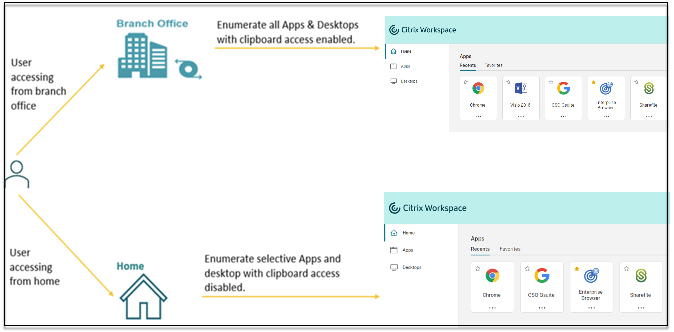
管理员可以实施以下策略来访问应用程序:
-
仅从公司位置或其分支机构枚举少数敏感应用程序。
-
如果员工从外部网络访问工作区,则不枚举敏感应用程序。
-
禁用从分支机构进行的打印机访问。
-
当用户在公司网络外部时,禁用剪贴板访问和打印机访问。
授权
自适应访问功能作为 Universal Hybrid Multi Cloud 许可证 (UHMC) 和平台许可证 (CPL) 的一部分提供。有关详细信息,请参阅
<https://www.citrix.com/buy/licensing/product.html>。
先决条件
注意事项
以下几点仅适用于您希望根据位置限制应用程序枚举的情况。如果您计划使用自适应访问来根据网络位置限制用户控制,例如禁用剪贴板访问、打印机重定向、客户端驱动器映射,则可以忽略这些准则。
-
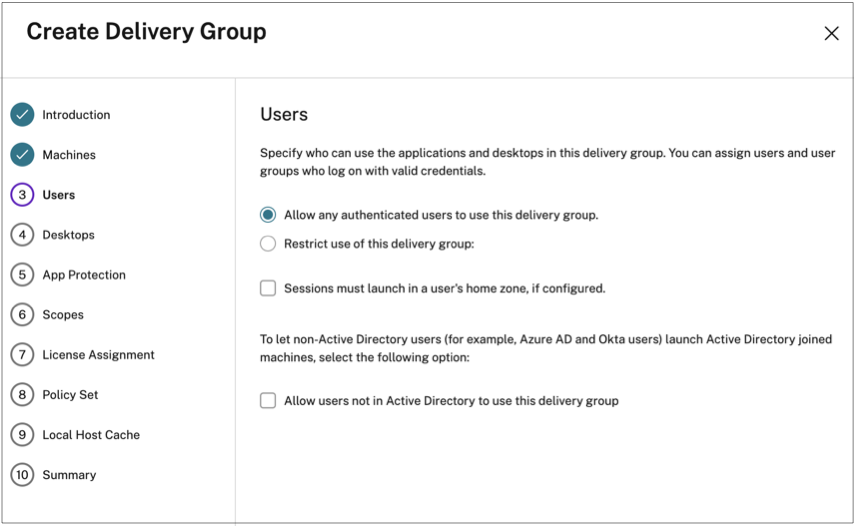
如果您计划根据网络位置选择性地枚举 Citrix DaaS,则必须使用 Citrix Studio 策略而不是工作区对这些交付组执行用户管理。创建交付组时,在“用户设置”中,选择“限制使用此交付组”用户或“允许任何经过身份验证的用户使用此交付组”。这使您能够在“交付组”下的“访问策略”选项卡中配置自适应访问。
-
启用自适应访问时对直接工作负载连接的更改。
-
“位置标签”字段在“Citrix Cloud™ > 网络位置 > 添加网络位置 > 位置标签”中可见。
-
现有的直接工作负载连接策略按预期工作。
-
必须在网络位置服务(不定义标签)和交付组上创建新策略。此外,网络连接类型必须为“内部”。
-
对于带有标签的直接工作负载连接的新策略,必须在网络位置服务中定义标签,并且必须在 DaaS Studio 中的交付组或访问策略上定义相同的标签。此外,网络连接类型必须为“内部”。位置标签与直接工作负载连接无关。
-
-
建议对您的 Citrix DaaS 部署进行以下测试。
-
确定一个测试交付组或创建一个交付组以实施此功能。
-
创建策略或确定可与测试交付组一起使用的策略。
-
启用自适应访问功能
-
登录 Citrix Cloud。
-
从汉堡菜单中选择 StoreFront Cloud。
-
默认情况下,自适应访问开关处于关闭状态。打开自适应访问开关。
-
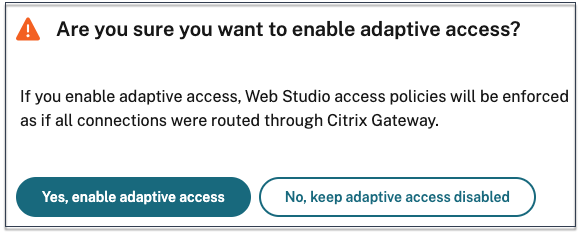
在确认消息中单击是,启用自适应访问。
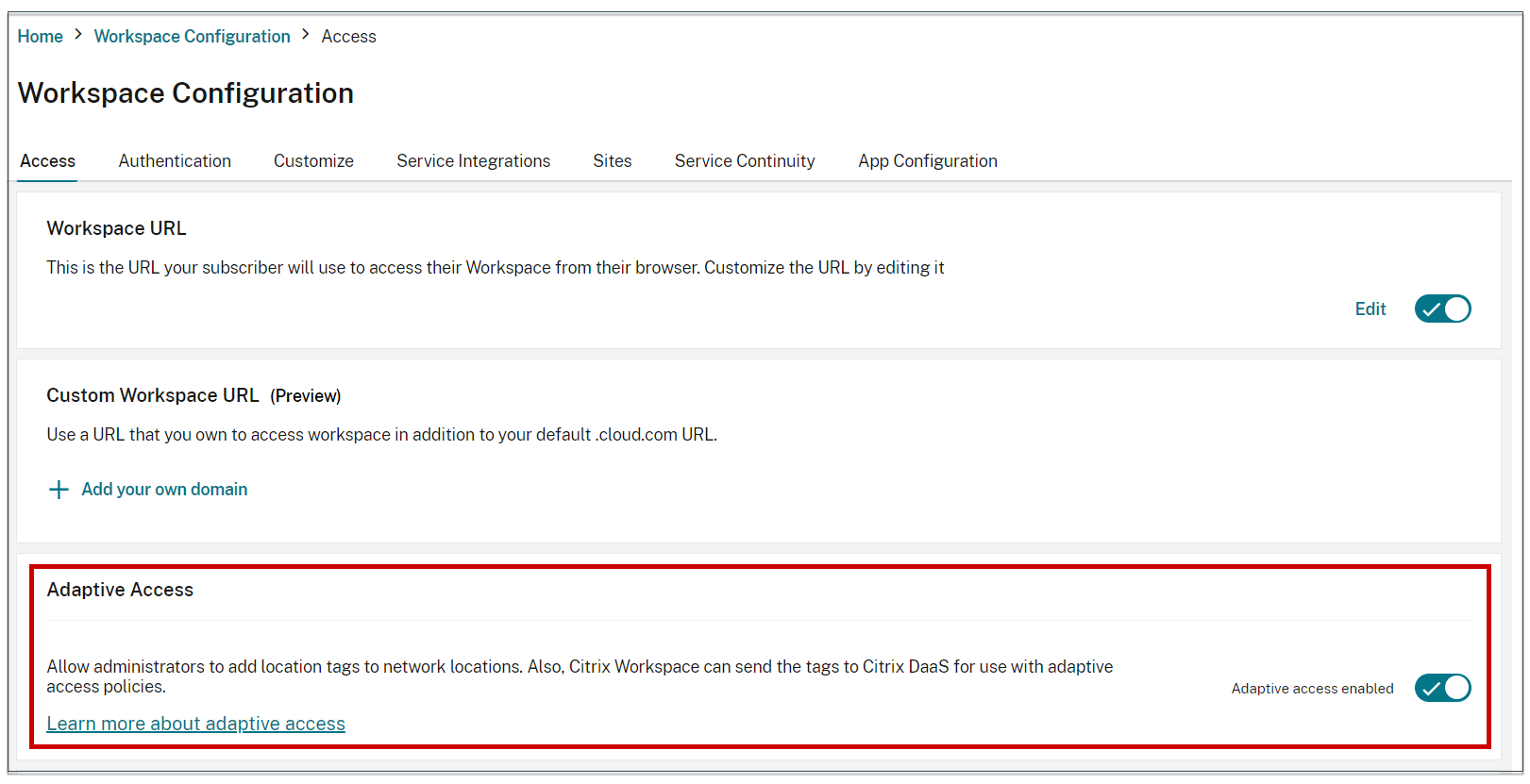
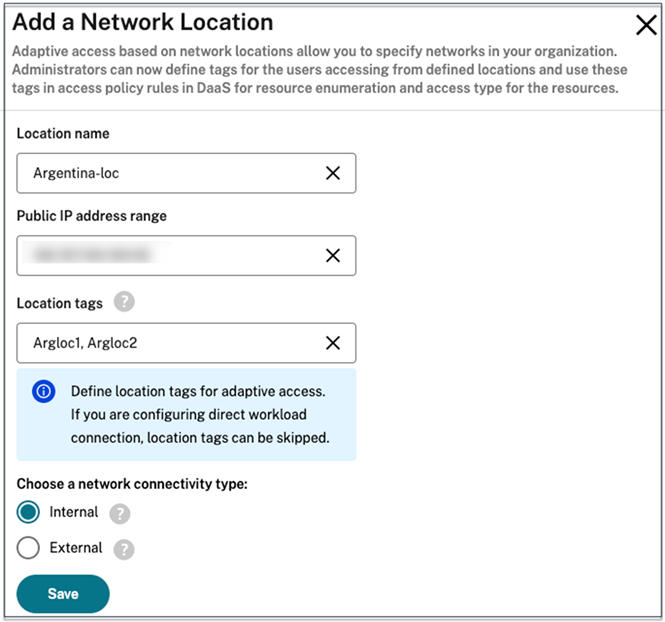
启用自适应访问后,您可以定义自适应访问的位置标签(Citrix Cloud > 网络位置 > 添加网络位置 > 位置标签)。
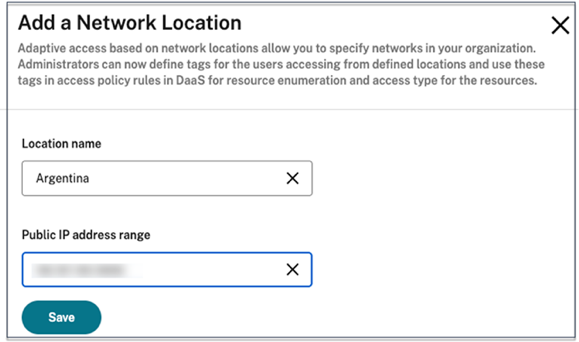
禁用自适应访问后,您无法添加网络位置。在这种情况下,位置标签不适用。
重要提示:
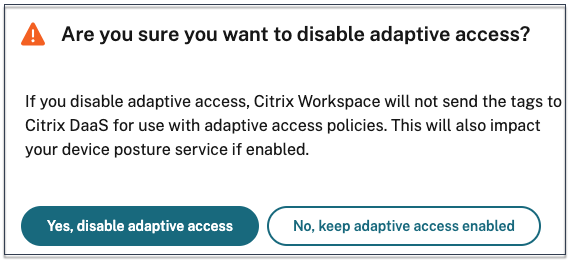
当您尝试禁用自适应访问功能时,将显示以下消息。请注意,当该功能被禁用时,Workspace 不会将标签发送到 DaaS 以进行自适应访问。
配置自适应访问
考虑一个场景,管理员需要根据用户的网络位置(例如办公室和家庭)强制执行访问控制。管理员还必须对在家工作的用户强制执行智能控制,例如剪贴板限制。 要通过自适应访问实现此场景,管理员必须根据用户网络创建 2 个交付组:
-
自适应访问交付组,用于分支机构,包含与分支机构用户相关的应用程序。
-
居家办公交付组,用于居家办公,包含与居家/远程用户相关的应用程序。
创建交付组后,配置基于网络位置的自适应访问涉及以下高级步骤:
定义用于基于位置的访问的网络位置标签
第一步是根据用户位置(办公室或家庭)定义用户标签。
-
**分支机构:**此标签必须分配给从办公室网络连接的用户。这些用户可以完全访问所有可用的应用程序。
-
**居家办公:**此标签必须分配给远程工作的用户。这些用户对应用程序和某些功能(如剪贴板功能)的访问权限有限。
有关标签的更多信息,请参阅网络位置标签。
现在,您已根据用户位置创建了交付组和相应的标签,您可以继续进行网络位置策略配置。
配置网络位置策略
通过提供公共源 IP 地址和位置标签,为用户位置定义网络位置策略规则。
-
登录 Citrix Cloud。
-
从汉堡菜单中选择网络位置。 确保自适应访问开关已启用。否则,将显示直接工作负载连接的用户界面。
-
单击添加网络位置。
-
位置名称: 输入策略的适当名称。示例:BRANCHOFFICE 或 WORKFROMHOME
-
公共 IP 地址范围: 定义网络的公共 IP 地址范围。示例:192.0.2.10 - 192.0.2.30
-
位置标签: 定义位置的标签。这可以是引用您位置的名称。这些标签用于在 Citrix Studio 中配置自适应访问策略。有关详细信息,请参阅在 Citrix Studio 中定义标签。示例:BRANCHOFFICE 或 WORKFROMHOME
-
连接类型: 定义应用程序启动类型。
内部 - 绕过网关启动应用程序。 外部 - 使用 Citrix Gateway 服务或传统网关启动应用程序。 -
-
单击保存。
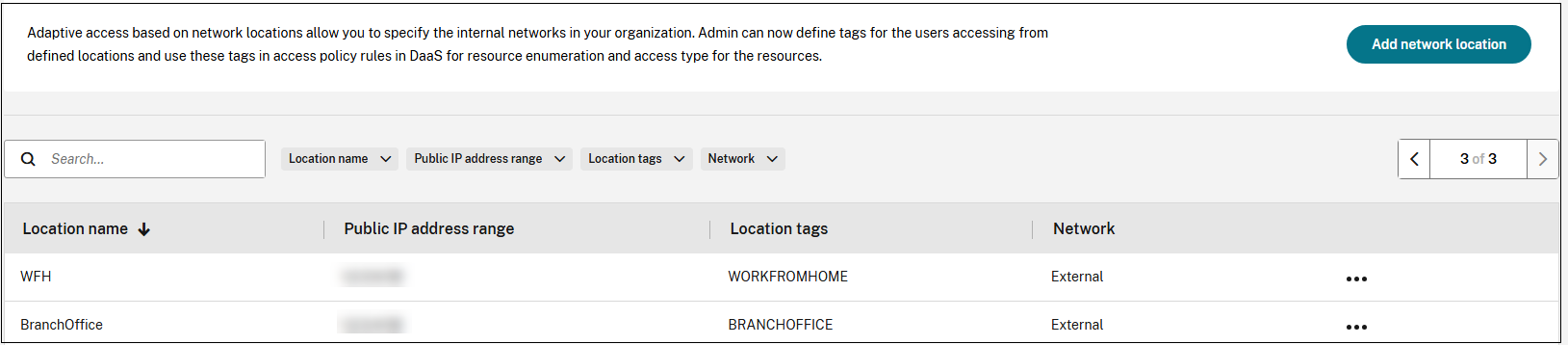
您现在可以在 DaaS Studio 上使用这些标签来启用自适应访问。
注意:
-
如果未将网络位置标签分配给交付组,则用户将被授予对自适应访问和 WFH 交付组中所有应用程序的无限制访问权限。这可能导致用户无意中访问他们未获授权的某些应用程序。将位置标签分配给交付组可确保根据用户的网络位置控制访问。
-
定义位置标签时,请确保只输入首选标签名称,不带前缀“LOCATION_TAG”,例如 BRANCHOFFICE。但是,在 Citrix Studio 中定义标签时,必须为标签名称添加前缀“LOCATION_TAG”。例如,“LOCATION_TAG_BRANCHOFFICE”。
在交付组中使用定义的标签进行应用程序枚举
-
登录 Citrix Cloud。
-
在 Citrix DaaS 磁贴上,单击管理。
-
创建交付组。有关详细信息,请参阅创建交付组。
-
选择您已创建的交付组,然后单击编辑交付组。
-
单击访问策略。
-
对于使用自适应访问的客户,请执行以下步骤将交付组的访问权限限制为仅限内部网络:
-
右键单击交付组并选择编辑。
-
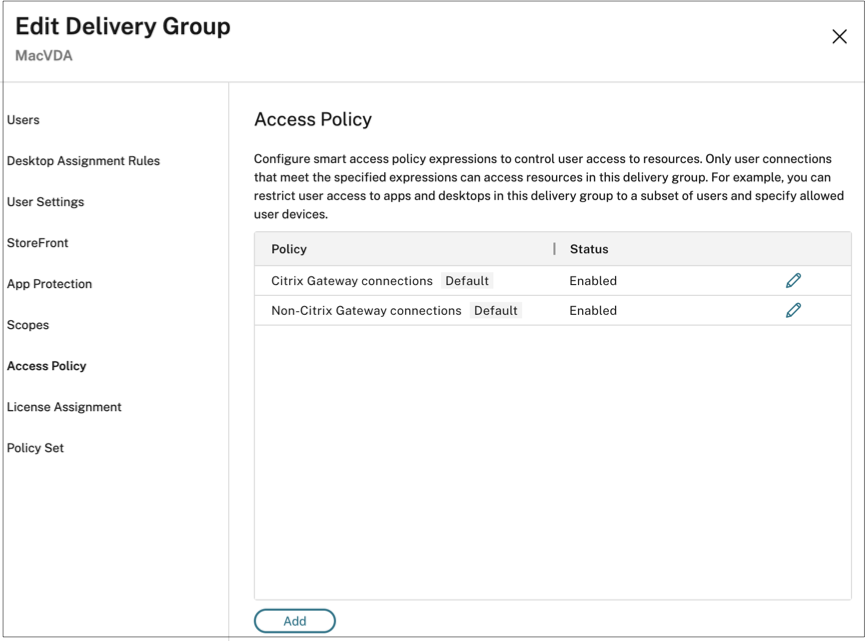
在左侧窗格中选择访问策略。
-
单击编辑图标以修改默认的 Citrix Gateway 连接策略。
-
在编辑策略页面上,选择符合以下条件的连接,选择匹配任意,然后添加条件。
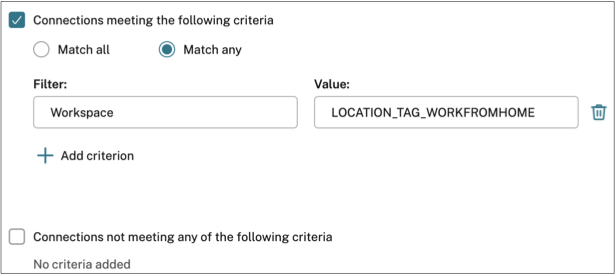 对于居家办公用户,请在相应的交付控制器中输入以下值。筛选器:工作区值:LOCATION_TAG_WORKFROMHOME对于 BranchOffice 用户,请在相应的交付控制器中输入以下值。筛选器:工作区值:LOCATION_TAG_BRANCHOFFICE
-
注意:
(可选)对应用程序强制实施智能控制
除了使用网络位置标记限制访问之外,管理员还可以对应用程序强制实施智能控制。在此示例中,对于来自 WorkFromHome 位置的用户,客户端剪贴板重定向已禁用。
-
登录 Citrix DaaS。
-
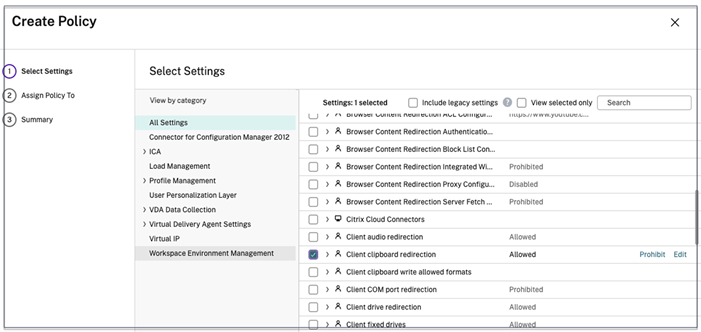
导航到“策略”,然后单击“创建策略”。
-
选择“客户端剪贴板重定向”,然后单击“禁止”。
-
单击“下一步”。
-
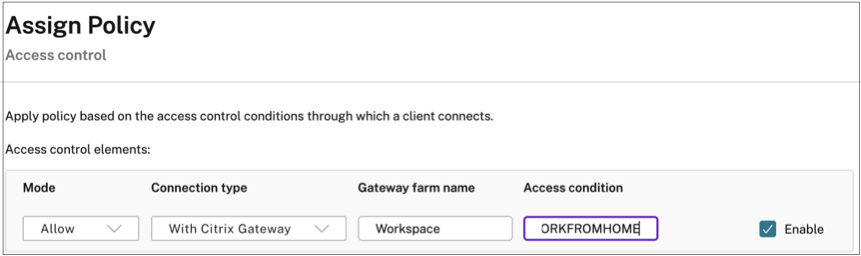
在“分配策略到”页面上,选择“访问控制”。
-
为策略定义以下值:
-
模式:允许
-
连接类型:使用 Citrix Gateway
-
网关场名称:Workspace
-
访问条件:LOCATION_TAG_WORKFROMHOME(全部大写)
-
-
单击“下一步”。
-
输入策略名称并添加策略描述。
-
单击“完成”。
位于 WORKFROMHOME 位置的用户无法对其启动的资源执行剪贴板访问。
网络位置标签
网络位置服务提供以下标签。
-
默认标签: 这些标签在网络位置服务上定义。以下默认标签可用。
-
LOCATION_internal: 定义网络位置时,当网络连接类型设置为“内部”时默认发送的标签。
-
LOCATION_external: 在定义网络位置时,当网络连接类型设置为 External 时默认发送的标签。
-
LOCATION_undefined: 针对策略中未定义但通过网络位置服务传入的 IP 地址发送的标签。这些用户的启动方式与资源组中定义的相同。
-
-
自定义标签: 管理员可以在策略中定义自定义标签名称。示例:home、Office、BRANCH
注意:
-
在为网络位置服务定义标签时,请确保以下事项:默认标签始终以“LOCATION_
<tag name>”前缀开头。例如,LOCATION_INTERNAL。自定义标签始终以“LOCATION_TAG<tag name>”前缀开头。例如,LOCATION_TAG_OFFICE。 -
在交付组中定义标签时,标签必须全部大写输入。默认标签:LOCATION_INTERNAL、LOCATION_EXTERNAL、LOCATION_UNDEFINED自定义标签:LOCATION_TAG_OFFICE、LOCATION_TAG_HOME
下表总结了针对前面提到的场景的策略和标签。
| 位置 | 策略 | 自定义标签 | 默认标签 | 用于 DaaS 交付组的标签 | 用于智能访问策略的标签 |
|---|---|---|---|---|---|
| WFH | WFH | WORKFROMHOME | LOCATION_EXTERNAL | LOCATION_WORKFROMHOME 和/或 LOCATION_EXTERNAL | LOCATION_WORKFROMHOME 和/或 LOCATION_EXTERNAL |
| BranchOffice | BranchOffice | BRANCHOFFICE | LOCATION_EXTERNAL | LOCATION_BRANCHOFFICE 和/或 LOCATION_EXTERNAL | LOCATION_BRANCHOFFICE 和/或 LOCATION_EXTERNAL |
| 其他 | 未定义 | 未定义 | LOCATION_UNDEFINED | LOCATION_UNDEFINED | LOCATION_UNDEFINED |
已知问题
如果您在启用自适应访问功能并设置规则(标签和连接类型)后将其禁用,这不会从“网络位置”页面中删除位置,尽管位置标签和连接类型列被隐藏。但这些位置在后端已被禁用。这是一个表面问题。
基于标签配置会话录制策略
会话录制(/zh-cn/session-recording)允许组织录制虚拟会话中的屏幕用户活动。您可以在创建自定义会话录制策略、事件检测策略或事件响应策略时指定标签,包括网络位置标签。有关示例,请参阅创建自定义录制策略。