
Elasticsearch 的集成
注意:
请联系 mailto:CAS-PM-Ext@cloud.com 以请求 Elasticsearch 集成、将数据导出到 Elasticsearch 或提供反馈方面的帮助。
您可以使用 Logstash 引擎将 Citrix Analytics for Performance™ 与 Elasticsearch 集成。此集成使您能够将 Citrix IT 环境中的用户数据导出并关联到 Elasticsearch,从而更深入地了解组织的安全状况。
有关集成优势以及发送到可观测性平台的数据类型,请参阅数据导出。
先决条件
-
为至少一个数据源开启数据处理。这有助于 Citrix Analytics for Performance 启动 Elasticsearch 集成过程。
-
确保以下端点在您的网络允许列表中。
端点 美国地区 欧盟地区 亚太南部地区 Kafka 代理 casnb-0.citrix.com:9094casnb-eu-0.citrix.com:9094casnb-aps-0.citrix.com:9094casnb-1.citrix.com:9094casnb-eu-1.citrix.com:9094casnb-aps-1.citrix.com:9094casnb-2.citrix.com:9094casnb-eu-2.citrix.com:9094casnb-aps-2.citrix.com:9094casnb-3.citrix.com:9094
与 Elasticsearch 集成
-
转到“设置”>“数据导出”。
-
在“账户设置”部分,通过指定用户名和密码来创建账户。此账户用于准备集成所需的配置文件。
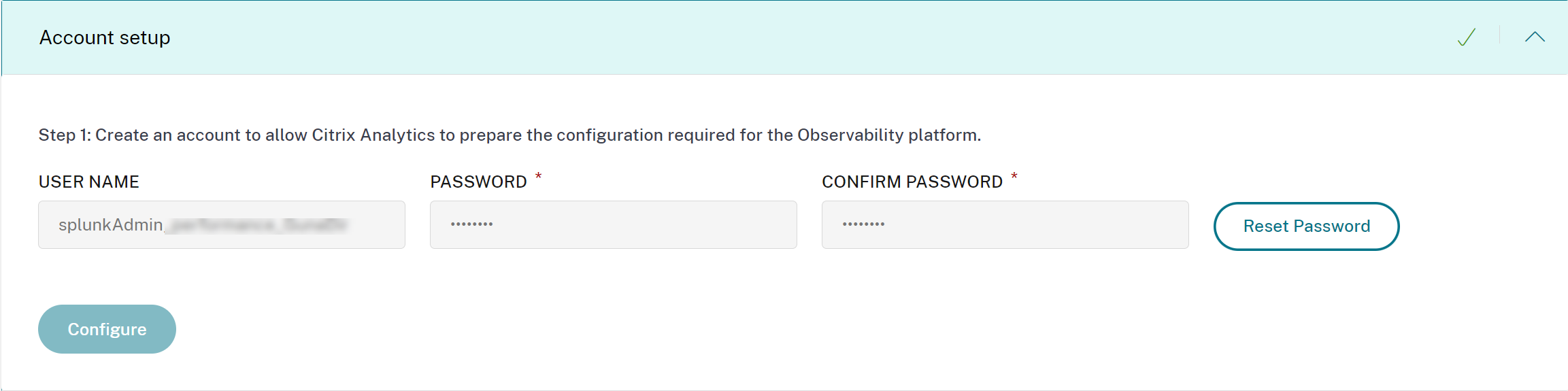
-
确保密码满足以下条件:
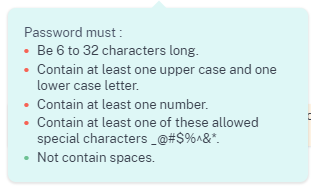
-
单击“配置”以生成 Logstash 配置文件。Elasticsearch 的配置(/en-us/citrix-analytics/media/siem-configure-casp.png)
-
从“可观测性平台”部分选择“Elastic Search”选项卡以下载配置文件:
-
Logstash 配置文件:包含用于使用 Logstash 数据收集引擎将事件从 Citrix Analytics for Performance 发送到 Elasticsearch 的配置数据(输入、筛选器和输出部分)。有关 Logstash 配置文件结构的信息,请参阅 Logstash 文档。
-
JKS 文件:包含 SSL 连接所需的证书。注意这些文件包含敏感信息。请将其保存在安全的位置。选择 弹性搜索(/en-us/citrix-analytics/media/elasticsearch-select-casp.png)
-
-
配置 Logstash:
-
在您的 Linux 或 Windows 主机上,安装 Logstash。您也可以使用现有的 Logstash 实例。
-
在安装了 Logstash 的主机上,将以下文件放置在指定目录中:
主机类型 文件名 目录路径 林纳克斯 CAS_Elasticsearch_LogStash_Config.config 对于 Debian 和 RPM 软件包: /etc/logstash/conf.d/对于 .zip 和 .tar.gz 归档文件: {extract.path}/configkafka.client.truststore.jks 对于 Debian 和 RPM 软件包: /etc/logstash/ssl/对于 .zip 和 .tar.gz 归档文件: {extract.path}/ssl视窗 CAS_Elasticsearch_LogStash_Config.config C:\logstash-7.xx.x\configkafka.client.truststore.jks 有关 Logstash 安装包的默认目录结构的信息,请参阅 Logstash 文档。 -
打开 Logstash 配置文件并执行以下操作:
-
在文件的输入部分中,输入以下信息:
-
密码:您在 Citrix Analytics for Performance 中创建的用于准备配置文件的帐户的密码。
-
SSL 信任存储位置:您的 SSL 客户端证书的位置。这是主机中 kafka.client.truststore.jks 文件的位置。

-
-
在文件的输出部分,输入您的主机或运行 Elasticsearch 的集群的地址。
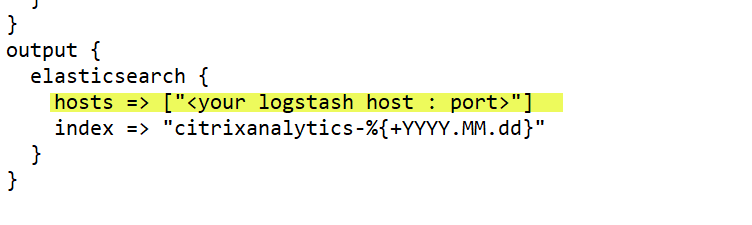
-
-
重启您的主机,将 Citrix Analytics for Performance 的处理数据发送到 Elasticsearch。
-
配置完成后,验证您可以在 Elasticsearch 中查看 Citrix Analytics 数据。
Logstash 配置
可以从 Citrix Analytics for Performance 页面下载 Logstash 配置示例。
以下是 Logstash 管道定义的一个小变体,可以支持所提供的 Kibana 仪表板示例:
filter {
   json {
     source => "message"
     remove_field => ["message"]
   }
   date {
     match => [ "timestamp", "ISO8601", "yyyy-MM-dd HH:mm:ss" ]
     target => "@timestamp"
   }
 }

 filter {
   mutate {
     copy => ["eventType", "[@metadata][eventTypeIndex]"]
   }
 }

 filter {
   mutate {
     lowercase => ["[@metadata][eventTypeIndex]"]
   }
 }

 output {
   elasticsearch {
     hosts => ["<your logstash host : port>"]
     index => "citrixanalytics-%{[@metadata][eventTypeIndex]}-%{+YYYY.MM.dd}"
   }
 }
基于之前的配置,Logstash 使用
eventType 字段将会话和机器事件分离到不同的索引中。
您可以用上述内容替换从 Citrix Analytics 页面下载的默认配置文件中的“filter”和“output”部分,然后重启 Logstash 服务。
Kibana 仪表板示例
您可以导入 Citrix 提供的 Kibana 仪表板示例,其中包括:
-
指标
-
时间图表
-
会话和基础设施遥测的其他有用可视化。
您可以从 Citrix Analytics 下载 页面下载仪表板定义(JSON 文件)。
您可以将仪表板文件导入到您的 Kibana 实例中,无论是导入到 Elasticsearch 云账户还是企业账户。
在导入仪表板之前,请确保您已正确配置 Logstash、Elasticsearch 和 Kibana 实例,并且能够在 Kibana 索引管理页面中查看
citrixanalytics 索引。
要导入仪表板和引用的数据视图,请执行以下步骤:
-
导航到 管理 > 已保存对象。
-
单击 Import 并选择给定压缩文件中包含的
ndjson文件。 -
您可以选择 创建具有随机 ID 的新对象。
-
单击 Import。
完成上述步骤后,您可以查看四个新的已保存对象,如下图所示:
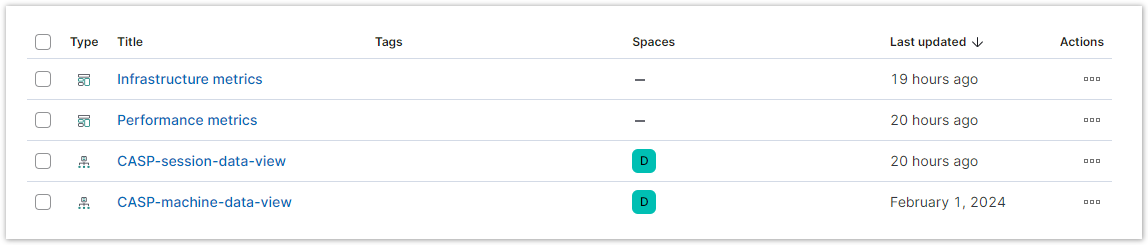
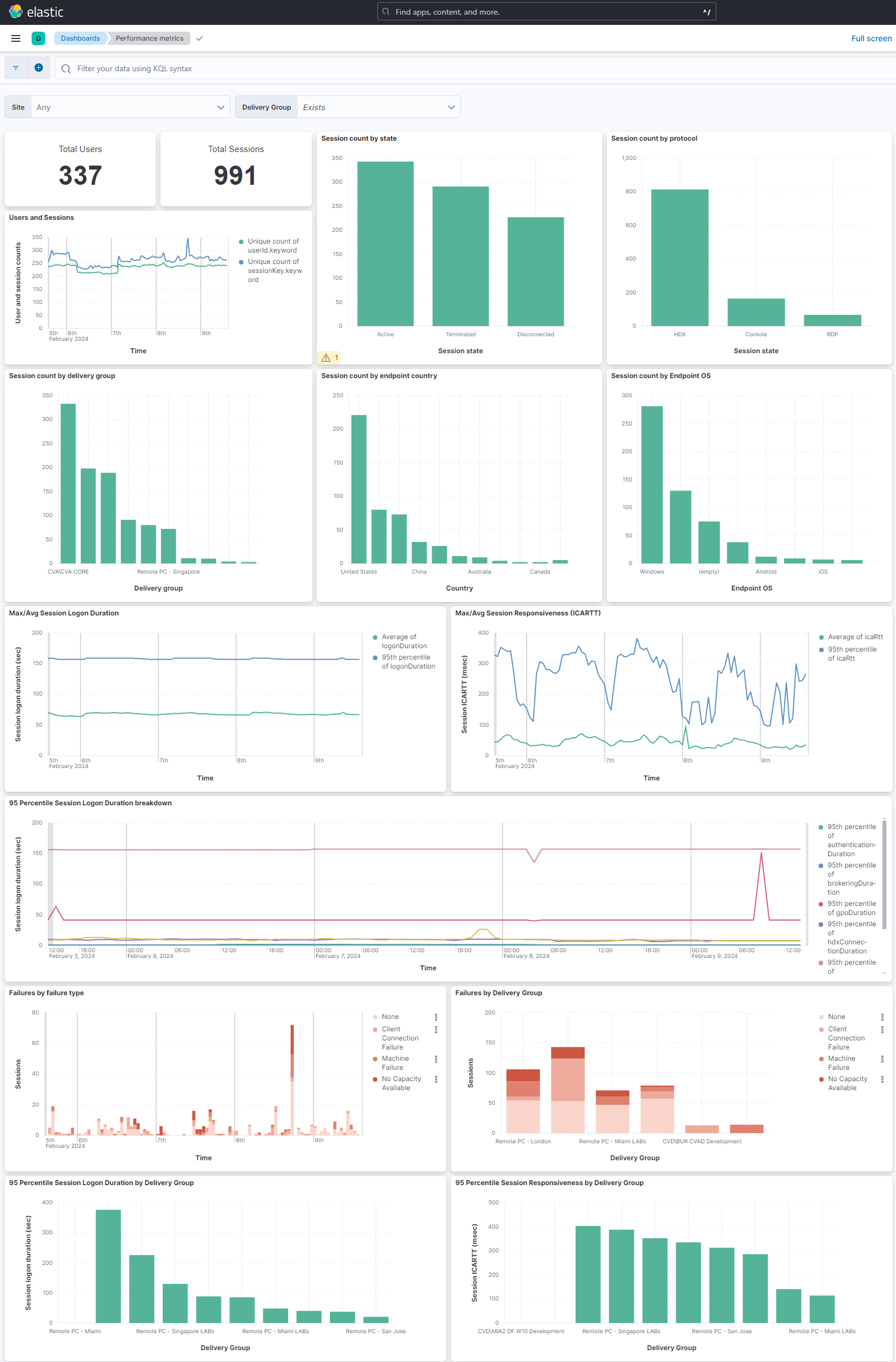
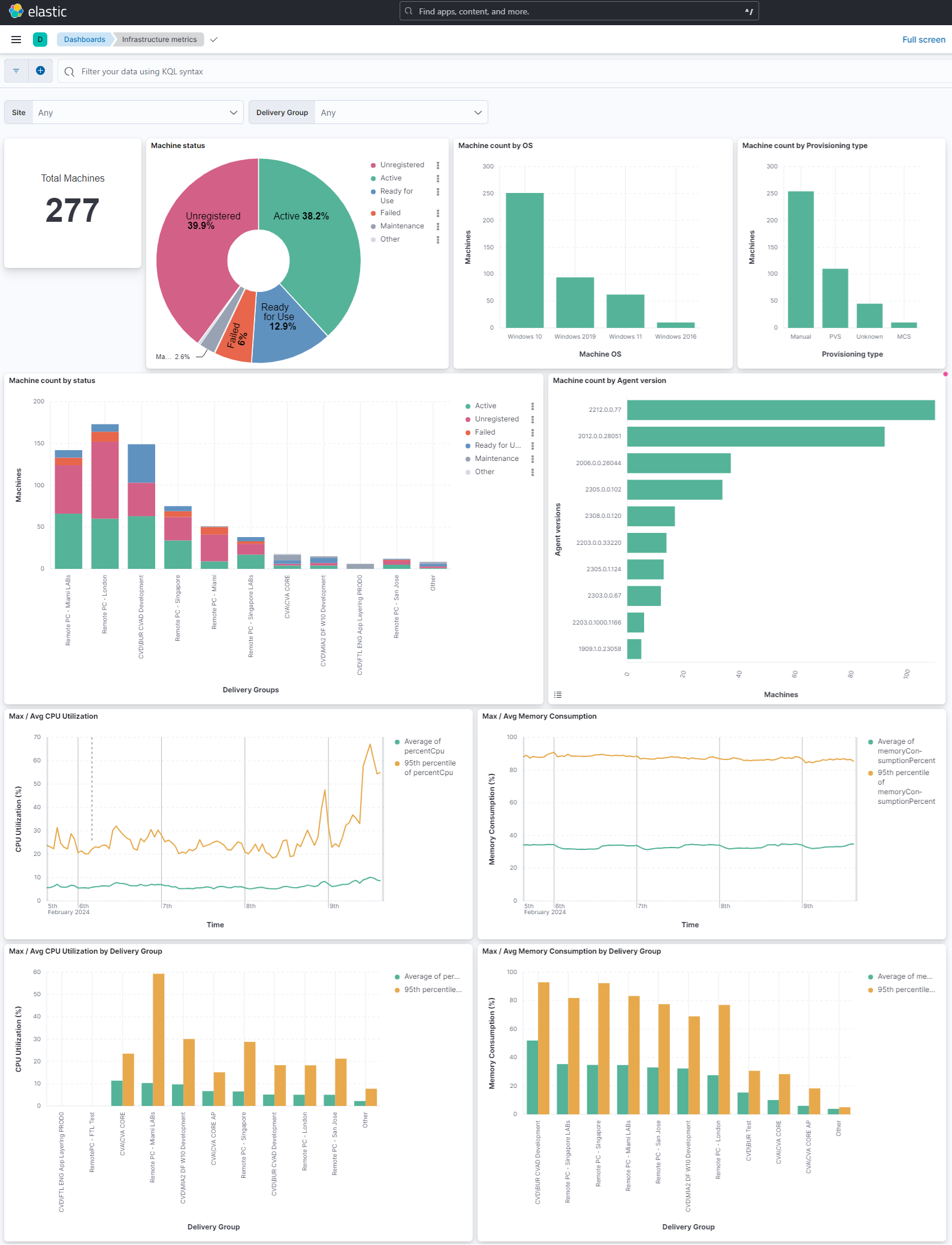
数据视图由仪表板可视化引用,并引用了前面 Logstash 配置中定义的索引。您必须能够打开仪表板。以下是示例仪表板:
开启或关闭数据传输
Citrix Analytics for Performance 准备好配置文件后,Elasticsearch 的数据传输将开启。
要停止从 Citrix Analytics for Performance 传输数据:
-
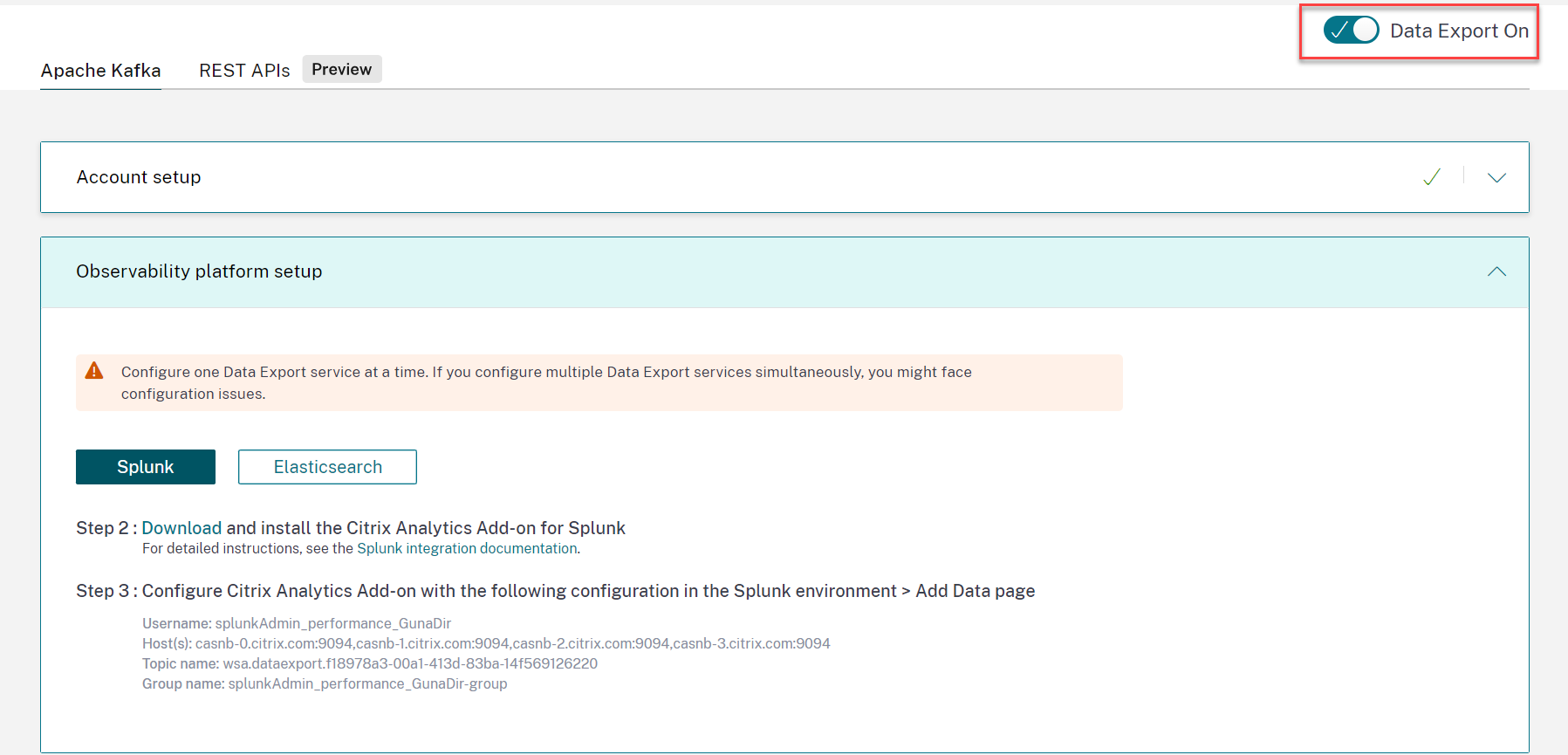
前往 设置 > 数据导出。
-
关闭切换按钮以禁用数据传输。默认情况下,数据传输始终处于启用状态。
-
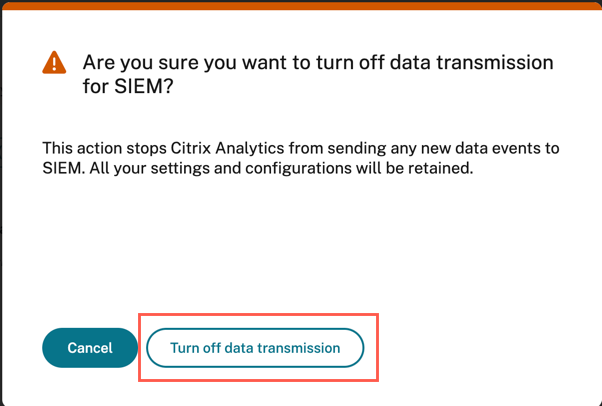
将出现一个警告窗口以供您确认。单击关闭数据传输以停止传输活动。
要再次启用数据传输,请打开切换按钮。