
机器统计
机器统计页面提供了过去 24 小时内所选计算机上的资源消耗和会话体验的全面视图。此信息可帮助管理员将高 CPU 或内存使用情况与应用程序和桌面环境中计算机的会话故障和体验相关联。管理员可以查看导致高资源消耗的进程,并获取计算机状态的时间线视图。此功能有助于分析环境中计算机的重要参数,并轻松发现低效率。
访问机器统计页面
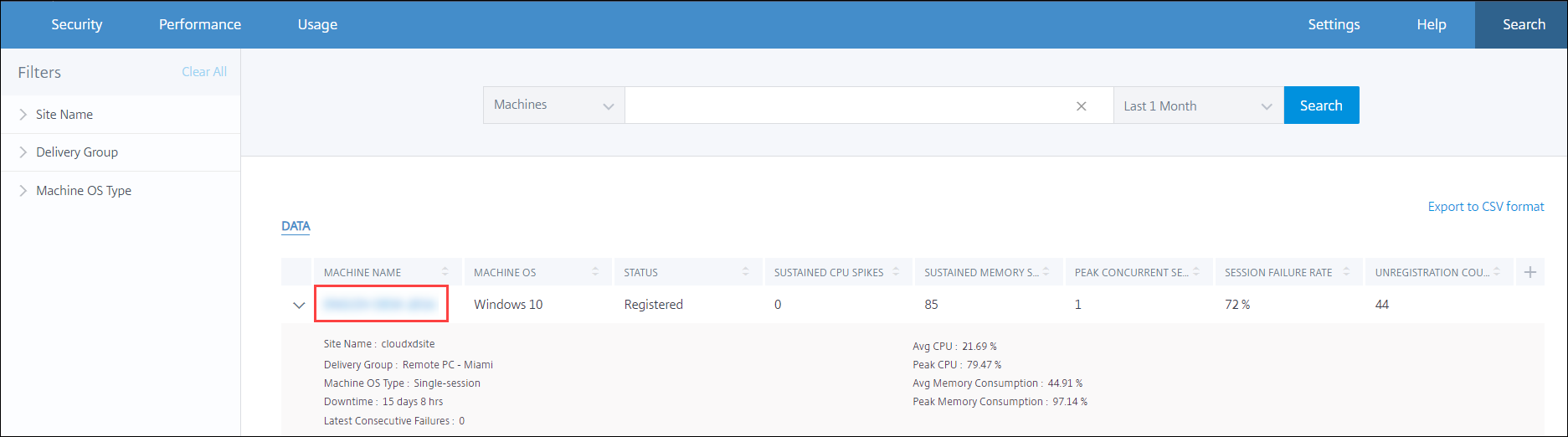
从计算机的自助服务视图中单击计算机名称链接。
使用机器统计页面
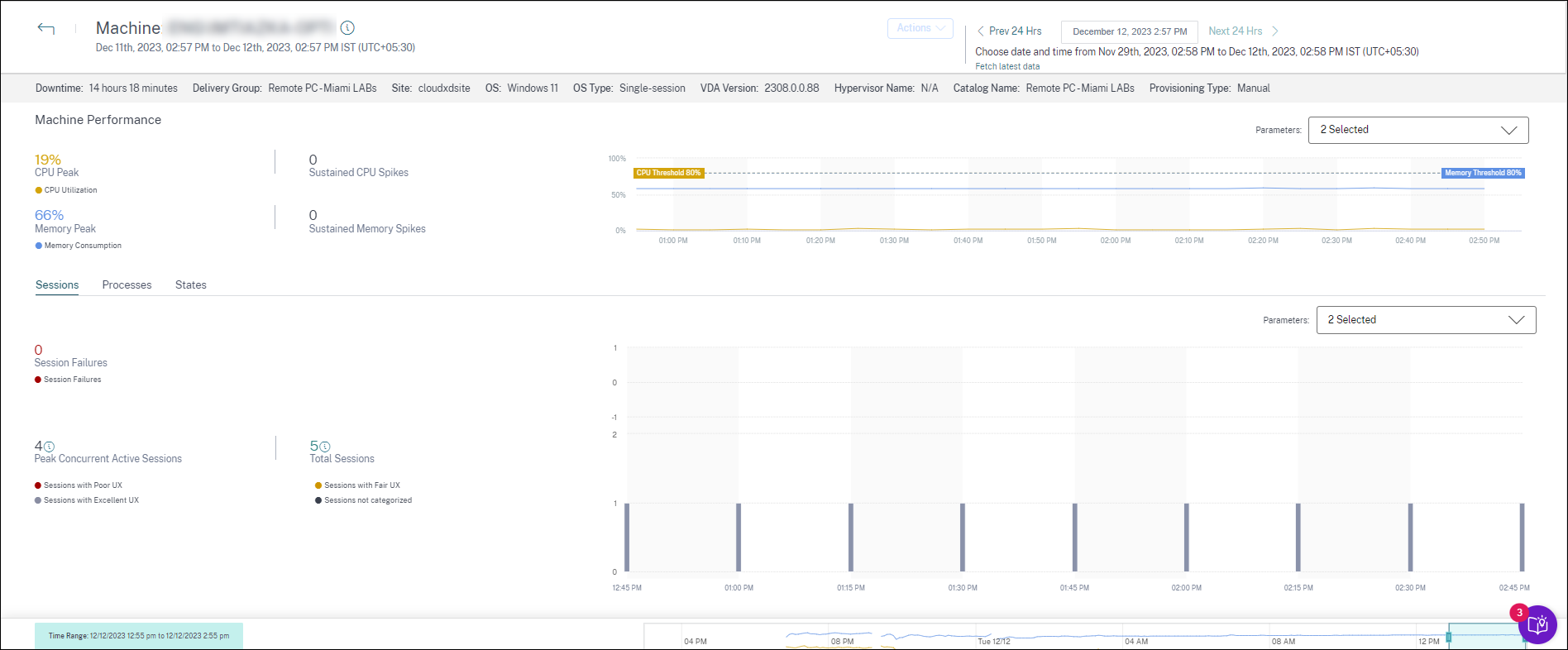
机器统计页面在同一视图中显示计算机和会话性能统计信息。此视图有助于分析计算机资源、其使用模式,并了解计算机资源是否可能是导致性能不佳的瓶颈。
机器统计页面默认显示过去 24 小时的数据。但是,数据可用于过去 14 天。要选择不同的 24 小时时段,请使用日历。数据将显示您选择的时间起的过去 24 小时。
计算机属性
显示关键计算机属性。
-
显示计算机的交付组、站点、操作系统类型、操作系统、VDA 版本、管理程序、目录和预配类型。
-
停机时间以秒为单位显示在过去 24 小时内计算机处于
Unregistered、Failed或Powered off状态的时间段。
计算机性能统计
显示定义计算机性能的关键指标。
-
CPU 峰值表示该机器在过去 24 小时内的最大 CPU 利用率。
-
持续 CPU 峰值表示 CPU 利用率超过 80% 的 CPU 阈值并持续 5 分钟或更长时间的次数。
-
内存峰值表示过去 24 小时内的最大内存消耗。
-
持续内存峰值表示内存消耗超过 80% 的内存阈值并持续 5 分钟或更长时间的次数。
-
过去 24 小时内默认 4 小时窗口的机器性能趋势显示了以 5 分钟粒度绘制的 CPU 利用率和内存消耗。
会话性能统计
显示了关键的会话性能相关指标。
-
过去 24 小时内在该机器上发生的会话失败。
-
会话失败趋势显示了过去 24 小时内默认 4 小时窗口的会话失败次数。
-
并发活动会话峰值表示过去 24 小时内在该机器上建立的最大并发会话数。
-
总会话数表示在该机器上选定时间段内处于活动状态的会话总数。单击总会话数将打开会话自助服务视图,并显示相应的会话集。您可以从会话详细信息视图中进一步深入查看和检查会话指标。
-
用户会话性能趋势显示了过去 24 小时内默认 4 小时窗口的会话分类,根据会话体验分为优秀、良好或差。
您可以单击会话失败数、图表中显示会话失败的条形图以及分类的会话计数,以在会话自助服务视图中查看会话。
机器统计信息是一个综合视图,显示所有与机器以及在该机器上运行的会话相关的问题所需的机器相关指标,以便进行分类和修复。
占用资源最多的进程
点击“进程”选项卡,可查看所选时间段内在计算机上运行的高资源消耗进程。您必须从 Citrix Studio 启用进程监视策略才能查看此信息。此功能适用于云和本地站点上的多会话和单会话操作系统计算机。
您可以选择按“CPU 利用率”或“内存消耗”对进程进行排名。
进程可见性(/en-us/citrix-analytics/media/pa-processes.png)
最多显示 10 个“资源消耗最多的进程”,并显示所选的 CPU 或内存峰值百分比。这些进程导致了持续的 CPU 或内存峰值,与相应计算机上的高资源消耗同时发生。即使在选定时间段内没有内存或 CPU 峰值,也会显示资源消耗最高的进程。 图表绘制了进程在选定时间段内的 CPU 利用率或内存消耗。这有助于将进程的资源消耗与计算机上的会话故障关联起来。 进程可见性适用于云和本地站点上的多会话操作系统计算机和单会话操作系统计算机。此功能要求您从 Citrix Studio 启用“进程监视策略”。此策略默认处于禁用状态。您必须明确启用它才能在 Performance Analytics 中查看计算机上运行的进程。
进程监视策略(/en-us/citrix-analytics/media/pa-process-policy.png)
有关详细信息,请参阅监视策略设置
注意:
-
对于本地站点,支持运行 Citrix Virtual Apps and Desktops™ 版本 2203 及更高版本的计算机。
-
建议您仅将进程数据启用至 Citrix Analytics for Performance,并且仅在需要时才将进程数据启用至 Director。有关选择启用进程数据流至 Director 的大致存储消耗的更多信息,请参阅进程数据。
使用以下 PowerShell cmdlet 控制进程数据流。
-
仅将进程数据流启用至 Citrix Analytics for Performance™,而不启用至 Director(推荐)
Set-MonitorConfiguration SendProcessDataToCASAndSkipDatabase $true -
将进程数据流同时启用至 Citrix Analytics for Performance 和 Director。
Set-MonitorConfiguration -SendProcessDataToCASAndDatabase $true
计算机状态可见性
“计算机统计信息”页面现在包含有关计算机状态的信息。“状态”选项卡显示过去 24 小时内计算机聚合状态和计算机电源类别的事件时间线。绘图以 15 分钟为间隔完成。此功能有助于分析环境中计算机的重要参数并轻松发现效率低下之处。
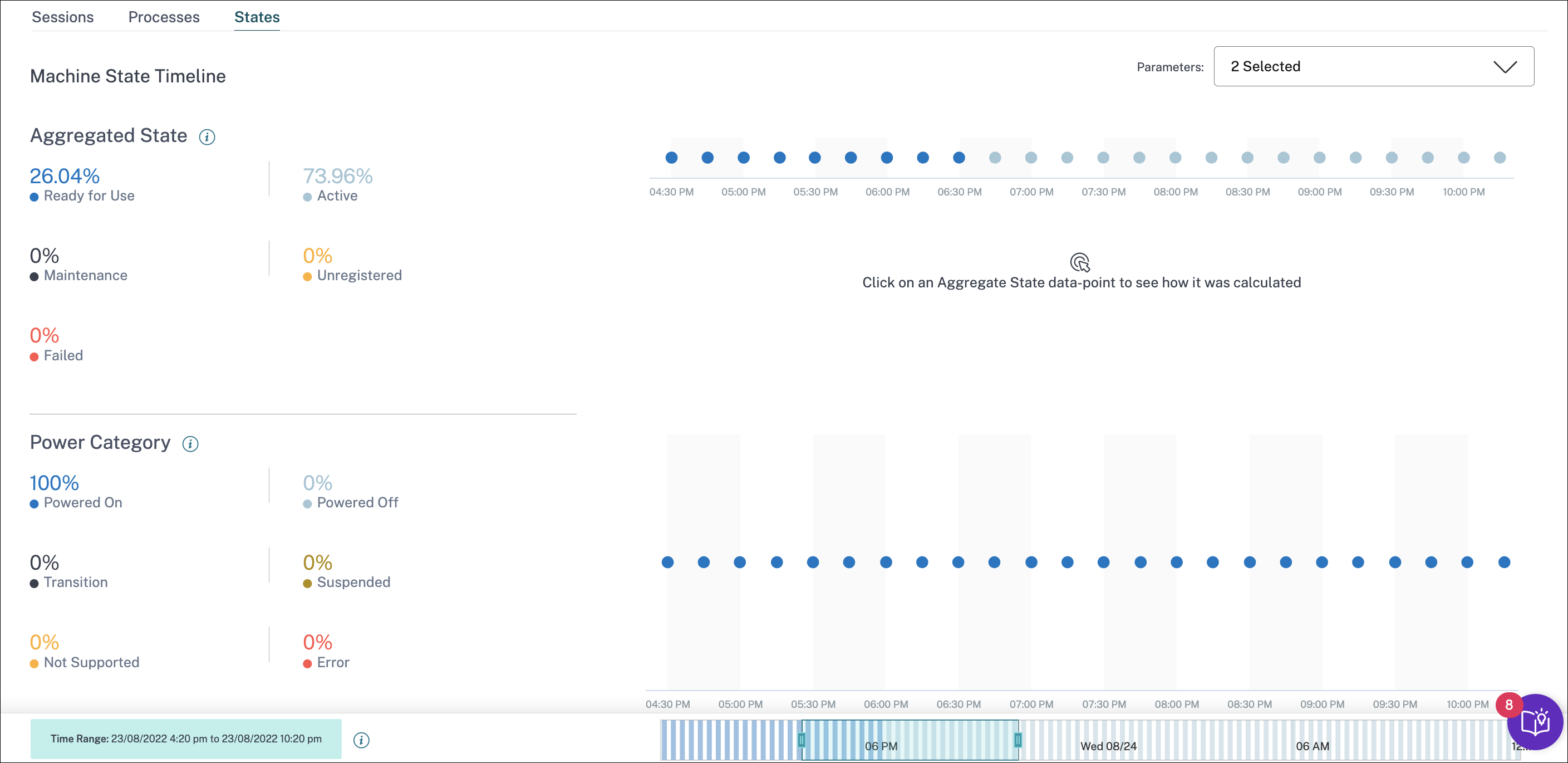
单击“聚合状态”数据点可查看其计算方式。将显示导致绘制聚合状态的“计算机状态”和“维护模式”的实际值细分。这有助于理解计算机随时间推移的状态变化。“故障类型”和“注销原因”有助于调试计算机问题。 将鼠标悬停在“电源类别”数据点上,可查看计算机所处的实际“电源状态”。
时间导航栏
时间导航栏绘制了以下图表,默认显示 4 小时窗口:
-
当您位于“会话”或“进程”选项卡中时,将绘制“计算机和用户会话性能”趋势图
-
当您位于“状态”选项卡中时,将绘制“计算机聚合状态”趋势图。
这有助于概览趋势,然后放大到感兴趣的时间范围。要查看 24 小时范围内的任何其他窗口对应的数据,请移动时间导航栏并选择不同的时间范围。您可以在 2-8 小时窗口中放大或缩小,以查看与所选时间范围对应的事件。

使用说明
-
计算机停机可能会导致“计算机性能”趋势图的绘制中断。
-
如果在将站点载入 Performance Analytics 之前,已将本地 Virtual Apps and Desktops 环境中的计算机添加到计算机目录,则计算机的操作系统信息可能在“计算机统计信息”视图中不可用。解决方法是在载入站点后将计算机添加到计算机目录。
-
本地 Virtual Apps and Desktops 环境中的计算机统计信息在启动载入 Performance Analytics 后最多 24 小时内可用。
-
当计算机处于
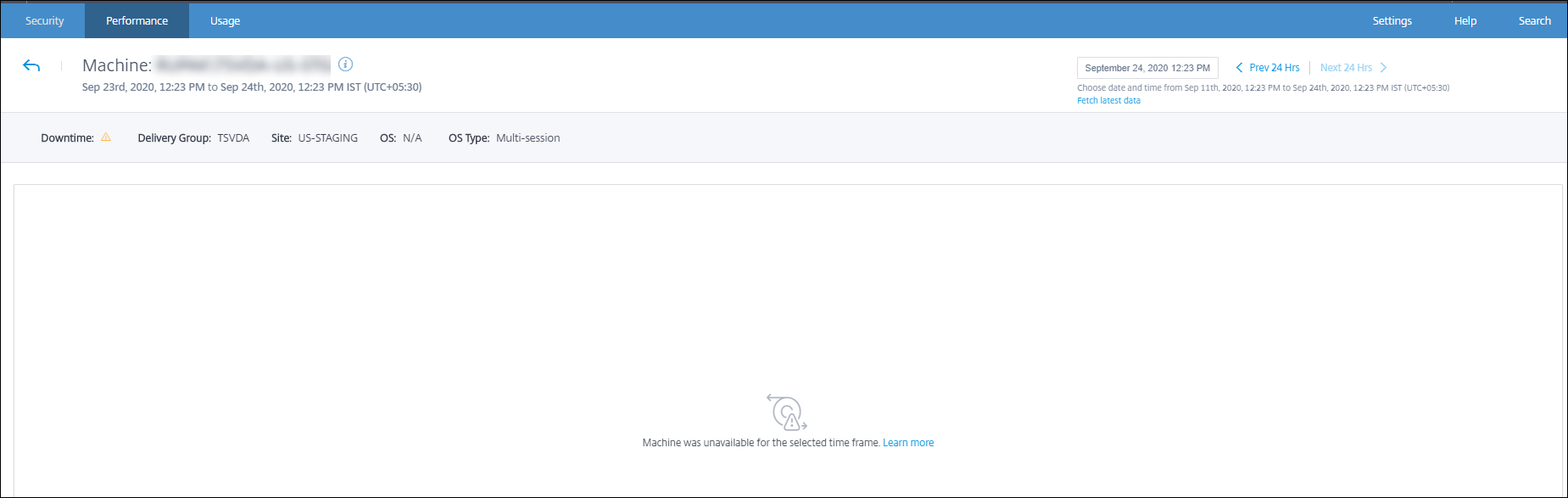
Unregistered、Failed、Powered off状态或已从交付组中删除时,“计算机性能”趋势不可用。统计信息仅在计算机可用期间提供。 -
要确定计算机未处于
Active或Ready for Use状态的原因,请单击“状态”选项卡中“计算机聚合状态”趋势的虚线图表。
机器统计信息视图的典型用例
机器统计信息视图提供信息,以便全面排查机器故障。 让我们从用户体验控制板开始,通过一个典型用例来了解此视图的用法。 用户体验控制板上的故障洞察面板提供了一个黑洞机器列表,这些机器导致了三次或更多次连续会话失败。
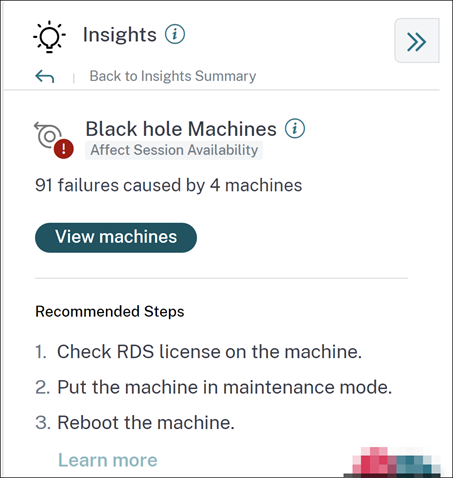
单击黑洞机器链接会将您带到基于机器的自助服务视图。此视图列出与黑洞机器相关的所有指标,例如停机时间、峰值 CPU 和峰值内存。
在机器自助服务视图中单击机器名称以显示机器统计信息页面。此页面显示在相同时间范围内绘制的机器、会话性能和进程资源参数。您可以使用此信息来比较会话失败时的资源使用情况,并深入了解资源不足导致故障的可能性。
机器操作和复合操作
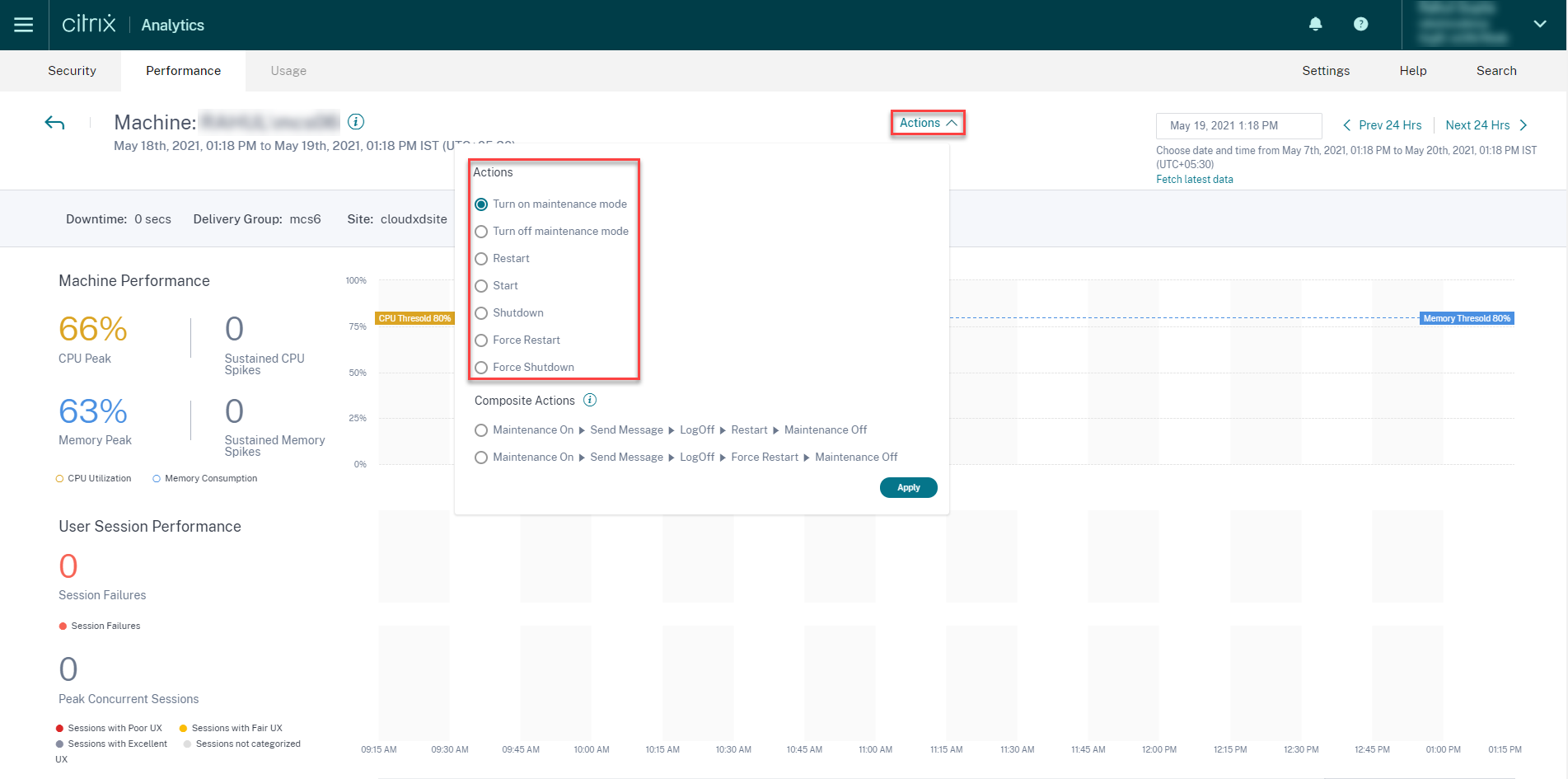
机器操作
机器操作适用于云上 Citrix DaaS(以前称为 Citrix Virtual Apps and Desktops 服务)站点中电源管理的机器。具有完全管理员访问权限的管理员可以对机器执行以下操作:
-
开启维护模式
-
关闭维护模式
-
重新启动机器
-
启动机器
-
关闭计算机
-
强制重启计算机
-
强制关机
注意:
计算机操作选项对所有计算机都可见。但是,它仅适用于 MCS 或电源管理的计算机。 对于托管在本地站点的计算机,计算机操作处于禁用状态。
计算机操作的典型用例
计算机操作有助于解决糟糕的用户体验。 如果计算机因内存使用率过高而受到影响,您可以在“计算机自助服务”视图中了解问题的确切性质。 “计算机自助服务”视图会显示操作系统、内存峰值数量以及一段时间内的 CPU 峰值。您可以单击单个计算机,在“计算机统计信息”页面中查看资源与会话体验之间的关联。此处提供了一个示例屏幕截图。
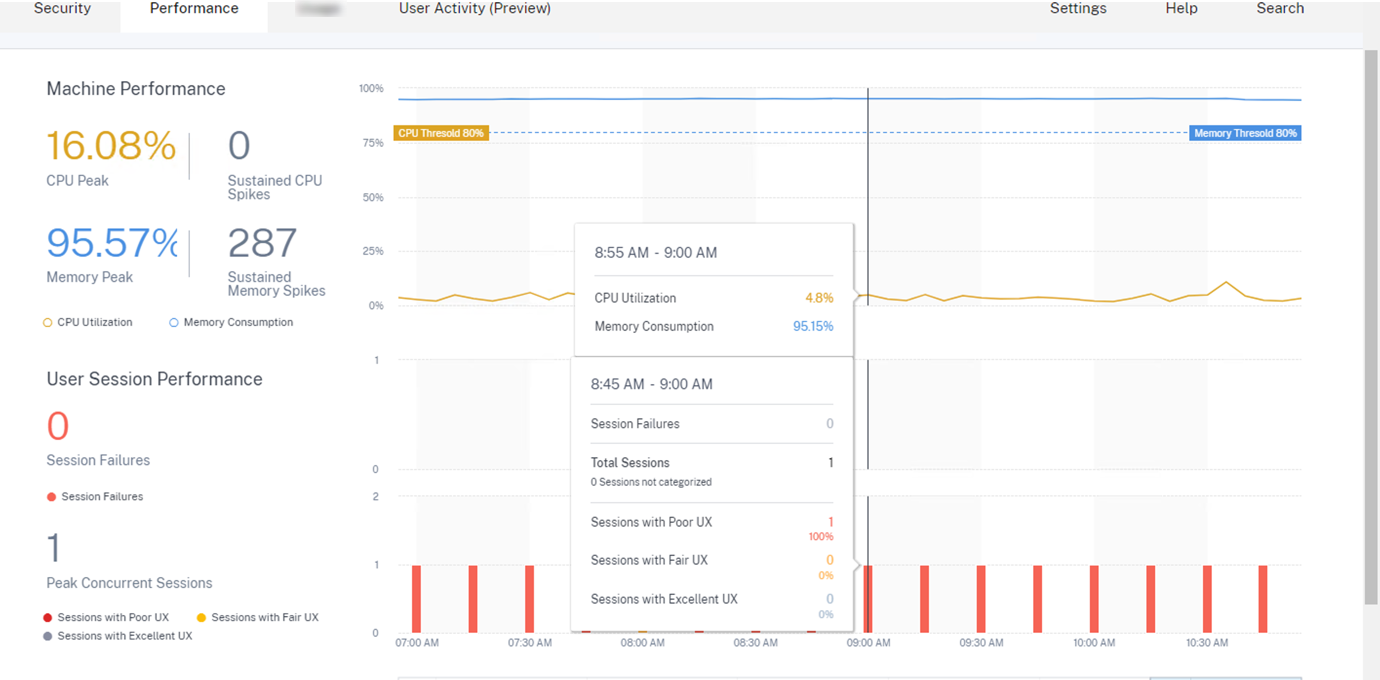
作为完全管理员,您可以将计算机置于维护模式,以便不再允许在此计算机上进行连接或会话。然后,您可以重新启动计算机或执行其他故障排除过程以释放内存。
您可以在“计算机统计信息”视图中执行所有这些操作,而无需导航到 Web Studio 或 Citrix Director。
复合操作
复合操作有助于通过“计算机统计信息”视图一键执行一系列计算机操作。
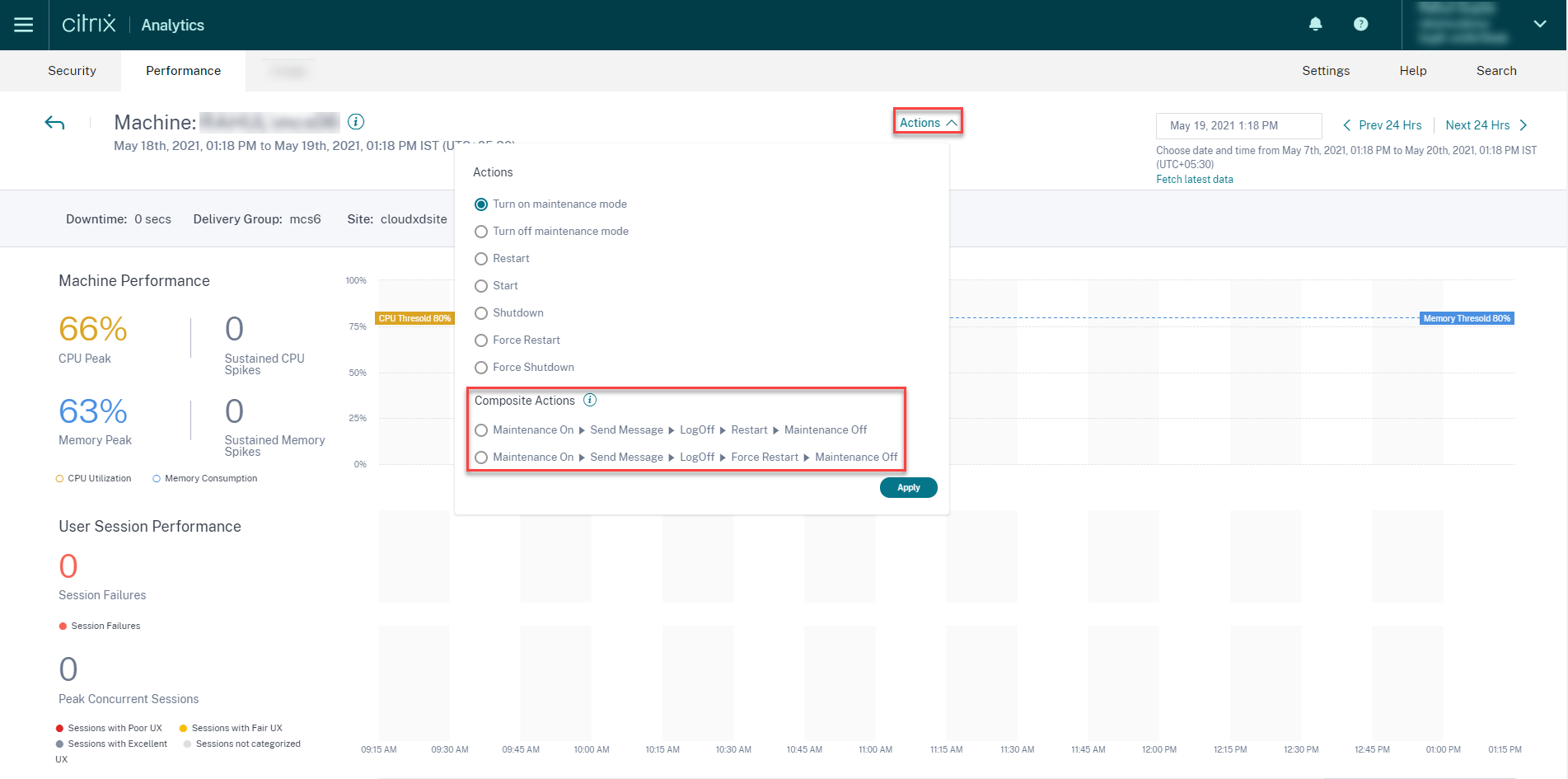
您可以使用以下两种复合操作序列之一。
-
启用维护 > 发送消息 > 注销 > 重新启动 > > 禁用维护**
-
将机器移动到维护模式(开)。
-
向所有登录到机器的用户发送重启警告消息。
-
等待 30 分钟超时或等待所有用户注销。
-
重启机器。
-
将机器移动到维护模式(关)。
-
-
维护模式(开)> 发送消息 > 注销 > 强制重启 >> 维护模式(关)
-
将机器移动到维护模式(开)。
-
向所有登录到机器的用户发送重启警告消息。
-
等待 30 分钟超时或等待所有用户注销。
-
强制重启机器。
-
将机器移动到维护模式(关)。
-
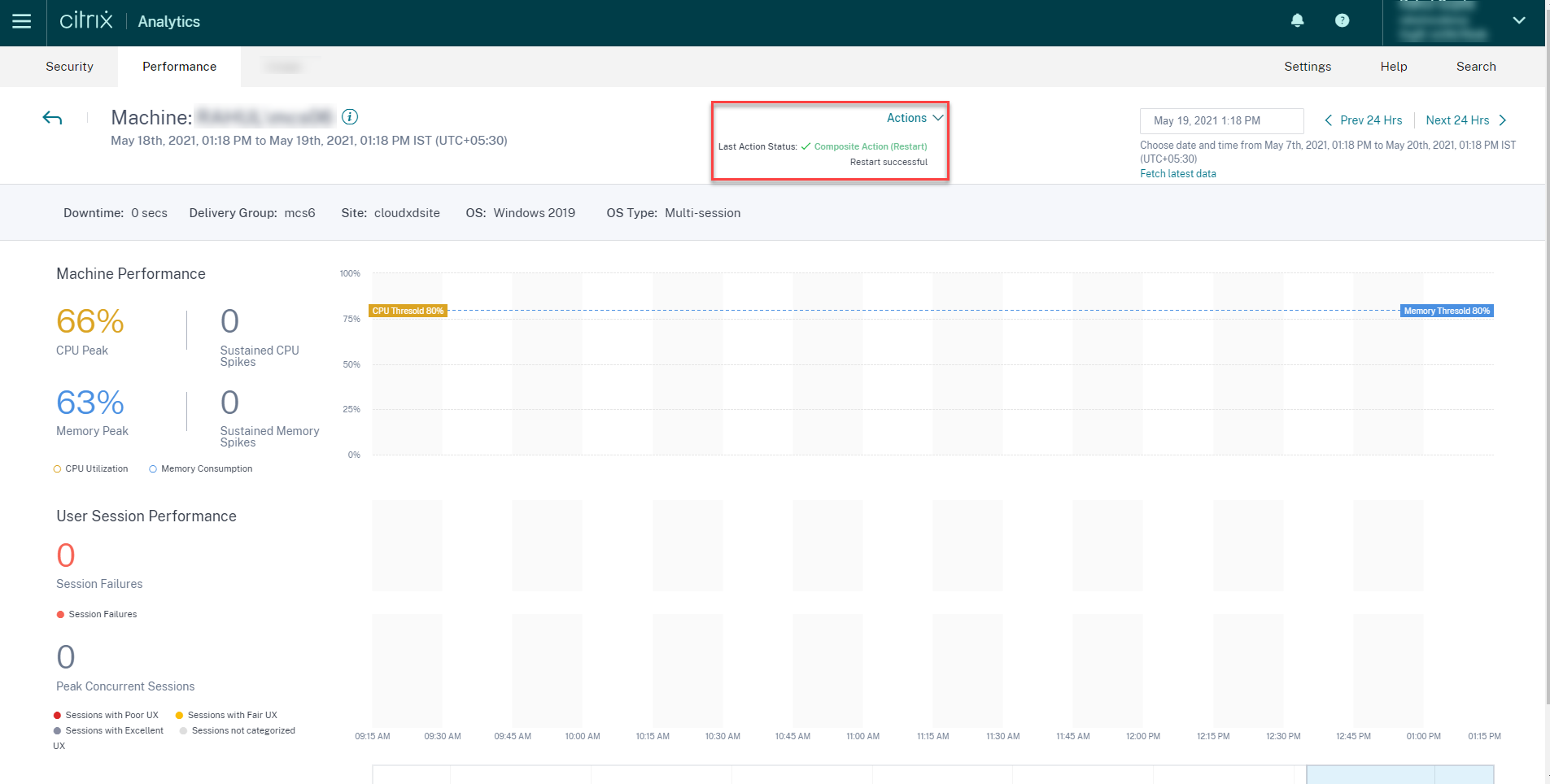
操作的总体状态以及各个步骤的状态显示在 Actions 链接下。
WEM 任务运行状况检查
您可以从 Performance Analytics 对机器执行 WEM 运行状况检查。Workspace Environment Management™ (WEM) 是一种用户环境管理工具,可帮助优化桌面以获得最佳用户体验。
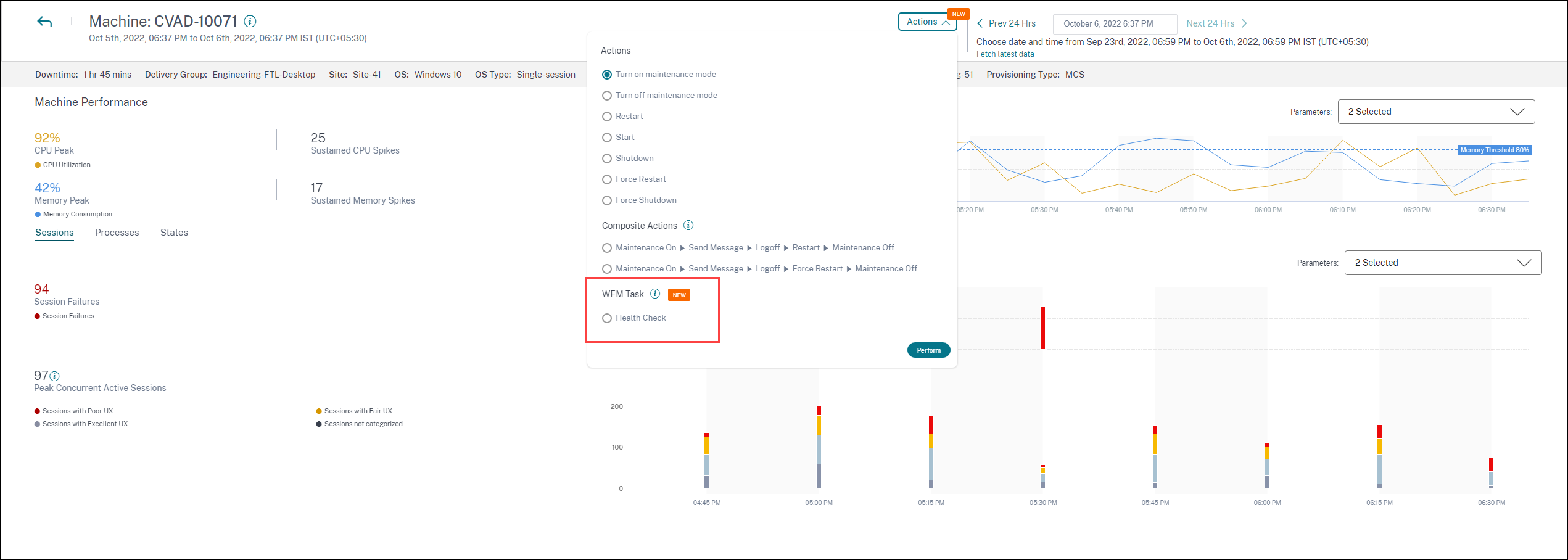
选择 WEM 任务 -> 运行状况检查 操作。此操作运行 WEM 云运行状况检查脚本,以获取有关计算机可用性的信息。此功能有助于在 Performance Analytics 中轻松查明计算机配置、连接或策略方面的常见计算机问题的根本原因。
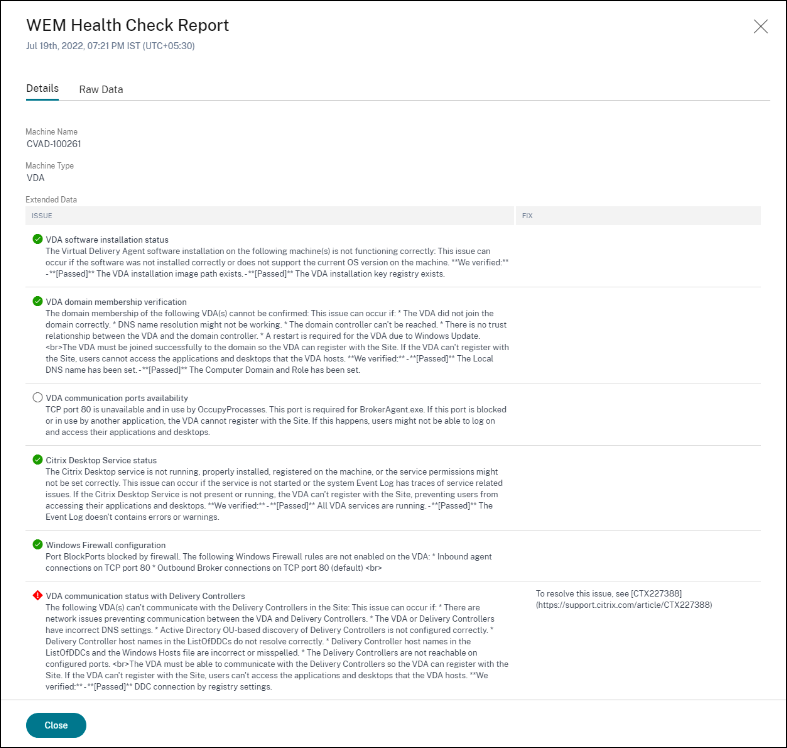
将显示 WEM 云运行状况检查操作的总体状态。脚本成功运行后,将显示指向报告的链接。单击此链接将打开一个详细报告,其中包含 WEM 云运行状况检查的结果,并且 Performance Analytics 还提供了可用于修复这些问题的可能操作。
注意:
WEM 任务已为具有完全访问权限并拥有有效的 WEM 授权的云管理员启用。
有关 WEM 任务运行状况检查的更多信息,请参阅 Workspace Environment Management 文档中的脚本化任务 文章。