
思普朗克与 Citrix Analytics for Performance™ 的集成
您可以将 Citrix Analytics for Performance 与 Splunk 集成,以将虚拟应用程序和桌面站点的性能数据导出到 Splunk,从而更深入地了解虚拟应用程序和桌面环境的性能。
有关集成优势以及发送到可观测性平台的已处理数据类型的更多信息,请参阅 数据导出。
支持的版本
Citrix Analytics for Performance 支持在以下操作系统上集成 Splunk。Citrix 建议使用这些操作系统的最新版本或仍受相应供应商支持的版本。
-
CentOS Linux 7 及更高版本
-
Debian GNU/Linux 10.0 及更高版本
-
Red Hat Enterprise Linux Server 7.0 及更高版本
-
Ubuntu 18.04 LTS 及更高版本
注意
对于 Linux 内核(64 位)操作系统,请使用 Splunk 支持的内核版本。有关更多信息,请参阅 Splunk 文档。
您可以在以下 Splunk 版本上配置 Splunk 集成:
-
Splunk Cloud 输入数据管理器 (IDM)
-
Splunk 8.1(64 位)及更高版本
先决条件
适用于 Splunk 的 Citrix Analytics 附加组件 连接到 Citrix Analytics for Performance 上的以下端点。请确保这些端点在您的网络允许列表中。请使用端点名称而非 IP 地址,因为端点的公共 IP 地址可能会更改。
| 端点 | 美国区域 | 欧盟区域 | 亚太南部区域 |
|---|---|---|---|
| Kafka 代理 | casnb-0.citrix.com:9094 |
casnb-eu-0.citrix.com:9094 |
casnb-aps-0.citrix.com:9094 |
casnb-1.citrix.com:9094 |
casnb-eu-1.citrix.com:9094 |
casnb-aps-1.citrix.com:9094 |
|
casnb-2.citrix.com:9094 |
casnb-eu-2.citrix.com:9094 |
casnb-aps-2.citrix.com:9094 |
|
casnb-3.citrix.com:9094 |
开启至少一个数据源的数据处理。这有助于 Citrix Analytics for Performance 启动 Splunk 集成过程。
数据导出配置
帐户设置
-
转到 设置 > 数据导出 > 性能。
-
在“帐户设置”部分中,通过指定密码创建帐户。此帐户用于准备 Splunk 集成所需的配置文件。
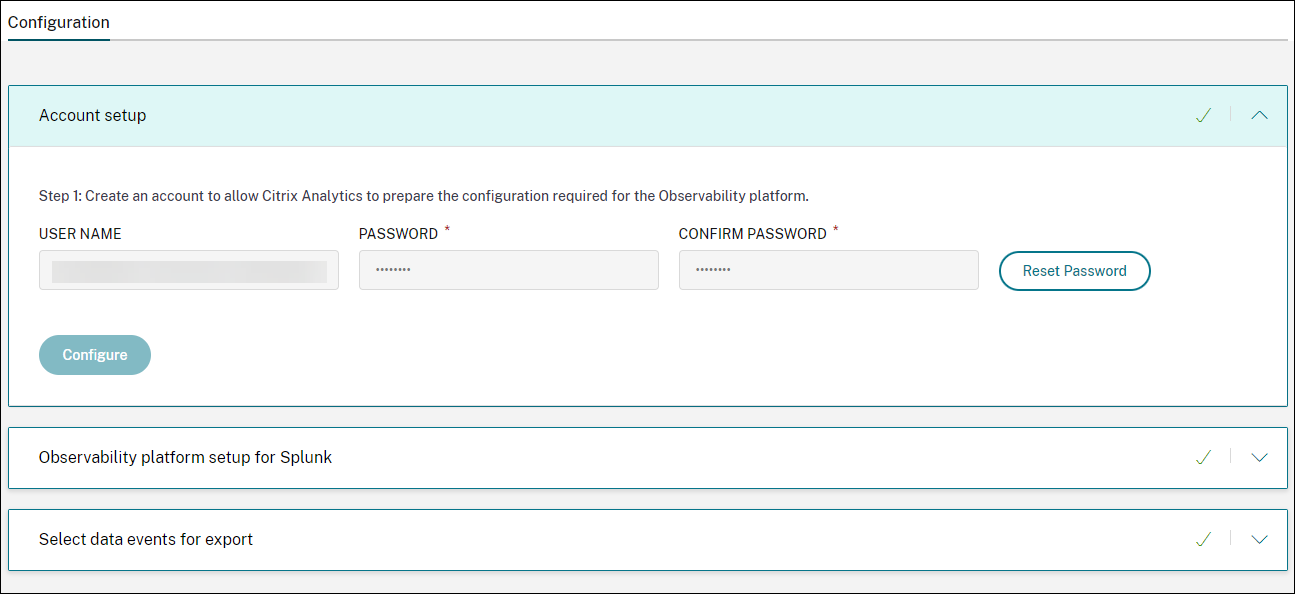
-
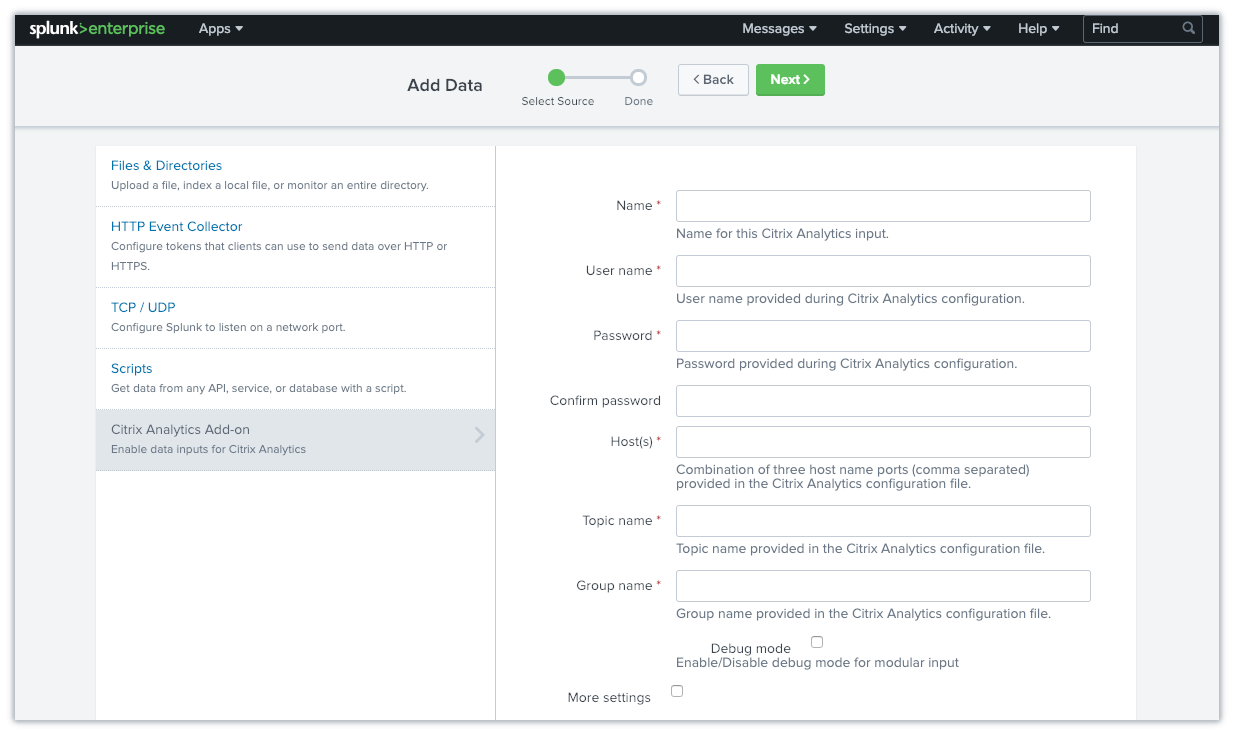
单击“配置”。Citrix Analytics for Performance 准备配置详细信息 - 用户名、主机、Kafka 主题名称和组名称。复制这些详细信息,以帮助在后续步骤中配置适用于 Splunk 的 Citrix Analytics 附加组件。注意这些详细信息很敏感,您必须将其存储在安全位置。
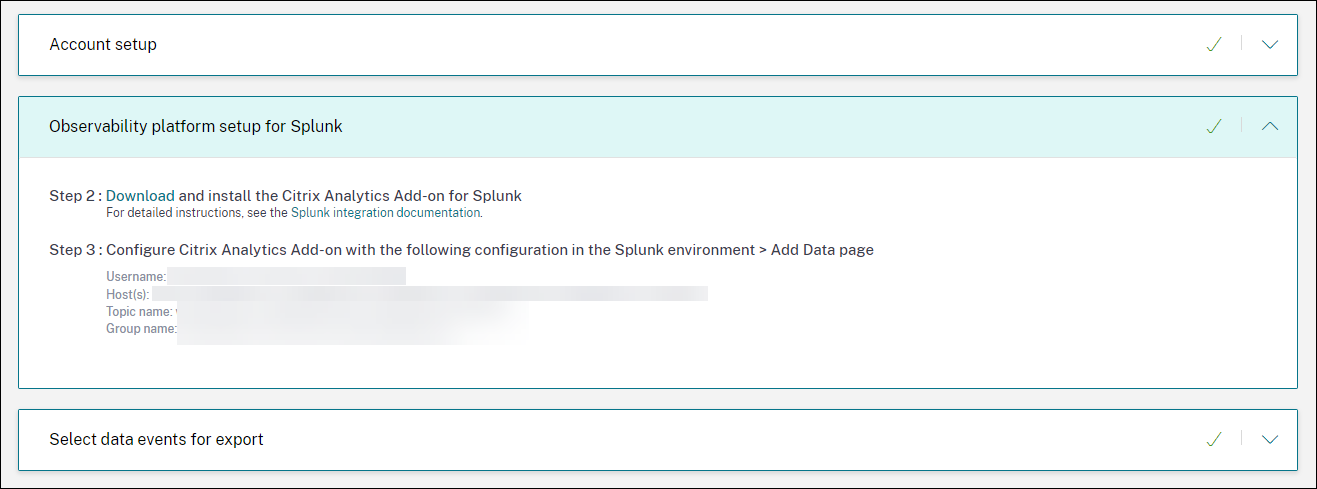
Splunk 的可观测性平台设置
下载并安装适用于 Splunk 的 Citrix Analytics 附加组件
注意
此应用程序处于预览状态。
适用于 Splunk 的 Citrix Analytics 附加组件使 Splunk Enterprise 管理员能够查看从 Citrix Analytics for Performance 收集的性能数据。您还可以将从 Citrix Analytics for Performance 收集的数据与在 Splunk 上配置的其他数据源的数据关联起来。这种关联使您能够从多个来源了解性能,并采取措施改进虚拟应用程序和桌面环境的使用和性能。
-
登录到您的 Splunk Forwarder 或 Splunk Standalone 环境。
-
通过从 Splunkbase 下载或从 Splunk 内部安装来安装适用于 Splunk 的 Citrix Analytics 附加组件。
从 Splunkbase 安装应用程序
-
下载适用于 Splunk 的 Citrix Analytics 附加组件文件。
-
在 Splunk Web 主页上,单击 Apps 旁边的齿轮图标。
-
单击 从文件安装应用程序。
-
找到下载的文件,然后单击 Upload。注意
-
如果您有旧版本的附加组件,请选择 Upgrade app 以覆盖它。
-
如果您正在从 2.0.0 之前的版本升级 Citrix Analytics Add-on for Splunk,您必须删除附加组件安装文件夹的 /bin 文件夹中包含的以下文件和文件夹,并重新启动您的 Splunk Forwarder 或 Splunk Standalone 环境:
-
cd $SPLUNK_HOME$/etc/apps/TA_CTXS_AS/bin -
rm -rf splunklib -
rm -rf mac -
rm -rf linux_x64 -
rm CARoot.pem -
rm certificate.pem
-
-
-
验证应用程序是否显示在 应用程序 列表中。
从 Splunk 内部安装应用程序
-
在 Splunk Web 主页上,单击 +查找更多应用程序。
-
在“浏览更多应用程序”页面上,搜索 Citrix Analytics Add-on for Splunk。
-
单击应用程序旁边的 安装。
-
验证应用程序是否显示在 应用程序 列表中。
配置索引和源类型以关联数据
-
安装应用程序后,单击 立即设置。
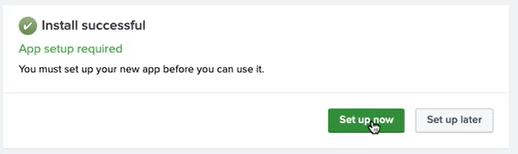
-
输入以下查询:
-
存储 Citrix Analytics for Performance 数据的索引和源类型。注意这些查询值必须与 Splunk 的 Citrix Analytics 附加组件中指定的值相同。有关详细信息,请参阅 配置 Splunk 的 Citrix Analytics 附加组件。
-
您希望将数据与 Citrix Analytics for Performance 关联的索引。
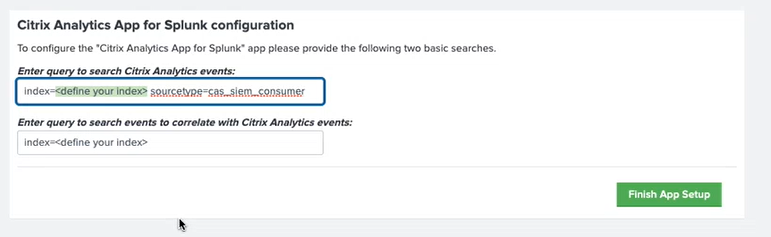
-
-
单击 完成应用程序设置 以完成配置。
配置适用于 Splunk 的 Citrix Analytics 附加组件
使用 Citrix Analytics for Performance 提供的配置详细信息配置适用于 Splunk 的 Citrix Analytics 附加组件。附加组件成功配置后,Splunk 将开始从 Citrix Analytics for Performance 接收事件。
-
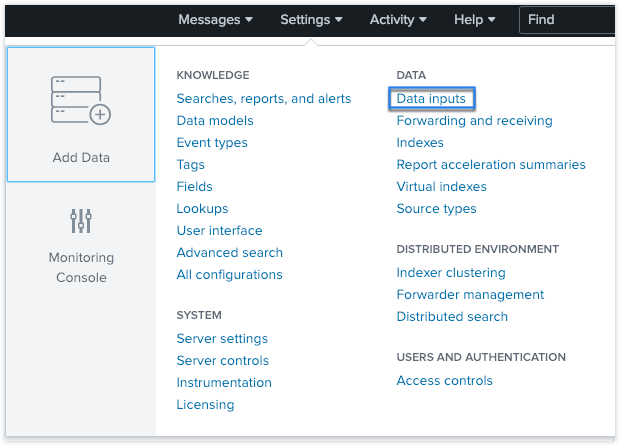
在 Splunk 主页上,转到 设置 > 数据输入。
-
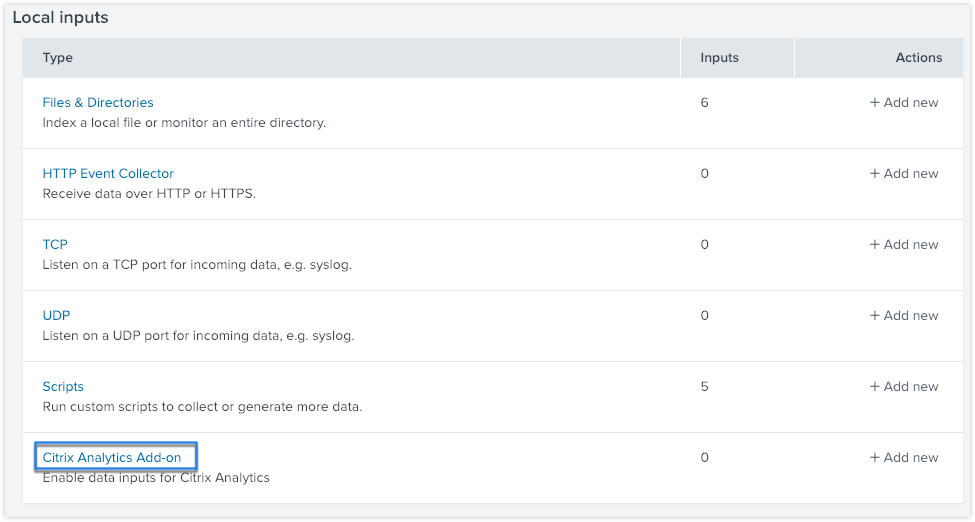
在 本地输入 部分中,单击 Citrix Analytics 附加组件。
-
单击 新建。

-
在 添加数据 页面上,输入 Citrix Analytics 配置文件中提供的详细信息。
-
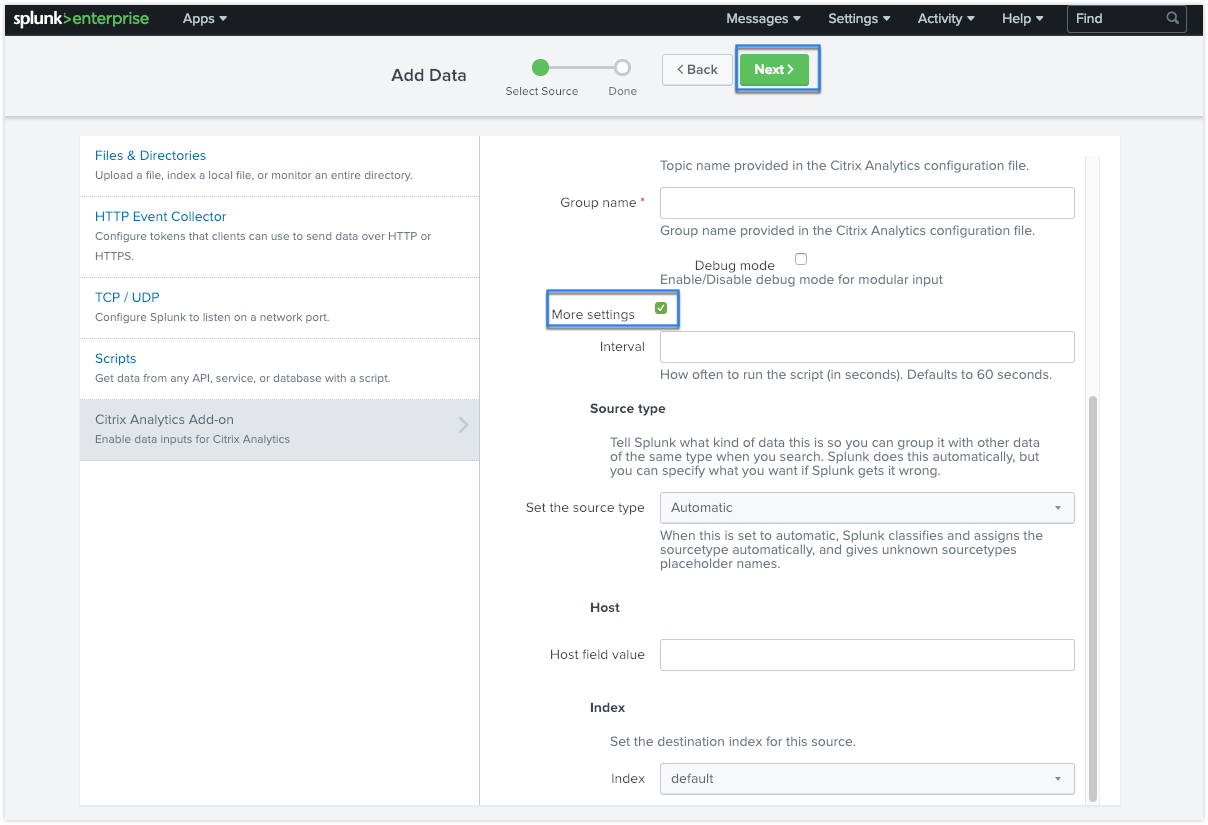
要自定义默认设置,请单击 更多设置 并设置数据输入。您可以定义自己的 Splunk 索引、主机名和源类型。
-
点击“下一步”。您的 Citrix Analytics 数据输入已创建,并且 Citrix Analytics Add-on for Splunk 已成功配置。
选择要导出的数据事件
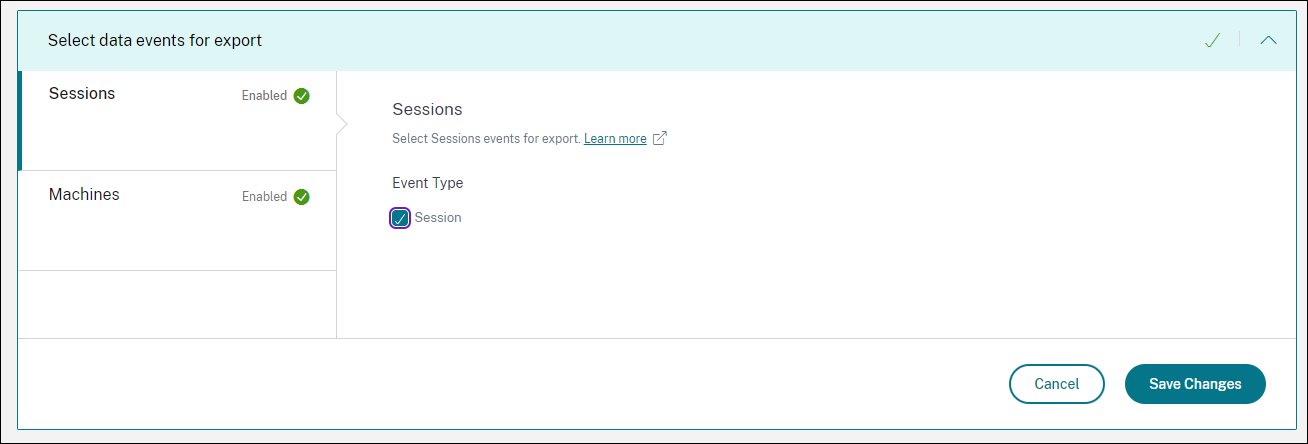
本节列出了导出到可观测性平台的数据。您可以从会话和计算机数据源中选择要导出的事件。对此选择所做的更改最多需要两小时才能在导出的数据中可用。
如何在 Splunk 中使用事件
配置附加组件后,Splunk 将开始从 Citrix Analytics for Performance 检索性能数据和事件。您可以根据配置的数据输入,在 Splunk 搜索头中开始搜索您组织的事件。
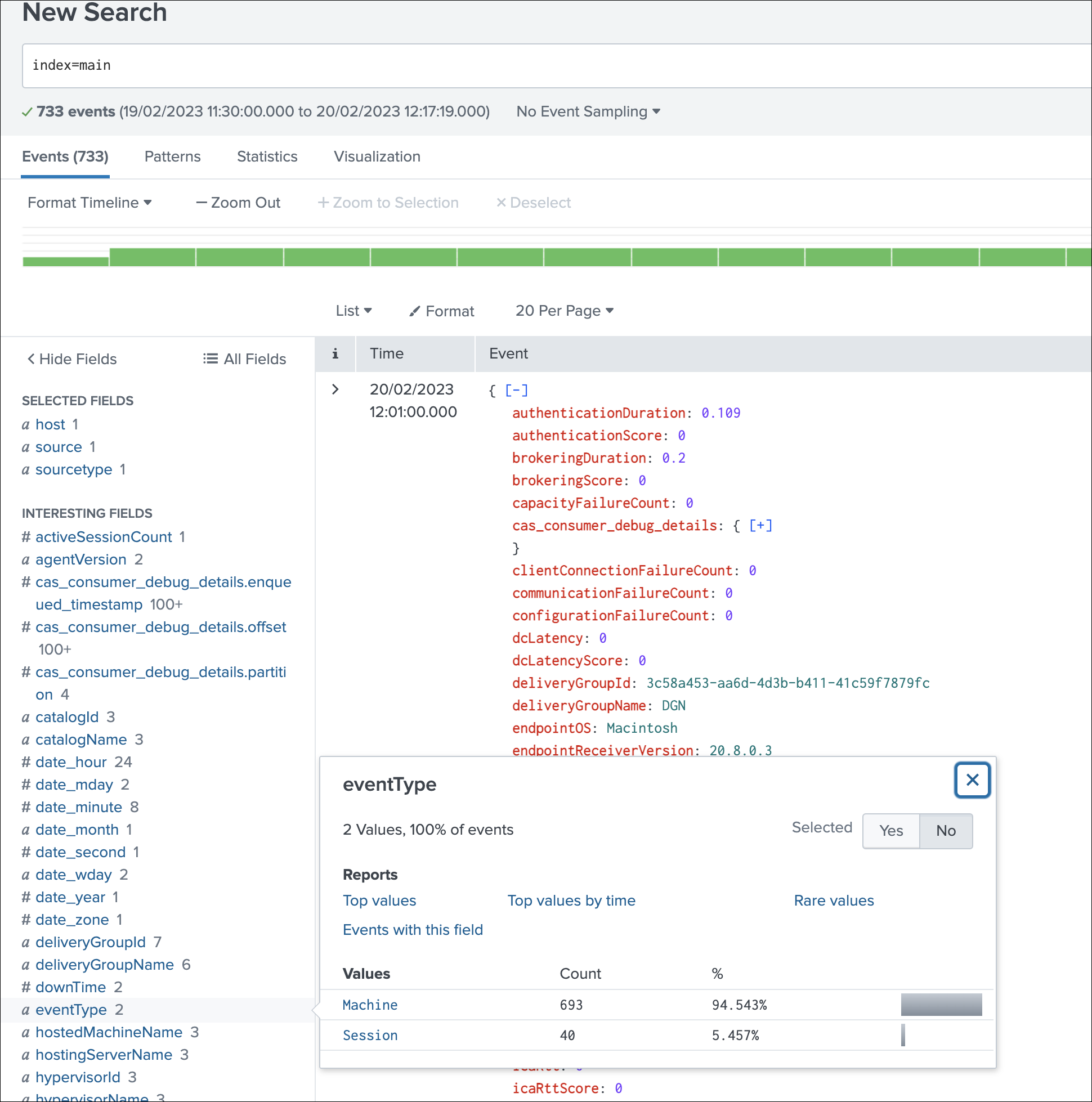
搜索结果以以下格式显示:
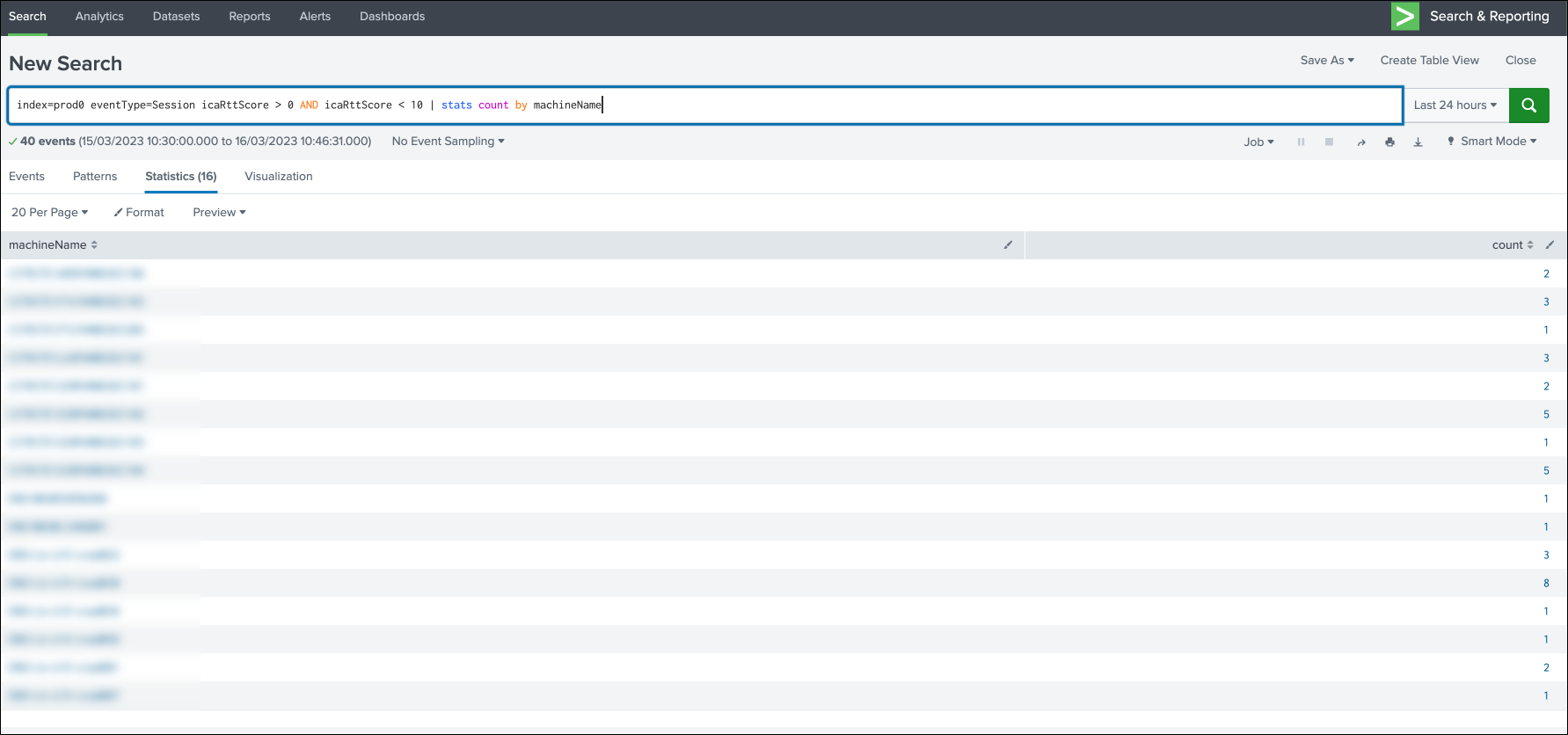
显示运行会话且会话响应能力差的计算机列表的示例:
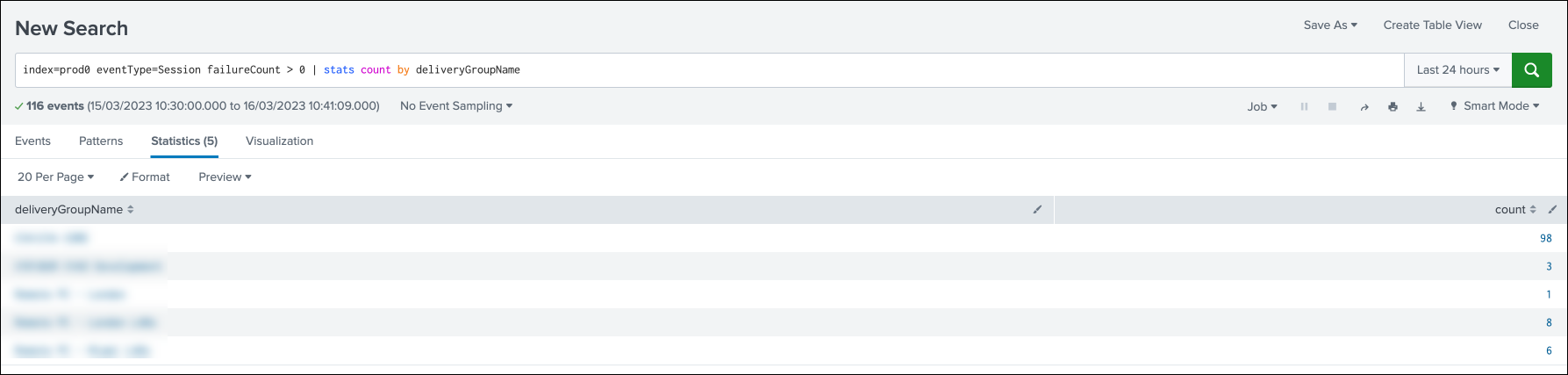
显示失败会话的示例:
有关数据格式的更多信息,请参阅 计算机事件的数据结构 和 会话事件的数据结构。
有关 Splunk 集成的更多信息,请参阅以下链接:
-
适用于 Splunk 的 Citrix Analytics 附加组件,现已在 Splunkbase 中提供(https://www.citrix.com/blogs/2021/10/13/introducing-citrix-analytics-app-for-splunk/)
排查适用于 Splunk 的 Citrix Analytics 附加组件问题
如果您在 Splunk 控制板中看不到任何数据,或者在配置适用于 Splunk 的 Citrix Analytics 附加组件时遇到问题,请执行调试步骤来解决该问题。有关更多信息,请参阅适用于 Splunk 的 Citrix Analytics 附加组件的配置问题。
注意
请联系 mailto:CAS-PM-Ext@cloud.com 以请求 Splunk 集成方面的帮助、将数据导出到 Splunk 或提供反馈。