
シトリックス パフォーマンス向けアナリティクス™ との スプランク統合
Citrix Analytics for Performance を Splunk と統合することで、仮想アプリおよびデスクトップサイトからパフォーマンスデータを Splunk にエクスポートし、仮想アプリおよびデスクトップ環境のパフォーマンスに関するより深い洞察を得ることができます。
統合の利点と、オブザーバビリティプラットフォームに送信される処理済みデータの種類については、データエクスポート を参照してください。
サポートされるバージョン
Citrix Analytics for Performance は、以下のオペレーティングシステムでの Splunk 統合をサポートしています。Citrix は、これらのオペレーティングシステムの最新バージョン、または各ベンダーから引き続きサポートされているバージョンを使用することを推奨します。
-
CentOS Linux 7 以降
-
Debian GNU/Linux 10.0 以降
-
レッドハット エンタープライズ リナックス サーバー 7.0 以降
-
Ubuntu 18.04 LTS 以降
注
Linux Kernel (64ビット) オペレーティングシステムの場合、Splunk がサポートするカーネルバージョンを使用してください。詳細については、Splunk ドキュメント を参照してください。
以下の Splunk バージョンで Splunk 統合を構成できます。
-
スプランク クラウド インプット データマネージャー (IDM)
-
Splunk 8.1 (64ビット) 以降
前提条件
Citrix Analytics add-on for Splunk は、Citrix Analytics for Performance の以下のエンドポイントに接続します。ネットワークの許可リストにエンドポイントがあることを確認してください。エンドポイントのパブリックIPアドレスは変更される可能性があるため、IPアドレスではなくエンドポイント名を使用してください。
| エンドポイント | 米国リージョン | 欧州連合リージョン | アジア太平洋南部リージョン |
|---|---|---|---|
| Kafka ブローカー | casnb-0.citrix.com:9094 |
casnb-eu-0.citrix.com:9094 |
casnb-aps-0.citrix.com:9094 |
casnb-1.citrix.com:9094 |
casnb-eu-1.citrix.com:9094 |
casnb-aps-1.citrix.com:9094 |
|
casnb-2.citrix.com:9094 |
casnb-eu-2.citrix.com:9094 |
casnb-aps-2.citrix.com:9094 |
|
casnb-3.citrix.com:9094 |
少なくとも1つのデータソースでデータ処理をオンにします。これにより、Citrix Analytics for PerformanceはSplunk統合プロセスを開始できます。
データエクスポートの設定
アカウント設定
-
設定 > データエクスポート > パフォーマンス に移動します。
-
アカウント設定セクションで、パスワードを指定してアカウントを作成します。このアカウントは、Splunk統合に必要な設定ファイルを準備するために使用されます。
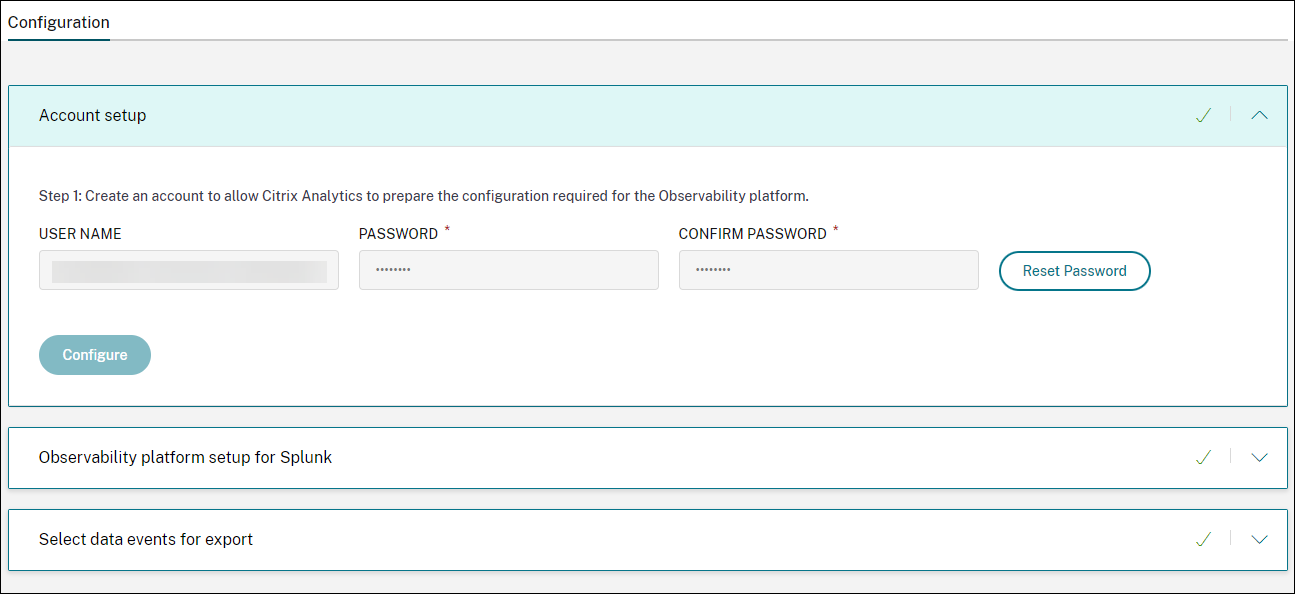
-
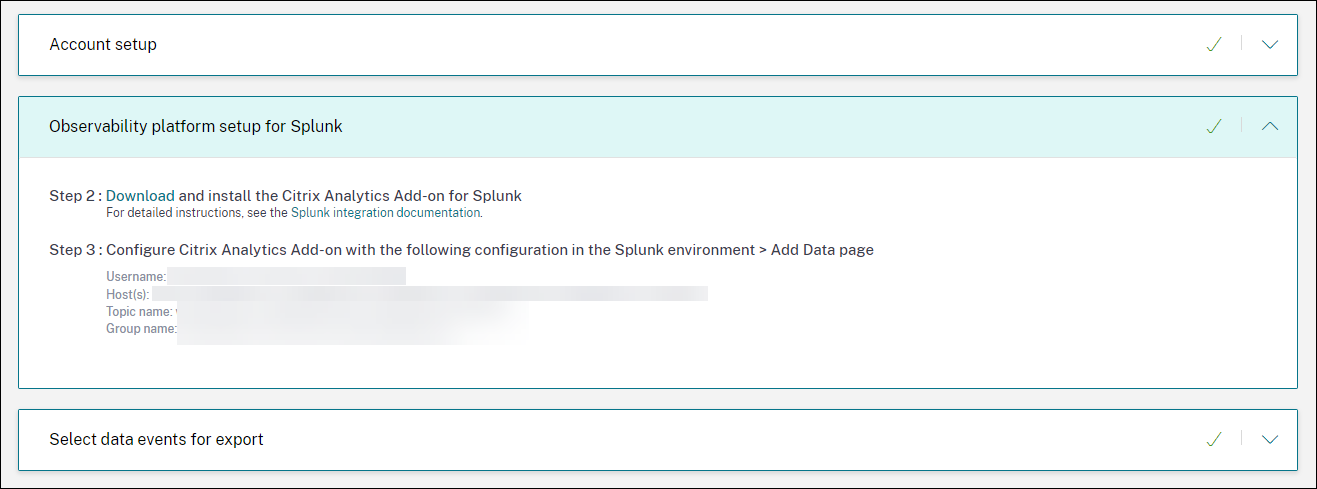
構成をクリックします。Citrix Analytics for Performanceは、構成の詳細(ユーザー名、ホスト、Kafkaトピック名、グループ名)を準備します。これらの詳細をコピーして、後続の手順でSplunk用Citrix Analyticsアドオンを構成するのに役立ててください。注これらの詳細は機密情報であるため、安全な場所に保管する必要があります。
Splunkのオブザーバビリティプラットフォーム設定
Splunk用Citrix Analyticsアドオンをダウンロードしてインストールする
注
このアプリはプレビュー版です。
Splunk 用 Citrix Analytics アドオンを使用すると、Splunk Enterprise 管理者は Citrix Analytics for Performance から収集されたパフォーマンスデータを表示できます。また、Citrix Analytics for Performance から収集されたデータを、Splunk に構成されている他のデータソースからのデータと関連付けることもできます。この関連付けにより、複数のソースからのパフォーマンスを可視化し、仮想アプリおよびデスクトップ環境の使用状況とパフォーマンスを向上させるためのアクションを実行できます。
-
Splunk Forwarder または Splunk Standalone 環境にログオンします。
-
Splunkbase からダウンロードするか、Splunk 内からインストールして、Splunk 用 Citrix Analytics アドオンをインストールします。
Splunkbase からアプリをインストール
-
Splunk 用 Citrix Analytics アドオンファイルをダウンロードします。
-
Splunk Web のホームページで、Apps の横にある歯車アイコンをクリックします。
-
Install app from file をクリックします。
-
ダウンロードしたファイルを見つけて、Upload をクリックします。注
-
アドオンの古いバージョンがある場合は、Upgrade app を選択して上書きします。
-
Splunk 用 Citrix Analytics アドオンをバージョン 2.0.0 より前のバージョンからアップグレードする場合は、アドオンインストールフォルダーの /bin フォルダー内にある次のファイルとフォルダーを削除し、Splunk Forwarder または Splunk Standalone 環境を再起動する必要があります。
-
cd $SPLUNK_HOME$/etc/apps/TA_CTXS_AS/bin -
rm -rf splunklib -
rm -rf mac -
rm -rf linux_x64 -
rm CARoot.pem -
rm certificate.pem
-
-
-
アプリがアプリリストに表示されていることを確認します。
Splunk内からアプリをインストールする
データを関連付けるためのインデックスとソースタイプを設定する
-
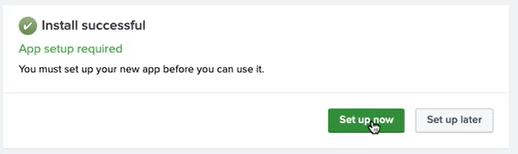
アプリをインストールしたら、Set up now をクリックします。
-
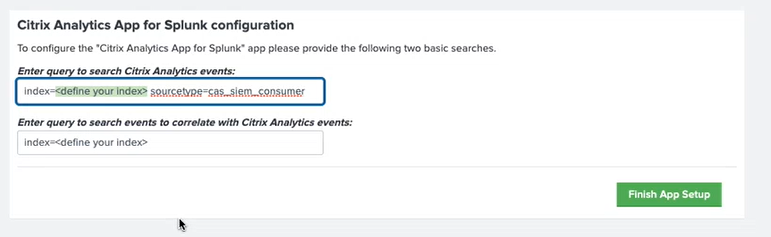
次のクエリを入力します。
-
Citrix Analytics for Performanceからのデータが保存されるインデックスとソースタイプ。注これらのクエリ値は、Citrix Analytics Add-on for Splunkで指定されているものと同じである必要があります。詳細については、「Configure Citrix Analytics Add-on for Splunk」を参照してください。
-
Citrix Analytics for Performance とデータを関連付けたいインデックス。
-
-
設定を完了するには、Finish App Setup をクリックします。
Splunk 用 Citrix Analytics アドオンを構成する
Citrix Analytics for Performance から提供された構成の詳細を使用して、Splunk 用 Citrix Analytics アドオンを構成します。アドオンが正常に構成されると、Splunk は Citrix Analytics for Performance からイベントの消費を開始します。
-
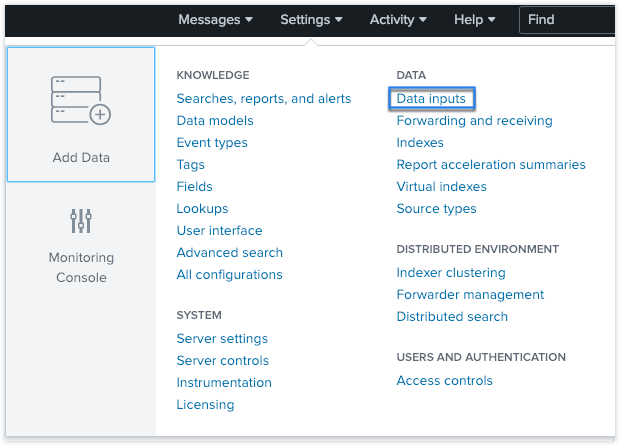
Splunk のホームページで、Settings > Data inputs に移動します。
-
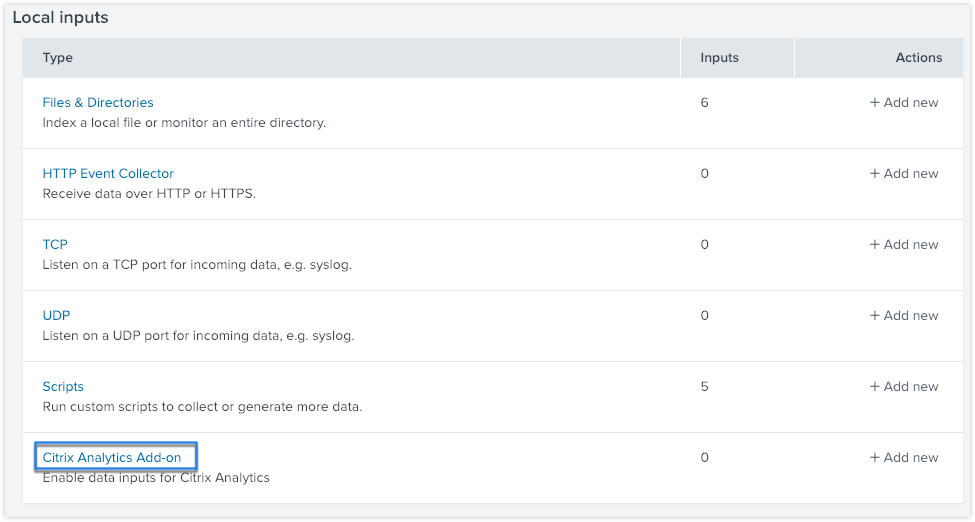
Local inputs セクションで、Citrix Analytics Add-on をクリックします。
-
New をクリックします。

-
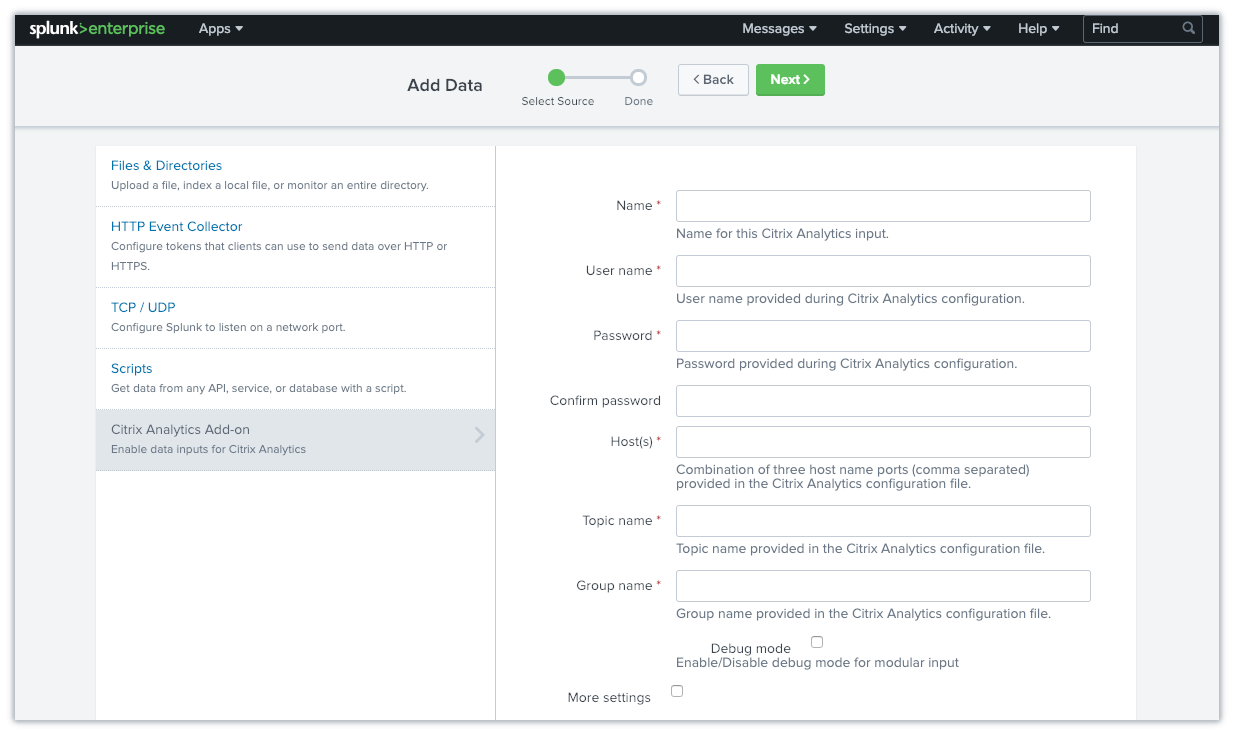
Add Data ページで、Citrix Analytics 構成ファイルに記載されている詳細を入力します。
-
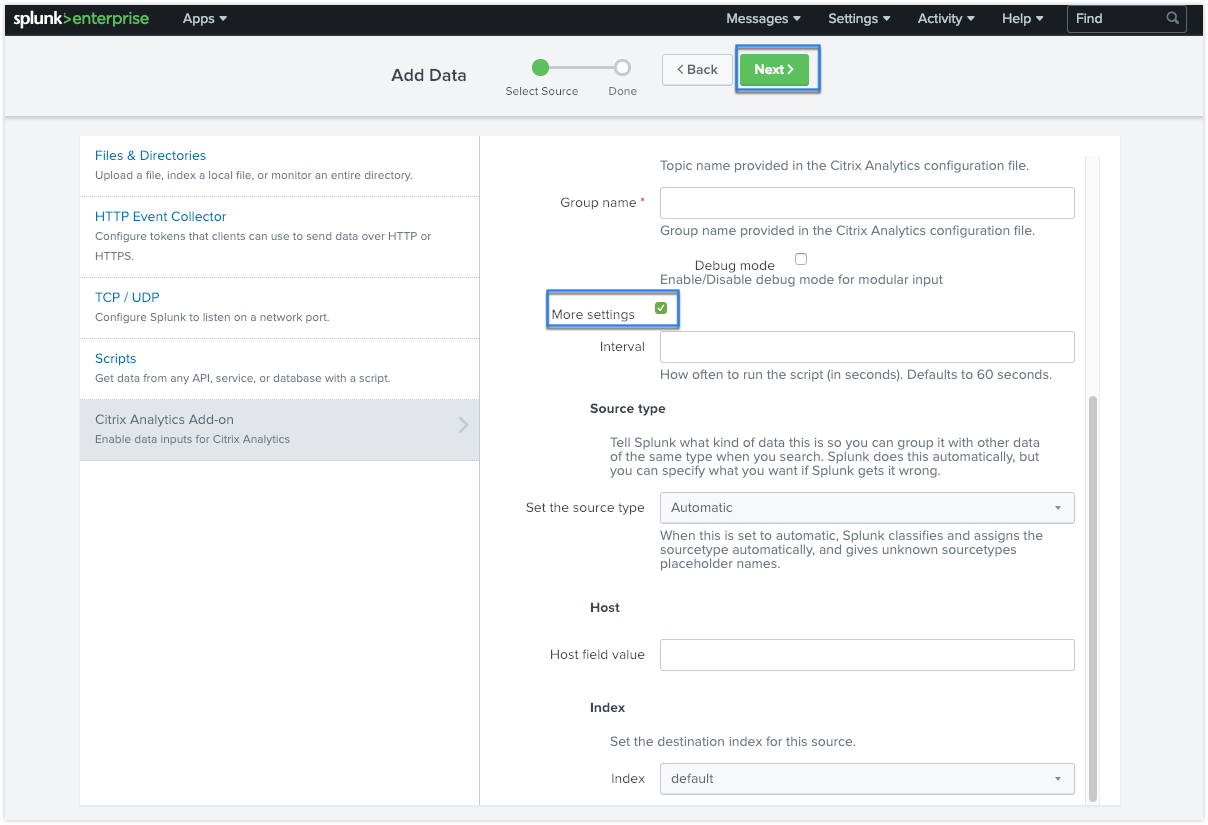
デフォルト設定をカスタマイズするには、More settings をクリックしてデータ入力を設定します。独自の Splunk インデックス、ホスト名、ソースタイプを定義できます。
-
「次へ」をクリックします。Citrix Analyticsのデータ入力が作成され、Citrix Analytics Add-on for Splunkが正常に構成されました。
エクスポートするデータイベントを選択
このセクションには、Observabilityプラットフォームにエクスポートされるデータが一覧表示されます。セッションおよびマシンデータソースからエクスポートするイベントを選択できます。この選択に対する変更がエクスポートされたデータに反映されるまで、最大2時間かかります。
Splunkでイベントを消費する方法
アドオンを構成すると、SplunkはCitrix Analytics for Performanceからパフォーマンスデータとイベントの取得を開始します。構成されたデータ入力に基づいて、Splunk検索ヘッドで組織のイベントの検索を開始できます。
データエクスポート(/en-us/citrix-analytics/media/pa-observability-steps3.png)
検索結果は次の形式で表示されます。
Splunkイベントの消費(/en-us/citrix-analytics/media/pa-observability-splunk.png)
セッション応答性が低いセッションを実行しているマシンのリストを表示するサンプル:
Splunkイベントの消費(/en-us/citrix-analytics/media/pa-observability-splunk1.png)
失敗したセッションを表示するサンプル:
Splunkイベントの消費(/en-us/citrix-analytics/media/pa-observability-splunk2.png)
データ形式の詳細については、「マシンのイベントのデータ構造」および「セッションのイベントのデータ構造」を参照してください。
Splunk統合の詳細については、次のリンクを参照してください。
-
Splunk 用 Citrix Analytics アドオン、Splunkbase で利用可能(https://www.citrix.com/blogs/2021/10/13/introducing-citrix-analytics-app-for-splunk/)
Splunk 用 Citrix Analytics アドオンのトラブルシューティング
Splunk ダッシュボードにデータが表示されない場合や、Splunk 用 Citrix Analytics アドオンの設定中に問題が発生した場合は、デバッグ手順を実行して問題を解決してください。詳細については、「Splunk 用 Citrix Analytics アドオンの設定に関する問題」(/ja-jp/security-analytics/troubleshoot-citrix-analytics-for-security-and-performance/splunk-add-on-debugging.html)を参照してください。
注
Splunk 連携、Splunk へのデータエクスポートに関するサポートを依頼する場合、またはフィードバックを提供する場合は、mailto:CAS-PM-Ext@cloud.com にお問い合わせください。