
マシン統計
マシン統計ページでは、選択したマシンにおける過去24時間のリソース消費とセッションエクスペリエンスの包括的なビューが提供されます。この情報は、管理者が高いCPUまたはメモリ使用量の発生と、Apps and Desktops環境内のマシン全体でのセッション障害およびエクスペリエンスを関連付けるのに役立ちます。管理者は、高いリソース消費に寄与しているプロセスを表示し、マシン状態のタイムラインビューを取得できます。この機能は、環境内のマシンに関する重要なパラメータを詳細に分析し、非効率性を容易に特定するのに役立ちます。
マシン統計ページへのアクセス
マシンのセルフサービスビューからマシン名のリンクをクリックします。
マシン統計ビュー(/en-us/citrix-analytics/media/pa-machine-stat.png)
マシン統計ページの使用
マシン統計ページには、マシンとセッションのパフォーマンス統計が同じビューに表示されます。このビューは、マシンリソース、その使用パターンを分析し、マシンリソースがパフォーマンス低下のボトルネックになっているかどうかを理解するのに役立ちます。
マシン統計ページには、デフォルトで過去24時間のデータが表示されます。ただし、データは過去14日間利用可能です。別の24時間期間を選択するには、カレンダーを使用します。データは、選択した時刻から過去24時間分が表示されます。
マシン統計属性(/en-us/citrix-analytics/media/pa-machine-stat-attributes.png)
マシン属性
主要なマシン属性が表示されます。
-
マシンのデリバリーグループ、サイト、OSタイプ、OS、VDAバージョン、ハイパーバイザー、カタログ、およびプロビジョニングタイプが表示されます。
-
ダウンタイムは、過去24時間でマシンが
Unregistered、Failed、またはPowered offの状態にあった期間を秒単位で示します。
マシンパフォーマンス統計
マシンパフォーマンスを定義する主要なメトリックが表示されます。
-
CPUピークは、過去24時間におけるマシンの最大CPU使用率を表します。
-
CPUスパイクの持続は、CPU使用率がCPUしきい値の80%を超え、5分以上持続した回数を表します。
-
メモリピークは、過去24時間における最大メモリ消費量を表します。
-
メモリスパイクの持続は、メモリ消費量がメモリしきい値の80%を超え、5分以上持続した回数を表します。
-
過去24時間におけるデフォルトの4時間ウィンドウのマシンパフォーマンスの傾向は、5分間隔でプロットされたCPU使用率とメモリ消費量を示します。
セッションパフォーマンス統計
主要なセッションパフォーマンス関連メトリックが表示されます。
-
過去24時間にマシンで発生したセッション障害。
-
セッション障害の傾向は、過去24時間におけるデフォルトの4時間ウィンドウでプロットされたセッション障害の数を表示します。
-
ピーク時の同時アクティブセッションは、過去24時間にマシンで確立された同時セッションの最大数を表します。
-
合計セッション数は、マシンで選択された期間中にアクティブだったセッションの総数を表します。合計セッション数をクリックすると、対応するセッションセットが表示されたセッションセルフサービスビューが開きます。セッション詳細ビューから、さらにドリルダウンしてセッションメトリックを検査できます。
-
ユーザーセッションパフォーマンスの傾向は、過去24時間におけるデフォルトの4時間ウィンドウでプロットされた、セッションエクスペリエンスに基づいてセッションを「優良」、「普通」、「不良」に分類したものを示します。
セッション障害数、セッション障害を表示するグラフのバー、および分類されたセッション数をクリックすると、セッションセルフサービスビューでセッションを表示できます。
マシン統計は、マシンおよびマシン上で実行されているセッションに関連する問題をトリアージして修正するために必要な、マシン関連のすべてのメトリックを表示する包括的なビューです。
リソース消費量の多い上位プロセス
「プロセス」タブをクリックすると、選択した期間中にマシンで実行されているリソース消費量の多いプロセスを可視化できます。この情報を表示するには、Citrix Studioからプロセス監視ポリシーを有効にする必要があります。この機能は、クラウドおよびオンプレミスサイトのマルチセッションおよびシングルセッションOSマシンで利用できます。
プロセスを「CPU使用率」または「メモリ消費量」に基づいてランク付けして表示することを選択できます。
プロセスの可視性(/en-us/citrix-analytics/media/pa-processes.png)
選択したCPUまたはメモリのピーク率で、最大10個の「最もリソースを消費するプロセス」が表示されます。これらは、対応するマシンで高いリソース消費と同時に持続的なCPUまたはメモリのスパイクを引き起こしたプロセスです。選択した期間中にメモリまたはCPUのスパイクがない場合でも、上位のリソース消費プロセスが表示されます。 チャートは、選択した期間におけるプロセスによるCPU使用率またはメモリ消費量をプロットします。これにより、プロセスによるリソース消費とマシンのセッション障害を関連付けることができます。 プロセスの可視性は、クラウドおよびオンプレミスサイトのマルチセッションOSマシンおよびシングルセッションOSマシンで利用できます。この機能を使用するには、Citrix Studioから「プロセス監視ポリシー」を有効にする必要があります。このポリシーはデフォルトで無効になっています。Performance Analyticsでマシン上で実行されているプロセスを表示するには、明示的に有効にする必要があります。
プロセス監視ポリシー(/en-us/citrix-analytics/media/pa-process-policy.png)
詳細については、「監視ポリシー設定」を参照してください。
注:
-
オンプレミスサイトの場合、「Citrix Virtual Apps and Desktops™ Version 2203」以降を実行しているマシンがサポートされています。
-
プロセスデータをCitrix Analytics for Performanceにのみ有効にし、必要な場合にのみDirectorにプロセスデータを有効にすることをお勧めします。Directorへのプロセスデータフローを有効にした場合の概算ストレージ消費量については、「プロセスデータ」を参照してください。
プロセスデータのフローを制御するには、次のPowerShellコマンドレットを使用します。
-
Citrix Analytics for Performance™にのみプロセスデータフローを有効にし、Directorには有効にしない場合(推奨)
Set-MonitorConfiguration SendProcessDataToCASAndSkipDatabase $true -
Citrix Analytics for PerformanceとDirectorの両方にプロセスデータフローを有効にする場合。
Set-MonitorConfiguration -SendProcessDataToCASAndDatabase $true
マシンの状態の可視性
マシン統計ページに、マシンの状態に関する情報が含まれるようになりました。「状態」タブには、過去24時間のマシンの集約状態とマシンの電源カテゴリのタイムラインが表示されます。プロットは15分間隔で行われます。この機能は、環境内のマシンに関する重要なパラメータを詳細に分析し、非効率性を容易に特定するのに役立ちます。
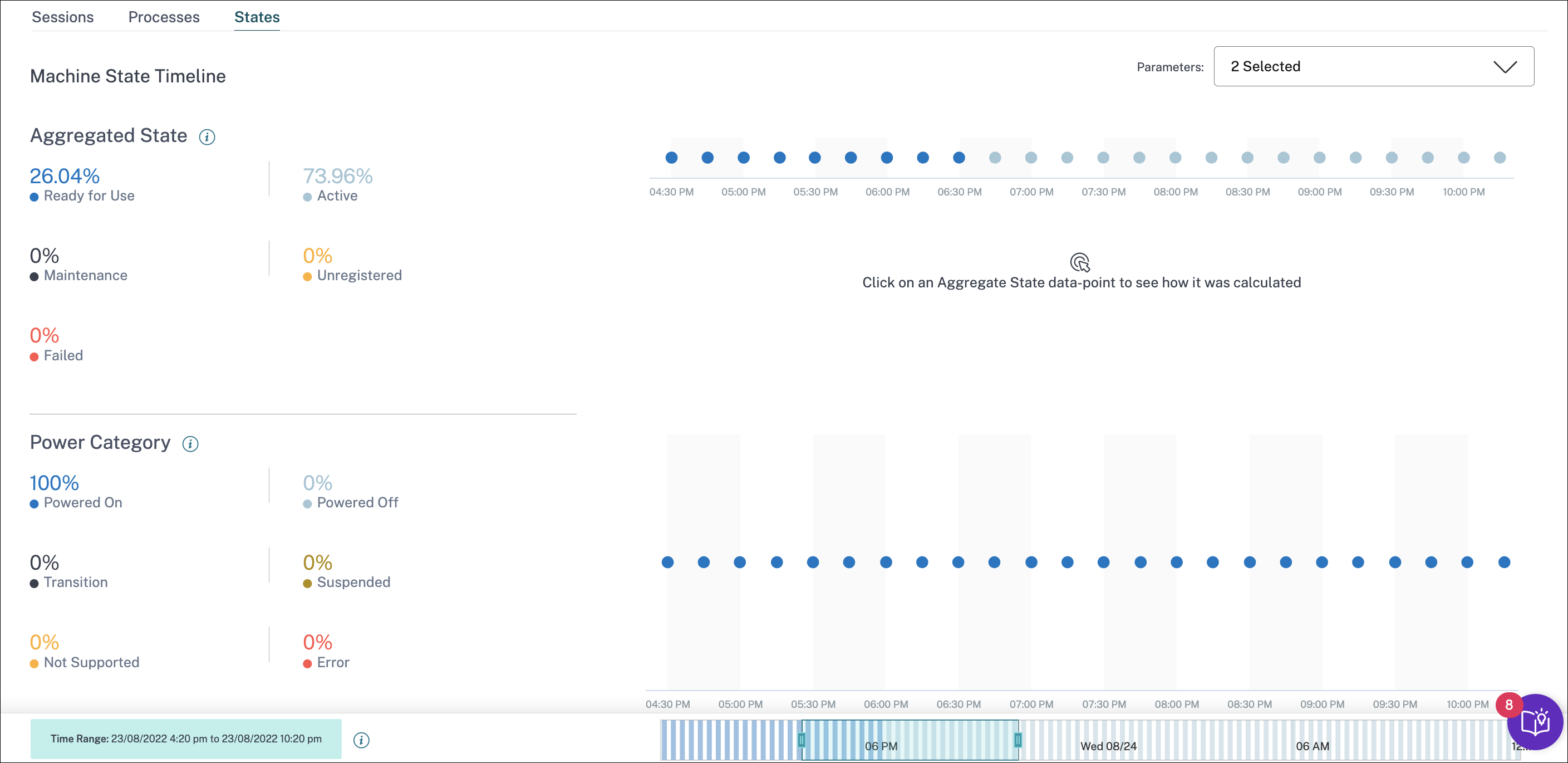
集約された状態のデータポイントをクリックすると、その計算方法が表示されます。プロットされた集約された状態になった、実際の「マシンの状態」と「メンテナンスモード」の内訳が表示されます。これにより、時間の経過に伴うマシンの状態変化を理解するのに役立ちます。「障害の種類」と「登録解除の理由」は、マシンの問題をデバッグするのに役立ちます。 「電源カテゴリ」のデータポイントにカーソルを合わせると、マシンが置かれていた実際の電源状態が表示されます。
時間ナビゲーションバー
時間ナビゲーションバーには、デフォルトの4時間ウィンドウで次のグラフがプロットされます。
-
セッションまたはプロセス]タブにいる場合、マシンおよびユーザーセッションのパフォーマンス傾向がプロットされます
-
状態タブにいる場合、マシンの集約された状態の傾向がプロットされます。
これにより、傾向の概要を把握し、関心のある時間範囲にズームインできます。24時間範囲内の他のウィンドウに対応するデータを表示するには、時間ナビゲーションバーを移動して、異なる時間範囲を選択します。2~8時間のウィンドウでズームインまたはズームアウトして、選択した時間範囲に対応するイベントを表示できます。

使用上の注意
-
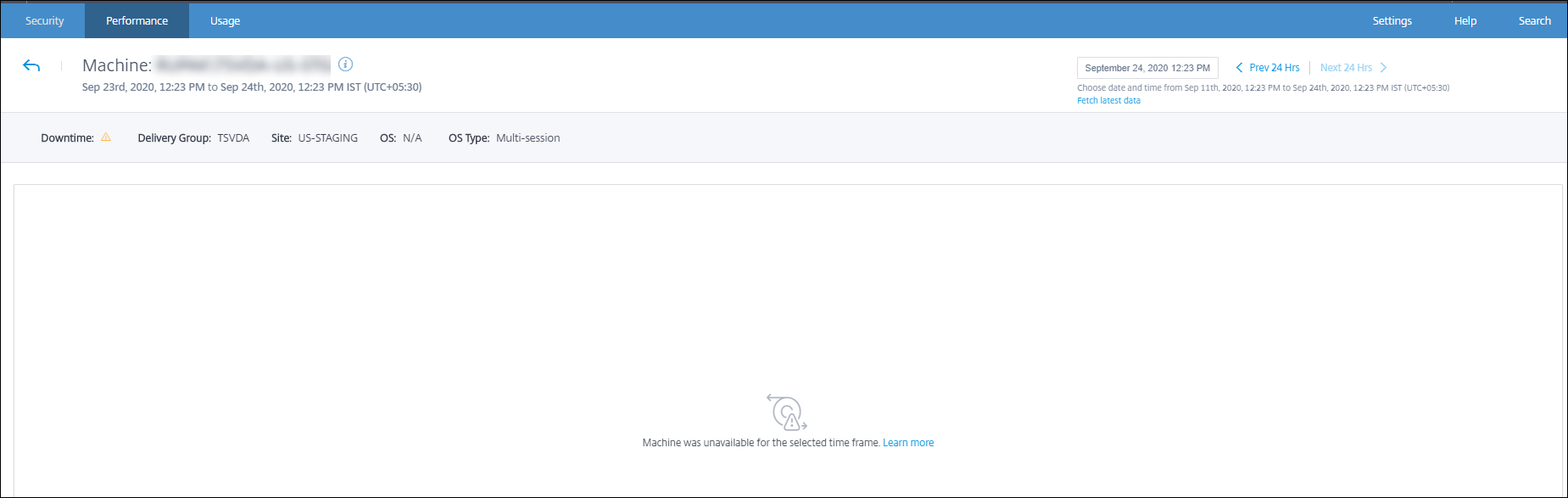
マシンのダウンタイムにより、マシンのパフォーマンス傾向のプロットが中断される場合があります。
-
オンプレミスのVirtual Apps and Desktops環境のマシンが、サイトがPerformance Analyticsにオンボーディングされる前にマシンカタログに追加された場合、マシンのOS情報がマシン統計ビューで利用できない可能性があります。回避策として、サイトのオンボーディング後にマシンをマシンカタログに追加してください。
-
オンプレミスのVirtual Apps and Desktops環境のマシンの統計は、Performance Analyticsへのオンボーディングが開始されてから(最大)24時間後に利用可能になります。
-
マシンのパフォーマンス傾向は、マシンが
Unregistered、Failed、Powered offの状態であった期間、またはデリバリーグループから削除された期間は利用できません。統計は、マシンが利用可能であった期間のみ利用できます。
マシン統計ビューの一般的なユースケース
マシン統計ビューは、マシンのトラブルシューティングを包括的に行うための情報を提供します。 ユーザーエクスペリエンスダッシュボードから始まる一般的なユースケースで、このビューの使用方法を理解しましょう。 ユーザーエクスペリエンスダッシュボードの障害インサイトパネルには、3回以上の連続したセッション障害を引き起こしたブラックホールマシンの一覧が表示されます。
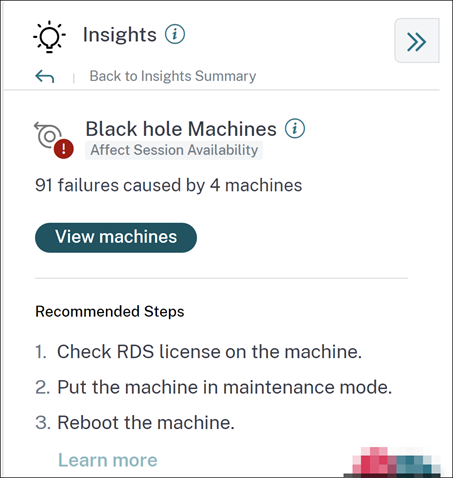
ブラックホールマシンリンクをクリックすると、マシンベースのセルフサービスビューに移動します。このビューには、ダウンタイム、ピークCPU、ピークメモリなど、ブラックホールマシンに関連するすべてのメトリックが表示されます。
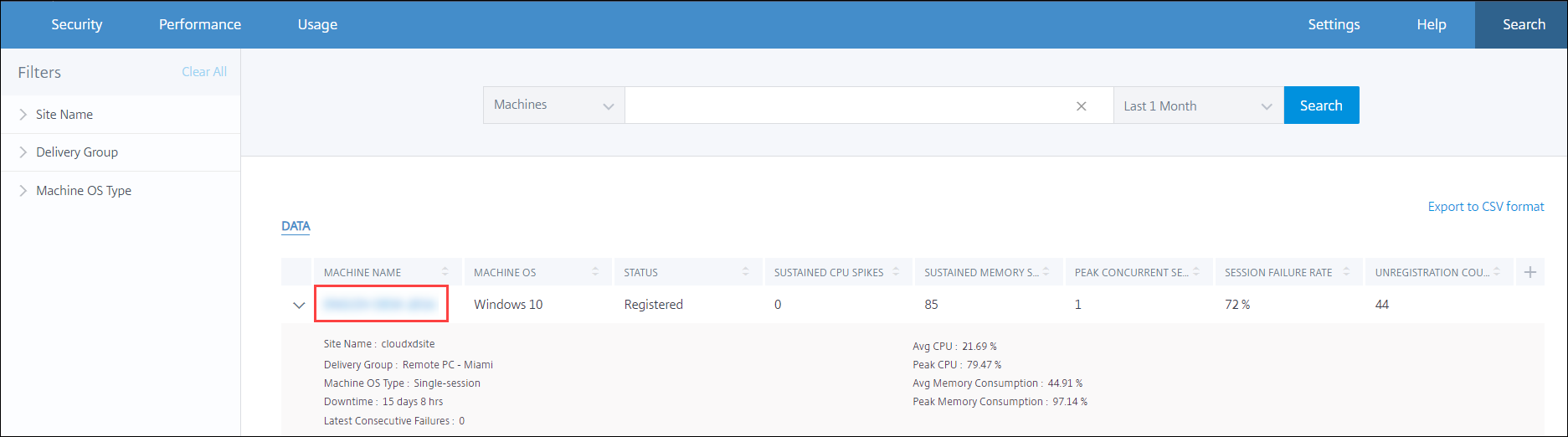
マシンのセルフサービスビューでマシン名をクリックすると、マシン統計ページが表示されます。このページには、マシン、セッションパフォーマンス、プロセスリソースパラメータが同じ時間範囲でプロットされて表示されます。この情報を使用して、セッション障害発生時のリソース使用量を比較し、リソース不足が障害の原因である可能性についてのインサイトを得ることができます。
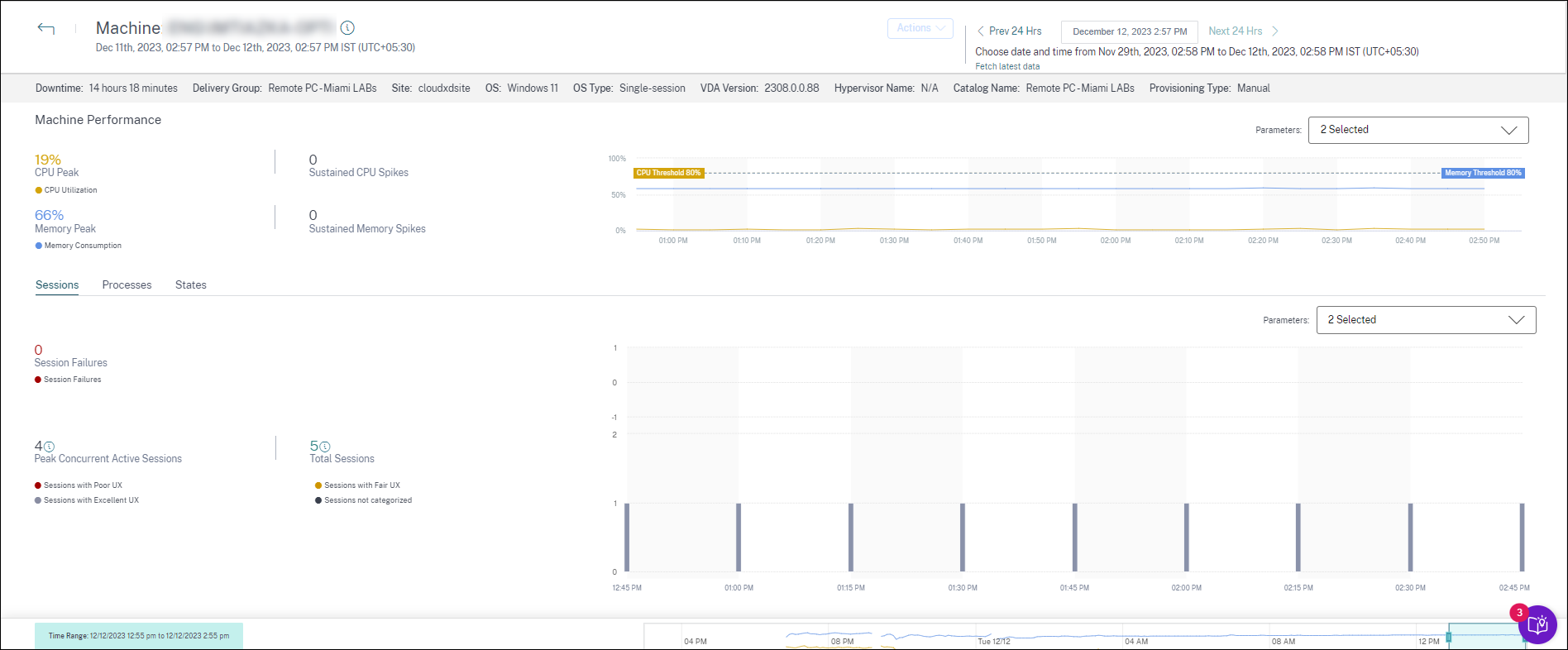
マシンアクションと複合アクション
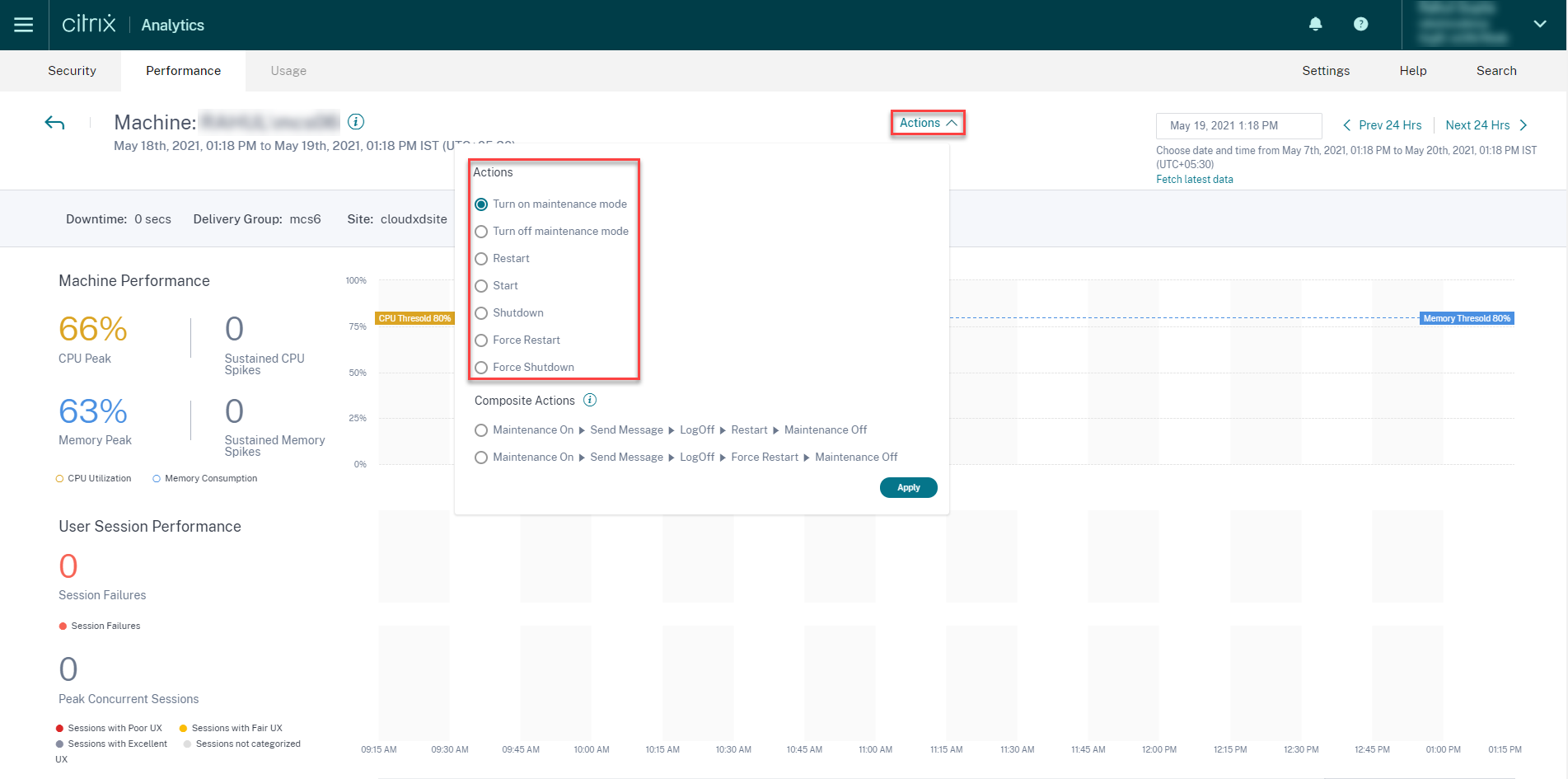
マシンアクション
マシンアクションは、クラウド上のCitrix DaaS(旧Citrix Virtual Apps and Desktopsサービス)サイトにある電源管理されたマシンで利用できます。フル管理者アクセス権を持つ管理者は、マシンに対して次のアクションを実行できます。
-
メンテナンスモードをオンにする
-
メンテナンスモードをオフにする
-
マシンを再起動する
-
マシンを起動する
-
マシンのシャットダウン
-
マシンの強制再起動
-
マシンの強制シャットダウン
注:
「マシンアクション」オプションはすべてのマシンで表示されます。ただし、MCSまたは電源管理されたマシンでのみ機能します。 オンプレミスサイトでホストされているマシンでは、「マシンアクション」は無効になります。
マシンアクションの一般的なユースケース
マシンアクションは、ユーザーエクスペリエンスの低下を解決するのに役立ちます。 メモリ使用量が高いことが原因でマシンに影響が出ている場合、マシンのセルフサービスビューで問題の正確な性質を理解できます。 マシンのセルフサービスビューには、OS、メモリ使用量の急増回数、およびCPU使用量の急増回数が一定期間にわたって表示されます。個々のマシンをクリックすると、マシン統計ページでリソースとセッションエクスペリエンスの相関関係を確認できます。サンプルスクリーンショットをここに示します。
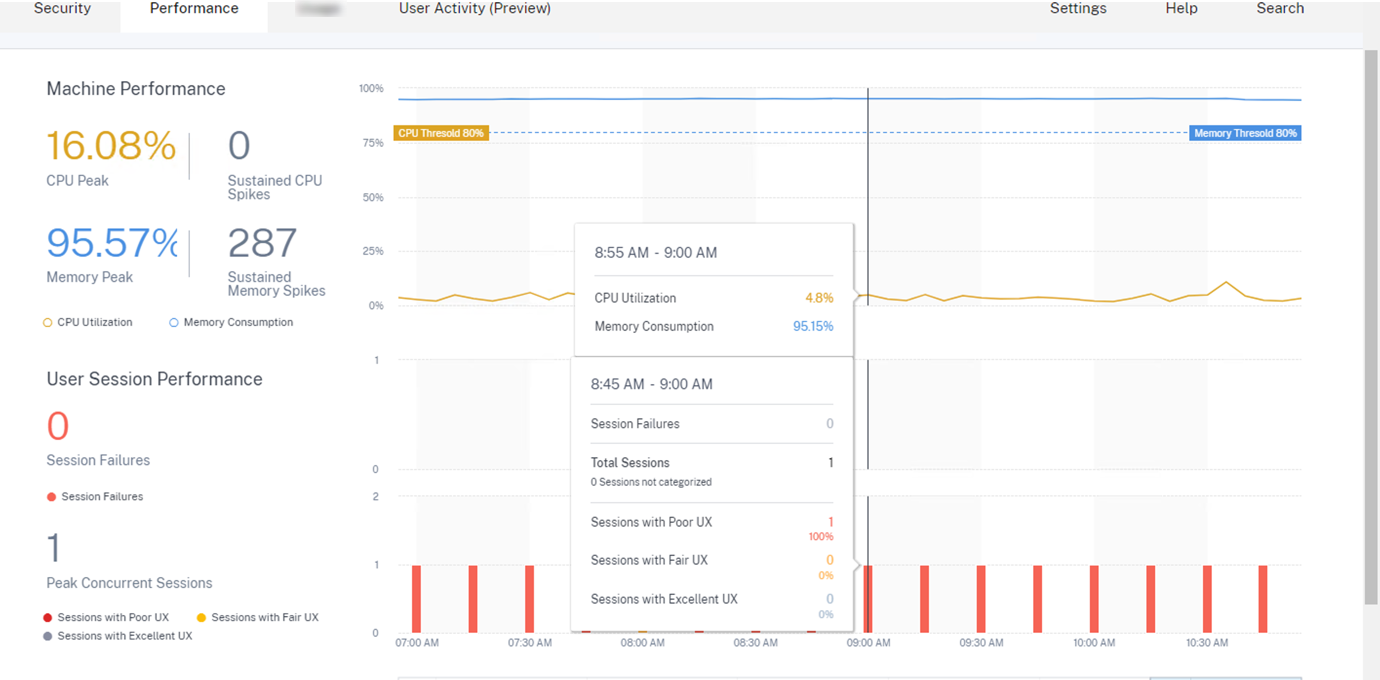
フル管理者として、マシンをメンテナンスモードにして、それ以上接続やセッションがこのマシンで許可されないようにすることができます。その後、マシンを再起動したり、他のトラブルシューティング手順を実行してメモリを解放したりできます。
Web StudioやCitrix Directorに移動することなく、マシン統計ビュー内からこれらのすべてのアクションを実行できます。
複合アクション
複合アクションは、マシン統計ビューからワンクリックで一連のマシンアクションを実行するのに役立ちます。
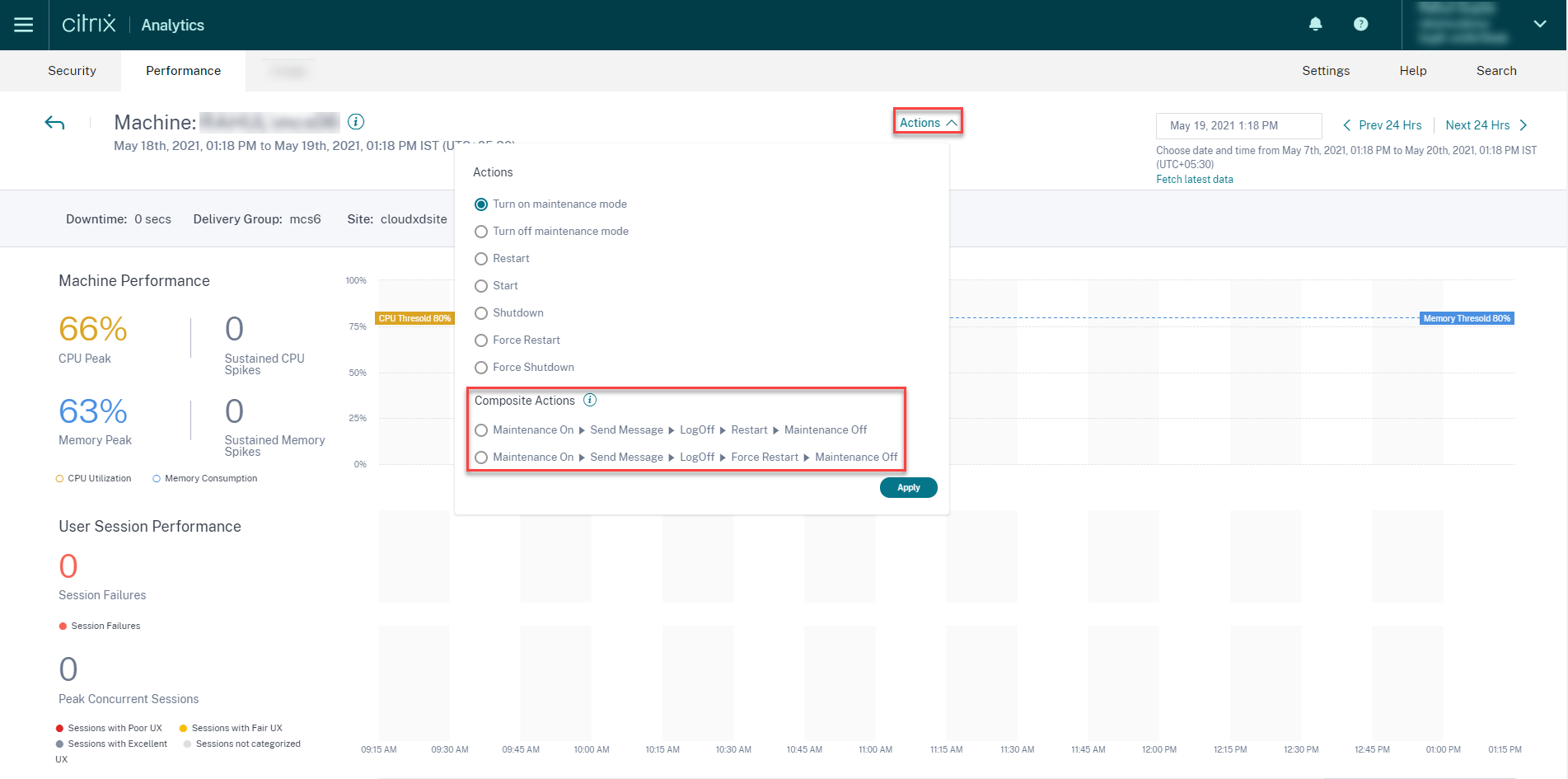
次の2つの複合アクションのいずれかのシーケンスを使用できます。
-
メンテナンスオン > メッセージ送信 > ログオフ > 再起動 > > メンテナンスオフ**
-
マシンをメンテナンスオンモードに移動します。
-
マシンにログインしているすべてのユーザーに再起動警告メッセージを送信します。
-
30分のタイムアウトを待つか、すべてのユーザーがログオフするのを待ちます。
-
マシンを再起動します。
-
マシンをメンテナンスオフモードに移動します。
-
-
メンテナンスオン > メッセージ送信 > ログオフ > 強制再起動 >> メンテナンスオフ
-
マシンをメンテナンスオンモードに移動します。
-
マシンにログインしているすべてのユーザーに再起動警告メッセージを送信します。
-
30分のタイムアウトを待つか、すべてのユーザーがログオフするのを待ちます。
-
マシンを強制再起動します。
-
マシンをメンテナンスオフモードに移動します。
-
アクションの全体的なステータスと個々のステップのステータスは、アクションリンクの下に表示されます。
アクションステータス(/en-us/citrix-analytics/media/pa-composite-status.png)
WEMタスクのヘルスチェック
Performance Analyticsからマシンに対してWEMヘルスチェックを実行できます。Workspace Environment Management™ (WEM) は、可能な限り最高のユーザーエクスペリエンスのためにデスクトップを最適化するのに役立つユーザー環境管理ツールです。
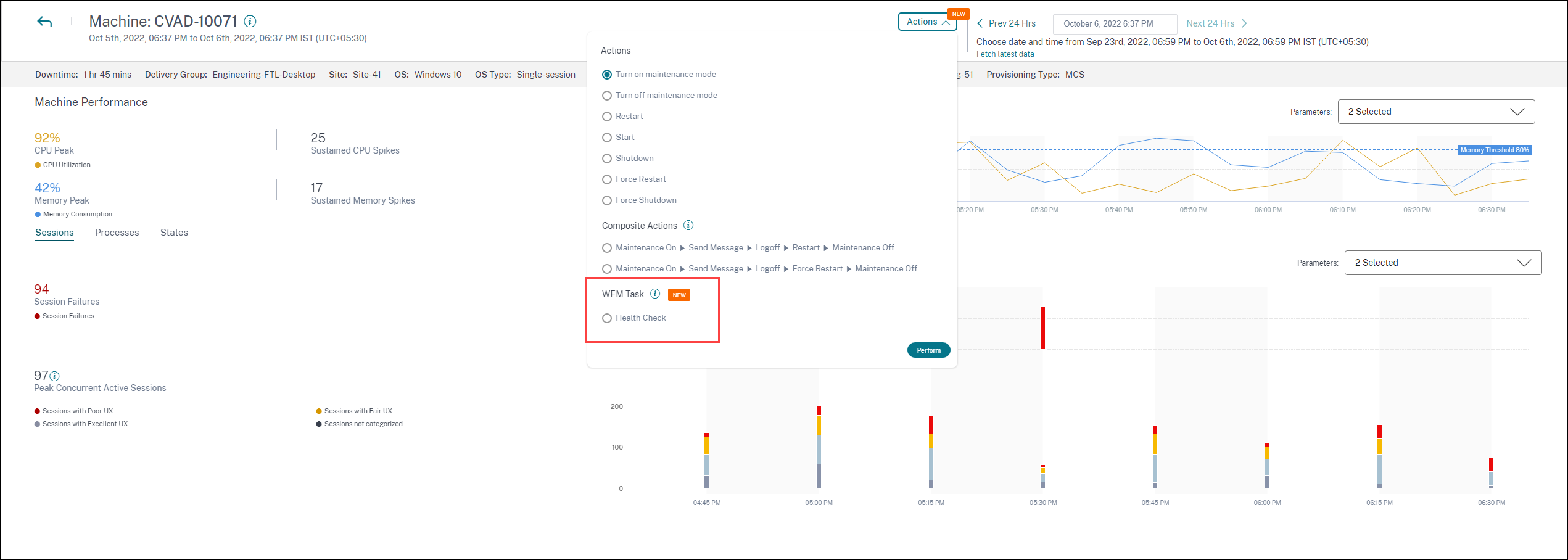
WEM タスク -> ヘルスチェック アクションを選択します。このアクションは、WEM クラウド ヘルスチェック スクリプトを実行して、マシンの可用性に関する情報を取得します。この機能は、Performance Analytics 内で、マシンの構成、接続、またはポリシーに関する一般的なマシン問題の根本原因を簡単に特定するのに役立ちます。
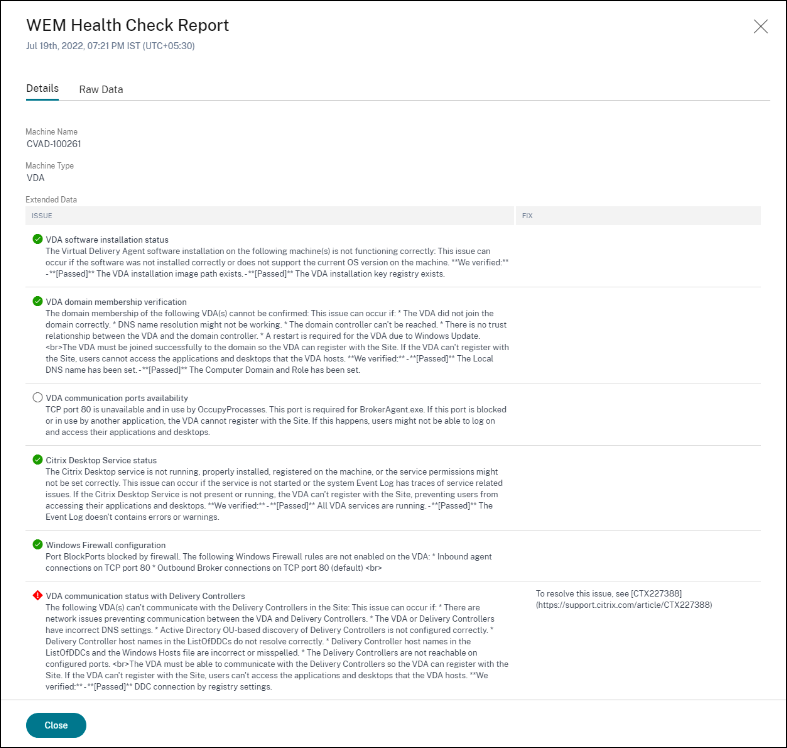
WEM クラウド ヘルスチェック アクションの全体的なステータスが表示されます。スクリプトが正常に実行されると、レポートへのリンクが表示されます。このリンクをクリックすると、WEM クラウド ヘルスチェックの結果と、それらを修正するために実行できる可能性のあるアクションを含む詳細なレポートが Performance Analytics に表示されます。
注:
WEM タスクは、WEM へのフルアクセスと有効な資格を持つクラウド管理者に対して有効になっています。
WEM タスク ヘルスチェックの詳細については、Workspace Environment Management ドキュメントの スクリプト化されたタスク の記事を参照してください。