
Connector-Konfigurationen
Wenn Sie den App Layering-Dienst zum ersten Mal verwenden, planen Sie, eine oder mehrere „Connector-Konfigurationen“ zu erstellen. App Layering-Connector-Konfigurationen sind gespeicherte Anmeldeinformationen, die das Gerät verwendet, um auf Speicherorte auf Ihrem Hypervisor oder Bereitstellungsserver zuzugreifen. Eine Connector-Konfiguration kann angeben, wo eine Ebene erstellt oder wo Images veröffentlicht werden sollen.
Warum Connector-Konfigurationen verwenden
Connector-Konfigurationen ermöglichen dem App Layering-Gerät den Zugriff auf Speicherorte in Ihrer Umgebung zum Erstellen von Ebenen oder Veröffentlichen von Layered Images. Die Verwendung einer Connector-Konfiguration automatisiert den Dateiübertragungsprozess und spart erheblich Zeit.
Sie können eine Connector-Konfiguration verwenden, um:
-
Eine App-Ebene oder Plattformebene erstellen oder eine Version zu einer OS-Ebene hinzufügen und optional auch ein Skript ausführen.
-
Layered Images auf Ihrem Hypervisor oder Bereitstellungsserver veröffentlichen und optional auch ein Skript ausführen.
Ebenen erstellen
Die Ebenenerstellung ist einfacher, wenn Sie eine Connector-Konfiguration verwenden. Die Connector-Konfiguration enthält die Anmeldeinformationen für den Speicherort, an dem Sie die Software für eine Ebene installieren möchten. Diese Connector-Konfiguration enthält eine Option für den Packaging Cache, die standardmäßig aktiviert ist, um Ihnen die beste Layering-Leistung zu bieten.
Layered Images veröffentlichen
Sie benötigen eine Connector-Konfiguration für jeden Speicherort, an dem Sie Layered Images veröffentlichen. Nach der Veröffentlichung verwenden Sie Layered Images, um Systeme für bestimmte Benutzergruppen bereitzustellen.
Anforderungen
Um eine Connector-Konfiguration zu erstellen, müssen Sie die folgenden Anforderungen erfüllen.
Anmeldeinformationen
Gültige Kontoanmeldeinformationen, die das Gerät für den Zugriff auf einen Speicherort in Ihrer Umgebung verwenden kann. Details zu den benötigten Werten finden Sie später in diesem Abschnitt, indem Sie den Hypervisor oder Provisioning Service auswählen.
Informationen zum Offload-Compositing
Beim Erstellen einer Ebene oder beim Veröffentlichen eines Layer-Images können Sie die integrierte App Layering Compositing-Engine zum Erstellen von Ebenen verwenden. Die Compositing-Engine wird aktiviert, indem Sie die Connector-Konfigurationsoption Offload-Compositing auswählen. Das
ImportOsLayer.ps1 Skript wird beim Erstellen einer OS-Ebene von Grund auf verwendet. Stellen Sie sicher, dass die für die Compositing-Engine erforderlichen Firewall-Ports geöffnet sind.
Hinweis:
Eine OS-Ebene wird (zunächst) durch den Import des Betriebssystems von einer vorhandenen virtuellen Maschine erstellt. Nach der Erstellung aktualisieren Sie die OS-Ebene wie jede andere Ebene.
Offload-Compositing:
-
Reduziert die Verarbeitungszeit von Layering-Aufgaben.
-
Ermöglicht die Unterstützung für die Erstellung von UEFI-Images mit vTPM- und GPT-Partitionen. Diese Funktionen sind für moderne Windows-Betriebssystemversionen wie Windows 11 erforderlich.
-
Ermöglicht die Unterstützung für die Erstellung von VHDX-Datenträgern.
-
Kann einige Dateisystemprobleme automatisch mit nativen Windows-Tools beheben.
So erstellen Sie eine Ebene mit Offload-Compositing:
-
App-Ebene, Plattform-Ebene: Wählen Sie beim Erstellen einer Ebene eine Connector-Konfiguration mit aktiviertem Offload-Compositing.
-
OS-Ebene: Führen Sie ein Skript aus. Einzelheiten finden Sie unter OS-Ebene erstellen.
Festplattenspeicher für den Cache
Auf allen unterstützten Hypervisoren, außer Azure, ist die standardmäßige Packaging-Cache-Größe auf den empfohlenen Startwert eingestellt. Stellen Sie ausreichend Festplattenspeicher zur Verfügung, um die Cache-Größe bei Bedarf zu erhöhen.
-
Erstellt die Ebene oder das Image als UEFI- oder Generation-2-Maschine.
-
Verwendet das VHDX-Datenträgerformat für BIOS- und Generation 1-Format oder UEFI- und Generation 2-Images.
Um einen App- oder Plattform-Layer mit Offload Compositing zu erstellen, wählen Sie eine Connector-Konfiguration aus, bei der Offload Compositing aktiviert ist. Um einen OS-Layer zu erstellen, führen Sie stattdessen ein Skript aus. Weitere Informationen finden Sie unter OS-Layer erstellen.
Layer-Paketierung
Wenn Sie Offload Compositing in der Connector-Konfiguration verwenden, beginnt die Paketierung eines Layers, wenn Sie die Maschine zur Finalisierung herunterfahren. Die Paketierung erfolgt automatisch. Sie müssen Finalize in der Managementkonsole nicht manuell auswählen.
Wichtig:
Sie müssen das Skript ausführen, um einen OS-Layer zu erstellen. Sie können das OS auch auf einer BIOS- oder Generation 1-Maschine erstellen und dann eine Version zum Layer hinzufügen, wobei Offload Compositing ausgewählt ist.
Wenn Sie Offload Compositing auswählen, wählen Sie entweder UEFI oder Generation 2 für die neue Layer-Version. Wählen Sie VHDX für das Datenträgerformat. Das VHDX-Format wird auf BIOS- (Generation 1) und UEFI- (Generation 2) Maschinen unterstützt.
Images veröffentlichen
Wenn Sie ein Image veröffentlichen, erstellt die Veröffentlichungsmaschine das Image auf dem Hypervisor-Server (Hyper-V, VMware vSphere).
Konnektivität
Wenn Sie Offload Compositing verwenden, wird eine temporäre Worker-VM in Ihrer Umgebung erstellt, die als Compositing Engine bezeichnet wird. Die Compositing Engine erfordert eine direkte Verbindung zur App Layering Appliance über SSL (Port 443) und iSCSI (Port 3260). Stellen Sie sicher, dass dieser Datenverkehr in Ihrer App Layering-Umgebung zugelassen ist. Andernfalls werden von der Appliance erstellte Aufgaben nicht erfolgreich abgeschlossen.
Informationen zu „Packaging cache size“ und „Select rate“
Connector-Konfigurationen für alle Hypervisoren außer Azure ermöglichen es Ihnen, Speicherplatz für einen Packaging cache zu konfigurieren. Die Appliance verwendet diesen Cache auf Ihrem Hypervisor, um die Layer-Paketierung zu beschleunigen.
Größe des Paketierungs-Caches
Wir empfehlen, die standardmäßige Startgröße des Paketierungs-Caches für Ihren Hypervisor zu verwenden:
-
vSphere: 250 GB
-
XenServer®: 480 GB
-
Hyper-V: 200 GB
-
Nutanix: 480 GB
Je mehr App-Layer Sie erstellen, desto größer muss der Cache sein. Erhöhen Sie bei Bedarf die Größe des Packaging-Caches.
Die Hit-Rate
Die
Hit-Rate ist der Prozentsatz der Fälle, in denen die Appliance eine Festplatte im Cache gefunden hat. Ein niedriger Wert in diesem Feld deutet darauf hin, dass der Cache keinen großen Nutzen bietet. Erhöhen Sie die Cache-Größe, um mehr eindeutige Layer aufzunehmen.
Sie können eine niedrige Rate verbessern, indem Sie die Größe des Packaging-Caches erhöhen. Durch Erhöhen der Cache-Größe können mehr Festplatten im Cache gespeichert werden. Dies erhöht auch die Wahrscheinlichkeit, eine Festplatte für das Packaging im Cache zu finden. Das Ergebnis ist ein höherer
hit-Ratenwert.
Connector-Konfigurationen anzeigen
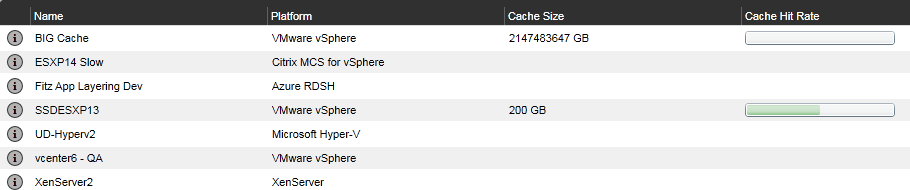
Auf der Registerkarte Connectors werden die von Ihnen erstellten Connector-Konfigurationen aufgelistet.
Connector-Konfigurationen sortieren
Standardmäßig werden Connector-Konfigurationen alphabetisch nach Namen aufgelistet.
Details der Connector-Konfiguration anzeigen
Wenn das Caching für eine Connector-Konfiguration aktiviert ist, zeigt die Registerkarte Connectors die Cache-Größe für diese Konfiguration an.
Um die Werte für eine bestimmte Connector-Konfiguration anzuzeigen:
-
Klicken Sie auf die Schaltfläche Details anzeigen oder auf das Info-Symbol auf der rechten Seite des Bildschirms. Details zur Connector-Konfiguration werden angezeigt.
Cache-Größe und Hit-Rate anzeigen
Die Packaging Cache-Größe und die
Hit-Rate werden angezeigt, wenn die Packaging Cache-Größe auf einen Wert größer als Null (0) eingestellt ist.
Connector-Konfiguration hinzufügen
Dieser Abschnitt erläutert, wie Sie eine Connector-Konfiguration auf der Registerkarte Connectors hinzufügen und verwalten.
Eine Connector-Konfiguration beschleunigt den Prozess der Erstellung einer Layer- oder Image-Vorlage. Wenn Sie eine benötigen, um auf einen bestimmten Speicherort zuzugreifen, können Sie eine erstellen, indem Sie auf der Registerkarte Connectors die Option Connector-Konfiguration hinzufügen auswählen. Verwenden Sie von dort aus die detaillierten Schritte weiter unten in diesem Abschnitt.
Führen Sie die folgenden Schritte aus, um eine Connector-Konfiguration hinzuzufügen:
-
Greifen Sie auf die Verwaltungskonsole zu und wählen Sie Connectors, um Ihre Connector-Konfigurationen anzuzeigen, falls Sie welche erstellt haben.
-
Klicken Sie in der Aktionsleiste auf Connector-Konfiguration hinzufügen. Ein Dialogfeld wird geöffnet, in dem Sie den Typ der zu erstellenden Connector-Konfiguration auswählen können.
-
Wählen Sie den Connector-Typ aus dem Dropdown-Menü aus.
-
Füllen Sie die Felder auf der Seite der Connector-Konfiguration aus.
-
Klicken Sie auf die Schaltfläche Testen, um zu überprüfen, ob der Connector mit den angegebenen Anmeldeinformationen auf den angegebenen Speicherort zugreifen kann.
-
Klicken Sie auf Speichern. Die neue Connector-Konfiguration wird auf der Registerkarte Connector angezeigt.
Connector-Konfiguration bearbeiten
So bearbeiten Sie eine Connector-Konfiguration:
-
Greifen Sie auf die Verwaltungskonsole zu, und wählen Sie Connectors aus.
-
Wählen Sie den Connector aus, und klicken Sie im Aktionsbereich oder auf der rechten Seite des Bildschirms auf Bearbeiten. Die Connector-Konfiguration wird angezeigt.
-
Aktualisieren Sie die Konfiguration nach Bedarf.
-
Klicken Sie auf die Schaltfläche Testen, um zu überprüfen, ob der Connector auf den angegebenen Speicherort mit den bereitgestellten Anmeldeinformationen zugreifen kann.
-
Klicken Sie auf Speichern. Die Connector-Konfiguration wird aktualisiert.
Erhöhen Sie die Cache-Größe und die Hit-Rate
Um die Nützlichkeit des Caches zu verbessern und somit die
hit-Rate zu erhöhen, indem Sie die Packaging Cache Size bearbeiten:
-
Wählen Sie den Connector aus, und klicken Sie im Aktionsbereich oder auf der rechten Seite des Bildschirms auf Bearbeiten.
-
Scrollen Sie zu Layer Disk Cache Size in GB, und geben Sie die Größe des Speicherplatzes ein, den der Cache belegen kann.
-
Klicken Sie auf die Schaltfläche Testen, um zu überprüfen, ob der Connector auf den angegebenen Speicherort mit den bereitgestellten Anmeldeinformationen zugreifen kann.
-
Klicken Sie auf Speichern. Die Connector-Konfiguration wird aktualisiert.
Passen Sie die Cache-Größe weiter an, bis Sie die gewünschte Layering-Leistung erzielen.
Caching deaktivieren oder erneut aktivieren
Caching ist standardmäßig aktiviert und auf eine empfohlene Startgröße eingestellt. Wir empfehlen dringend, Caching zu verwenden.
Wenn Sie das Caching für eine Connector-Konfiguration deaktivieren, setzen Sie die Cache-Größe auf Null (0). Sie können es wieder aktivieren, indem Sie die Größe des Packaging-Caches erhöhen.
Eine Connector-Konfiguration löschen
So löschen Sie eine Connector-Konfiguration:
-
Wählen Sie in der Verwaltungskonsole Connectors aus.
-
Stellen Sie sicher, dass die Connector-Konfiguration nicht verwendet wird.
-
Klicken Sie in der Aktionsleiste oder auf der rechten Seite des Bildschirms auf Löschen.
-
Wählen Sie im sich öffnenden Pop-up-Fenster Löschen. Die Connector-Konfiguration wird gelöscht.
Die Registerkarte Connectors benötigt einige Minuten, um sich zu aktualisieren, nachdem ein anderer Administrator eine Connector-Konfiguration gelöscht hat.
Meldungen beim Löschen von Connector-Konfigurationen
Wenn eine Connector-Konfiguration verwendet wird, während Sie versuchen, sie zu löschen, erhalten Sie eine Meldung, die dem folgenden Beispiel ähnelt:
„Validierungsfehler: Connector-Konfiguration 'Citrix Provisioning™ - ConnectorExample' kann nicht gelöscht werden, da sie in Verwendung ist. Wenn Sie diese Fehlermeldung erhalten, entfernen Sie die Connector-Konfiguration aus dem Layer oder der Image-Vorlage, wo sie noch verwendet wird. Löschen Sie dann die Konfiguration.“