
Benutzerpersonalisierungsebene
Die Funktion der Benutzerpersonalisierungsebene für Citrix Virtual Apps and Desktops™ erweitert die Funktionen nicht persistenter Maschinenkataloge, um Benutzerdaten und lokal installierte Anwendungen sitzungsübergreifend zu erhalten. Basierend auf der zugrunde liegenden Citrix App Layering-Technologie unterstützt die Funktion der Benutzerpersonalisierungsebene Citrix Provisioning und Machine Creation Services (MCS) in einem nicht persistenten Maschinenkatalog.
Sie installieren die Komponenten der Benutzerpersonalisierungsebene zusammen mit dem Virtual Delivery Agent im Masterimage. Eine VHD-Datei speichert lokal installierte Benutzeranwendungen. Die auf dem Image bereitgestellte VHD fungiert als eigene virtuelle Festplatte des Benutzers.
Wichtig:
Sie können Benutzerpersonalisierungsebenen in Citrix Virtual Apps and Desktops oder App Layering-Benutzerebenen, die in einer Imagevorlage aktiviert sind, bereitstellen, aber nicht beides. Installieren Sie die Funktion der Benutzerpersonalisierungsebene nicht auf einer Ebene innerhalb von App Layering.
Diese Funktion ersetzt Personal vDisk (PvD) und bietet gleichzeitig eine persistente Arbeitsbereichserfahrung für Benutzer in einer nicht persistenten, gepoolten Desktop-Umgebung.
Um die Funktion der Benutzerpersonalisierungsebene bereitzustellen, installieren und konfigurieren Sie sie gemäß den im Artikel beschriebenen Schritten. Bis dahin ist die Funktion nicht verfügbar.
Anwendungsunterstützung
Abgesehen von den folgenden Ausnahmen werden alle Anwendungen, die ein Benutzer lokal auf dem Desktop installiert, in der Benutzerpersonalisierungsebene unterstützt.
Ausnahmen
Die folgenden Anwendungen sind die Ausnahme und werden auf der Benutzerpersonalisierungsebene nicht unterstützt:
-
Unternehmensanwendungen, wie z. B. MS Office und Visual Studio.
-
Anwendungen, die den Netzwerk-Stack oder die Hardware ändern. Beispiel: ein VPN-Client.
-
Anwendungen mit Boot-Level-Treibern. Beispiel: ein Virenscanner.
-
Anwendungen mit Treibern, die den Treiberspeicher verwenden. Beispiel: ein Druckertreiber.Hinweis:Sie können Drucker mithilfe von Windows-Gruppenrichtlinienobjekten (GPOs) verfügbar machen.
Erlauben Sie Benutzern nicht, nicht unterstützte Anwendungen lokal zu installieren. Installieren Sie diese Anwendungen stattdessen direkt auf dem Masterimage.
Anwendungen, die ein lokales Benutzer- oder Administratorkonto erfordern
Wenn ein Benutzer eine Anwendung lokal installiert, wird die Anwendung in seiner Benutzerebene abgelegt. Wenn der Benutzer dann einen lokalen Benutzer oder eine Gruppe hinzufügt oder bearbeitet, bleiben die Änderungen über die Sitzung hinaus nicht bestehen.
Wichtig:
Fügen Sie alle erforderlichen lokalen Benutzer oder Gruppen im Masterimage hinzu.
Anforderungen
Die Funktion zur Benutzerpersonalisierungsebene erfordert die folgenden Komponenten:
-
Citrix Virtual Apps and Desktops 7 1909 oder höher
-
Virtual Delivery Agent (VDA), Version 1912 oder höher
-
Citrix Provisioning™, Version 1909 oder höher
-
Windows-Dateifreigabe (SMB) oder Azure Files mit aktivierter lokaler AD-Authentifizierung
Sie können die Funktion zur Benutzerpersonalisierungsebene auf den folgenden Windows-Versionen bereitstellen, wenn das Betriebssystem als Einzelsitzung bereitgestellt wird. Die Unterstützung ist auf einen einzelnen Benutzer in einer Einzelsitzung beschränkt.
-
Windows 11 Enterprise x64
-
Windows 10 Enterprise x64, Version 1607 oder höher
-
Windows 10 Multi-Session (Azure Files wird unterstützt)
-
Windows Server 2016 (Azure Files wird unterstützt)
-
Windows Server 2019 (Azure Files wird unterstützt)
Für Citrix Virtual Apps and Desktops 7 wird die Verwendung von Azure Files mit Benutzerpersonalisierungsebenen auf Windows Server 2019, Windows Server 2016v und Windows 10 Client unterstützt.
Hinweis:
Wenn Sie ein Server-Betriebssystem verwenden, wird nur Server-VDI unterstützt. Weitere Informationen zur Bereitstellung finden Sie im Artikel Server-VDI.
Die Benutzerpersonalisierungsebene unterstützt nur einen Benutzer gleichzeitig pro Maschine, und die Maschine muss dann neu gestartet werden, um die Datenträger zurückzusetzen. Sie können die Benutzerpersonalisierungsebene nicht mit Multi-Session-Server-Betriebssystemen verwenden, sondern nur mit Single-Session-Serversystemen. Die Benutzerpersonalisierungsebene funktioniert nur mit nicht-persistenten Desktops.
Deinstallieren Sie die Funktion für die Benutzerpersonalisierungsebene, falls installiert. Starten Sie das Masterimage neu, bevor Sie die neueste Version installieren.
Dateifreigabe einrichten
Die Funktion für die Benutzerpersonalisierungsebene erfordert Windows Server Message Block (SMB)-Speicher. Um eine Windows-Dateifreigabe zu erstellen, befolgen Sie die üblichen Schritte für das von Ihnen verwendete Windows-Betriebssystem.
Weitere Informationen zur Verwendung von Azure Files mit Azure-basierten Katalogen finden Sie unter Azure Files-Speicher für Benutzerpersonalisierungsebenen einrichten.
Empfehlungen
Befolgen Sie die Empfehlungen in diesem Abschnitt für eine erfolgreiche Bereitstellung der Benutzerpersonalisierungsebene.
Microsoft System Center Configuration Manager (SCCM)
Wenn Sie SCCM mit der Funktion für die Benutzerpersonalisierungsebene verwenden, befolgen Sie die Microsoft-Richtlinien zur Vorbereitung Ihres Images in einer VDI-Umgebung. Weitere Informationen finden Sie in diesem Microsoft TechNet-Artikel.
Größe der Benutzerebene
Eine Benutzerebene ist eine Thin-Provisioning-Festplatte, die sich mit der Nutzung des Speicherplatzes auf der Festplatte erweitert. Die standardmäßig zulässige Größe für eine Benutzerebene beträgt 10 GB, was dem von uns empfohlenen Minimum entspricht.
Hinweis:
Wenn der Wert während der Installation auf Null (0) gesetzt wird, wird die Standardgröße der Benutzerebene auf 10 GB festgelegt.
Wenn Sie die Größe der Benutzerebene ändern möchten, können Sie einen anderen Wert für die Studio-Richtlinie Größe der Benutzerebene eingeben. Siehe Schritt 5: Erstellen benutzerdefinierter Bereitstellungsgruppenrichtlinien unter Optional: Klicken Sie neben „Größe der Benutzerebene in GB“ auf „Auswählen“.
Tools zum Überschreiben der Größe der Benutzerebene (optional)
Sie können die Größe der Benutzerebene überschreiben, indem Sie ein Windows-Tool verwenden, um ein Kontingent für die Dateifreigabe der Benutzerebene zu definieren.
Verwenden Sie eines der folgenden Microsoft-Kontingenttools, um ein festes Kontingent für das Benutzerverzeichnis namens Users festzulegen:
-
Dateiserver-Ressourcen-Manager (FSRM)
-
Kontingent-Manager
Hinweis:
Das Erhöhen des Kontingents wirkt sich auf neue Benutzerebenen aus und erweitert bestehende. Das Verringern des Kontingents wirkt sich nur auf neue Benutzerebenen aus. Bestehende Benutzerebenen verringern sich nie in der Größe.
Bereitstellen einer Benutzerpersonalisierungsebene
Bei der Bereitstellung der Benutzerpersonalisierungsfunktion definieren Sie die Richtlinien in Studio. Anschließend weisen Sie die Richtlinien der Bereitstellungsgruppe zu, die an den Maschinenkatalog gebunden ist, in dem die Funktion bereitgestellt wird.
Wenn Sie das Masterimage ohne Konfiguration der Benutzerpersonalisierungsebene belassen, bleiben die Dienste im Leerlauf und beeinträchtigen die Erstellungsaktivitäten nicht.
Wenn Sie die Richtlinien im Masterimage festlegen, versuchen die Dienste, eine Benutzerebene innerhalb des Masterimages auszuführen und bereitzustellen. Das Masterimage würde unerwartetes Verhalten und Instabilität aufweisen.
Um die Funktion der Benutzerpersonalisierungsebene bereitzustellen, führen Sie die folgenden Schritte in dieser Reihenfolge aus:
-
Schritt 1: Überprüfen Sie die Verfügbarkeit einer Citrix Virtual Apps and Desktops-Umgebung.
-
Schritt 2: Bereiten Sie Ihr Masterimage vor.
-
Schritt 3: Erstellen Sie einen Maschinenkatalog.
-
Schritt 4: Erstellen Sie eine Bereitstellungsgruppe.
-
Schritt 5: Erstellen Sie benutzerdefinierte Richtlinien für die Bereitstellungsgruppe.
Hinweis:
Die erste Anmeldung nach dem Upgrade von Windows 10 auf dem Image dauert länger als gewöhnlich. Die Benutzerebene muss für die neue Version von Windows 10 aktualisiert werden, was die Anmeldezeit verlängert.
Schritt 1: Überprüfen Sie, ob die Citrix Virtual Apps and Desktops-Umgebung verfügbar ist
Stellen Sie sicher, dass Ihre Citrix Virtual Apps and Desktops-Umgebung für die Verwendung mit dieser neuen Funktion verfügbar ist. Einzelheiten zur Einrichtung finden Sie unter Installieren und Konfigurieren von Citrix Virtual Apps and Desktops.
Schritt 2: Bereiten Sie Ihr Masterimage vor
So bereiten Sie Ihr Masterimage vor:
-
Suchen Sie das Masterimage. Installieren Sie die Unternehmensanwendungen Ihrer Organisation und alle anderen Apps, die Ihre Benutzer im Allgemeinen nützlich finden.
-
Wenn Sie Server VDI bereitstellen, befolgen Sie die Schritte im Artikel Server VDI. Stellen Sie sicher, dass Sie die optionale Komponente, die Benutzerpersonalisierungsebene, einschließen. Details finden Sie unter Befehlszeilenoptionen für die Installation eines VDA.
-
Wenn Sie Windows 10 verwenden, installieren Sie Virtual Delivery Agent (VDA) 1912 oder höher. Wenn bereits eine ältere Version des VDA installiert ist, deinstallieren Sie zuerst die alte Version. Stellen Sie bei der Installation der neuen Version sicher, dass Sie die optionale Komponente, die Citrix Benutzerpersonalisierungsebene, wie folgt auswählen und installieren:
-
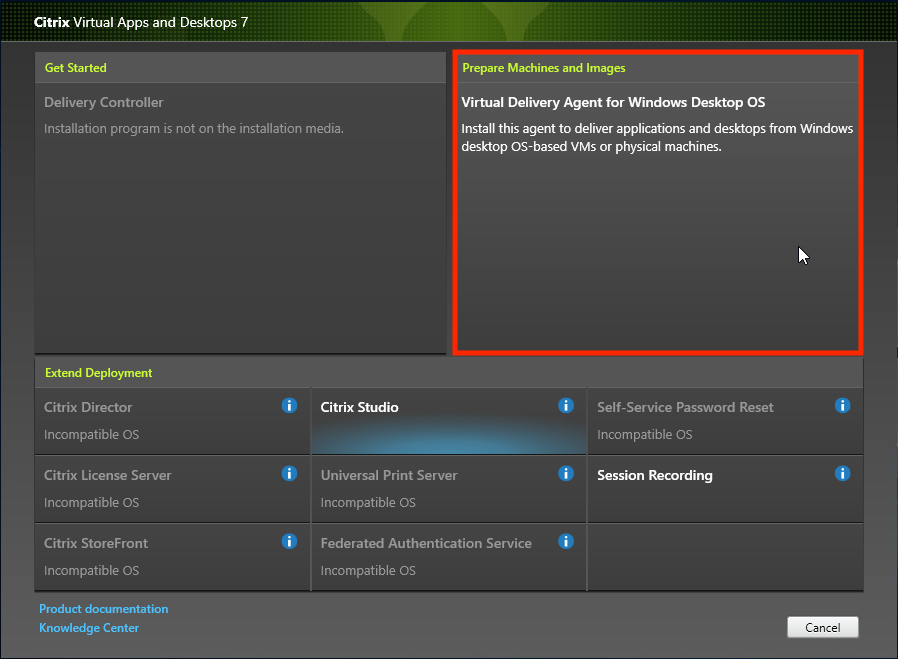
Klicken Sie auf die Kachel Virtual Delivery Agent for Windows Desktop OS:
-
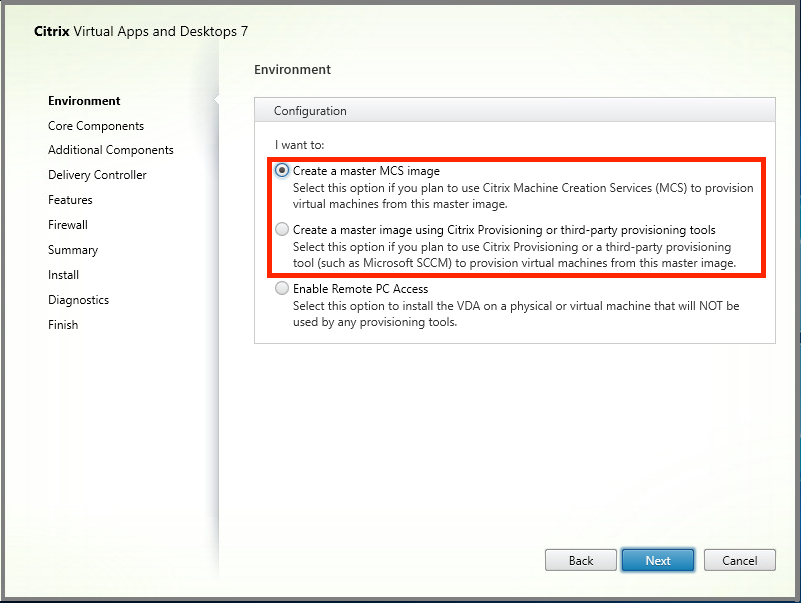
Umgebung: Wählen Sie entweder Ein Master-MCS-Image erstellen oder Ein Master-Image mit Citrix Provisioning oder Tools von Drittanbietern erstellen.
-
Kernkomponenten: Klicken Sie auf Weiter.
-
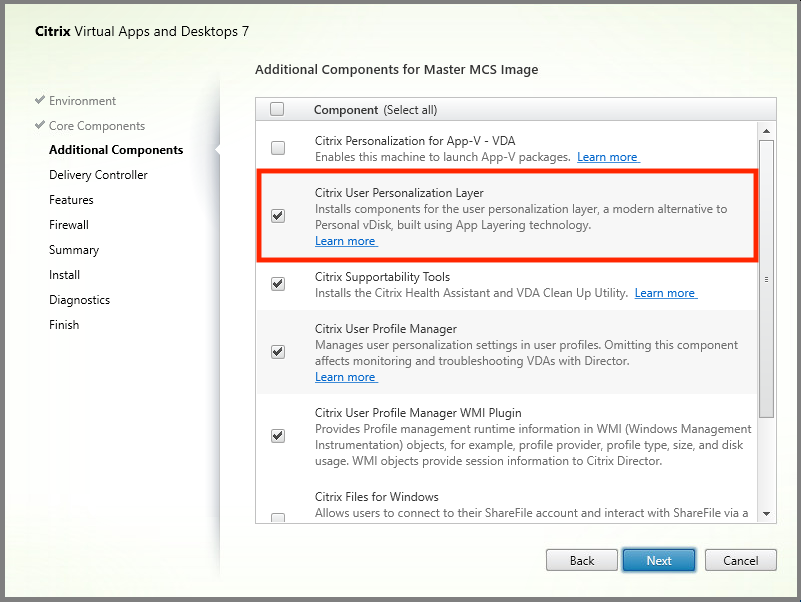
Zusätzliche Komponenten: Aktivieren Sie Citrix Benutzerpersonalisierungsebene.
-
Klicken Sie sich durch die verbleibenden Installationsbildschirme, konfigurieren Sie den VDA nach Bedarf und klicken Sie auf Installieren. Das Image wird während der Installation ein- oder mehrmals neu gestartet.
-
-
Lassen Sie Windows-Updates deaktiviert. Das Installationsprogramm für die Benutzerpersonalisierungsebene deaktiviert Windows-Updates auf dem Image. Lassen Sie die Updates deaktiviert.
Das Image kann nun in Studio hochgeladen werden.
Hinweis:
Wenn Sie lediglich die Benutzerpersonalisierungsebene (UPL) aktualisieren möchten, können Sie dies mit einer neueren Version von UPL und dem eigenständigen Paket tun. Sie müssen den VDA nicht aktualisieren.
Schritt 3: Maschinenkatalog erstellen
Befolgen Sie in Studio die Schritte zum Erstellen eines Maschinenkatalogs. Verwenden Sie während der Katalogerstellung die folgenden Optionen:
-
Wählen Sie Betriebssystem aus und legen Sie es auf Einzel-Sitzungs-OS fest.
-
Wählen Sie Maschinenverwaltung aus und legen Sie es auf Energieverwaltete Maschinen fest. Zum Beispiel virtuelle Maschinen oder Blade-PCs.
-
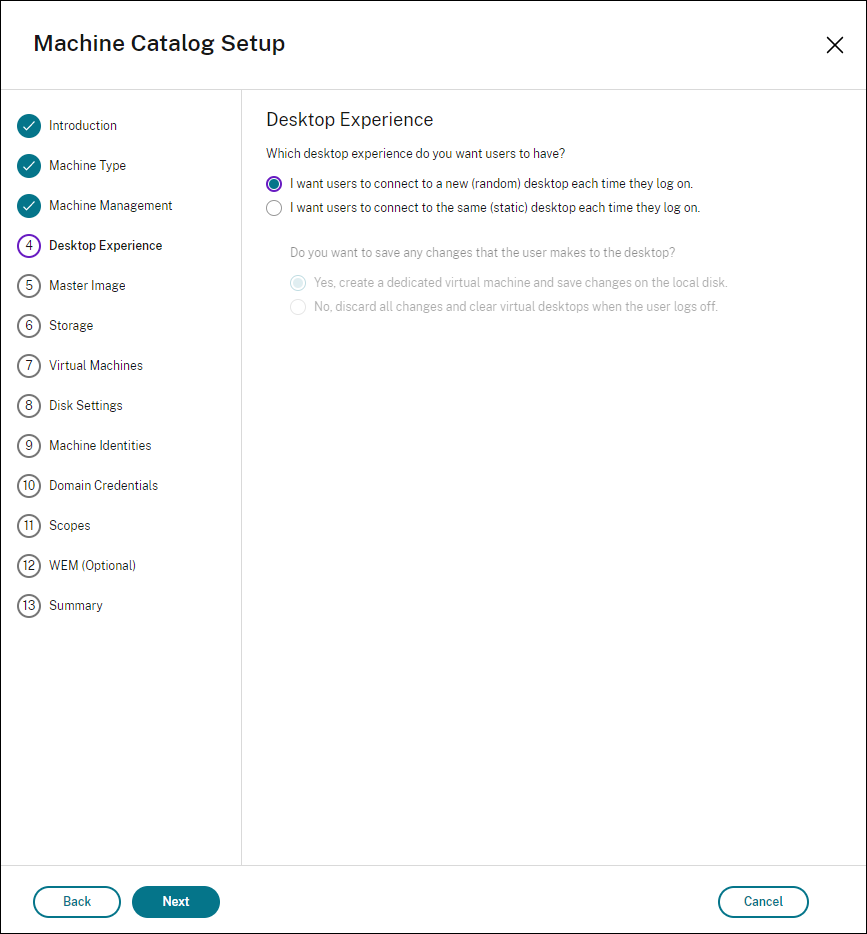
Wählen Sie Desktop-Erfahrung aus und legen Sie es auf den Katalogtyp zufällig gepoolt oder statisch gepoolt fest, wie in den folgenden Beispielen:
-
Zufällig gepoolt:
-
Statisch gepoolt: Wenn Sie statisch gepoolt auswählen, konfigurieren Sie Desktops so, dass alle Änderungen verworfen und virtuelle Desktops beim Abmelden des Benutzers gelöscht werden, wie im folgenden Screenshot gezeigt:
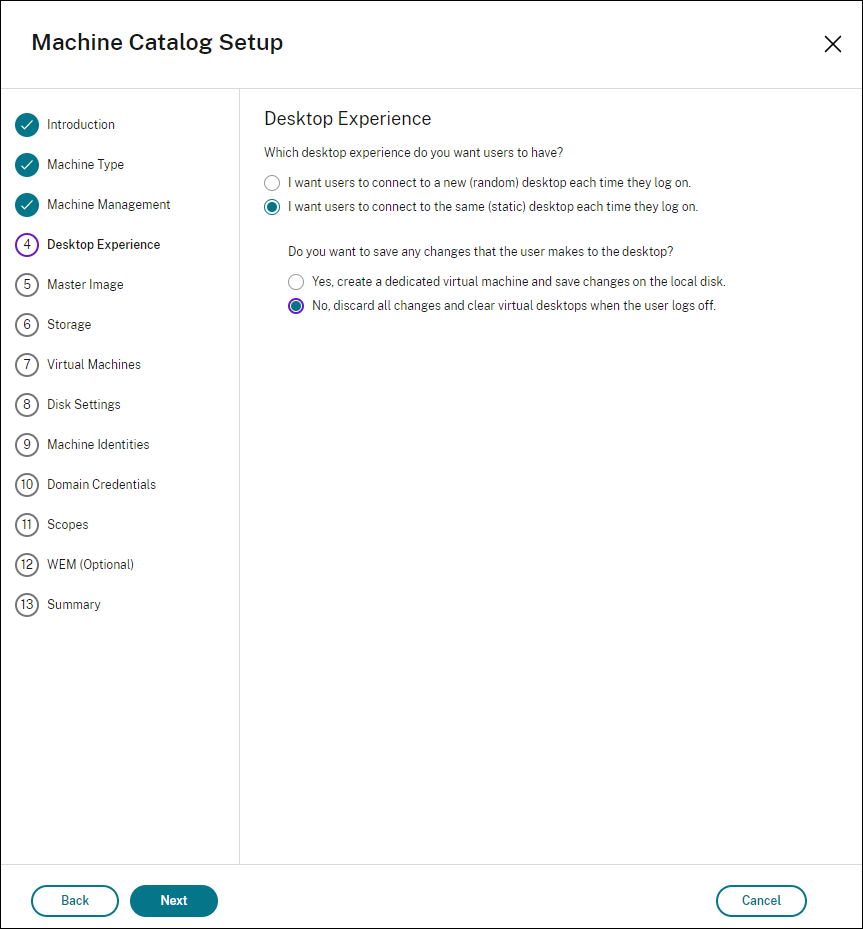
Hinweis:Die Benutzerpersonalisierungsschicht unterstützt keine statisch gepoolten Kataloge, die für die Verwendung von Citrix Personal vDisk konfiguriert oder als dedizierte virtuelle Maschinen zugewiesen sind. -
-
Wenn Sie MCS verwenden, wählen Sie Image und den Snapshot für das im vorherigen Abschnitt erstellte Image aus.
-
Konfigurieren Sie die restlichen Katalogeigenschaften nach Bedarf für Ihre Umgebung.
Schritt 4: Eine Bereitstellungsgruppe erstellen
Erstellen und konfigurieren Sie eine Bereitstellungsgruppe, einschließlich Maschinen aus dem von Ihnen erstellten Maschinenkatalog. Weitere Informationen finden Sie unter Bereitstellungsgruppen erstellen.
Schritt 5: Benutzerdefinierte Richtlinien für Bereitstellungsgruppen erstellen
Um die Bereitstellung von Benutzerebenen innerhalb der Virtual Delivery Agents zu ermöglichen, verwenden Sie die Konfigurationsparameter, um Folgendes anzugeben:
-
Wo im Netzwerk auf die Benutzerebenen zugegriffen werden soll.
-
Wie groß die Benutzerebenen-Datenträger wachsen dürfen.
Um die Parameter als benutzerdefinierte Citrix-Richtlinien in Studio zu definieren und sie Ihrer Bereitstellungsgruppe zuzuweisen.
-
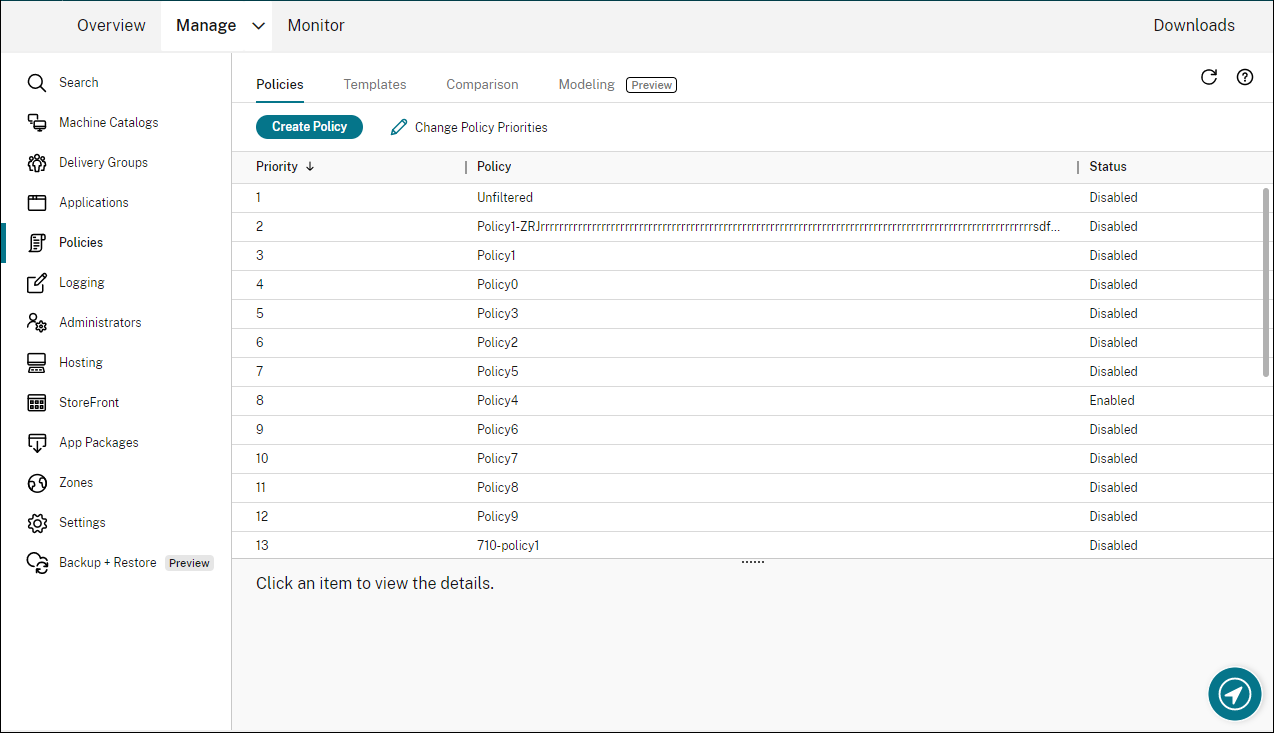
Melden Sie sich bei Studio an und wählen Sie im linken Bereich Richtlinien aus:
-
Wählen Sie in der Aktionsleiste Richtlinie erstellen aus. Das Fenster „Richtlinie erstellen“ wird angezeigt.
-
Geben Sie „Benutzerebene“ in das Suchfeld ein. Die folgenden drei Richtlinien werden in der Liste der verfügbaren Richtlinien angezeigt:
-
Ausschlüsse für Benutzerebenen
-
Pfad zum Benutzerebenen-Repository
-
Größe der Benutzerebene (GB)Hinweis:Das Erhöhen der Größe wirkt sich auf neue Benutzerebenen aus und erweitert vorhandene Benutzerebenen. Das Verringern der Größe wirkt sich nur auf neue Benutzerebenen aus. Vorhandene Benutzerebenen nehmen niemals an Größe ab.
-
-
Aktivieren Sie das Kontrollkästchen neben Pfad zum Benutzerebenen-Repository und klicken Sie auf Bearbeiten. Das Fenster „Einstellung bearbeiten“ wird angezeigt.
-
Geben Sie einen Pfad in das Feld Wert ein und klicken Sie auf Speichern:
-
Pfadformat:
\\server-name-or-address\share-name\folder -
Pfadbeispiel:
\\Server\Share\UPLUsers -
Beispiel für resultierende Pfade: Für einen Benutzer namens Alex in CoolCompanyDomain wäre der Pfad:
\\Server\Share\UPLUsers\Users\CoolCompanyDomain_Alex\A_OK
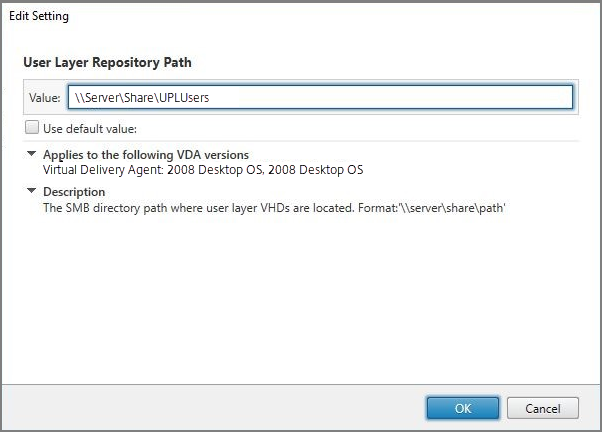 Sie können den Pfad mithilfe der Variablen
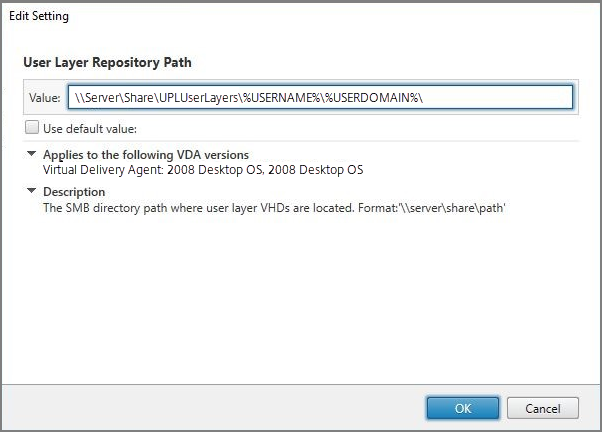
%USERNAME%und%USERDOMAIN%, der Umgebungsvariablen des Computers und der Active Directory (AD)-Attribute anpassen. Wenn diese Variablen erweitert werden, ergeben sich explizite Pfade.Beispiel für Umgebungsvariablen:-
Pfadformat:
\\Server-name-or-address\share-name\folder-with-environment-variables -
Pfadbeispiel:
\\Server\Share\UPLUserLayers\%USERNAME%\%USERDOMAIN% -
Beispiel für resultierende Pfade: Für einen Benutzer namens Alex in CoolCompanyDomain wäre der Pfad:
\\Server\Share\UPLUserLayers\Alex\CoolCompanyDomain\A_OK
 Beispiel für benutzerdefinierte AD-Attribute:
-
Pfadformat:
\\Server-name-or-address\share-name\AD-attribute -
Pfadbeispiel:
\\Server\share#sAMAccountName# -
Beispiel für resultierende Pfade:
\\Server\share\JohnSmith(wenn #sAMAccountName# für den aktuellen Benutzer zu JohnSmith aufgelöst wird)
-
-
Optional: Aktivieren Sie das Kontrollkästchen neben Benutzerebenengröße in GB und klicken Sie auf Bearbeiten:
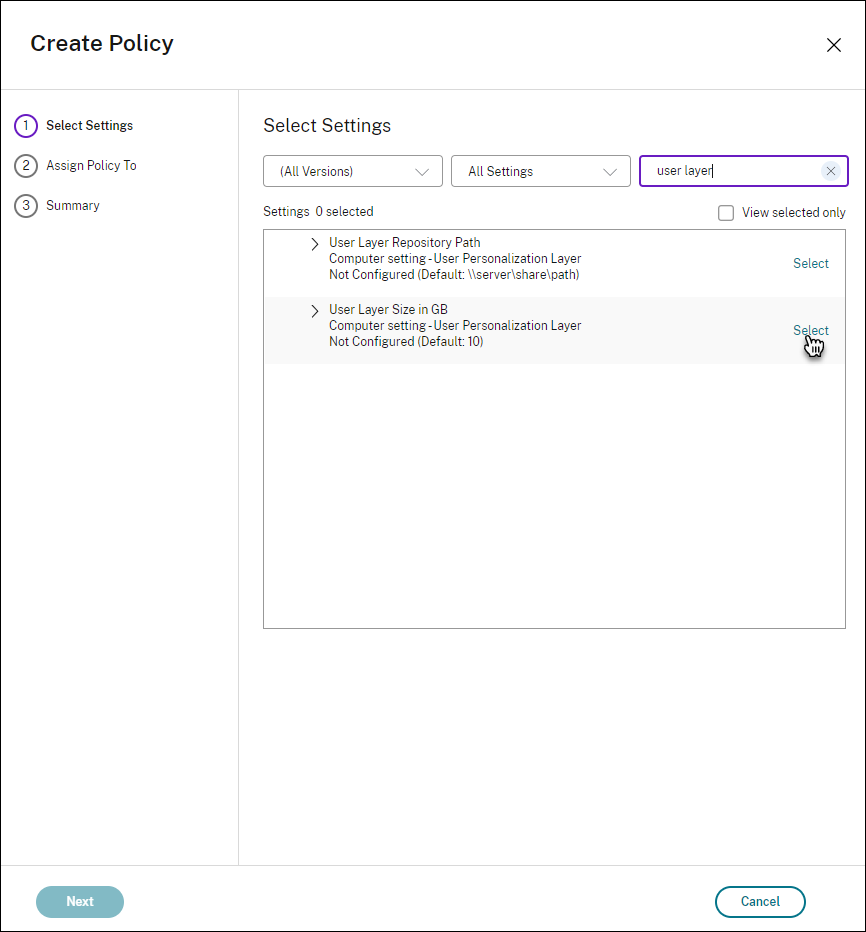 Das Fenster „Einstellungen bearbeiten“ wird angezeigt.
-
Optional: Ändern Sie den Standardwert von 10 GB auf die maximale Größe, auf die jeder Benutzer-Layer anwachsen kann. Klicken Sie auf Speichern.
-
Optional: Aktivieren Sie das Kontrollkästchen neben Benutzer-Layer-Ausschlüsse und klicken Sie auf Bearbeiten.
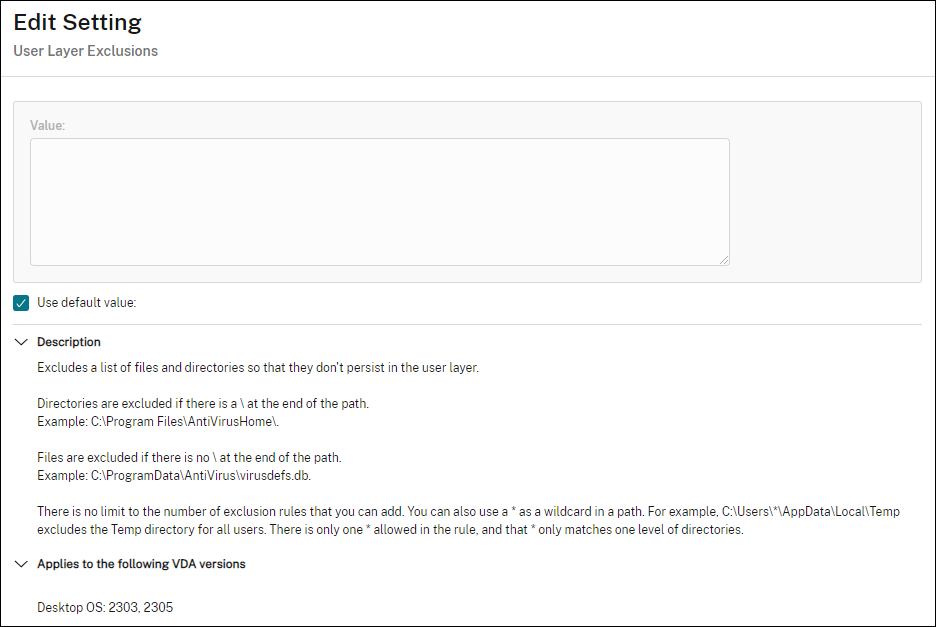
-
Optional: Geben Sie die auszuschließenden Dateien und Ordner an und klicken Sie dann auf Speichern. Weitere Informationen finden Sie in der Citrix App Layering-Dokumentation.
-
Klicken Sie auf Weiter, um Benutzer und Maschinen zu konfigurieren, denen Sie zuweisen möchten. Klicken Sie auf den in diesem Bild hervorgehobenen Link Bereitstellungsgruppe zuweisen:
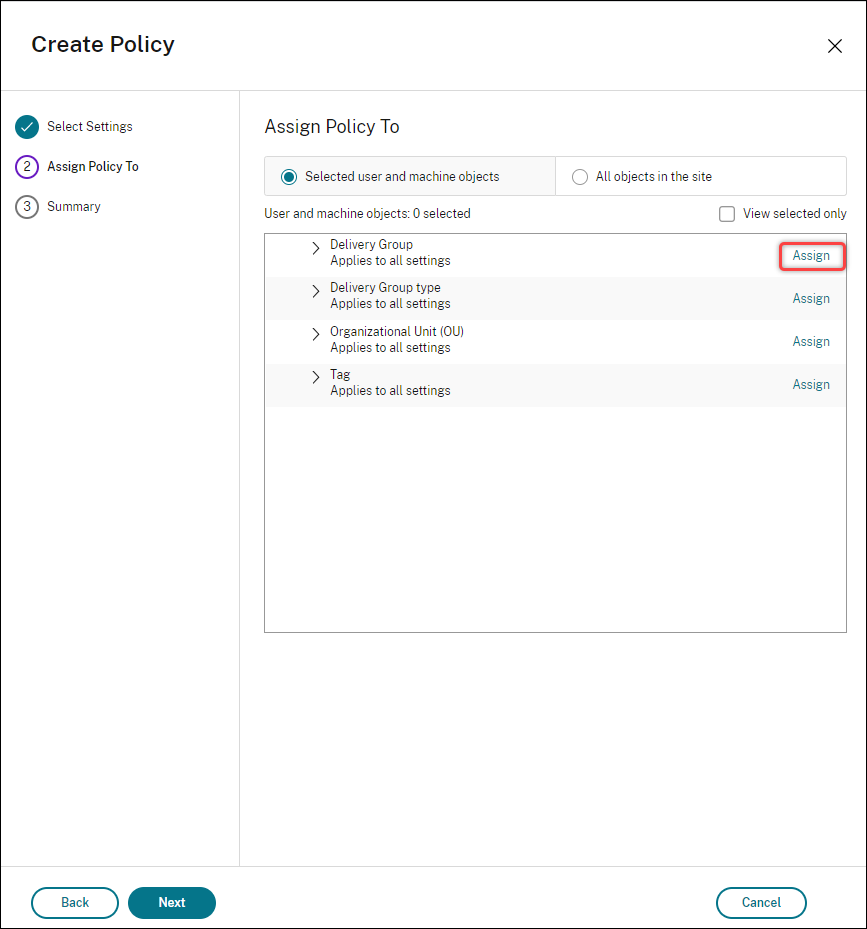
-
Wählen Sie im Menü Bereitstellungsgruppe die im vorherigen Abschnitt erstellte Bereitstellungsgruppe aus. Klicken Sie auf OK.
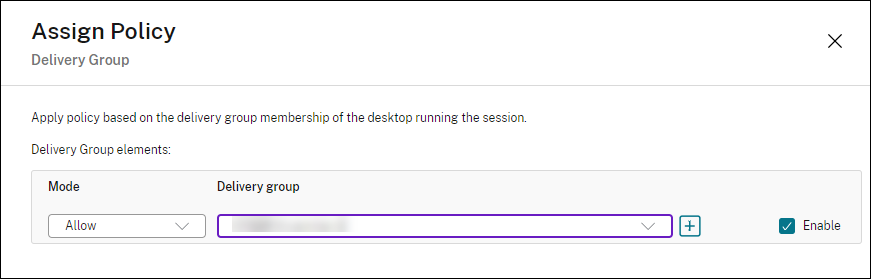
-
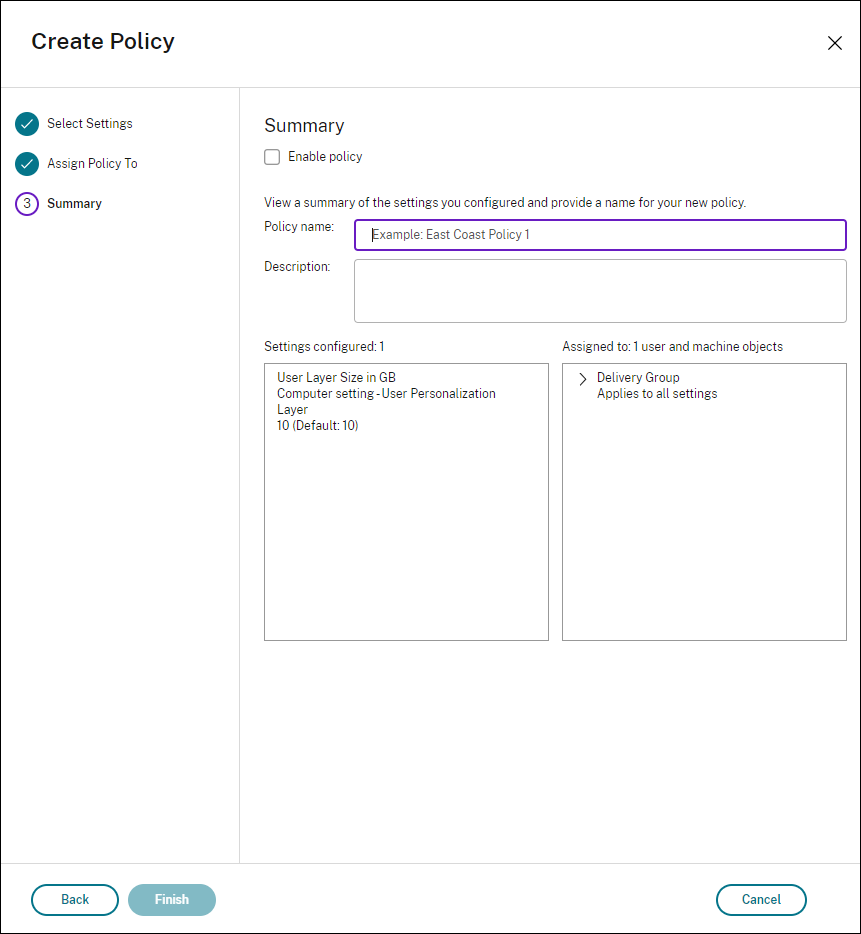
Geben Sie einen Namen für die Richtlinie ein. Aktivieren Sie das Kontrollkästchen, um die Richtlinie zu aktivieren, und klicken Sie auf Fertig stellen.
Sicherheitseinstellungen für den Benutzer-Layer-Ordner konfigurieren
Als Domänenadministrator können Sie mehr als einen Speicherort für Ihre Benutzer-Layer angeben. Erstellen Sie einen
\Users Unterordner für jeden Speicherort (einschließlich des Standardspeicherorts). Sichern Sie jeden Speicherort mit den folgenden Einstellungen.
| Einstellungsname | Wert | Anwenden auf | |
|---|---|---|---|
| Ersteller-Besitzer | Ändern | Nur Unterordner und Dateien | |
| Besitzerrechte | Ändern | Nur Unterordner und Dateien | |
| Benutzer oder Gruppe | Ordner erstellen/Daten anhängen; Ordner durchsuchen/Datei ausführen; Ordner auflisten/Daten lesen; Attribute lesen | Nur ausgewählter Ordner | |
| System | Vollzugriff | Ausgewählter Ordner, Unterordner und Dateien | |
| Domänen-Admins und ausgewählte Admin-Gruppe | Vollzugriff | Ausgewählter Ordner, Unterordner und Dateien |
Meldungen der Benutzerebene
Wenn ein Benutzer nicht auf seine Benutzerebene zugreifen kann, erhält er eine dieser Benachrichtigungen.
-
Benutzerebene wird verwendet
We were unable to attach your user layer because it is in use. Any changes you make to application settings or data will not be saved. Be sure to save any work to a shared network location.. -
Benutzerebene nicht verfügbar
We were unable to attach your user layer. Any changes you make to application settings or data will not be saved. Be sure to save any work to a shared network location.. -
System nach Benutzerabmeldung nicht zurückgesetzt
This system was not shut down properly. Please log off immediately and contact your system administrator..
Protokolldateien zur Fehlerbehebung
Die Protokolldatei ulayersvc.log enthält die Ausgabe der Software für die Benutzerpersonalisierungsebene, in der Änderungen protokolliert werden.
C:\ProgramData\Unidesk\Logs\ulayersvc.log
Einschränkungen
Beachten Sie die folgenden Einschränkungen bei der Installation und Verwendung der Funktion für die Benutzerpersonalisierungsebene.
-
Versuchen Sie nicht, die Software für die Benutzerpersonalisierungsebene auf einer Ebene innerhalb von App Layering bereitzustellen. Stellen Sie entweder Benutzerpersonalisierungsebenen in Citrix Virtual Apps and Desktops bereit, oder aktivieren Sie Benutzerebenen in einer App Layering-Imagevorlage, aber nicht beides. Beide Prozesse erzeugen die benötigten Benutzerebenen.
-
Konfigurieren Sie die Funktion Benutzerpersonalisierungsebene nicht mit persistenten Maschinenkatalogen.
-
Verwenden Sie keine Sitzungshosts.
-
Aktualisieren Sie den Maschinenkatalog nicht mit einem Image, das eine neue Betriebssysteminstallation ausführt (selbst wenn es sich um dieselbe Version von Windows 10 handelt). Es empfiehlt sich, Updates für das Betriebssystem innerhalb desselben Masterimages anzuwenden, das beim Erstellen des Maschinenkatalogs verwendet wurde.
-
Verwenden Sie keine Starttreiber oder andere Personalisierungen beim frühen Systemstart.
-
Migrieren Sie keine PvD-Daten zur Funktion Benutzerpersonalisierungsebene.
-
Migrieren Sie keine vorhandenen Benutzerebenen vom vollständigen App Layering-Produkt zur Funktion Benutzerpersonalisierungsebene.
-
Ändern Sie den SMB-Pfad der Benutzerebene nicht, um auf Benutzerebenen zuzugreifen, die mit einem anderen Master-Betriebssystemimage erstellt wurden.
-
Wenn sich ein Benutzer von einer Sitzung abmeldet und sich dann erneut anmeldet, läuft die neue Sitzung auf einer anderen Maschine im Pool. In einer VDI-Umgebung listet das Microsoft Software Center eine Anwendung auf der ersten Maschine als Installiert auf, zeigt sie aber auf der zweiten Maschine als Nicht verfügbar an.Um den tatsächlichen Status der Anwendung herauszufinden, weisen Sie den Benutzer an, die Anwendung im Software Center auszuwählen und auf Installieren zu klicken. SCCM aktualisiert dann den Status auf den tatsächlichen Wert.
-
Das Software Center wird gelegentlich sofort nach dem Start in einem VDA beendet, auf dem die Funktion Benutzerpersonalisierungsebene aktiviert ist. Um dieses Problem zu vermeiden, befolgen Sie die Empfehlungen von Microsoft für Implementieren von SCCM in einer XenDesktop VDI-Umgebung. Stellen Sie außerdem sicher, dass der
ccmexec-Dienst ausgeführt wird, bevor Sie das Software Center starten. -
In Gruppenrichtlinien (Computereinstellungen) überschreiben Benutzerebeneneinstellungen die auf das Masterimage angewendeten Einstellungen. Daher sind die Änderungen, die Sie in den Computereinstellungen mithilfe eines GPO vornehmen, für den Benutzer beim nächsten Sitzungslogin nicht immer vorhanden.Um dieses Problem zu umgehen, erstellen Sie ein Benutzeranmeldeskript, das den Befehl ausführt:
gpupdate /forceBeispielsweise hat ein Kunde den folgenden Befehl so eingerichtet, dass er bei jeder Benutzeranmeldung ausgeführt wird:gpudate /Target:Computer /forceFür optimale Ergebnisse wenden Sie Änderungen an den Computereinstellungen direkt auf der Benutzerebene an, nachdem sich der Benutzer angemeldet hat. -
Ein Domänenbenutzerkonto darf nicht der letzte Benutzer sein, der sich bei einem Master-Image angemeldet hat. Andernfalls werden die von diesem Image bereitgestellten Maschinen Probleme haben.
-
Benutzerdefinierte Zertifikate bleiben nicht bestehen, wenn UPL in einer reinen Microsoft Entra-Umgebung aktiviert ist, aufgrund eines zugrunde liegenden Problems in Windows, das auf Azure ausgeführt wird. Wenn Microsoft dieses Problem in einer zukünftigen Verbesserung behebt, werden wir diesen Artikel aktualisieren.