Erste Schritte mit der Infrastrukturüberwachung
Hinweis:
Die folgenden zwei Schritte gelten nur für die Überwachung von Provisioning Service- und StoreFront™-Komponenten.
Schritt 1: Installation von Citrix Infrastructure Monitor
Führen Sie die folgenden Schritte aus, um die Installation auf der Zielkomponente abzuschließen und eine Verbindung für die sichere Datenerfassung herzustellen.
Schritt 1.1: Zielkomponenten identifizieren
Identifizieren Sie die Zielkomponenten wie Provisioning Service- oder StoreFront-Server, die überwacht werden müssen.
Schritt 1.2 Citrix Infrastructure Monitor herunterladen
Sie können CitrixInfraMonitor.msi von der Citrix Downloads-Seite auf dem in Schritt 1.1 identifizierten Zielserver herunterladen.
Schritt 1.3: Citrix Infrastructure Monitor ausführen
Führen Sie das Installationsprogramm CitrixInfraMonitor.msi auf der Zielkomponente aus, indem Sie den Anweisungen im Installationsassistenten folgen.
Hinweis:
Benutzer mit Administratorrechten können Citrix Infrastructure Monitor auf der Zielkomponente installieren und konfigurieren.
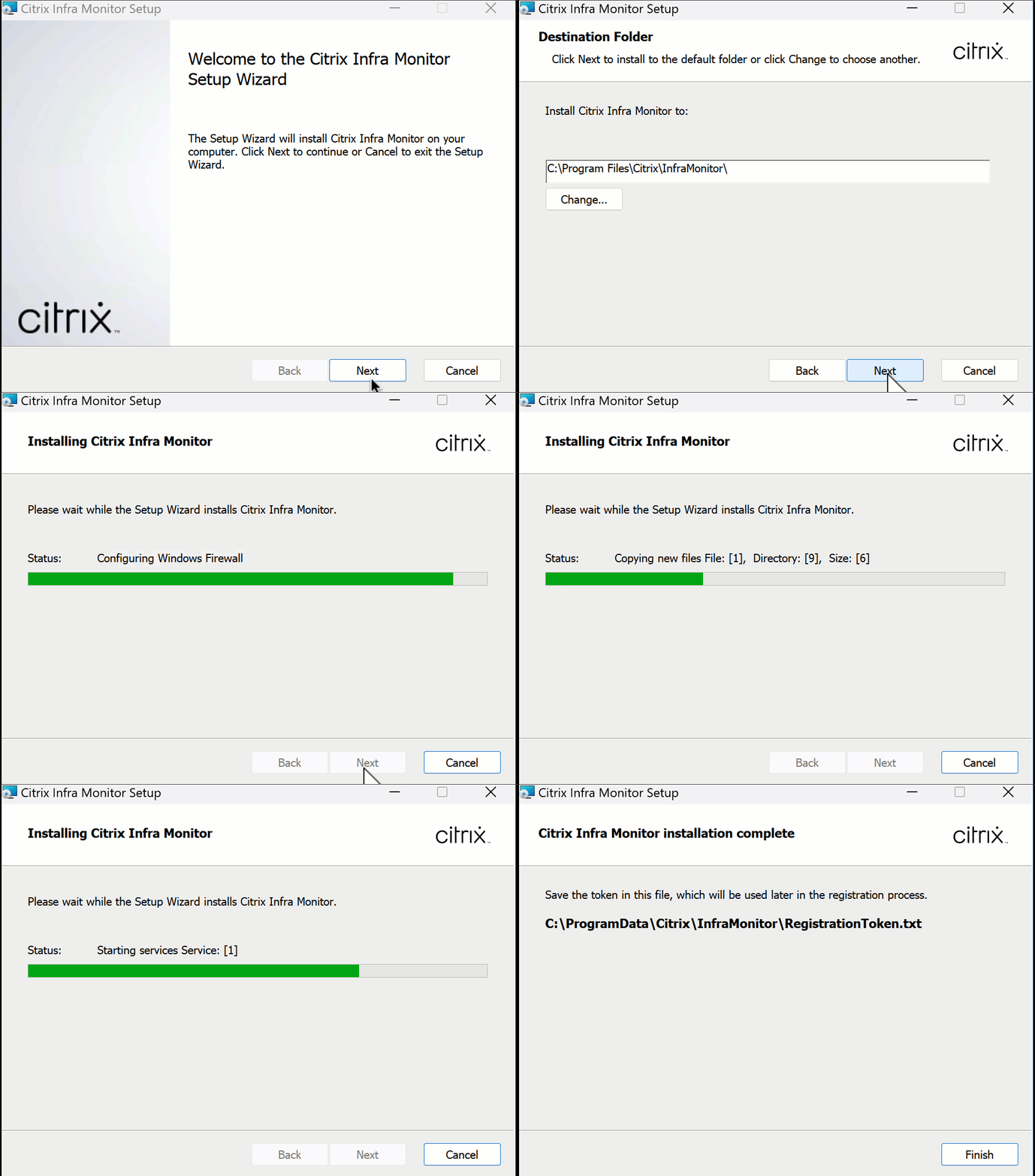
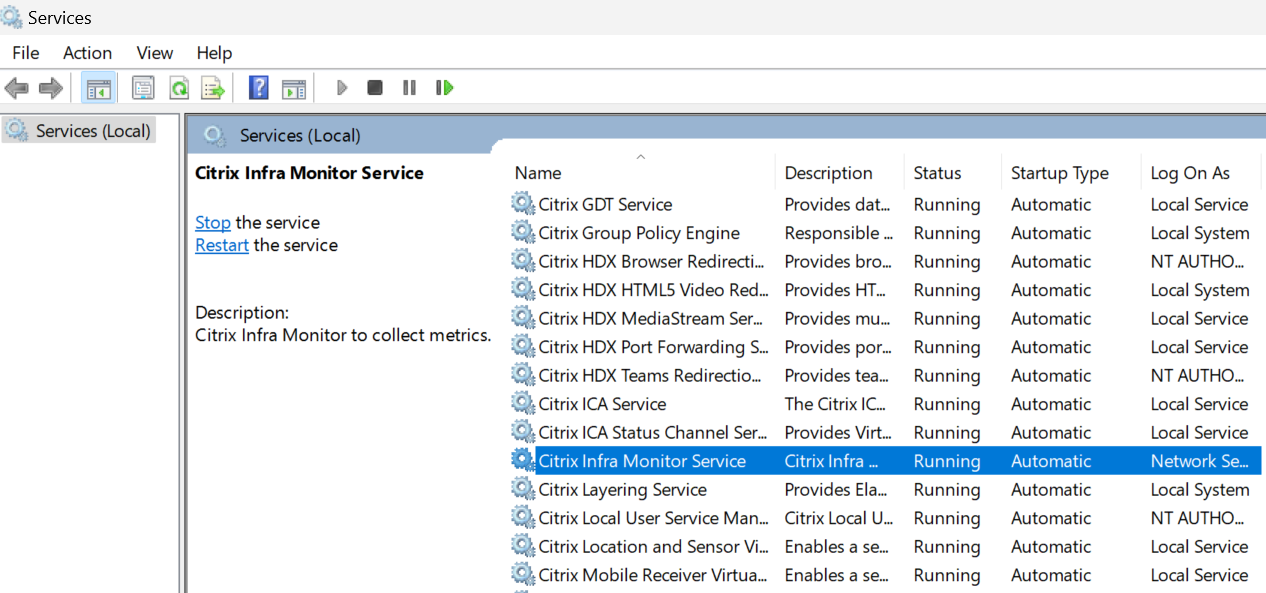
Nach erfolgreicher Installation können Sie den Citrix Infrastructure Monitor-Dienst im Abschnitt Dienste anzeigen:
Schritt 1.4: Registrierungstoken abrufen
Rufen Sie das Token ab, das in der Datei RegistrationToken.txt unter C:\ProgramData\Citrix\InfraMonitor\RegistrationToken.txt auf dem System bereitgestellt wird, auf dem Citrix Infrastructure Monitor installiert ist, und halten Sie es für die Verwendung in Schritt 2: Citrix Infrastructure Monitor registrieren bereit.
Portanforderungen
Nachdem Sie CitrixInfraMonitor.msi erfolgreich installiert haben, erstellt das Installationsprogramm eine Ausnahme für Port 9595. Wenn Sie eine Drittanbieter-Firewall verwenden, müssen Sie möglicherweise die TCP-Kommunikation für diesen Port manuell zulassen, um den Citrix Infrastructure Monitoring-Dienst nutzen zu können.
Die folgende Tabelle enthält Details zu den Anforderungen an eingehende Ports für Provisioning Service- und StoreFront-Maschinen:
|Quelle|Ziel|Typ|Port|Protokoll|Zweck| |—|—|—|—|—|—| |Cloud Connector|Provisioning Service- oder StoreFront-Maschine| TCP |9595|HTTP oder HTTPS|Aufruf zum Sammeln von Metriken von der Provisioning Service- oder StoreFront-Maschine.|
Hinweis:
Provisioning Service- und StoreFront-Maschinen tätigen keine ausgehenden Anrufe für den Infrastrukturüberwachungsdienst.
Schritt 2: Citrix Infrastructure Monitor registrieren
Sie können Citrix Infrastructure Monitor mit den folgenden Methoden registrieren:
Verwenden der Monitor-Benutzeroberfläche
Schließen Sie die Registrierung auf der Monitor-Benutzeroberfläche ab, indem Sie die folgenden Schritte ausführen.
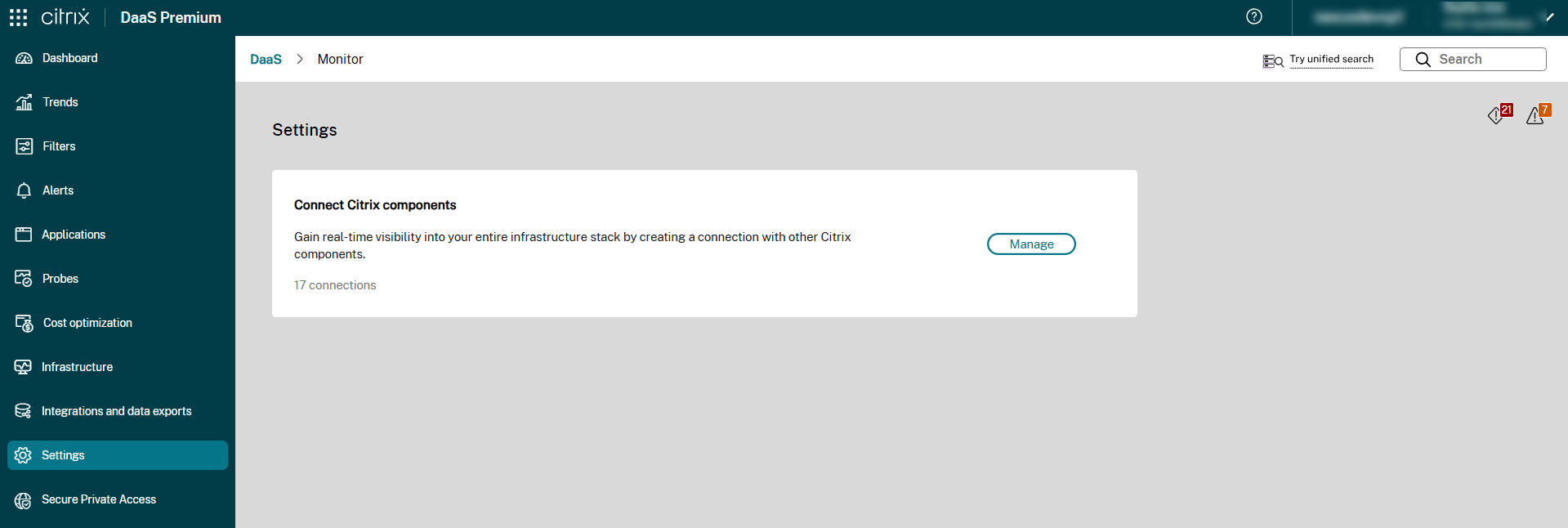
Schritt 2.1: Navigieren Sie zur Seite „Citrix-Komponenten verbinden“
Klicken Sie auf Einstellungen > Citrix-Komponenten verbinden > Verwalten.
Oder,
Klicken Sie auf Infrastruktur > Verwalten.
Schritt 2.2: Komponentendetails eingeben
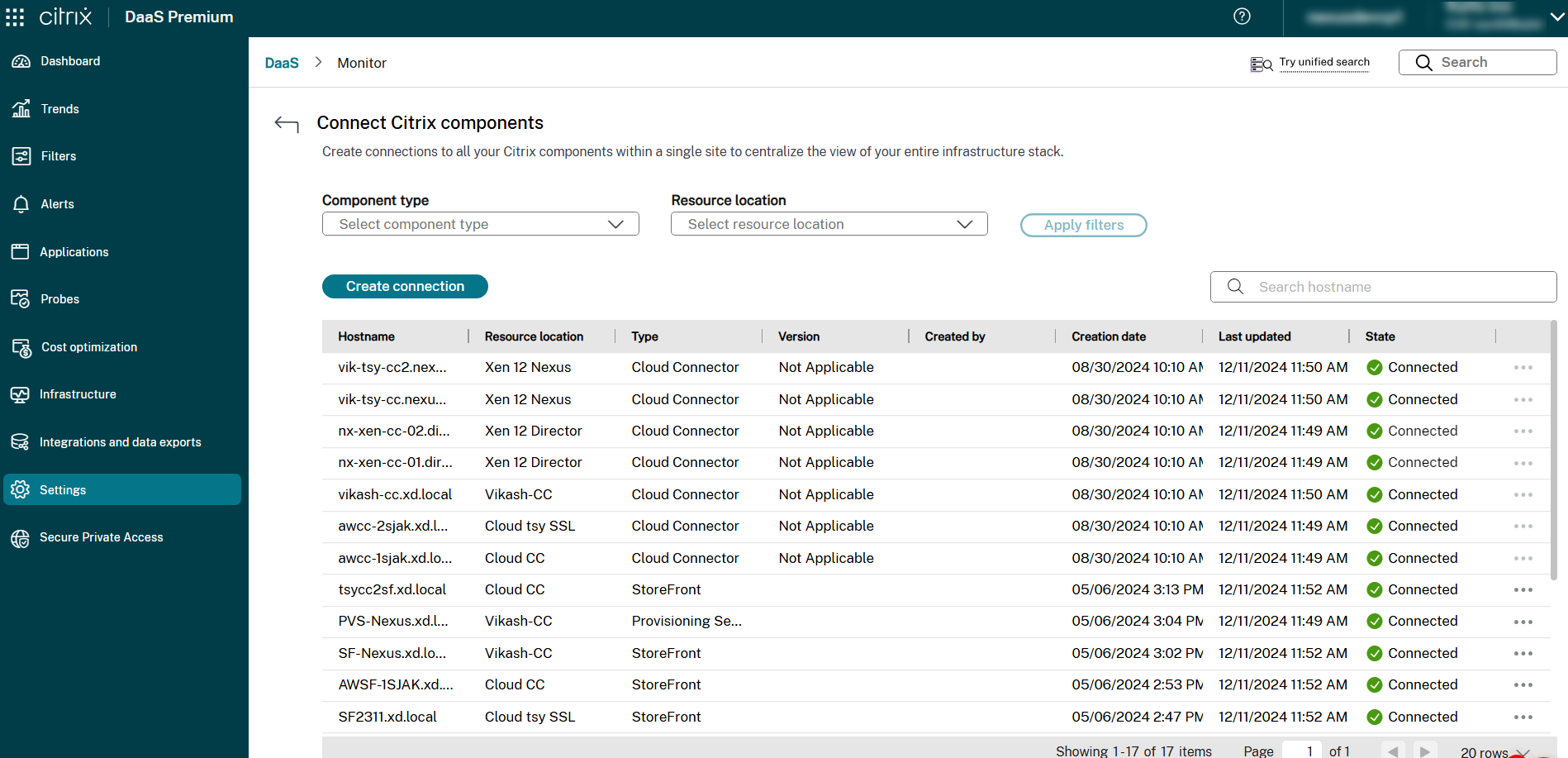
Klicken Sie auf dem Bildschirm Citrix-Komponenten verbinden auf Verbindung erstellen. Das Fenster Verbindung erstellen wird angezeigt.
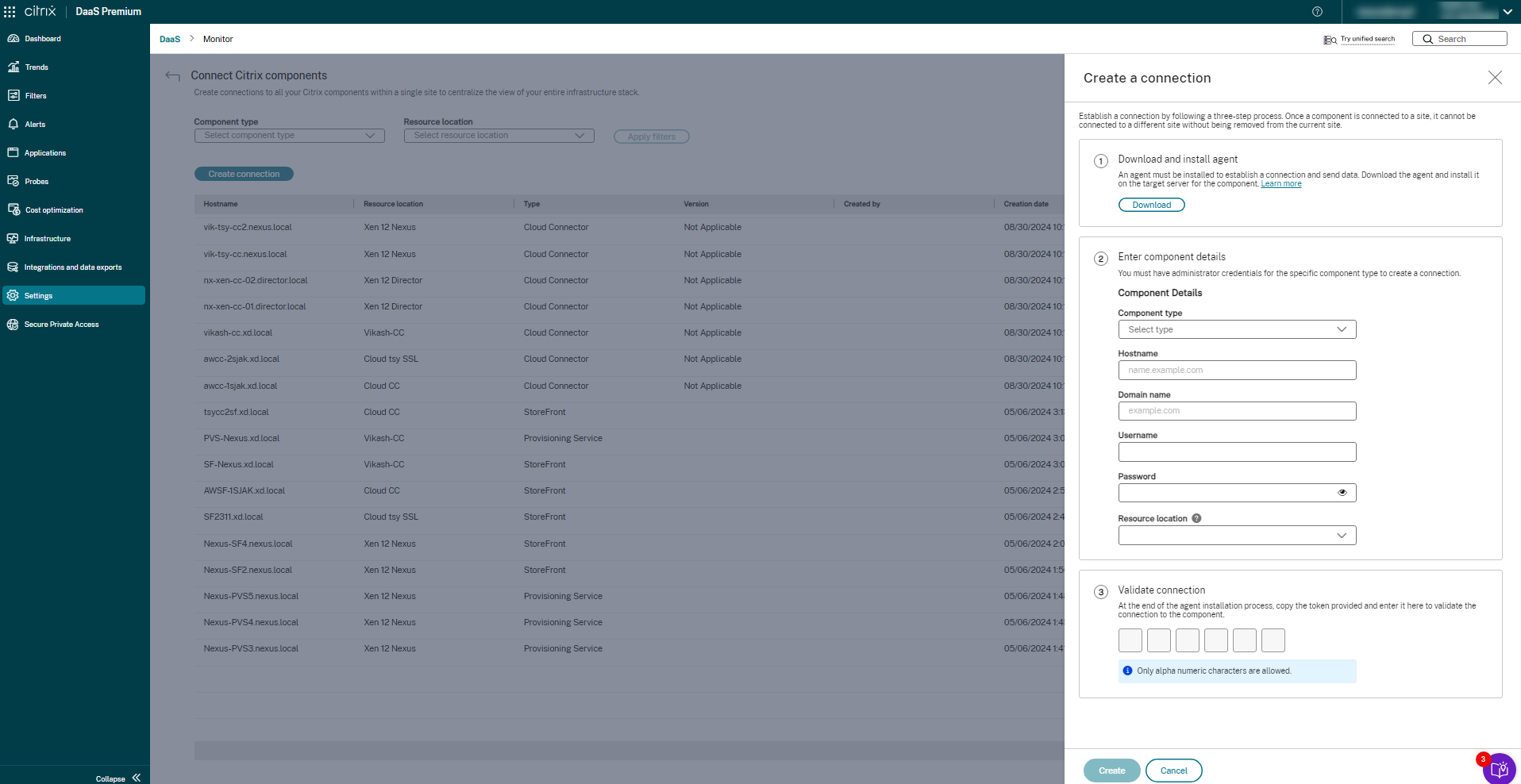
Stellen Sie sicher, dass citrixinframonitor.msi heruntergeladen und auf dem Ziel installiert ist. Weitere Informationen finden Sie in Schritt 1 in diesem Dokument. Befolgen Sie die Anweisungen auf dem Bildschirm und geben Sie die Komponentendetails ein, die zum Herstellen einer sicheren Verbindung erforderlich sind.
- Wählen Sie einen Komponententyp aus der Dropdown-Liste aus. Dies kann Provisioning Service oder StoreFront sein.
- Geben Sie den Hostnamen ein.
- Geben Sie den Domänennamen ein.
- Geben Sie den Benutzernamen der Provisioning Service- oder StoreFront-Maschine ein.
- Geben Sie das Passwort der Provisioning Service- oder StoreFront-Maschine ein.
- Wählen Sie den Ressourcenstandort aus.
Schritt 2.3: Verbindung autorisieren
Rufen Sie das Citrix Infrastructure Monitor-Token aus der Datei RegistrationToken.txt unter C:\ProgramData\Citrix\InfraMonitor\RegistrationToken.txt auf dem System ab, auf dem Citrix Infrastructure Monitor installiert ist.
Geben Sie die abgerufenen Token-Details in die Director-Benutzeroberfläche ein. Dies autorisiert die Verbindung zwischen der Site und der Komponente.
Der in der Datei RegistrationToken.txt enthaltene Token-Text wird neu generiert, wenn Sie den Citrix Infrastructure Monitor-Dienst neu starten. Nach erfolgreicher Registrierung wird die Token-Datei von der Maschine gelöscht. Wenn Sie aus irgendeinem Grund eine neue Token-Datei neu erstellen müssen, starten Sie den Citrix Infrastructure Monitor-Dienst neu. Aus Sicherheitsgründen wird die Token-Datei nach drei fehlgeschlagenen Registrierungsversuchen mit einem ungültigen Token entfernt.
Schritt 2.4: Verbindung erstellen
Nachdem die Details eingegeben wurden, klicken Sie auf Erstellen. Die erstellte Verbindung ist in der Liste der Verbindungen auf der Seite Citrix-Komponenten verbinden verfügbar.
Verwenden des Remote PowerShell SDK
Hinweis:
Die mindestens erforderliche Version von PoshSDK ist 7.42.26154.48609 oder höher.
-
Stellen Sie sicher, dass die unter Voraussetzungen genannten Voraussetzungen erfüllt sind.
-
Führen Sie den folgenden PowerShell-Befehl aus, um den Citrix Infrastructure Monitor zu registrieren:
Add-MonitorDirectorAgent -Fqdn <FQDN of component> -Component <component> -AdminAddress localhost:19097 -ResourceLocationId <resourceLocationID> -Domain <domain> -Username <username> -Password <password> -Token <token>

<!--NeedCopy-->
Hinweis:
Der Benutzername und das Passwort sind optionale Parameter. Wenn Sie diese Parameter jedoch nicht angeben, stehen Ihnen einige der Metriken nicht zur Verfügung.
Die Parameter des vorhergehenden Befehls lauten wie folgt:
| Parameter | Beschreibung |
|---|---|
Fqdn |
FQDN des Provisioning Service- oder StoreFront-Servers. |
Component |
Die Komponente, die Sie integrieren. Zum Beispiel: Provisioning Service oder SF. Provisioning Service steht für Citrix Provisioning™ und SF steht für StoreFront. |
ResourceLocationId |
Die Ressourcenstandort-ID der Site. Um diesen Wert abzurufen, wählen Sie die Schaltfläche ID unter dem Namen des Ressourcenstandorts auf der Seite Ressourcenstandorte in Citrix Cloud aus. |
Domain |
Die Domäne, zu der alle Komponenten gehören. |
Username |
Benutzername des Administratorbenutzers. |
Password |
Kennwort des Administratorbenutzers. |
Token |
Rufen Sie das Citrix Infrastructure Monitor-Token aus der Datei RegistrationToken.txt unter C:\ProgramData\Citrix\InfraMonitor\RegistrationToken.txt auf dem System ab, auf dem der Citrix Infrastructure Monitor installiert ist. |
Hinweis:
Der in der Datei
RegistrationToken.txtvorhandene Token-Text wird neu generiert, wenn Sie den Citrix Infrastructure Monitor-Dienst neu starten. Nach erfolgreicher Registrierung wird die Token-Datei vom Computer gelöscht. Wenn Sie sich erneut registrieren müssen, starten Sie den Citrix Infrastructure Monitor-Dienst neu.Aus Sicherheitsgründen wird die Token-Datei nach drei fehlgeschlagenen Registrierungsversuchen mit einem ungültigen Token entfernt.
Nachdem Sie den Provisioning Service- oder StoreFront-Computer erfolgreich registriert haben, werden die Details des Computernamens auf der Registerkarte Monitor > Infrastruktur angezeigt.
Ein Beispielbefehl zur Registrierung für den Citrix Infrastructure Monitor lautet wie folgt:

[Optional] Schritte zur Konfiguration von HTTPS für Citrix Infrastructure Monitor
Hinweis:
Der Citrix Infrastructure Monitor-Dienst funktioniert auch im HTTP-Modus, und in diesem Fall ist die folgende Konfiguration nicht erforderlich. Wir empfehlen Ihnen jedoch, den HTTPS-Modus zu verwenden. Führen Sie die folgenden Schritte nur aus, wenn Sie HTTPS für Citrix Infrastructure Monitor konfigurieren müssen.
Schritt 1: Zertifikat auf den Computer hochladen
-
Besorgen Sie sich ein PFX-Zertifikat für Ihren Computer, auf dem Citrix Infrastructure Monitor installiert ist. Weitere Informationen zur PFX-Dateigenerierung finden Sie unter So erstellen Sie eine PFX-Datei.
Hinweis:
Sie können auch passwortgeschützte PFX-Dateien verwenden.
-
Laden Sie das Zertifikat an einen beliebigen Speicherort auf den Computer hoch.
Schritt 2: Zertifikat in Computerzertifikate importieren
- Klicken Sie auf Start > Ausführen > geben Sie
mmcein, und klicken Sie dann auf OK. Das Fenster Konsole 1 - [Konsolenstamm] wird angezeigt. -
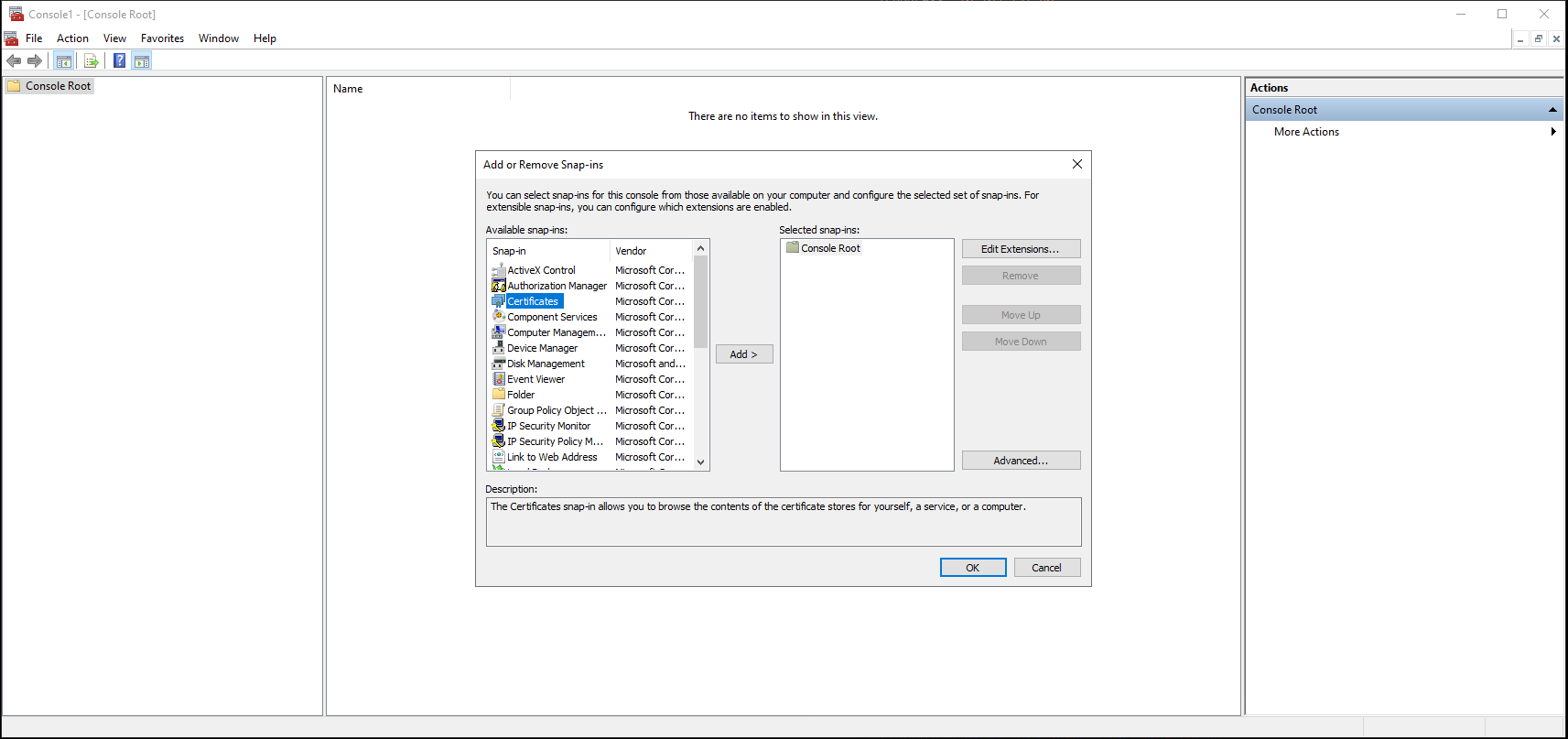
Klicken Sie im Menü Datei auf Snap-In hinzufügen/entfernen. Das Fenster Snap-Ins hinzufügen oder entfernen wird angezeigt.
-
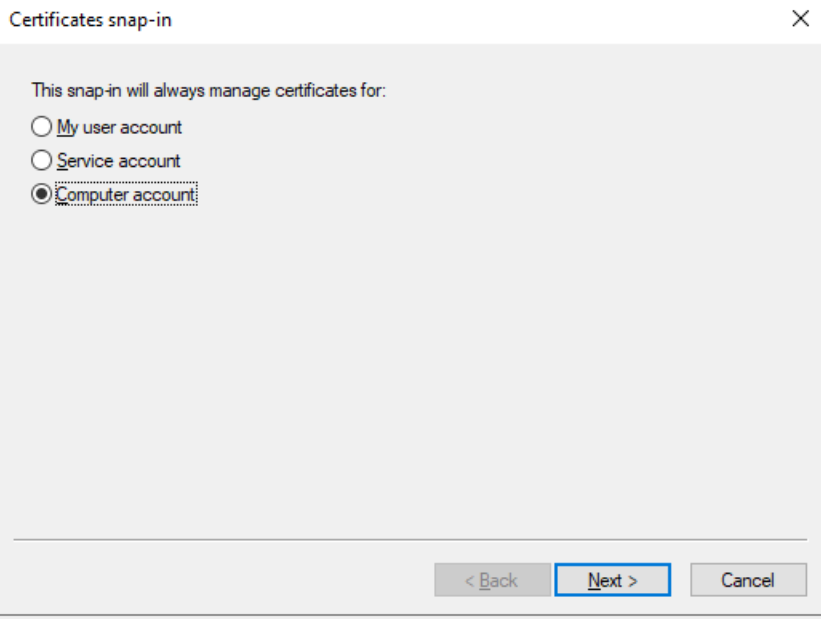
Doppelklicken Sie unter Snap-In auf Zertifikate. Das Fenster Zertifikate-Snap-In wird angezeigt.
-
Wählen Sie Computerkonto aus, und klicken Sie dann auf Weiter. Das Fenster Computer auswählen wird angezeigt.
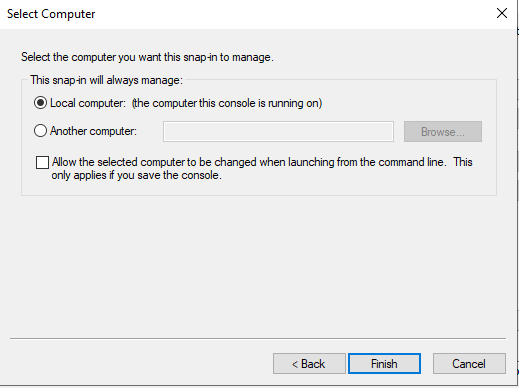
- Wählen Sie Lokaler Computer aus.
- Klicken Sie auf Fertig stellen. Der Abschnitt Zertifikate (Lokaler Computer) wird in der Liste der ausgewählten Snap-Ins für die neue Konsole angezeigt.
- Klicken Sie auf OK.
-
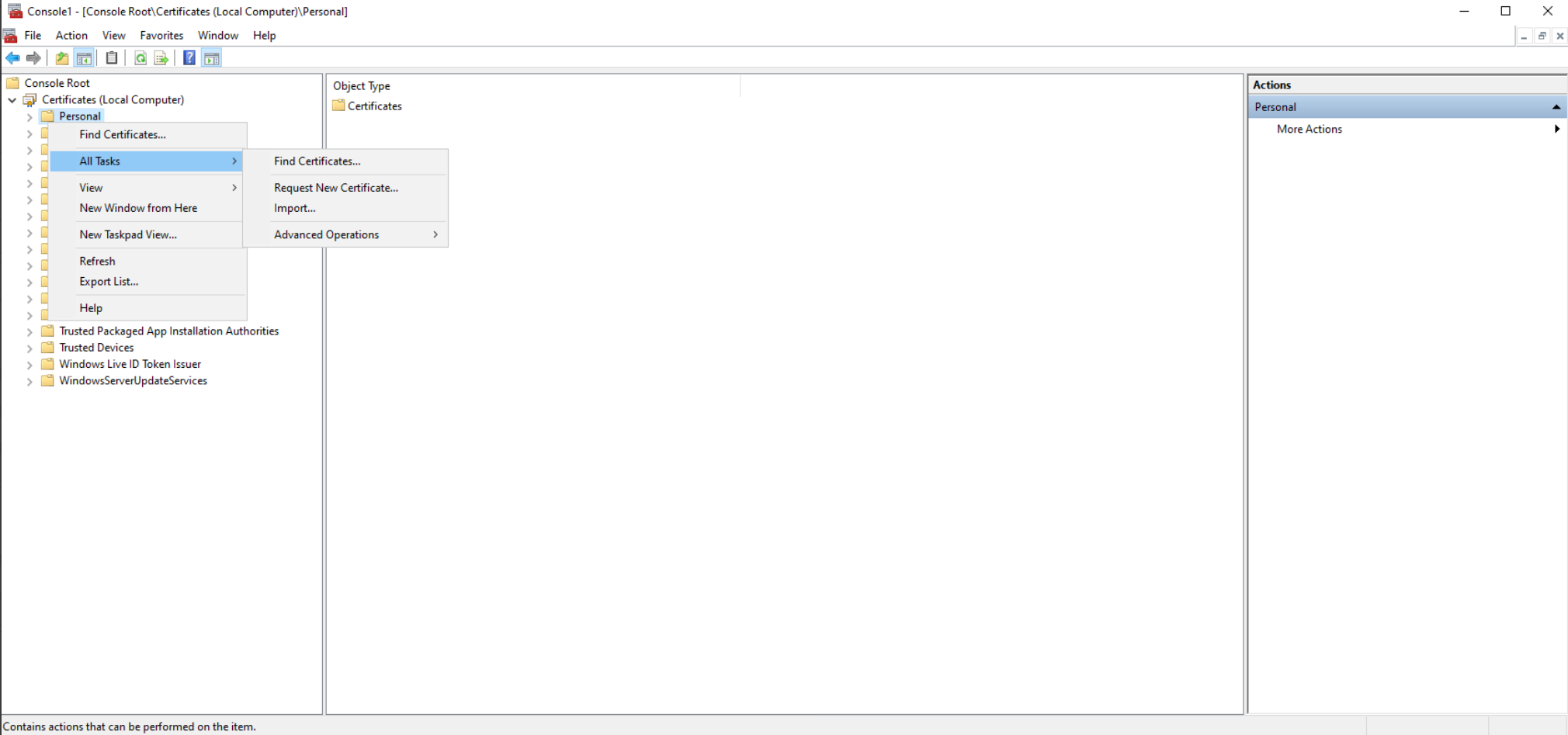
Erweitern Sie Zertifikate, klicken Sie mit der rechten Maustaste auf Persönlich > Alle Aufgaben > Importieren. Der Zertifikatimport-Assistent wird angezeigt.
-
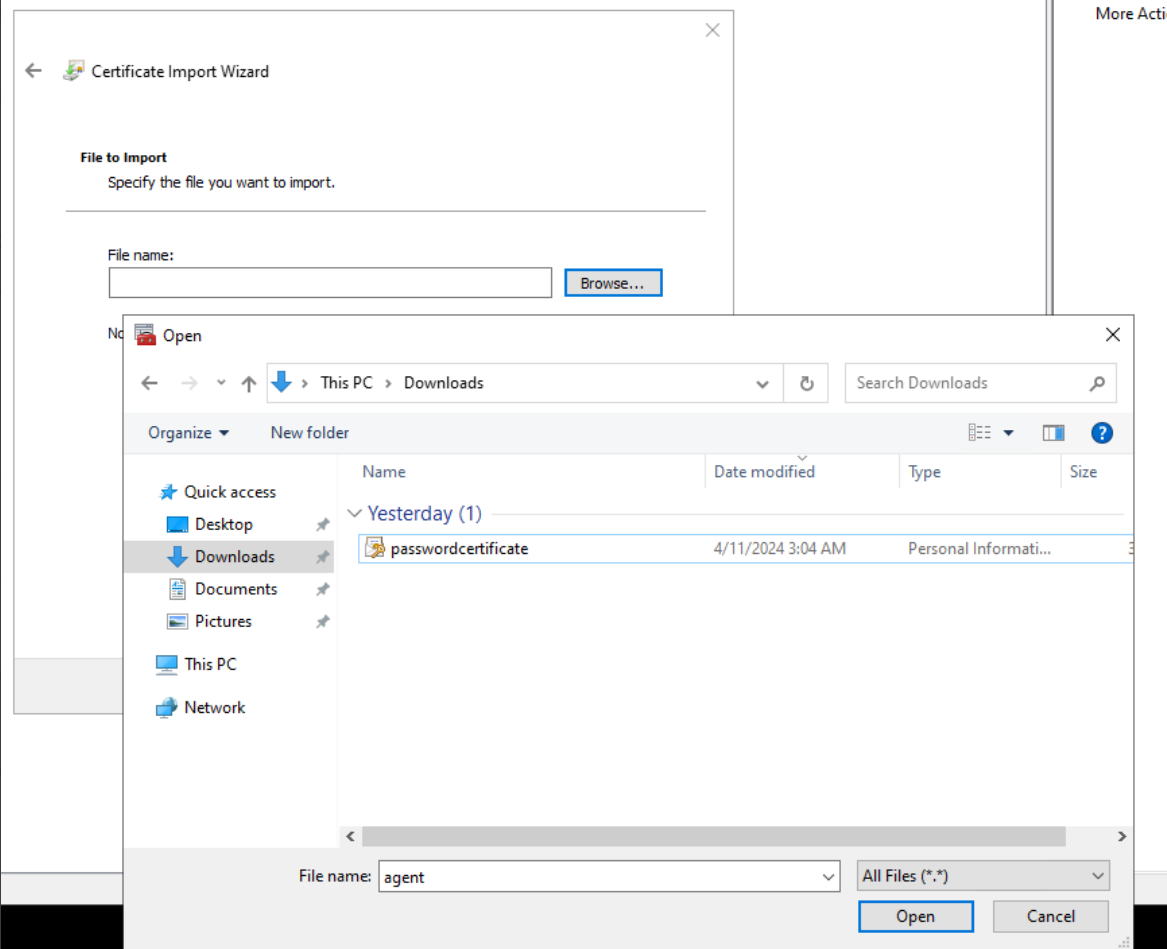
Wählen Sie Weiter > Dateien durchsuchen. Navigieren Sie zu dem Speicherort, an den Sie die PFX-Datei hochgeladen haben, ändern Sie den Dateityp in Alle Dateien und wählen Sie dann das entsprechende PFX-Zertifikat aus.
- Geben Sie das PFX-Kennwort ein. Sie können es leer lassen, wenn kein Kennwort vorhanden ist.
- Klicken Sie auf Weiter.
-
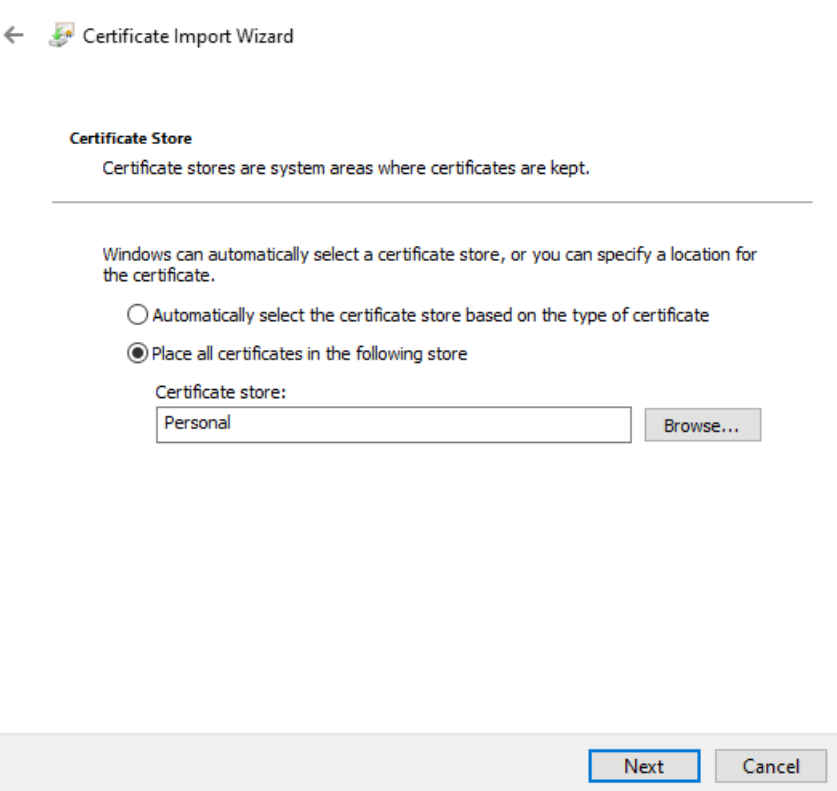
Stellen Sie für den Zertifikatspeicher sicher, dass die Option Alle Zertifikate im folgenden Speicher ablegen ausgewählt und der Zertifikatspeicher als Persönlich ausgewählt ist.
- Klicken Sie auf Weiter.
- Überprüfen Sie die Details und klicken Sie auf Fertig stellen.
- Warten Sie auf die Bestätigung. Die Meldung Der Import war erfolgreich wird angezeigt.
- Navigieren Sie zu Zertifikate > Persönlich und stellen Sie sicher, dass das Zertifikat vorhanden ist.
- Löschen Sie die PFX-Zertifikatsdatei vom Computer.
Schritt 3: Lesezugriff auf das Zertifikat gewähren
- Klicken Sie mit der rechten Maustaste auf das importierte Zertifikat > Alle Aufgaben > Private Schlüssel verwalten.
- Wählen Sie im geöffneten Dialogfeld Hinzufügen aus, suchen Sie dann nach Netzwerkdienst.
Klicken Sie auf OK.
- Wählen Sie NETZWERKDIENST unter Gruppen- oder Benutzernamen aus.
- Erlauben Sie Lesezugriff unter Berechtigungen für NETZWERKDIENST.
- Klicken Sie auf OK.
Schritt 4: Fingerabdruck abrufen
- Doppelklicken Sie auf das importierte Zertifikat.
- Navigieren Sie im geöffneten Dialogfeld zur Registerkarte Details und scrollen Sie nach unten.
-
Klicken Sie auf Fingerabdruck.
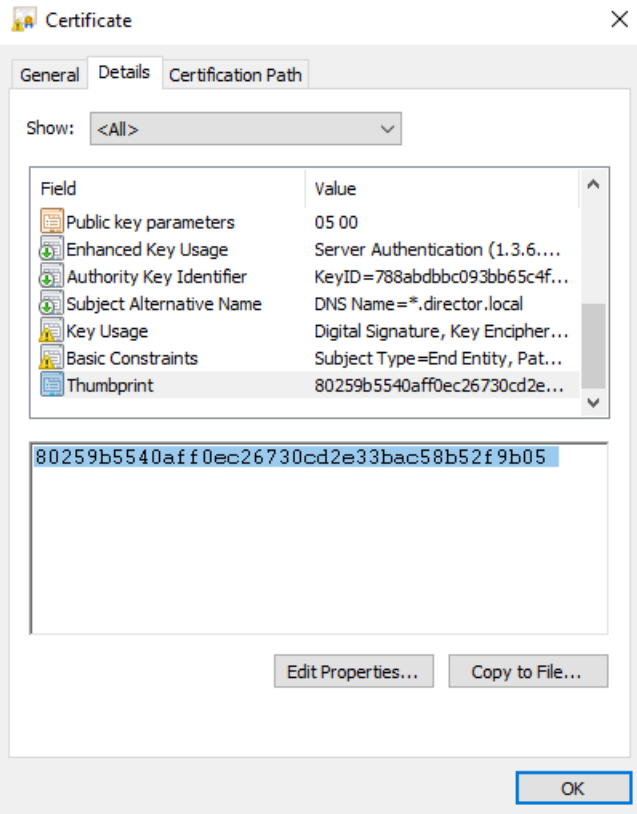
- Kopieren Sie den Wert und halten Sie ihn für den nächsten Schritt bereit.
Schritt 5: Umgebungsvariable festlegen
- Öffnen Sie die Systemsteuerung.
- Suchen Sie nach Umgebung und wählen Sie Systemumgebungsvariablen bearbeiten aus.
-
Klicken Sie unter Systemvariablen (für alle Benutzer) auf Neu.
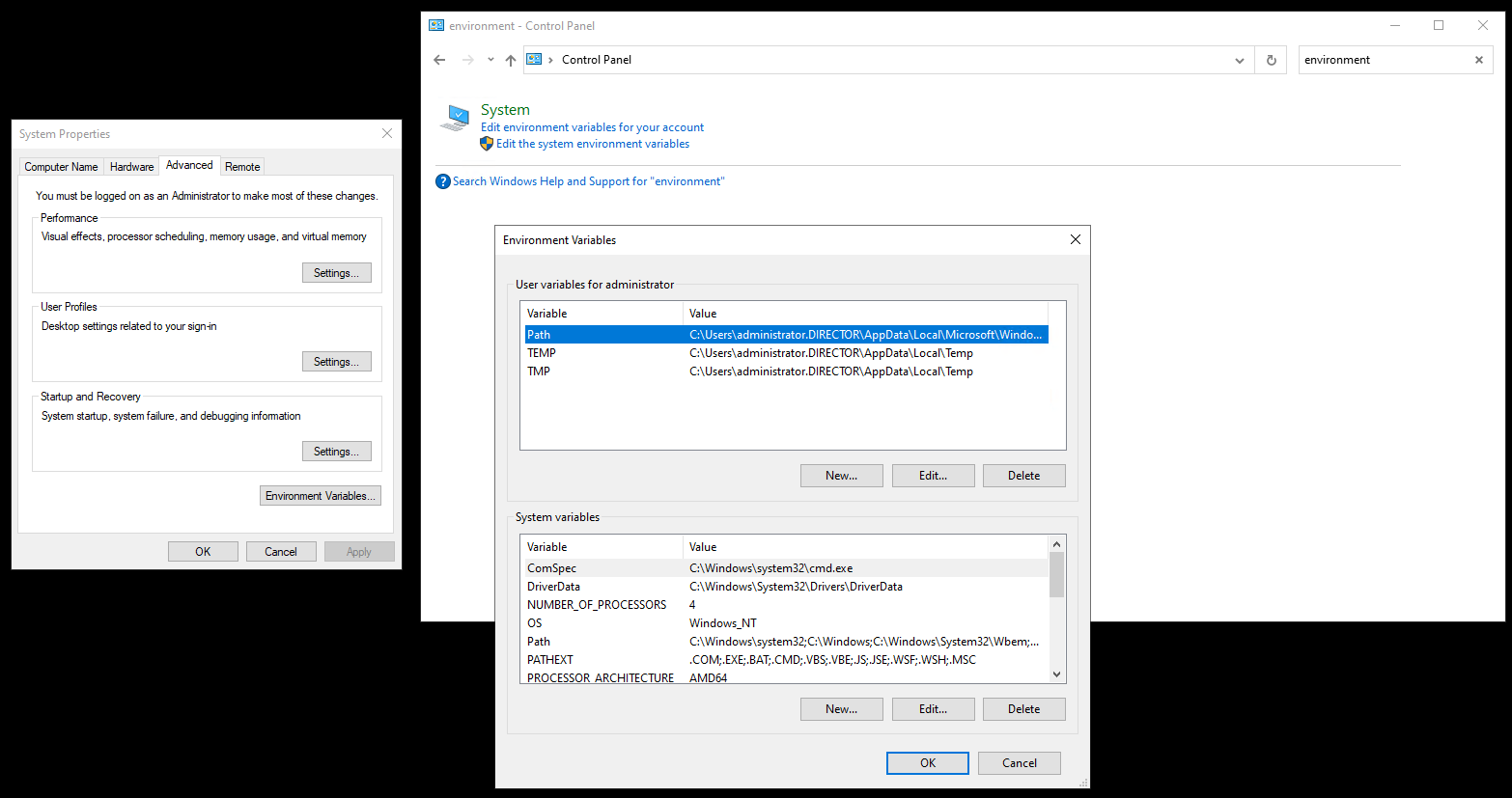
- Geben Sie den Variablennamen als DIRECTOR_AGENT_HTTPS_CERTIFICATE_THUMBPRINT an.
- Geben Sie den Fingerabdruck aus dem vorherigen Schritt unter Variablenwert an.
- Klicken Sie auf OK.
Schritt 6: CitrixInfraMonitorService neu starten
-
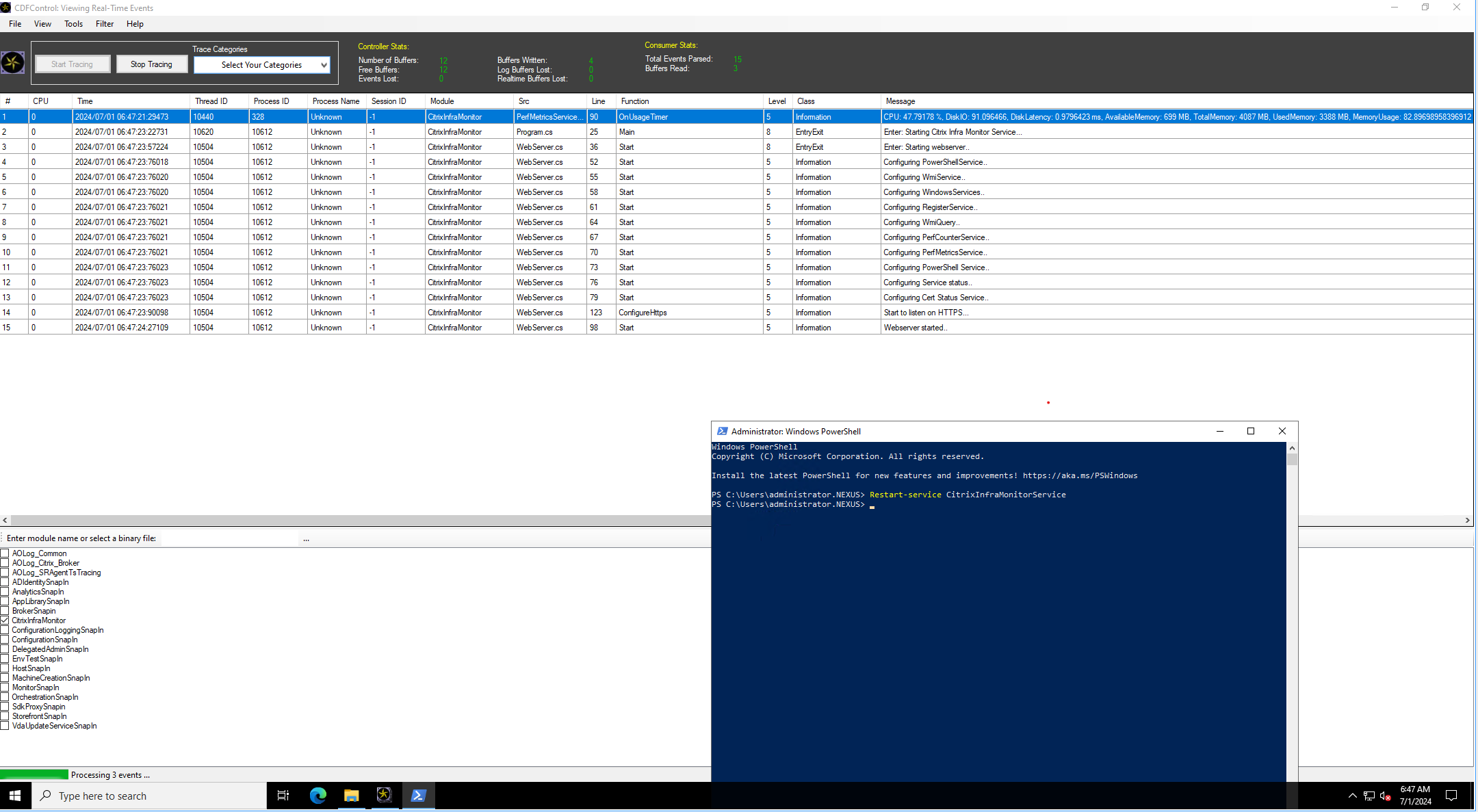
Öffnen Sie PowerShell und führen Sie den folgenden Befehl aus:
Restart-Service CitrixInfraMonitorService <!--NeedCopy--> -
Stellen Sie sicher, dass HTTPS aktiviert ist, indem Sie das Modul CitrixInfraMonitorService erfassen und nach der Protokollzeile Start to listen on HTTPS… suchen.
Schritt 7: HTTPS in der Monitor-Konfiguration aktivieren
Sie können HTTPS im Monitor-Dienst mithilfe des Remote PowerShell SDK aktivieren.
Hinweis:
Die mindestens erforderliche Version des PoshSDK ist 7.44.26401.2361 oder höher.
-
Stellen Sie sicher, dass die unter Voraussetzungen genannten Voraussetzungen erfüllt sind.
-
Führen Sie den folgenden PowerShell-Befehl aus, um HTTPS in der Monitor-Konfiguration zu aktivieren:
Set-DirectorAgentHttps -AdminAddress localhost:19097 -EnableHttps $true

<!--NeedCopy-->
Hinweis:
Um den vorhandenen Einstellungswert zu überprüfen, führen Sie den Befehl
Get-DirectorAgentHttps -AdminAddress localhost:19097aus.Falls Sie HTTPS in der Monitor-Konfiguration deaktivieren müssen, führen Sie den Befehl
Set-DirectorAgentHttps -AdminAddress localhost:19097 -EnableHttps $falseaus.
In diesem Artikel
- Schritt 1: Installation von Citrix Infrastructure Monitor
- Schritt 2: Citrix Infrastructure Monitor registrieren
-
[Optional] Schritte zur Konfiguration von HTTPS für Citrix Infrastructure Monitor
- Schritt 1: Zertifikat auf den Computer hochladen
- Schritt 2: Zertifikat in Computerzertifikate importieren
- Schritt 3: Lesezugriff auf das Zertifikat gewähren
- Schritt 4: Fingerabdruck abrufen
- Schritt 5: Umgebungsvariable festlegen
- Schritt 6: CitrixInfraMonitorService neu starten
- Schritt 7: HTTPS in der Monitor-Konfiguration aktivieren