Fehlerbehebung
Protokollsammlung
Die Protokollsammlung vereinfacht das Sammeln von Protokollen für die Citrix Workspace-App. Die Protokolle helfen Citrix bei der Fehlerbehebung und bieten in Fällen komplizierter Probleme Unterstützung. Diese Funktion ist ab Version 2012 der Citrix Workspace-App für Windows und höher verfügbar.
Hinweis:
Ab Version 2503 der Citrix Workspace-App ist eine vollständige Protokollsammlung für Benutzer möglich, bei denen die Citrix Workspace-App von einem Administrator installiert wurde.
Sie können Protokolle über die GUI sammeln.
Protokolle sammeln:
- 1. Klicken Sie mit der rechten Maustaste auf das Symbol der Citrix Workspace-App im Infobereich und wählen Sie **Erweiterte Einstellungen**.
- 1. Wählen Sie **Protokollsammlung**.
Das Dialogfeld Protokollsammlung wird angezeigt.
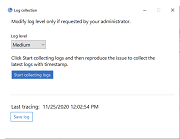
- Wählen Sie eine der folgenden Protokollebenen aus:
- Niedrig
- Mittel
- Ausführlich
-
- Klicken Sie auf Protokollsammlung starten, um das Problem zu reproduzieren und die neuesten Protokolle zu sammeln.
-
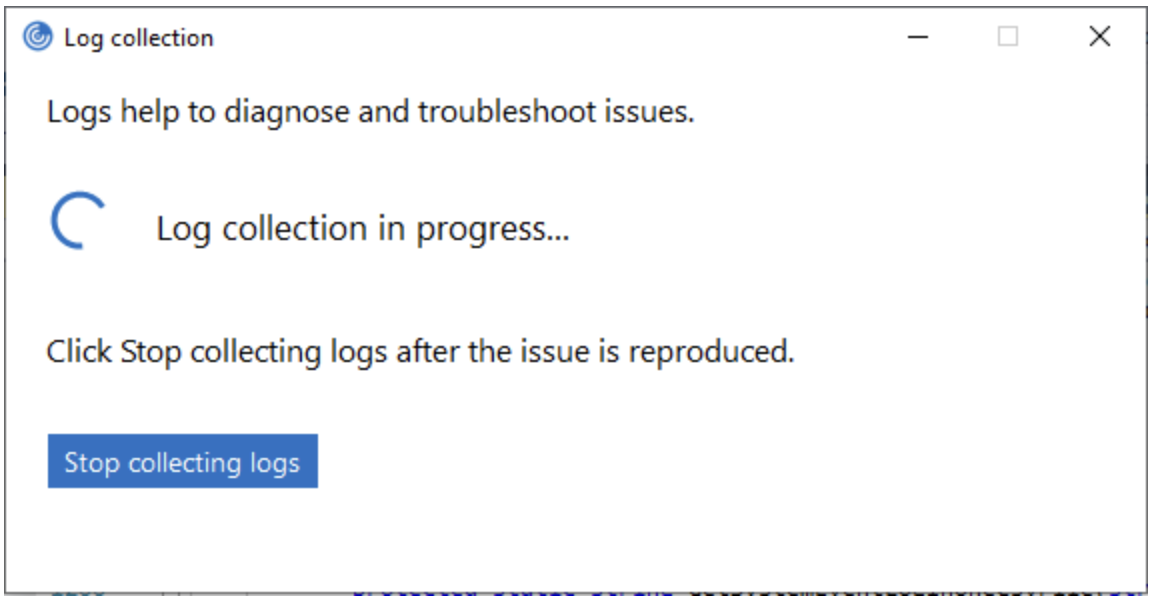
Der Protokollsammlungsprozess wird gestartet.
-
- Klicken Sie auf Protokollsammlung beenden, nachdem das Problem reproduziert wurde.
-
- Klicken Sie auf Protokoll speichern, um die Protokolle an einem gewünschten Speicherort zu speichern.
-
Durch Protokolle gesammelte Daten
Hardware
- Informationen zu angeschlossenen Monitoren
- Speicherinformationen
- Netzwerkadapter
- Prozessor
-
Direct X-Diagnoseinformationen
-
Software
- Version der Citrix Workspace-App
- Betriebssysteminformationen (Version, Service Pack und Architektur)
- Internet Explorer-Version
- Standardbrowser
- ActiveX Flash-Version
-
NPAPI Flash-Version
-
Registrierung
- HKEY_LOCAL_MACHINE\Software\Citrix\AuthManager
- HKEY_LOCAL_MACHINE\Software\Citrix\CitrixCAB
- HKEY_LOCAL_MACHINE\Software\Citrix\Dazzle
- HKEY_LOCAL_MACHINE\Software\Citrix\ICA Client
- HKEY_LOCAL_MACHINE\Software\Citrix\Install
- HKEY_LOCAL_MACHINE\Software\Citrix\InstallDetect
- HKEY_LOCAL_MACHINE\Software\Citrix\PluginPackages
- HKEY_LOCAL_MACHINE\Software\Citrix\Receiver
- HKEY_LOCAL_MACHINE\Software\Citrix\ReceiverInside
- HKEY_LOCAL_MACHINE\Software\Citrix\XenDesktop
- HKEY_LOCAL_MACHINE\Software\Policies\Citrix
- HKEY_LOCAL_MACHINE\Software\Microsoft\Windows\CurrentVersion\Internet Settings\Zones
- HKEY_LOCAL_MACHINE\Software\Microsoft\Windows\CurrentVersion\Internet Settings\ZoneMap\Domains
- HKEY_LOCAL_MACHINE\System\CurrentControlSet\Control\NetworkProvider\Order
- HKEY_CURRENT_USER\Software\Citrix\AuthManager
- HKEY_CURRENT_USER\Software\Citrix\CitrixCAB
- HKEY_CURRENT_USER\Software\Citrix\Dazzle
- HKEY_CURRENT_USER\Software\Citrix\ICA Client
- HKEY_CURRENT_USER\Software\Citrix\Install
- HKEY_CURRENT_USER\Software\Citrix\InstallDetect
- HKEY_CURRENT_USER\Software\Citrix\PluginPackages
- HKEY_CURRENT_USER\Software\Citrix\Receiver
- HKEY_CURRENT_USER\Software\Citrix\ReceiverInside
- HKEY_CURRENT_USER\Software\Citrix\XenDesktop
- HKEY_CURRENT_USER\Software\Policies\Citrix
- HKEY_CURRENT_USER\Software\Microsoft\Windows\CurrentVersion\Explorer\VisualEffects
- HKEY_CURRENT_USER\Software\Microsoft\Windows\CurrentVersion\Internet Settings\Zones
- HKEY_CURRENT_USER\Software\Microsoft\Windows\CurrentVersion\Internet Settings\ZoneMap\Domains
Ereignisprotokolle
- Anwendungsereignisprotokoll
- Systemereignisprotokoll
Ablaufverfolgung
- HDX™
- Receiver-Shell, Auth Manager und Self-Service-Plug-In
- Installationsprotokolle
- Always-On-Protokolle
Hinzufügen der Option zur Fehlerbehebung in der Systemleiste der Citrix Workspace-App
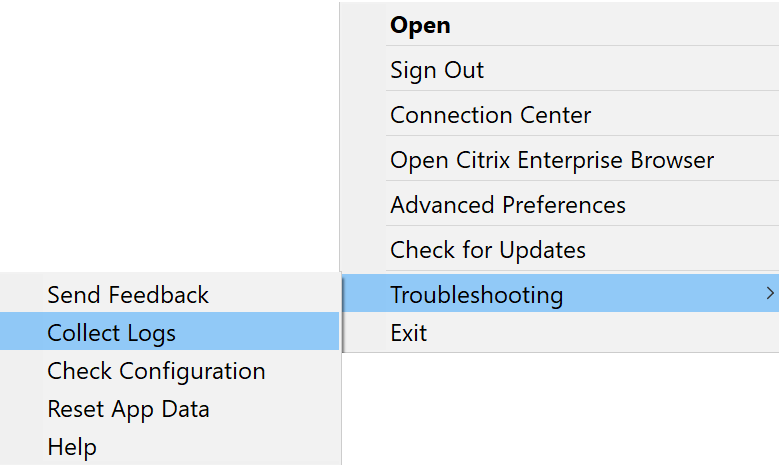
Ab Version 2309 der Citrix Workspace-App wird die Option Fehlerbehebung eingeführt, um die Benutzerfreundlichkeit zu verbessern und die Fehlerbehebung zu vereinfachen. Sie können mit der rechten Maustaste auf das Symbol der Citrix Workspace-App in der Systemleiste unten rechts auf Ihrem Bildschirm klicken und dann Fehlerbehebung auswählen, um darauf zuzugreifen.
Die unter Fehlerbehebung verfügbaren Optionen sind:
- Feedback senden
- Protokolle sammeln
- Konfiguration prüfen
- App-Daten zurücksetzen
- Hilfe
Feedback zur Citrix Workspace-App senden
Die Option Feedback senden ermöglicht es Ihnen, Citrix über Probleme zu informieren, die bei der Verwendung der Citrix Workspace-App auftreten können. Sie können auch Vorschläge senden, um uns bei der Verbesserung Ihrer Citrix Workspace-App-Erfahrung zu helfen.
Sie können Feedback über die folgenden Schritte senden:
- 1. Klicken Sie mit der rechten Maustaste auf das Symbol der Citrix Workspace-App im Infobereich und wählen Sie **Fehlerbehebung** > **Feedback senden**. Der Bildschirm **Feedback senden** wird angezeigt.
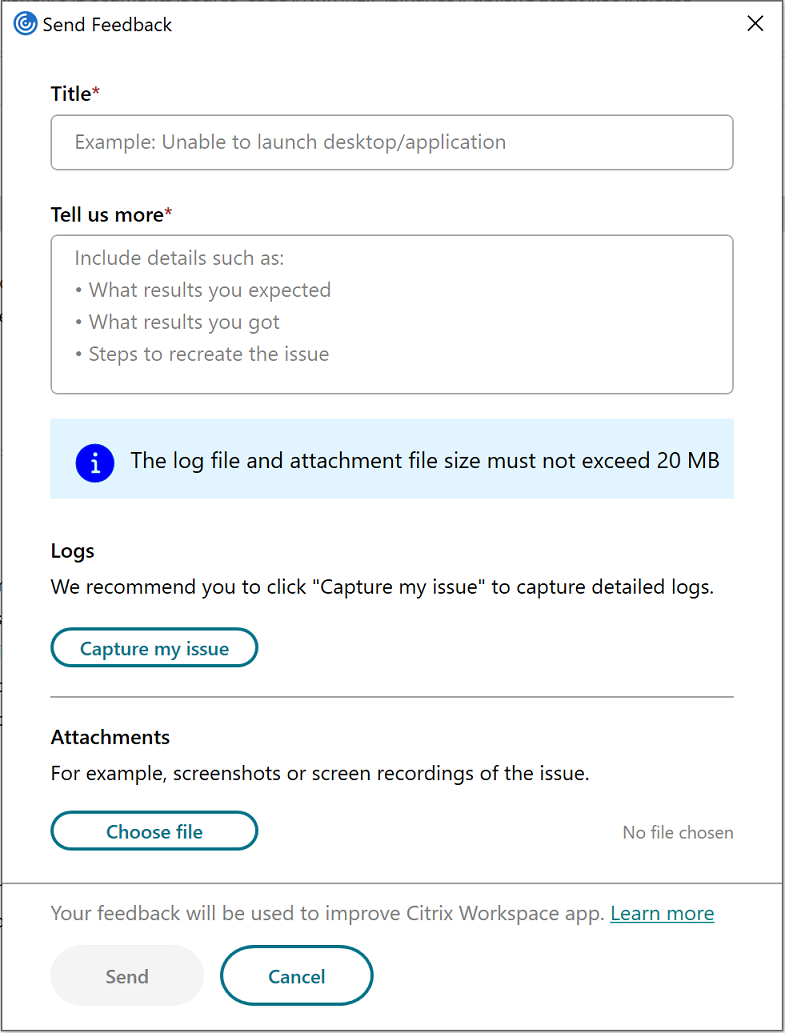
- Geben Sie den Titel des Problems an.
- Fügen Sie Details zum Problem in das Feld Erzählen Sie uns mehr ein.
-
Klicken Sie auf Mein Problem erfassen. Der Bildschirm Protokollsammlung wird angezeigt.
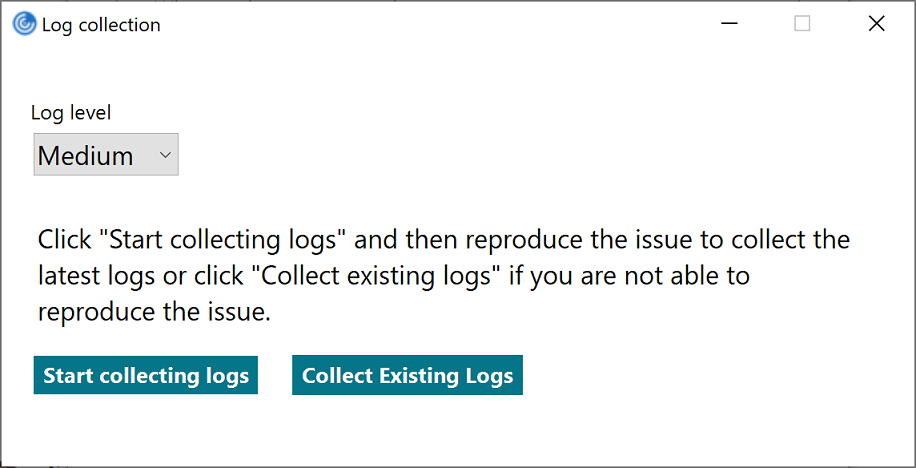
- Klicken Sie auf Protokollsammlung starten und reproduzieren Sie dann das Problem, um die neuesten Protokolle zu sammeln.
-
- Klicken Sie auf Protokollsammlung beenden, nachdem das Problem reproduziert wurde.
-
Oder,
Klicken Sie auf **Vorhandene Protokolle sammeln**, wenn Sie das Problem nicht reproduzieren können.- Klicken Sie auf Protokolle sammeln beenden, nachdem das Problem reproduziert wurde.
- Stellen Sie sicher, dass die Protokolldateien neben Mein Problem erfassen angezeigt werden.
-
- Klicken Sie auf Datei auswählen und fügen Sie dann Anhänge hinzu, die Ihre Probleme beschreiben, z. B. Screenshots oder Bildschirmaufzeichnungen. Die maximal zulässige Dateigröße für alle Anhänge, einschließlich der Protokolldatei, beträgt 20 MB.
-
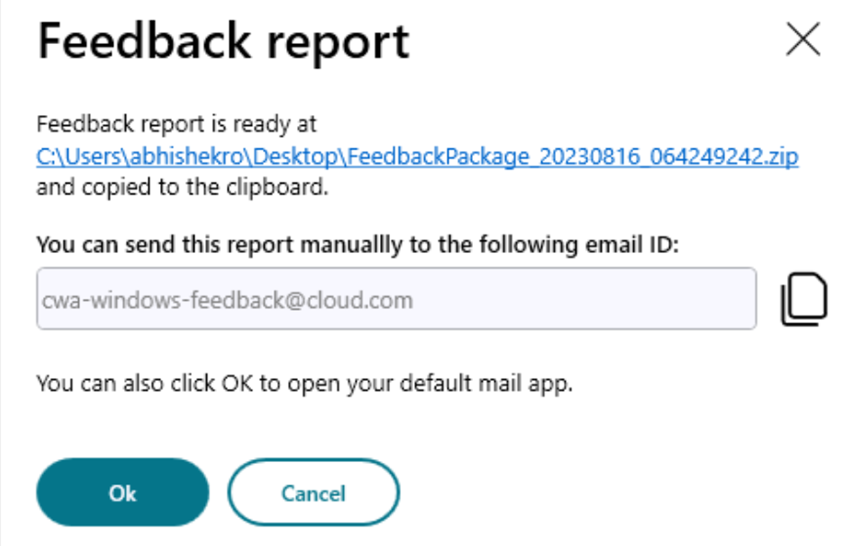
- Klicken Sie auf Senden. Der Bildschirm Feedback-Bericht wird angezeigt.
-
-
Die .zip-Datei enthält die Protokolldateien, die Problembeschreibung als Textdateien und die Anhänge.
-
- Sie können den Feedback-Bericht mit den folgenden Optionen an Citrix® senden:
-
Klicken Sie auf OK, um die Standard-E-Mail-App in Ihrem System zu verwenden.
-
Oder,
- Senden Sie den Bericht manuell an die angegebene E-Mail-Adresse.
Hinweis:
Stellen Sie sicher, dass die .zip-Datei in der E-Mail angehängt ist.
ICA®-Dateiprotokollierung
Wenn ein Benutzer eine App oder einen Desktop startet, generiert StoreFront oder Citrix Workspace eine ICA-Datei, die die Citrix Workspace-App liest, um zu bestimmen, wie die Verbindung zur App oder zum Desktop hergestellt werden soll. Je nach Konfiguration kann diese Datei im Speicher abgelegt und nicht direkt zugänglich sein. Zur Diagnose von Startfehlern kann es nützlich sein, den Inhalt der Datei launch.ica anzuzeigen.
Um die Protokollierung der Datei launch.ica auf dem Client-PC zu aktivieren, führen Sie die folgenden Schritte aus:
-
Navigieren Sie mit dem Registrierungs-Editor zum folgenden Registrierungsschlüssel:
32-Bit-Systeme:
HKEY_LOCAL_MACHINE\SOFTWARE\Citrix\ICA Client\Engine\Configuration\Advanced\Modules\Logging64-Bit-Systeme:
HKEY_LOCAL_MACHINE\SOFTWARE\Wow6432Node\Citrix\ICA Client\Engine\Configuration\Advanced\Modules\Logging -
Legen Sie die folgenden zwei Zeichenfolgen-Schlüsselwerte fest:
- LogFile=”Pfad zur Protokolldatei”
- LogICAFile=true
Beispiel:
LogFile=C:\ica\ica.log
LogICAFile=true
<!--NeedCopy-->
Citrix Verbindungsprobleme beheben
Citrix ermöglicht Endbenutzern, Desktop- oder App-Startfehler selbst zu beheben. Das System bietet Empfehlungen zur Behebung von Problemen. Benutzer können Korrekturen mit einem einzigen Mausklick ausführen. Verbesserte Fehlermeldungen helfen Benutzern, die Ursachen von Startfehlern klar zu verstehen.
Die Funktion „Citrix Verbindungsprobleme beheben“ analysiert Herausforderungen bei der VDA-Erreichbarkeit während des Starts. Sie liefert benutzerfreundliche Fehlermeldungen in Echtzeit bei Fehlern. Die Funktion bietet Empfehlungen zur Behebung von Problemen oder zum Sammeln von Protokollen für Support-Tickets.
Mögliche Startprobleme bei virtuellen Apps und Desktops
Startprobleme können an diesen Verbindungspunkten auftreten:
- Netzwerkverbindung vom Client zum Gateway
- Gateway zum StoreFront™-Server
- StoreFront-Server zur Broker-Verbindung
- Broker zur VDA-Verbindung
Benutzerfreundliche Fehlermeldungen und Diagnosen
Citrix zeigt klare, benutzerfreundliche Fehlermeldungen an, wenn Starts fehlschlagen. Die Meldungen weisen auf spezifische Verbindungsprobleme hin. Beispiele sind Netzwerkfehler, Server-Nichtverfügbarkeit und VDA-Fehler.
Selbstwiederherstellung und Empfehlungen
Die Funktion „Citrix Verbindungsprobleme beheben“ umfasst Schritte zur automatischen Wiederherstellung. Dies reduziert die Anzahl der Support-Tickets. Die folgenden Probleme können durch Behebung gelöst werden:
- VDA neu starten
- CWA neu starten
- Erneute Anmeldung bei CWA
- Ressourcenliste aktualisieren
- App aktualisieren und erneut versuchen
- Store neu konfigurieren
- CWA aktualisieren
- CWA neu installieren
- Netzwerk überprüfen
- Warten und erneut versuchen
Systemanforderungen
- Citrix Workspace-App für Windows 2507.1 und höhere Versionen
Funktionsdetails
Die Funktion „Verbindungsprobleme beheben“ ist standardmäßig für DaaS-Umgebungen aktiviert. Verbesserte Fehlermeldungen und Empfehlungen werden sowohl für über den Browser gestartete Sitzungen als auch für native Citrix Workspace-App-Sitzungen bereitgestellt.
Fehlercodes dienen als Referenz für Administratoren und sind in den Protokollen verfügbar. Die Codes sind in serverseitige Fehler und clientseitige Fehler unterteilt. Die Funktion bietet „VDA neu starten“ als Abhilfemaßnahme für einige Fehler. Sie unterstützt keine Sitzungen, die über den hybriden Startmodus gestartet werden (Herunterladen der ICA-Datei aus dem Browser und Starten mit der nativen Citrix Workspace-App).
Häufige serverseitige Fehler
| Fehler-ID | Beschreibung | Empfehlung |
|---|---|---|
| ResourceNotFound | Die Ressource wurde von Ihrem Administrator entfernt. | Um eine aktuelle Liste der verfügbaren Apps und Desktops zu erhalten, aktualisieren Sie entweder die Citrix Workspace-App oder melden Sie sich ab und wieder an. |
| WorkstationInMaintenance | Der Desktop befindet sich in der geplanten Wartung. | Warten Sie, bis die Wartung abgeschlossen ist, und versuchen Sie es dann erneut. |
| UnavailableDesktop | Es sind keine Desktops zum Verbinden verfügbar. | Warten Sie einige Minuten und versuchen Sie es dann erneut. Wenn das Problem weiterhin besteht, wenden Sie sich an Ihren Systemadministrator. |
| UnavailableAppProtectedDesktop | App Protection ist zum Öffnen von Ressourcen erforderlich. | Aktualisieren Sie auf eine Citrix Workspace-App-Version mit App Protection oder wenden Sie sich an Ihren Systemadministrator, um Unterstützung zu erhalten. |
| NotLicensed | Die Ressource kann nicht gestartet werden, da dem Server die entsprechende Lizenz fehlt. | Wenden Sie sich an Ihren Systemadministrator, um Unterstützung zu erhalten. |
| NoMoreActiveSessions | Die Ressource kann nicht gestartet werden, da keine Sitzungsplätze verfügbar sind. | Warten Sie einige Minuten und versuchen Sie es dann erneut. Wenn das Problem weiterhin besteht, wenden Sie sich an Ihren Systemadministrator. |
| GeneralAppLaunchError | Beim Versuch, die Ressource zu öffnen, ist ein unbekannter Fehler aufgetreten. | Wenden Sie sich an Ihren Systemadministrator, um Unterstützung zu erhalten. |
| ResourceDisabled | Die Ressource wurde von Ihrem Administrator deaktiviert. | Um eine aktuelle Liste der verfügbaren Apps und Desktops zu erhalten, aktualisieren Sie entweder die Citrix Workspace-App oder melden Sie sich ab und wieder an. |
Fehler der Citrix Workspace-App für Windows
| Fehler-ID | Beschreibung | Empfehlung |
|---|---|---|
| CertificateError | Es ist ein Fehler mit dem Serverzertifikat aufgetreten. | Wenden Sie sich an Ihren Systemadministrator, um Unterstützung zu erhalten. |
| PassthroughClientError | Es ist bereits eine aktive Sitzung vorhanden. | Wenden Sie sich an Ihren Systemadministrator, um Unterstützung zu erhalten. |
| IcaFileRetrieveError | Beim Versuch, die ICA-Datei abzurufen, ist ein Fehler aufgetreten. | Wenden Sie sich an Ihren Systemadministrator, um Unterstützung zu erhalten. |
| Icafileretrieveerrorreconnection | Beim Versuch, die ICA-Datei während der Wiederverbindung abzurufen, ist ein Fehler aufgetreten. | Wenden Sie sich an Ihren Systemadministrator, um Unterstützung zu erhalten. |
| NoCWA | Citrix Workspace-App zum Öffnen von Ressourcen erforderlich. | Installieren Sie die Citrix Workspace-App oder wenden Sie sich an Ihren Systemadministrator, um Unterstützung zu erhalten. |
| CouldNotFindStore | Die erforderliche Store-Konfiguration zum Starten der Ressource kann nicht abgerufen werden. | Entfernen Sie den Store aus Citrix Workspace und fügen Sie ihn dann erneut hinzu. Wenn das Problem weiterhin besteht, wenden Sie sich an Ihren Systemadministrator. |
| noclientinstalled | Die erforderlichen Informationen zum Starten der Ressource können nicht abgerufen werden. | Aktualisieren Sie die Citrix Workspace-App oder melden Sie sich ab und wieder an. |
| AuthCancelled | Die Authentifizierungssitzung ist abgelaufen. | Um das Problem zu beheben, authentifizieren Sie sich erneut in Citrix Workspace. Wenn das Problem weiterhin besteht, wenden Sie sich an Ihren Systemadministrator. |
| IcaFileLaunchError | Beim Versuch, die ICA-Datei zu starten, ist ein Fehler aufgetreten. | Beenden Sie Citrix Workspace und öffnen Sie es erneut. Wenn das Problem weiterhin besteht, wenden Sie sich an Ihren Systemadministrator. |
| CouldNotContactStore | Beim Versuch, mit dem VDA zu kommunizieren, ist ein Fehler aufgetreten. Dies könnte auf ein Serververbindungsproblem zurückzuführen sein. | Beenden Sie Citrix Workspace und öffnen Sie es erneut. Wenn das Problem weiterhin besteht, wenden Sie sich an Ihren Systemadministrator. |
| CCMError | Die Ressource kann aufgrund eines Connection Manager-Fehlers nicht gestartet werden. Fehlercode: {errorCodeValue} | Beenden Sie Citrix Workspace und öffnen Sie es erneut. Wenn das Problem weiterhin besteht, wenden Sie sich an Ihren Systemadministrator. |
| CCMInitFailed | Die Ressource kann nicht gestartet werden, da der Connection Manager nicht initialisiert werden konnte. | Beenden Sie Citrix Workspace und öffnen Sie es erneut. Wenn das Problem weiterhin besteht, wenden Sie sich an Ihren Systemadministrator. |
| CCMLoadFailed | Die Ressource kann nicht gestartet werden, da der Connection Manager nicht geladen werden konnte. | Beenden Sie Citrix Workspace und öffnen Sie es erneut. Wenn das Problem weiterhin besteht, wenden Sie sich an Ihren Systemadministrator. |
| InvalidIcaParams | Die Ressource kann aufgrund falscher ICA-Parameter nicht gestartet werden. | Beenden Sie Citrix Workspace und öffnen Sie es erneut. Wenn das Problem weiterhin besteht, wenden Sie sich an Ihren Systemadministrator. |
| AppExiting | Die Ressource kann nicht gestartet werden, da die Citrix Workspace-App beendet wird. | Beenden Sie Citrix Workspace und öffnen Sie es erneut. Wenn das Problem weiterhin besteht, wenden Sie sich an Ihren Systemadministrator. |
| UTF8ConversionFailed | Die ICA-Datei kann nicht analysiert werden. | Beenden Sie Citrix Workspace und öffnen Sie es erneut. Wenn das Problem weiterhin besteht, wenden Sie sich an Ihren Systemadministrator. |
| MissingSoftware | Sie benötigen zusätzliche Software, um diese App zu verwenden. | Wenden Sie sich an Ihren Systemadministrator, um Unterstützung zu erhalten. |