Erstellen von in Domänen eingebundenen VDAs mit Easy Install
Wichtig:
Für Neuinstallationen empfehlen wir Ihnen, diesen Artikel für eine schnelle Installation zu konsultieren. Dieser Artikel beschreibt, wie Sie den Linux VDA mit Easy Install installieren und konfigurieren. Easy Install spart Zeit und Arbeit und ist weniger fehleranfällig als die manuelle Installation. Es hilft Ihnen, eine lauffähige Umgebung des Linux VDA einzurichten, indem es die notwendigen Pakete installiert und die Konfigurationsdateien automatisch anpasst.
Easy Install unterstützt die Domänenbeitritt über Quest nicht.
Um nicht in Domänen eingebundene VDAs zu erstellen, müssen Sie Machine Creation Services (MCS) verwenden. Weitere Informationen finden Sie unter Erstellen von nicht in Domänen eingebundenen Linux-VDAs.
Informationen zu den für nicht in Domänen eingebundene VDAs verfügbaren Funktionen finden Sie unter Nicht in Domänen eingebundene VDAs.
<path d="M12 2C6.48 2 2 6.48 2 12s4.48 10 10 10 10-4.48 10-10S17.52 2 12 2zm-2 15l-5-5 1.41-1.41L10 14.17l7.59-7.59L19 8l-9 9z"/>
-
Schritt 1: Konfigurationsinformationen und die Linux-Maschine vorbereiten
-
Sammeln Sie die folgenden Konfigurationsinformationen, die für Easy Install benötigt werden:
- Hostname – Hostname der Maschine, auf der der Linux VDA installiert werden soll.
- IP-Adresse des Domain Name Servers.
- IP-Adresse oder Zeichenfolgenname des NTP-Servers.
- Domänenname – Der NetBIOS-Name der Domäne.
- Realm-Name – Der Kerberos-Realm-Name.
- Vollqualifizierter Domänenname (FQDN) der Domäne.
- AD-Integrationsmethode – Die Active Directory-Integrationsmethode. Derzeit unterstützt Easy Install Winbind, SSSD, Centrify und PBIS.
- Benutzername – Der Name des Benutzers, der die Maschine der Domäne beitritt.
- Kennwort – Das Kennwort des Benutzers, der die Maschine der Domäne beitritt.
- Arbeitsgruppenname – Der Arbeitsgruppenname. Optional. Sofern nicht anders angegeben, hat er denselben Wert wie der Domänenname.
- OU – Die Organisationseinheit. Optional.
Wichtig:
- Um den Linux VDA zu installieren, stellen Sie sicher, dass die Repositories auf der Linux-Maschine korrekt hinzugefügt wurden.
- Um eine Sitzung zu starten, stellen Sie sicher, dass das X Window System und Desktop-Umgebungen installiert sind.
- Aus Sicherheitsgründen speichert Easy Install das Kennwort für den Domänenbeitritt nicht. Jedes Mal, wenn Sie das Easy Install-Skript (ctxinstall.sh) im interaktiven Modus ausführen, müssen Sie das Kennwort für den Domänenbeitritt manuell eingeben. Im unbeaufsichtigten Modus müssen Sie das Kennwort für den Domänenbeitritt in /Citrix/VDA/sbin/ctxinstall.conf festlegen oder das Kennwort exportieren. Wir empfehlen Ihnen, für den Domänenbeitritt nicht das Administratorkonto zu verwenden. Delegieren Sie stattdessen die Berechtigungen für den Domänenbeitritt an einen anderen Active Directory-Benutzer als das Administratorkonto. Verwenden Sie dazu den Assistenten zum Delegieren von Berechtigungen auf dem Domänencontroller.
Schritt 2: Den Hypervisor vorbereiten
Einige Änderungen sind erforderlich, wenn der Linux VDA als virtuelle Maschine auf einem unterstützten Hypervisor ausgeführt wird. Nehmen Sie die folgenden Änderungen basierend auf der verwendeten Hypervisor-Plattform vor. Es sind keine Änderungen erforderlich, wenn Sie die Linux-Maschine auf Bare-Metal-Hardware ausführen.
- ### Zeitsynchronisierung auf Citrix Hypervisor™ beheben
Wenn die Citrix Hypervisor-Zeitsynchronisierungsfunktion aktiviert ist, treten innerhalb jeder paravirtualisierten Linux-VM Probleme mit NTP und Citrix Hypervisor auf. Beide versuchen, die Systemuhr zu verwalten. Um zu vermeiden, dass die Uhr mit anderen Servern asynchron wird, stellen Sie sicher, dass die Systemuhr innerhalb jedes Linux-Gastes mit NTP synchronisiert ist. In diesem Fall muss die Host-Zeitsynchronisierung deaktiviert werden. Im HVM-Modus sind keine Änderungen erforderlich.
Wenn Sie einen paravirtualisierten Linux-Kernel mit installierten Citrix VM Tools ausführen, können Sie überprüfen, ob die Citrix Hypervisor-Zeitsynchronisierungsfunktion vorhanden und aktiviert ist, indem Sie in der Linux-VM Folgendes eingeben:
su -

cat /proc/sys/xen/independent_wallclock
<!--NeedCopy-->
Dieser Befehl gibt 0 oder 1 zurück:
- 0 – Die Zeitsynchronisierungsfunktion ist aktiviert und muss deaktiviert werden.
- 1 – Die Zeitsynchronisierungsfunktion ist deaktiviert, und es sind keine weiteren Maßnahmen erforderlich.
Wenn die Datei /proc/sys/xen/independent_wallclock nicht vorhanden ist, sind die folgenden Schritte nicht erforderlich.
Wenn aktiviert, deaktivieren Sie die Zeitsynchronisierungsfunktion, indem Sie 1 in die Datei schreiben:
sudo echo 1 > /proc/sys/xen/independent_wallclock
<!--NeedCopy-->
Um diese Änderung dauerhaft und nach einem Neustart beizubehalten, bearbeiten Sie die Datei /etc/sysctl.conf und fügen Sie die Zeile hinzu:
xen.independent_wallclock = 1
Um diese Änderungen zu überprüfen, starten Sie das System neu:
su -

cat /proc/sys/xen/independent_wallclock
<!--NeedCopy-->
Dieser Befehl gibt den Wert 1 zurück.
Zeitsynchronisierung auf Microsoft Hyper-V beheben
- Die Linux-VMs mit installierten Hyper-V Linux Integration Services können die Hyper-V-Zeitsynchronisierungsfunktion nutzen, um die Zeit des Host-Betriebssystems zu verwenden. Um sicherzustellen, dass die Systemuhr genau bleibt, müssen Sie diese Funktion zusammen mit den NTP-Diensten aktivieren.
Vom Verwaltungsbetriebssystem aus:
- Öffnen Sie die Hyper-V-Manager-Konsole.
-
- Wählen Sie für die Einstellungen einer Linux-VM Integrationsdienste aus.
-
- Stellen Sie sicher, dass Zeitsynchronisierung ausgewählt ist.
Hinweis:
Dieser Ansatz unterscheidet sich von VMware und Citrix Hypervisor, wo die Host-Zeitsynchronisierung deaktiviert wird, um Konflikte mit NTP zu vermeiden. Die Hyper-V-Zeitsynchronisierung kann mit der NTP-Zeitsynchronisierung koexistieren und diese ergänzen.
Zeitsynchronisierung auf ESX und ESXi beheben
Wenn die VMware-Zeitsynchronisierungsfunktion aktiviert ist, treten innerhalb jeder paravirtualisierten Linux-VM Probleme mit NTP und dem Hypervisor auf. Beide versuchen, die Systemuhr zu synchronisieren. Um zu vermeiden, dass die Uhr mit anderen Servern asynchron wird, stellen Sie sicher, dass die Systemuhr innerhalb jedes Linux-Gastes mit NTP synchronisiert ist. In diesem Fall muss die Host-Zeitsynchronisierung deaktiviert werden.
Wenn Sie einen paravirtualisierten Linux-Kernel mit installierten VMware Tools ausführen:
- Öffnen Sie den vSphere Client.
- Bearbeiten Sie die Einstellungen für die Linux-VM.
- Öffnen Sie im Dialogfeld Eigenschaften der virtuellen Maschine die Registerkarte Optionen.
- Wählen Sie VMware Tools aus.
- Deaktivieren Sie im Feld Erweitert die Option Gastzeit mit Host synchronisieren.
Schritt 3: .NET Runtime 6.0 installieren
Bevor Sie den Linux VDA installieren, installieren Sie .NET Runtime 6.0 gemäß den Anweisungen unter https://docs.microsoft.com/en-us/dotnet/core/install/linux-package-managers.
Nach der Installation von .NET Runtime 6.0 führen Sie den Befehl which dotnet aus, um Ihren Runtime-Pfad zu finden.
Basierend auf der Befehlsausgabe legen Sie den binären .NET Runtime-Pfad fest. Wenn die Befehlsausgabe beispielsweise /aa/bb/dotnet lautet, verwenden Sie /aa/bb als binären .NET-Pfad.
Schritt 4: Das Linux VDA-Paket herunterladen
- Gehen Sie zur Downloadseite für Citrix Virtual Apps and Desktops.
- Erweitern Sie die entsprechende Version von Citrix Virtual Apps and Desktops.
-
Klicken Sie auf Komponenten, um das Linux VDA-Paket, das Ihrer Linux-Distribution entspricht, und den öffentlichen GPG-Schlüssel herunterzuladen, den Sie zur Überprüfung der Integrität des Linux VDA-Pakets verwenden können.
Um die Integrität des Linux VDA-Pakets mithilfe des öffentlichen Schlüssels zu überprüfen:
-
Für ein RPM-Paket importieren Sie den öffentlichen Schlüssel in die RPM-Datenbank und führen Sie die folgenden Befehle aus:
- rpmkeys --import <path to the public key> rpm --checksig --verbose <path to the Linux VDA package> <!--NeedCopy--> -
Für ein DEB-Paket importieren Sie den öffentlichen Schlüssel in die DEB-Datenbank und führen Sie die folgenden Befehle aus:
 sudo apt-get install dpkg-sig

 -  `gpg --import <path to the public key>`
 -  dpkg-sig --verify <path to the Linux VDA package>
 <!--NeedCopy-->
-
Schritt 5: Installieren des Linux VDA-Pakets
Um die Umgebung für den Linux VDA einzurichten, führen Sie die folgenden Befehle aus.
Für Amazon Linux 2-, CentOS-, RHEL- und Rocky Linux-Distributionen:
Hinweis:
Für RHEL und CentOS installieren Sie das EPEL-Repository, bevor Sie den Linux VDA erfolgreich installieren können. Informationen zur Installation von EPEL finden Sie in der Anleitung unter https://docs.fedoraproject.org/en-US/epel/.
Bevor Sie den Linux VDA auf RHEL 9.1/9.0 und Rocky Linux 9.1/9.0 installieren, aktualisieren Sie das Paket libsepol auf Version 3.4 oder höher.
sudo yum  -y localinstall   <PATH>/<Linux VDA RPM>
<!--NeedCopy-->
Hinweis:
Nachdem Sie den Linux VDA auf RHEL 8.x/9.x und Rocky Linux 8.x/9.x, die auf GCP gehostet werden, installiert haben, kann die Ethernet-Verbindung verloren gehen und der Linux VDA nach einem VM-Neustart unerreichbar sein. Um dieses Problem zu umgehen, führen Sie die folgenden Befehle aus, bevor Sie die VM neu starten:
> nmcli dev connect eth0
> service NetworkManager restart
<!--NeedCopy-->
Für Ubuntu/Debian-Distributionen:
-  sudo dpkg -i <PATH>/<Linux VDA deb>
-  sudo apt-get install -f
<!--NeedCopy-->
Hinweis:
Um die erforderlichen Abhängigkeiten für eine Debian 11.3-Distribution zu installieren, fügen Sie die Zeile
deb http://deb.debian.org/debian/ bullseye mainzur Datei /etc/apt/sources.list hinzu.Für Ubuntu 20.04 auf GCP deaktivieren Sie RDNS. Fügen Sie dazu die Zeile rdns = false unter [libdefaults] in /etc/krb5.conf hinzu.
Für SUSE-Distributionen:
-
- Für SUSE 15.4 auf AWS, Azure und GCP stellen Sie sicher, dass:
- Sie libstdc++6 Version 12 oder höher verwenden.
- Der Parameter Default_WM in /etc/sysconfig/windowmanager auf „gnome“ eingestellt ist.
-
- Führen Sie den folgenden Befehl aus, um den Linux VDA zu installieren:
- zypper -i install <PATH>/<Linux VDA RPM> <!--NeedCopy--> -
Schritt 6: Installieren der NVIDIA GRID-Treiber
-
Um HDX™ 3D Pro zu aktivieren, müssen Sie die NVIDIA GRID-Treiber auf Ihrem Hypervisor und auf den VDA-Maschinen installieren.
-
Informationen zur Installation und Konfiguration des NVIDIA GRID Virtual GPU Manager (des Hosttreibers) auf den jeweiligen Hypervisoren finden Sie in den folgenden Anleitungen:
- Citrix Hypervisor
- VMware ESX
-
Führen Sie die folgenden allgemeinen Schritte aus, um die NVIDIA GRID Gast-VM-Treiber zu installieren und zu konfigurieren:
-
- Stellen Sie sicher, dass die Gast-VM heruntergefahren ist.
-
- Weisen Sie der VM im Hypervisor-Bedienfeld eine GPU zu.
- Starten Sie die VM.
- Installieren Sie den Gast-VM-Treiber auf der VM.
Schritt 7: Angeben einer zu verwendenden Datenbank
Als experimentelle Funktion können Sie SQLite zusätzlich zu PostgreSQL verwenden. Sie können auch zwischen SQLite und PostgreSQL wechseln, indem Sie /etc/xdl/db.conf nach der Installation des Linux VDA-Pakets bearbeiten.
Bearbeiten Sie dazu etc/xdl/db.conf, bevor Sie sudo /opt/Citrix/VDA/sbin/ctxinstall.sh oder /opt/Citrix/VDA/bin/easyinstall ausführen.
Hinweis:
- Wir empfehlen die Verwendung von SQLite nur für den VDI-Modus.
- Für die einfache Installation und MCS können Sie zwischen SQLite und PostgreSQL wechseln, ohne diese manuell installieren zu müssen. Sofern nicht anders über
/etc/xdl/db.confangegeben, verwendet der Linux VDA standardmäßig PostgreSQL.- Sie können
/etc/xdl/db.confauch verwenden, um die Portnummer für PostgreSQL zu konfigurieren.
-
Schritt 8: Einrichten der Laufzeitumgebung zur Vervollständigung der Installation
Nach der Installation des Linux VDA-Pakets konfigurieren Sie die Laufzeitumgebung mithilfe des ctxinstall.sh-Skripts oder der GUI.
Hinweis:
Bevor Sie die Laufzeitumgebung einrichten, stellen Sie sicher, dass das Gebietsschema en_US.UTF-8 in Ihrem Betriebssystem installiert ist. Wenn das Gebietsschema in Ihrem Betriebssystem nicht verfügbar ist, führen Sie den Befehl sudo locale-gen en_US.UTF-8 aus. Bearbeiten Sie für Debian die Datei /etc/locale.gen, indem Sie die Zeile # en_US.UTF-8 UTF-8 auskommentieren und dann den Befehl sudo locale-gen ausführen.
ctxinstall.sh
ctxinstall.sh ist das einfache Installationsskript, das die Laufzeitumgebung für den Linux VDA konfiguriert. Weitere Informationen erhalten Sie mit dem Hilfebefehl ctxinstall.sh -h.
- Die einfache Installation verwendet **/opt/Citrix/VDA/sbin/ctxinstall.conf** als Konfigurationsdatei, um die Werte aller für GUI und ctxinstall.sh benötigten Umgebungsvariablen festzulegen, zu speichern und zu synchronisieren. Wenn Sie die Konfigurationsdatei zum ersten Mal erstellen, verwenden Sie eine der folgenden Methoden:
- Durch Kopieren der Vorlagendatei /opt/Citrix/VDA/sbin/ctxinstall.conf.tmpl und Speichern als /opt/Citrix/VDA/sbin/ctxinstall.conf.
-
Durch Ausführen von ctxinstall.sh. Jedes Mal, wenn Sie ctxinstall.sh ausführen, wird Ihre Eingabe in /opt/Citrix/VDA/sbin/ctxinstall.conf gespeichert.
-
Hinweis:
-
Gemäß dem Prinzip der geringsten Rechte stellen Sie sicher, dass nur der Root-Benutzer /opt/Citrix/VDA/sbin/ctxinstall.conf lesen kann, da das Domänenbeitrittskennwort in der Datei festgelegt sein könnte.
-
- Das Deinstallieren des Linux VDA entfernt Dateien unter /opt/Citrix/VDA. Wir empfehlen Ihnen, /opt/Citrix/VDA/sbin/ctxinstall.conf vor der Deinstallation des VDA zu sichern.
-
-
Sie können ctxinstall.sh im interaktiven Modus oder im stillen Modus ausführen. Bevor Sie das Skript ausführen, legen Sie die folgenden Umgebungsvariablen fest:
- CTX_EASYINSTALL_HOSTNAME=Host-Name – Der Host-Name des Linux VDA-Servers.
- CTX_EASYINSTALL_DNS=IP-Adresse-des-DNS – Die IP-Adresse des DNS.
- CTX_EASYINSTALL_NTPS=Adresse-des-NTP-Servers – Die IP-Adresse oder der Zeichenfolgenname des NTP-Servers.
- CTX_EASYINSTALL_DOMAIN=Domänenname – Der NetBIOS-Name der Domäne.
- CTX_EASYINSTALL_REALM=Realm-Name – Der Kerberos-Realm-Name.
- CTX_EASYINSTALL_FQDN=AD-FQDN-Name
-
CTX_EASYINSTALL_USERNAME=Domänenbenutzername – Der Name des Benutzers, der die Maschine der Domäne beitritt.
- CTX_EASYINSTALL_PASSWORD=Kennwort – Das Kennwort des Benutzers, der die Maschine der Domäne beitritt.
Hinweis:
- > Wir empfehlen, das Administratorkonto nicht für den Domänenbeitritt zu verwenden. Delegieren Sie stattdessen die Berechtigungen für den Domänenbeitritt an einen Active Directory-Benutzer, der nicht das Administratorkonto ist. Delegieren Sie dazu die Kontrolle auf dem Domänencontroller mithilfe des **Assistenten zum Delegieren von Kontrollberechtigungen**.
Die folgenden vier Variablen sind optional. Auch wenn sie nicht festgelegt sind, wird ctxinstall.sh im unbeaufsichtigten Modus nicht abgebrochen, und Sie werden im interaktiven Modus nicht zur Benutzereingabe aufgefordert. Sie können sie nur festlegen, indem Sie ihre Werte exportieren oder die Datei /Citrix/VDA/sbin/ctxinstall.conf bearbeiten.
-
CTX_EASYINSTALL_WORKGROUP=Arbeitsgruppenname – Der Arbeitsgruppenname ist standardmäßig der Domänenname. Sie können eine Arbeitsgruppe an Ihre Bedürfnisse anpassen. Diese Variable ist optional.
- **CTX_EASYINSTALL_OU=OU-Wert** – OU-Werte variieren je nach AD-Methode. Ein Beispiel für OU-Werte finden Sie in der Tabelle im Abschnitt [Überlegungen](#überlegungen) dieses Artikels. Diese Variable ist optional. - **CTX_EASYINSTALL_CENTRIFY_LOCAL_PATH=Centrify-lokaler-Pfad** – Die einfache Installation hilft beim Herunterladen des Centrify-Pakets aus dem Internet. Wenn Centrify jedoch bereits installiert ist, können Sie das Centrify-Paket aus einem lokalen Verzeichnis abrufen, das durch diese Variable definiert ist. Diese Variable ist optional. - **CTX_EASYINSTALL_PBIS_LOCAL_PATH=PBIS-lokaler-Pfad** – Die einfache Installation hilft beim Herunterladen des PBIS-Pakets aus dem Internet. Wenn PBIS jedoch bereits installiert ist, können Sie das PBIS-Paket aus einem lokalen Verzeichnis abrufen, das durch diese Variable definiert ist. Diese Variable ist optional.-
Das Ausführen von ctxinstall.sh ruft ein weiteres Skript auf, ctxsetup.sh. ctxsetup.sh verwendet die folgenden Variablen:
- CTX_XDL_SUPPORT_DDC_AS_CNAME=J | N – Der Linux VDA unterstützt die Angabe eines Delivery Controller-Namens mithilfe eines DNS-CNAME-Eintrags.
- CTX_XDL_DDC_LIST=’Liste-der-DDC-FQDNs’ – Der Linux VDA erfordert eine durch Leerzeichen getrennte Liste von Fully Qualified Domain Names (FQDNs) der Delivery Controller, die für die Registrierung bei einem Delivery Controller verwendet werden sollen. Mindestens ein FQDN oder CNAME muss angegeben werden.
-
-
CTX_XDL_VDA_PORT=Portnummer – Der Linux VDA kommuniziert mit Delivery Controllern über einen TCP/IP-Port.
- CTX_XDL_REGISTER_SERVICE=J | N – Die Linux Virtual Desktop-Dienste werden nach dem Maschinenstart gestartet.
- CTX_XDL_ADD_FIREWALL_RULES=J | N – Die Linux VDA-Dienste erfordern, dass eingehende Netzwerkverbindungen über die System-Firewall zugelassen werden. Sie können die erforderlichen Ports (standardmäßig die Ports 80 und 1494) automatisch in der System-Firewall für den Linux Virtual Desktop öffnen.
- CTX_XDL_AD_INTEGRATION=winbind | sssd | centrify | pbis – Der Linux VDA erfordert Kerberos-Konfigurationseinstellungen zur Authentifizierung bei den Delivery Controllern. Die Kerberos-Konfiguration wird vom installierten und konfigurierten Active Directory-Integrationstool auf dem System bestimmt.
- CTX_XDL_HDX_3D_PRO=J | N – Der Linux VDA unterstützt HDX 3D Pro, eine Reihe von GPU-Beschleunigungstechnologien, die zur Optimierung der Virtualisierung von grafikintensiven Anwendungen entwickelt wurden. Wenn HDX 3D Pro ausgewählt ist, wird der VDA für VDI-Desktops (Einzelsitzungsmodus) konfiguriert – (d. h. CTX_XDL_VDI_MODE=J).
- CTX_XDL_VDI_MODE=J | N – Gibt an, ob die Maschine als dediziertes Desktop-Bereitstellungsmodell (VDI) oder als gehostetes Shared-Desktop-Bereitstellungsmodell konfiguriert werden soll. Für HDX 3D Pro-Umgebungen setzen Sie den Wert auf J.
- CTX_XDL_SITE_NAME=DNS-Name – Der Linux VDA ermittelt LDAP-Server über DNS. Um die DNS-Suchergebnisse auf eine lokale Site zu beschränken, geben Sie einen DNS-Site-Namen an. Falls nicht erforderlich, setzen Sie den Wert auf <none>.
- CTX_XDL_LDAP_LIST=’Liste-der-LDAP-Server’ – Der Linux VDA fragt DNS ab, um LDAP-Server zu ermitteln. Wenn DNS keine LDAP-Dienstdatensätze bereitstellen kann, können Sie eine durch Leerzeichen getrennte Liste von LDAP-FQDNs mit LDAP-Ports angeben. Beispiel: ad1.mycompany.com:389 ad2.mycompany.com:3268 ad3.mycompany.com:3268. Wenn Sie die LDAP-Portnummer als 389 angeben, fragt der Linux VDA jeden LDAP-Server in der angegebenen Domäne im Polling-Modus ab. Wenn es x Richtlinien und y LDAP-Server gibt, führt der Linux VDA insgesamt X multipliziert mit Y Abfragen durch. Wenn die Polling-Zeit den Schwellenwert überschreitet, können Sitzungsanmeldungen fehlschlagen. Um schnellere LDAP-Abfragen zu ermöglichen, aktivieren Sie den Globalen Katalog auf einem Domänencontroller und geben Sie die entsprechende LDAP-Portnummer als 3268 an. Diese Variable ist standardmäßig auf <none> gesetzt.
- CTX_XDL_SEARCH_BASE=Suchbasis-Satz – Der Linux VDA fragt LDAP über eine Suchbasis ab, die auf das Stammverzeichnis der Active Directory-Domäne gesetzt ist (z. B. DC=mycompany,DC=com). Um die Suchleistung zu verbessern, können Sie eine Suchbasis angeben (z. B. OU=VDI,DC=mycompany,DC=com). Falls nicht erforderlich, setzen Sie den Wert auf <none>.
- CTX_XDL_FAS_LIST=’Liste-der-FAS-Server’ – Die Federated Authentication Service (FAS)-Server werden über die AD-Gruppenrichtlinie konfiguriert. Der Linux VDA unterstützt keine AD-Gruppenrichtlinie, aber Sie können stattdessen eine durch Semikolons getrennte Liste von FAS-Servern angeben. Die Reihenfolge muss dieselbe sein wie in der AD-Gruppenrichtlinie konfiguriert. Wenn eine Serveradresse entfernt wird, füllen Sie die Lücke mit der Textzeichenfolge <none> und ändern Sie nicht die Reihenfolge der Serveradressen. Um ordnungsgemäß mit FAS-Servern zu kommunizieren, stellen Sie sicher, dass Sie eine Portnummer anhängen, die mit der auf den FAS-Servern angegebenen übereinstimmt, z. B. CTX_XDL_FAS_LIST=’fas_server_1_url:port_number; fas_server_2_url: port_number; fas_server_3_url: port_number’.
-
CTX_XDL_DOTNET_RUNTIME_PATH=Pfad-zur-Installation-von-dotnet-runtime – Der Pfad zur Installation von .NET Runtime 6.0 zur Unterstützung des neuen Broker-Agent-Dienstes (
ctxvda). Der Standardpfad ist /usr/bin.-
CTX_XDL_DESKTOP_ENVIRONMENT=gnome/gnome-classic/mate – Gibt die GNOME-, GNOME Classic- oder MATE-Desktop-Umgebung an, die in Sitzungen verwendet werden soll. Wenn Sie die Variable nicht angeben, wird der aktuell auf dem VDA installierte Desktop verwendet. Wenn der aktuell installierte Desktop jedoch MATE ist, müssen Sie den Variablenwert auf mate setzen.
-
CTX_XDL_START_SERVICE=J | N – Legt fest, ob die Linux VDA-Dienste gestartet werden, wenn die Konfiguration abgeschlossen ist.
-
- CTX_XDL_TELEMETRY_SOCKET_PORT – Der Socket-Port zum Abhören von Citrix Scout. Der Standardport ist 7503.
- CTX_XDL_TELEMETRY_PORT – Der Port für die Kommunikation mit Citrix Scout. Der Standardport ist 7502.
Überlegungen
-
Der Arbeitsgruppenname ist standardmäßig der Domänenname. Um eine Arbeitsgruppe in Ihrer Umgebung anzupassen, setzen Sie die Umgebungsvariable CTX_EASYINSTALL_WORKGROUP in /opt/Citrix/VDA/sbin/ctxinstall.conf.
-
Um Ihren VDA einer bestimmten OU beizutreten, gehen Sie wie folgt vor:
-
- Stellen Sie sicher, dass die spezifische OU auf dem Domänencontroller existiert.
Ein Beispiel für eine OU finden Sie im folgenden Screenshot:
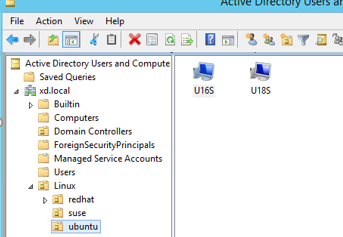
-
Setzen Sie die Umgebungsvariable CTX_EASYINSTALL_OU in /opt/Citrix/VDA/sbin/ctxinstall.conf.
OU-Werte variieren je nach AD-Methode. Die folgende Tabelle zeigt die Beispiel-OU-Namen im vorhergehenden Screenshot. Sie können beliebige andere OU-Namen in Ihrer Organisation verwenden.
Betriebssystem Winbind SSSD Centrify PBIS Amazon Linux 2 "Linux/amazon""Linux/amazon""XD.LOCAL/Linux/amazon""Linux/amazon"
-
| Debian | "Linux/debian" |
"Linux/debian" |
"XD.LOCAL/Linux/debian" |
"Linux/debian" |
| RHEL 9.1/9.0, Rocky Linux 9.1/9.0 | "OU=redhat,OU=Linux" |
"OU=redhat,OU=Linux" |
N/A | N/A |
| RHEL 8.x | "OU=redhat,OU=Linux" |
"OU=redhat,OU=Linux" |
"XD.LOCAL/Linux/redhat" |
"Linux/redhat" |
| Rocky Linux 8.x | "OU=redhat,OU=Linux" |
"OU=redhat,OU=Linux" |
N/A | N/A |
| RHEL 7 | "Linux/redhat" |
"Linux/redhat" |
"XD.LOCAL/Linux/redhat" |
"Linux/redhat" |
| SUSE | "Linux/suse" |
"Linux/suse" |
"XD.LOCAL/Linux/suse" |
"Linux/suse" |
| Ubuntu | "Linux/ubuntu" |
"Linux/ubuntu" |
"XD.LOCAL/Linux/ubuntu" |
"Linux/ubuntu" |
-
Centrify unterstützt keine reine IPv6-DNS-Konfiguration. Mindestens ein DNS-Server, der IPv4 verwendet, ist in /etc/resolv.conf erforderlich, damit adclient AD-Dienste ordnungsgemäß finden kann.
Protokoll:
 ADSITE   : Check that this machine's subnet is in a site known by AD   : Failed
          : This machine's subnet is not known by AD.
          : We guess you should be in the site Site1.
 <!--NeedCopy-->
Dieses Problem ist spezifisch für Centrify und dessen Konfiguration. Um dieses Problem zu beheben, gehen Sie wie folgt vor:
a. Öffnen Sie die Verwaltungstools auf dem Domänencontroller. b. Wählen Sie Active Directory-Standorte und -Dienste aus. c. Fügen Sie eine geeignete Subnetzadresse für Subnetze hinzu.
-
Die einfache Installation unterstützt reines IPv6 ab Linux VDA 7.16. Die folgenden Voraussetzungen und Einschränkungen gelten:
- Ihr Linux-Repository muss so konfiguriert sein, dass Ihr Computer die erforderlichen Pakete über reine IPv6-Netzwerke herunterladen kann.
- Centrify wird in reinen IPv6-Netzwerken nicht unterstützt.
Hinweis:
-
-
Wenn Ihr Netzwerk reines IPv6 ist und alle Ihre Eingaben im richtigen IPv6-Format vorliegen, registriert sich der VDA über IPv6 beim Delivery Controller™. Wenn Ihr Netzwerk eine hybride IPv4- und IPv6-Konfiguration aufweist, bestimmt der Typ der ersten DNS-IP-Adresse, ob IPv4 oder IPv6 für die Registrierung verwendet wird.
-
Sie können die Desktop-Umgebung für einen Ziel-Sitzungsbenutzer auch ändern, indem Sie die folgenden Schritte ausführen:
- Erstellen Sie eine
.xsession- oder.Xclients-Datei im Verzeichnis $HOME/<username> auf dem VDA. Wenn Sie Amazon Linux 2 verwenden, erstellen Sie eine.Xclients-Datei. Wenn Sie andere Distributionen verwenden, erstellen Sie eine.xsession-Datei. -
Bearbeiten Sie die
.xsession- oder.Xclients-Datei, um eine Desktop-Umgebung basierend auf den Distributionen anzugeben.-
Für MATE-Desktop
MSESSION="$(type -p mate-session)" if [ -n "$MSESSION" ]; then exec mate-session fi <!--NeedCopy--> -
Für GNOME Classic-Desktop
GSESSION="$(type -p gnome-session)" if [ -n "$GSESSION" ]; then export GNOME_SHELL_SESSION_MODE=classic exec gnome-session --session=gnome-classic fi <!--NeedCopy--> -
Für GNOME-Desktop
 GSESSION="$(type -p gnome-session)"
 if [ -n "$GSESSION" ]; then
 exec gnome-session
 fi
 <!--NeedCopy-->
-
- Teilen Sie die Dateiberechtigung 700 mit dem Ziel-Sitzungsbenutzer.
Ab Version 2209 können Sitzungsbenutzer ihre Desktop-Umgebungen anpassen. Um diese Funktion zu aktivieren, müssen Sie im Voraus umschaltbare Desktop-Umgebungen auf dem VDA installieren. Weitere Informationen finden Sie unter Benutzerdefinierte Desktop-Umgebungen für Sitzungsbenutzer.
- Erstellen Sie eine
-
Wenn Sie Centrify als Methode zum Beitritt zu einer Domäne wählen, benötigt das Skript ctxinstall.sh das Centrify-Paket. Möglichkeiten für ctxinstall.sh, das Centrify-Paket zu erhalten:
-
Die einfache Installation hilft, das Centrify-Paket automatisch aus dem Internet herunterzuladen. Im Folgenden sind die URLs für jede Distribution aufgeführt:
-
Amazon Linux 2/RHEL: wget https://downloads.centrify.com/products/server-suite/2022/component-update-1/delinea-server-suite-2022-rhel6-x86_64.tgz
Ubuntu/Debian: wget https://downloads.centrify.com/products/server-suite/2022/component-update-1/delinea-server-suite-2022-deb9-x86_64.tgz
-
Rufen Sie das Centrify-Paket aus einem lokalen Verzeichnis ab, wenn Centrify bereits installiert ist. Um das Verzeichnis des Centrify-Pakets festzulegen, setzen Sie CTX_EASYINSTALL_CENTRIFY_LOCAL_PATH=/home/mydir in /opt/Citrix/VDA/sbin/ctxinstall.conf. Beispiel:
 ls  -ls  /home/mydir
 -  9548 -r-xr-xr-x. 1 root root  9776688 May 13  2016 adcheck-rhel4-x86_64
 -      4140 -r--r--r--. 1 root root  4236714 Apr 21  2016 centrifyda-3.3.1-rhel4-x86_64.rpm
 -      33492 -r--r--r--. 1 root root 34292673 May 13  2016 centrifydc-5.3.1-rhel4-x86_64.rpm
     4 -rw-rw-r--. 1 root root     1168 Dec  1  2015 centrifydc-install.cfg
     756 -r--r--r--. 1 root root   770991 May 13  2016 centrifydc-ldapproxy-5.3.1-rhel4-x86_64.rpm
     268 -r--r--r--. 1 root root   271296 May 13  2016 centrifydc-nis-5.3.1-rhel4-x86_64.rpm
     1888 -r--r--r--. 1 root root  1930084 Apr 12  2016 centrifydc-openssh-7.2p2-5.3.1-rhel4-x86_64.rpm
     124 -rw-rw-r--. 1 root root   124543 Apr 19  2016 centrify-suite.cfg
     0 lrwxrwxrwx. 1 root root       10 Jul  9  2012 install-express.sh -> install.sh
     332 -r-xr-xr--. 1 root root   338292 Apr 10  2016 install.sh
     12 -r--r--r--. 1 root root    11166 Apr  9  2015 release-notes-agent-rhel4-x86_64.txt
     4 -r--r--r--. 1 root root     3732 Aug 24  2015 release-notes-da-rhel4-x86_64.txt
     4 -r--r--r--. 1 root root     2749 Apr  7  2015 release-notes-nis-rhel4-x86_64.txt
     12 -r--r--r--. 1 root root     9133 Mar 21  2016 release-notes-openssh-rhel4-x86_64.txt
 <!--NeedCopy-->
-
-
Wenn Sie PBIS als Methode zum Beitreten einer Domäne wählen, benötigt das Skript ctxinstall.sh das PBIS-Paket. Möglichkeiten für ctxinstall.sh, das PBIS-Paket zu erhalten:
-
Die einfache Installation hilft, das PBIS-Paket automatisch aus dem Internet herunterzuladen. Die folgenden URLs gelten beispielsweise für die einzelnen Distributionen:
Amazon Linux 2, CentOS 7, RHEL 8, RHEL 7, SUSE 15.4: wget https://github.com/BeyondTrust/pbis-open/releases/download/9.1.0/pbis-open-9.1.0.551.linux.x86_64.rpm.sh
Debian, Ubuntu: wget https://github.com/BeyondTrust/pbis-open/releases/download/9.1.0/pbis-open-9.1.0.551.linux.x86_64.deb.sh
-
Rufen Sie eine bestimmte Version des PBIS-Pakets aus dem Internet ab. Ändern Sie dazu die Zeilen “pbisDownloadRelease” und “pbisDownloadExpectedSHA256” in der Datei /opt/Citrix/VDA/sbin/ctxinstall.sh.
Ein Beispiel finden Sie im folgenden Screenshot:

-
Rufen Sie das PBIS-Paket aus einem lokalen Verzeichnis ab, wenn PBIS bereits installiert ist. Um das Verzeichnis des PBIS-Pakets festzulegen, setzen Sie die Umgebungsvariable CTX_EASYINSTALL_PBIS_LOCAL_PATH in /opt/Citrix/VDA/sbin/ctxinstall.conf.
-
Interaktiver Modus
Um das Skript ctxinstall.sh im interaktiven Modus auszuführen, führen Sie den Befehl sudo /opt/Citrix/VDA/sbin/ctxinstall.sh ohne die Option -S aus. Geben Sie den entsprechenden Variablenwert an jeder Eingabeaufforderung in der Befehlszeilenschnittstelle ein. Wenn eine Variable bereits festgelegt ist, fragt ctxinstall.sh nach einer Bestätigung, falls Sie sie ändern möchten.
Stiller Modus
Im stillen Modus müssen Sie die vorhergehenden Variablen mithilfe von /opt/Citrix/VDA/sbin/ctxinstall.conf oder dem Exportbefehl festlegen. Führen Sie danach ctxinstall.sh -S aus. Wenn nicht alle erforderlichen Variablen festgelegt oder einige Werte ungültig sind, bricht ctxinstall.sh die Ausführung ab, es sei denn, es sind Standardwerte vorhanden.
Der exportierte Wert für jede Variable überschreibt den Wert in /Citrix/VDA/sbin/ctxinstall.conf, es sei denn, er ist nicht festgelegt. Alle aktualisierten Werte werden in /Citrix/VDA/sbin/ctxinstall.conf gespeichert, mit Ausnahme des Domänenbeitrittskennworts. Im stillen Modus müssen Sie das Domänenbeitrittskennwort also in /Citrix/VDA/sbin/ctxinstall.conf festlegen oder das Kennwort exportieren.
export CTX_EASYINSTALL_HOSTNAME=host-name

export CTX_EASYINSTALL_DNS=ip-address-of-dns

export CTX_EASYINSTALL_NTPS=address-of-ntps

export CTX_EASYINSTALL_DOMAIN=domain-name

-  export CTX_EASYINSTALL_REALM=realm-name

export CTX_EASYINSTALL_FQDN=ad-fqdn-name

export CTX_EASYINSTALL_USERNAME=domain-user-name

export CTX_EASYINSTALL_PASSWORD=password

export CTX_XDL_SUPPORT_DDC_AS_CNAME=Y | N

export CTX_XDL_DDC_LIST='list-ddc-fqdns'

export CTX_XDL_VDA_PORT=port-number

export CTX_XDL_REGISTER_SERVICE=Y | N

export CTX_XDL_ADD_FIREWALL_RULES=Y | N

export CTX_XDL_AD_INTEGRATION=winbind | centrify | sssd | pbis

export CTX_XDL_HDX_3D_PRO=Y | N

export CTX_XDL_VDI_MODE=Y | N

export CTX_XDL_SITE_NAME=dns-site-name | '<none>'

export CTX_XDL_LDAP_LIST='list-ldap-servers' | '<none>'

export CTX_XDL_SEARCH_BASE=search-base-set | '<none>'

export CTX_XDL_FAS_LIST='list-fas-servers' | '<none>'

export CTX_XDL_DOTNET_RUNTIME_PATH=path-to-install-dotnet-runtime

export CTX_XDL_DESKTOP_ENVIRONMENT= gnome | gnome-classic | mate | '<none>'

export CTX_XDL_TELEMETRY_SOCKET_PORT=port-number

export CTX_XDL_TELEMETRY_PORT=port-number

export CTX_XDL_START_SERVICE=Y | N

sudo -E /opt/Citrix/VDA/sbin/ctxinstall.sh -S
<!--NeedCopy-->
Wenn Sie den sudo-Befehl ausführen, geben Sie die Option -E ein, um die vorhandenen Umgebungsvariablen an die neue Shell zu übergeben, die dadurch erstellt wird. Wir empfehlen Ihnen, aus den vorhergehenden Befehlen eine Shell-Skriptdatei mit #!/bin/bash als erster Zeile zu erstellen.
Alternativ können Sie alle Variablen mit einem einzigen Befehl angeben.
GUI
Wenn Sie SSSD oder Winbind als Methode zum Beitreten einer Domäne verwenden, können Sie die einfache Installation über die GUI nutzen. Führen Sie den Befehl /opt/Citrix/VDA/bin/easyinstall in der Desktop-Umgebung Ihres VDA aus und folgen Sie dann den Anweisungen in der Easy Install-GUI.
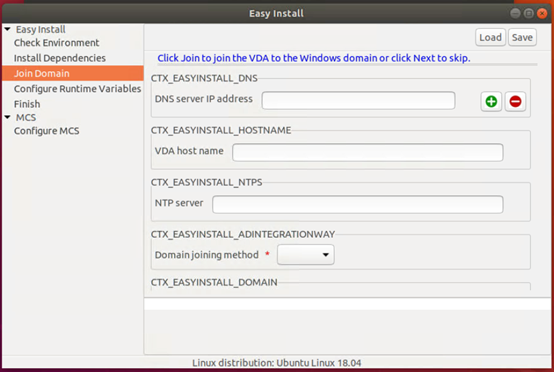
Die Easy Install-GUI führt Sie durch die folgenden Vorgänge:
- Überprüfen der Systemumgebung
- Installieren von Abhängigkeiten
- Beitreten des VDA zu einer angegebenen Domäne
- Konfigurieren der Laufzeitumgebung
Tipp:
- Klicken Sie auf Speichern, um Variableneinstellungen in einer lokalen Datei unter dem von Ihnen angegebenen Pfad zu speichern. Klicken Sie auf Laden, um Variableneinstellungen aus einer von Ihnen angegebenen Datei zu laden. Informationen zum Konfigurieren von MCS-Variablen finden Sie unter Schritt 3: Vorbereiten eines Masterimages.
- Das Skript ctxinstall.sh speichert alle Variableneinstellungen außer dem Domänenbeitrittskennwort in /Citrix/VDA/sbin/ctxinstall.conf.
Schritt 9: Ausführen von XDPing
Führen Sie sudo /opt/Citrix/VDA/bin/xdping aus, um häufige Konfigurationsprobleme in einer Linux VDA-Umgebung zu überprüfen. Weitere Informationen finden Sie unter XDPing.
Schritt 10: Ausführen des Linux VDA
Linux VDA starten:
So starten Sie die Linux VDA-Dienste:
sudo /sbin/service ctxhdx start

sudo /sbin/service ctxvda start
<!--NeedCopy-->
Linux VDA beenden:
So beenden Sie die Linux VDA-Dienste:
sudo /sbin/service ctxvda stop

sudo /sbin/service ctxhdx stop
<!--NeedCopy-->
Hinweis:
Bevor Sie die Dienste
ctxvdaundctxhdxbeenden, führen Sie den Befehlservice ctxmonitorservice stopaus, um den Überwachungsdienst-Daemon zu beenden. Andernfalls startet der Überwachungsdienst-Daemon die von Ihnen beendeten Dienste neu.
Linux VDA neu starten:
So starten Sie die Linux VDA-Dienste neu:
sudo /sbin/service ctxvda stop

sudo /sbin/service ctxhdx restart

sudo /sbin/service ctxvda start
<!--NeedCopy-->
Status des Linux VDA überprüfen:
So überprüfen Sie den Ausführungsstatus der Linux VDA-Dienste:
sudo /sbin/service ctxvda status

sudo /sbin/service ctxhdx status
<!--NeedCopy-->
Schritt 11: Maschinenkataloge erstellen
Der Prozess zum Erstellen von Maschinenkatalogen und Hinzufügen von Linux VDA-Maschinen ähnelt dem traditionellen Windows VDA-Ansatz. Eine detailliertere Beschreibung zum Ausführen dieser Aufgaben finden Sie unter Maschinenkataloge erstellen und Maschinenkataloge verwalten.
Für die Erstellung von Maschinenkatalogen, die Linux VDA-Maschinen enthalten, gibt es einige Einschränkungen, die den Prozess von der Erstellung von Maschinenkatalogen für Windows VDA-Maschinen unterscheiden:
- Wählen Sie für das Betriebssystem:
- Die Option Multi-session OS für ein Bereitstellungsmodell mit gehosteten Shared Desktops.
- Die Option Single-session OS für ein VDI-Bereitstellungsmodell mit dedizierten Desktops.
- Mischen Sie keine Linux- und Windows VDA-Maschinen im selben Maschinenkatalog.
Hinweis:
Frühere Versionen von Citrix Studio unterstützten den Begriff “Linux OS” nicht. Die Auswahl der Option Windows Server OS oder Server OS impliziert jedoch ein äquivalentes Bereitstellungsmodell für gehostete Shared Desktops. Die Auswahl der Option Windows Desktop OS oder Desktop OS impliziert ein Bereitstellungsmodell mit einem einzelnen Benutzer pro Maschine.
Tipp:
Wenn Sie eine Maschine aus der Active Directory-Domäne entfernen und wieder hinzufügen, müssen Sie die Maschine erneut aus dem Maschinenkatalog entfernen und hinzufügen.
Schritt 12: Bereitstellungsgruppen erstellen
Der Prozess zum Erstellen einer Bereitstellungsgruppe und zum Hinzufügen von Maschinenkatalogen, die Linux VDA-Maschinen enthalten, ist nahezu identisch mit dem für Windows VDA-Maschinen. Eine detailliertere Beschreibung zum Ausführen dieser Aufgaben finden Sie unter Bereitstellungsgruppen erstellen.
Für die Erstellung von Bereitstellungsgruppen, die Linux VDA-Maschinenkataloge enthalten, gelten die folgenden Einschränkungen:
- Stellen Sie sicher, dass die von Ihnen ausgewählten AD-Benutzer und -Gruppen ordnungsgemäß für die Anmeldung an den Linux VDA-Maschinen konfiguriert wurden.
- Lassen Sie die Anmeldung von nicht authentifizierten (anonymen) Benutzern nicht zu.
- Mischen Sie die Bereitstellungsgruppe nicht mit Maschinenkatalogen, die Windows-Maschinen enthalten.
Wichtig:
Die Veröffentlichung von Anwendungen wird ab Linux VDA Version 1.4 unterstützt. Der Linux VDA unterstützt jedoch nicht die Bereitstellung von Desktops und Apps auf derselben Maschine.
Informationen zum Erstellen von Maschinenkatalogen und Bereitstellungsgruppen finden Sie unter Citrix Virtual Apps and Desktops 7 2303.
Schritt 13: Linux VDA aktualisieren (optional)
Sie können eine vorhandene Installation von den beiden vorherigen Versionen und von einer LTSR-Version aktualisieren.
Für RHEL 7 und CentOS 7:
sudo rpm -U XenDesktopVDA-<version>.el7_x.x86_64.rpm
<!--NeedCopy-->
Für RHEL 8 und Rocky Linux 8:
sudo rpm -U XenDesktopVDA-<version>.el8_x.x86_64.rpm
<!--NeedCopy-->
Für RHEL 9.1/9.0 und Rocky Linux 9.1/9.0:
Hinweis:
Bevor Sie den Linux VDA unter RHEL 9.1/9.0 und Rocky Linux 9.1/9.0 aktualisieren, aktualisieren Sie das Paket libsepol auf Version 3.4 oder höher.
sudo rpm -U XenDesktopVDA-<version>.el9x.x86_64.rpm
<!--NeedCopy-->
Für SUSE:
sudo rpm -U XenDesktopVDA-<version>.sle15_x.x86_64.rpm
<!--NeedCopy-->
Für Ubuntu 18.04:
sudo dpkg -i xendesktopvda_<version>.ubuntu18.04_amd64.deb
<!--NeedCopy-->
Für Ubuntu 20.04:
sudo dpkg -i xendesktopvda_<version>.ubuntu20.04_amd64.deb
<!--NeedCopy-->
Für Ubuntu 22.04:
sudo dpkg -i xendesktopvda_<version>.ubuntu22.04_amd64.deb
<!--NeedCopy-->
Fehlerbehebung
Verwenden Sie die Informationen in diesem Abschnitt, um Probleme zu beheben, die bei der Verwendung der Easy Install-Funktion auftreten können.
Domänenbeitritt mit SSSD schlägt fehl
Beim Versuch, einer Domäne beizutreten, kann ein Fehler auftreten, dessen Ausgabe der folgenden ähnelt (Logs zur Bildschirmausgabe prüfen):
Step 6: join Domain!Enter ctxadmin's password:Failed to join domain: failed to lookup DC info for domain 'CITRIXLAB.LOCAL' over rpc: The network name cannot be found
/var/log/xdl/vda.log:
2016-11-04 02:11:52.317 [INFO ] - The Citrix Desktop Service successfully obtained the following list of 1 delivery controller(s) with which to register: 'CTXDDC.citrixlab.local (10.158.139.214)'.
2016-11-04 02:11:52.362 [ERROR] - RegistrationManager.AttemptRegistrationWithSingleDdc: Failed to register with http://CTXDDC.citrixlab.local:80/Citrix/CdsController/IRegistrar. Error: General security error (An error occurred in trying to obtain a TGT: Client not found in Kerberos database (6))
2016-11-04 02:11:52.362 [ERROR] - The Citrix Desktop Service cannot connect to the delivery controller 'http://CTXDDC.citrixlab.local:80/Citrix/CdsController/IRegistrar' (IP Address '10.158.139.214')
Check the following:- The system clock is in sync between this machine and the delivery controller.
-  The Active Directory provider (e.g. winbind daemon) service is running and correctly configured.
-  Kerberos is correctly configured on this machine.
If the problem persists, please refer to Citrix Knowledge Base article CTX117248 for further information.
Error Details:
Exception 'General security error (An error occurred in trying to obtain a TGT: Client not found in Kerberos database (6))' of type 'class javax.xml.ws.soap.SOAPFaultException'.
2016-11-04 02:11:52.362 [INFO ] - RegistrationManager.AttemptRegistrationWithSingleDdc: The current time for this VDA is Fri Nov 04 02:11:52 EDT 2016.
Ensure that the system clock is in sync between this machine and the delivery controller.
Verify the NTP daemon is running on this machine and is correctly configured.
2016-11-04 02:11:52.364 [ERROR] - Could not register with any controllers. Waiting to try again in 120000 ms. Multi-forest - false
2016-11-04 02:11:52.365 [INFO ] - The Citrix Desktop Service failed to register with any controllers in the last 470 minutes.
<!--NeedCopy-->
/var/log/messages:
Nov 4 02:15:27 RH-WS-68 [sssd[ldap_child[14867]]]: Failed to initialize credentials using keytab [MEMORY:/etc/krb5.keytab]: Client 'RH-WS-68$@CITRIXLAB.LOCAL' not found in Kerberos database. Unable to create GSSAPI-encrypted LDAP connection.Nov 4 02:15:27 RH-WS-68 [sssd[ldap_child[14867]]]: Client 'RH-WS-68$@CITRIXLAB.LOCAL' not found in Kerberos database
So beheben Sie dieses Problem:
- Führen Sie den Befehl
rm -f /etc/krb5.keytabaus. - Führen Sie den Befehl
net ads leave $REALM -U $domain-administratoraus. - Entfernen Sie den Maschinenkatalog und die Bereitstellungsgruppe auf dem Delivery Controller.
- Führen Sie /opt/Citrix/VDA/sbin/ctxinstall.sh aus.
- Erstellen Sie den Maschinenkatalog und die Bereitstellungsgruppe auf dem Delivery Controller.
Ubuntu-Desktopsitzungen zeigen einen grauen Bildschirm
Dieses Problem tritt auf, wenn Sie eine Sitzung starten, die dann in einem leeren Desktop blockiert wird. Außerdem zeigt die Konsole des Computers einen grauen Bildschirm an, wenn Sie sich mit einem lokalen Benutzerkonto anmelden.
So beheben Sie dieses Problem:
- Führen Sie den Befehl
sudo apt-get updateaus. - Führen Sie den Befehl
sudo apt-get install unity lightdmaus. - Fügen Sie die folgende Zeile zu
/etc/lightdm/lightdm.confhinzu:greeter-show-manual-login=true
Startversuche von Ubuntu-Desktopsitzungen schlagen aufgrund eines fehlenden Home-Verzeichnisses fehl
/var/log/xdl/hdx.log:
2016-11-02 13:21:19.015 <P22492:S1> citrix-ctxlogin: StartUserSession: failed to change to directory(/home/CITRIXLAB/ctxadmin) errno(2)

2016-11-02 13:21:19.017 <P22227> citrix-ctxhdx: logSessionEvent: Session started for user ctxadmin.

2016-11-02 13:21:19.023 <P22492:S1> citrix-ctxlogin: ChildPipeCallback: Login Process died: normal.

2016-11-02 13:21:59.217 <P22449:S1> citrix-ctxgfx: main: Exiting normally.
<!--NeedCopy-->
Tipp:
Die Ursache dieses Problems ist, dass das Home-Verzeichnis für den Domänenadministrator nicht erstellt wird.
So beheben Sie dieses Problem:
-
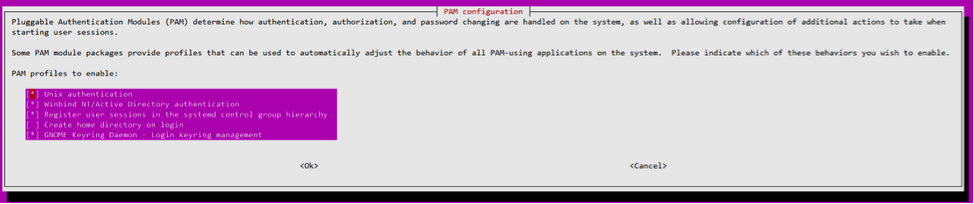
Geben Sie in einer Befehlszeile pam-auth-update ein.
-
Vergewissern Sie sich im daraufhin angezeigten Dialogfeld, dass Create home directory login ausgewählt ist.
Sitzung startet nicht oder endet schnell mit dbus-Fehler
/var/log/messages (für RHEL oder CentOS):
Oct 27 04:17:16 CentOS7 citrix-ctxhdx[8978]: Session started for user CITRIXLAB\ctxadmin.

Oct 27 04:17:18 CentOS7 kernel: traps: gnome-session[19146] trap int3 ip:7f89b3bde8d3 sp:7fff8c3409d0 error:0

Oct 27 04:17:18 CentOS7 gnome-session[19146]: ERROR: Failed to connect to system bus: Exhausted all available authentication mechanisms (tried: EXTERNAL, DBUS_COOKIE_SHA1, ANONYMOUS) (available: EXTERNAL, DBUS_COOKIE_SHA1, ANONYMOUS)#012aborting...

Oct 27 04:17:18 CentOS7 gnome-session: gnome-session[19146]: ERROR: Failed to connect to system bus: Exhausted all available authentication mechanisms (tried: EXTERNAL, DBUS_COOKIE_SHA1, ANONYMOUS) (available: EXTERNAL, DBUS_COOKIE_SHA1, ANONYMOUS)

Oct 27 04:17:18 CentOS7 gnome-session: aborting...

Oct 27 04:17:18 CentOS7 citrix-ctxgfx[18981]: Exiting normally.

Oct 27 04:17:18 CentOS7 citrix-ctxhdx[8978]: Session stopped for user CITRIXLAB\ctxadmin.
<!--NeedCopy-->
Oder, alternativ für Ubuntu-Distributionen, verwenden Sie das Log /var/log/syslog:
Nov  3 11:03:52 user01-HVM-domU pulseaudio[25326]: [pulseaudio] pid.c: Stale PID file, overwriting.

Nov  3 11:03:52 user01-HVM-domU pulseaudio[25326]: [pulseaudio] bluez5-util.c: Failed to get D-Bus connection: Did not receive a reply. Possible causes include: the remote application did not send a reply, the message bus security policy blocked the reply, the reply timeout expired, or the network connection was broken.

Nov  3 11:03:52 user01-HVM-domU pulseaudio[25326]: [pulseaudio] hashmap.c: Assertion 'h' failed at pulsecore/hashmap.c:116, function pa_hashmap_free(). Aborting.

Nov  3 11:03:52 user01-HVM-domU pulseaudio[25352]: [pulseaudio] core-util.c: Failed to connect to system bus: Did not receive a reply. Possible causes include: the remote application did not send a reply, the message bus security policy blocked the reply, the reply timeout expired, or the network connection was broken.

Nov  3 11:03:52 user01-HVM-domU pulseaudio[25352]: message repeated 10 times: [ [pulseaudio] core-util.c: Failed to connect to system bus: Did not receive a reply. Possible causes include: the remote application did not send a reply, the message bus security policy blocked the reply, the reply timeout expired, or the network connection was broken.]

Nov  3 11:03:52 user01-HVM-domU pulseaudio[25352]: [pulseaudio] pid.c: Daemon already running.Nov  3 11:03:58 user01-HVM-domU citrix-ctxgfx[24693]: Exiting normally
<!--NeedCopy-->
Einige Gruppen oder Module werden erst nach einem Neustart wirksam. Wenn die dbus-Fehlermeldungen im Log erscheinen, empfehlen wir Ihnen, das System neu zu starten und es erneut zu versuchen.
SELinux verhindert, dass SSHD auf das Home-Verzeichnis zugreift
Der Benutzer kann eine Sitzung starten, sich aber nicht anmelden.
/var/log/xdl/ctxinstall.log:
Jan 25 23:30:31 yz-rhel72-1 setroubleshoot[3945]: SELinux is preventing /usr/sbin/sshd from setattr access on the directory /root. For complete SELinux messages. run sealert -l 32f52c1f-8ff9-4566-a698-963a79f16b81

Jan 25 23:30:31 yz-rhel72-1 python[3945]: SELinux is preventing /usr/sbin/sshd from setattr access on the directory /root.

*****  Plugin catchall_boolean (89.3 confidence) suggests   ******************

If you want to allow polyinstantiation to enabled

   Then you must tell SELinux about this by enabling the 'polyinstantiation_enabled' boolean.

You can read 'None' man page for more details.

    Do

       setsebool -P polyinstantiation_enabled 1

*****  Plugin catchall (11.6 confidence) suggests   **************************

If you believe that sshd should be allowed setattr access on the root directory by default.

Then you should report this as a bug.

You can generate a local policy module to allow this access.

      Do

       allow this access for now by executing:

       # grep sshd /var/log/audit/audit.log | audit2allow -M mypol

# semodule -i mypol.pp
<!--NeedCopy-->
So beheben Sie dieses Problem:
-
Deaktivieren Sie SELinux, indem Sie die folgende Änderung an /etc/selinux/config vornehmen.
SELINUX=disabled
-
Starten Sie den VDA neu.
In diesem Artikel
- Schritt 1: Konfigurationsinformationen und die Linux-Maschine vorbereiten
- Schritt 2: Den Hypervisor vorbereiten
- Schritt 3: .NET Runtime 6.0 installieren
- Schritt 4: Das Linux VDA-Paket herunterladen
- Schritt 5: Installieren des Linux VDA-Pakets
- Schritt 6: Installieren der NVIDIA GRID-Treiber
- Schritt 7: Angeben einer zu verwendenden Datenbank
- Schritt 8: Einrichten der Laufzeitumgebung zur Vervollständigung der Installation
- Schritt 9: Ausführen von XDPing
- Schritt 10: Ausführen des Linux VDA
- Schritt 11: Maschinenkataloge erstellen
- Schritt 12: Bereitstellungsgruppen erstellen
- Schritt 13: Linux VDA aktualisieren (optional)
-
Fehlerbehebung
- Domänenbeitritt mit SSSD schlägt fehl
- Ubuntu-Desktopsitzungen zeigen einen grauen Bildschirm
- Startversuche von Ubuntu-Desktopsitzungen schlagen aufgrund eines fehlenden Home-Verzeichnisses fehl
- Sitzung startet nicht oder endet schnell mit dbus-Fehler
- SELinux verhindert, dass SSHD auf das Home-Verzeichnis zugreift