
展開の計画と構築
Citrix DaaS (旧称 Citrix Virtual Apps and Desktops service) で使用されるコンポーネント、用語、オブジェクトに慣れていない場合は、Citrix DaaS を参照してください。
Citrix Virtual Apps and Desktops 展開から移行する場合は、クラウドへの移行 を参照してください。
重要:
Citrix Cloud™ および購読している Citrix サービスに関する重要な情報を受け取るために、すべてのメール通知を受信できるようにしてください。
Citrix Cloud コンソールの右上隅で、顧客名と OrgID フィールドの右側にあるメニューを展開します。Account Settings を選択します。My Profile タブで、Email Notifications セクションのすべてのエントリを選択します。
この記事の使用方法
Citrix DaaS™ 展開をセットアップするには、以下に要約されているタスクを完了します。各タスクの詳細へのリンクが提供されています。
展開を開始する前にプロセス全体を確認し、何が予想されるかを把握してください。この記事では、その他の役立つ情報源へのリンクも提供しています。
注:
Microsoft Azure マシンをプロビジョニングするために Quick Deploy ワークフローを使用する予定がある場合は、「Quick Deploy の開始」のセットアップガイダンスに従ってください。
計画と準備
Citrix Tech Zone ドキュメントで、このサービスに関するステップバイステップの概念実証ガイド を参照してください。
サインアップ
Citrix アカウントにサインアップ し、Citrix DaaS のデモをリクエストしてください。
リソースの場所をセットアップする
リソースの場所には、アプリケーションとデスクトップをユーザーに配信するために必要なリソースが含まれています。リソースの場所を作成すると、DaaS はそれらのリソースを使用できるようになります。リソースの場所の詳細については、「Citrix Cloudへの接続」を参照してください。
マシンを作成する前に、リソースの場所をDaaSに接続する必要があります。
-
ドメイン参加済みマシンでは、リソースの場所にCloud Connectorがインストールされている必要があります。この場合、以下を作成できます。
-
オンプレミスActive Directory参加済みマシンIDのIDプール
-
Microsoft Entra参加済みマシンIDのIDプール
-
Microsoft Entraハイブリッド参加済みマシンIDのIDプール
高可用性を確保するため、各リソースの場所に2つのCloud Connectorをインストールすることをお勧めします。「Cloud Connectorのインストール」を参照してください。詳細情報:-
Cloud Connectorのインストールに関するビデオ:

-
-
ドメインに参加していないマシンはCloud Connectorを必要としませんが、Rendezvous V2が有効になっている必要があります。Rendezvousプロトコルにより、VDAはCloud ConnectorをバイパスしてDaaSに直接かつ安全に接続できます。「Rendezvous V2」を参照してください。この場合、以下を実行できます。
-
ドメインに参加していないマシンIDのIDプール
-
Quick Deployインターフェイスを使用してAzure VMをプロビジョニングする場合、Citrixがリソースの場所とCloud Connectorを作成します。
リソースの場所への接続を作成する
リソースの場所とCloud Connectorを追加した後、Studioを使用してリソースの場所への接続を作成します。
次のいずれかの場合は、この手順は不要です。
-
簡単な概念実証展開を構築している場合
-
Quick Deployインターフェイスを使用してAzure VMをプロビジョニングしている場合。
詳細情報:
VDAをインストールする
ユーザーにアプリケーションとデスクトップを提供する各マシンには、Citrix Virtual Delivery Agent (VDA) がインストールされている必要があります。
-
簡単な概念実証展開の場合、1台のマシンにVDAをダウンロードしてインストールします。
-
イメージを使用してVMをプロビジョニングしている場合は、そのイメージにVDAをインストールします。
-
Remote PC Access展開の場合、各物理オフィスPCにシングルセッションOS用VDAのコアバージョンをインストールします。
方法と詳細情報:
-
VDAのダウンロードとインストールに関するビデオ:

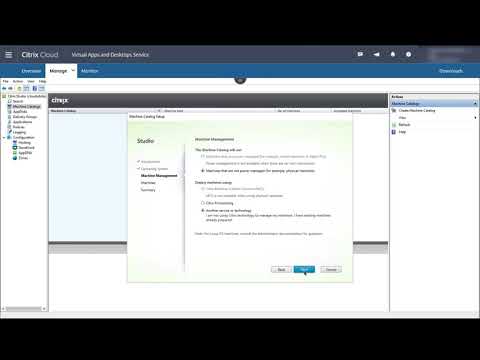
カタログを作成する
リソースの場所に接続を作成した後(必要な場合)、カタログを作成します。Studioを使用している場合、ワークフローによって自動的にこの手順に誘導されます。
方法と詳細情報:
-
Azure VMを含むカタログを展開するには、Quick Deployインターフェイスを使用します。
-
Studioを使用したカタログ作成に関するビデオ:
デリバリーグループを作成する
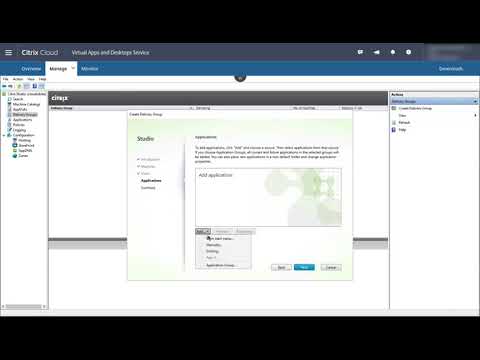
最初のカタログを作成した後、管理ワークフローによってデリバリーグループの作成に誘導されます。
Azure VMをプロビジョニングするためにQuick Deployインターフェイスを使用している場合、この手順は不要です。
操作方法と詳細情報:
-
デリバリーグループの作成方法に関するビデオ:
その他のコンポーネントとテクノロジーの展開
Citrix DaaS展開を設定する上記のタスクを完了した後、Citrixソリューションにおけるその他のコンポーネントやテクノロジーのプロビジョニングと構成に関する情報を見つけることができます。例えば、次のとおりです。
構成に適用されるその他のタスクを完了します。たとえば、Windows Serverワークロードを配信する予定がある場合は、Microsoft RDSライセンスサーバーを構成します。
アプリケーションとデスクトップを起動する
展開を構成すると、公開は自動的に行われます。構成したアプリケーションとデスクトップは、ユーザーのストアで利用できます。ユーザーはストアのURLに移動し、アプリケーションまたはデスクトップを選択するだけで、すぐに起動します。
ストアURLをユーザーに送信する。ストアURLは次の2つの場所で確認できます。
-
Citrix Cloudコンソールで、左上隅のメニューから StoreFront Cloud を選択します。アクセス タブにストアURLが含まれています。
-
Citrix DaaSの 概要 ページの下部に、ストアURLが表示されます。
詳細情報:
-
ユーザーがストアからアプリケーションとデスクトップを起動する方法に関するビデオ:

詳細情報
Citrix Cloudラーニングシリーズでは、ユーザーのパス別に整理された教育コースを提供しています。
-
Citrix DaaSを初めて使用する場合は、Citrix DaaSの学習パスの概要を参照してください。
-
Citrix Virtual Apps and Desktops展開から移行する場合は、Citrix Virtual Apps and DesktopsをCitrix Cloudに移行する学習パスを参照してください。