
Autoscale™ 設定の有効性を分析する
この機能を使用するには、DaaS > ホーム > プレビュー機能 でトグル Autoscale Insights を有効にします。有効にしてから Autoscale Insights が表示されるまでに約15分かかる場合があります。
前週のマシン使用状況に基づいて、Autoscale 設定の有効性を分析できます。この分析を通じて、Autoscale 設定の有効性について以下のインサイトを得ることができます。
-
過剰プロビジョニングに起因する財政的な無駄を特定する。
-
プロビジョニング不足によりユーザーエクスペリエンスが負の影響を受けているかどうかを判断する。
-
プロビジョニングされた容量がマシン使用状況と適切に一致していることを確認します。
この目標を達成するには、次の手順に従います。
-
Autoscale が有効なデリバリーグループを選択します。
-
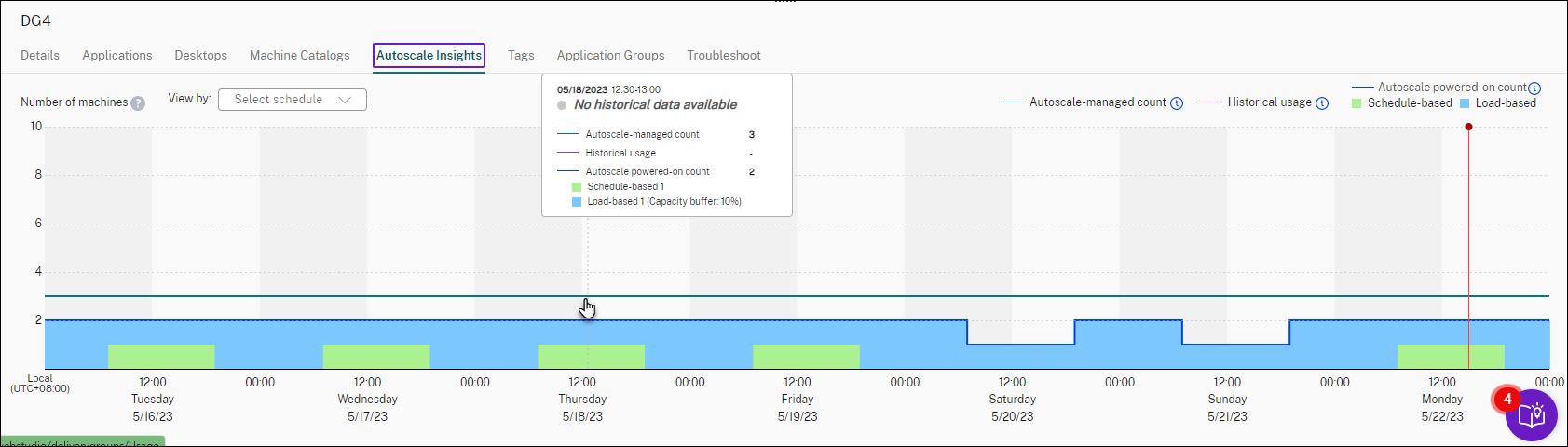
下部のペインで、Autoscale Insights タブをクリックします。次のグラフが表示され、前週のマシン使用状況データと、Autoscale 設定に基づいて電源をオンにするマシンの数を比較して示しています。
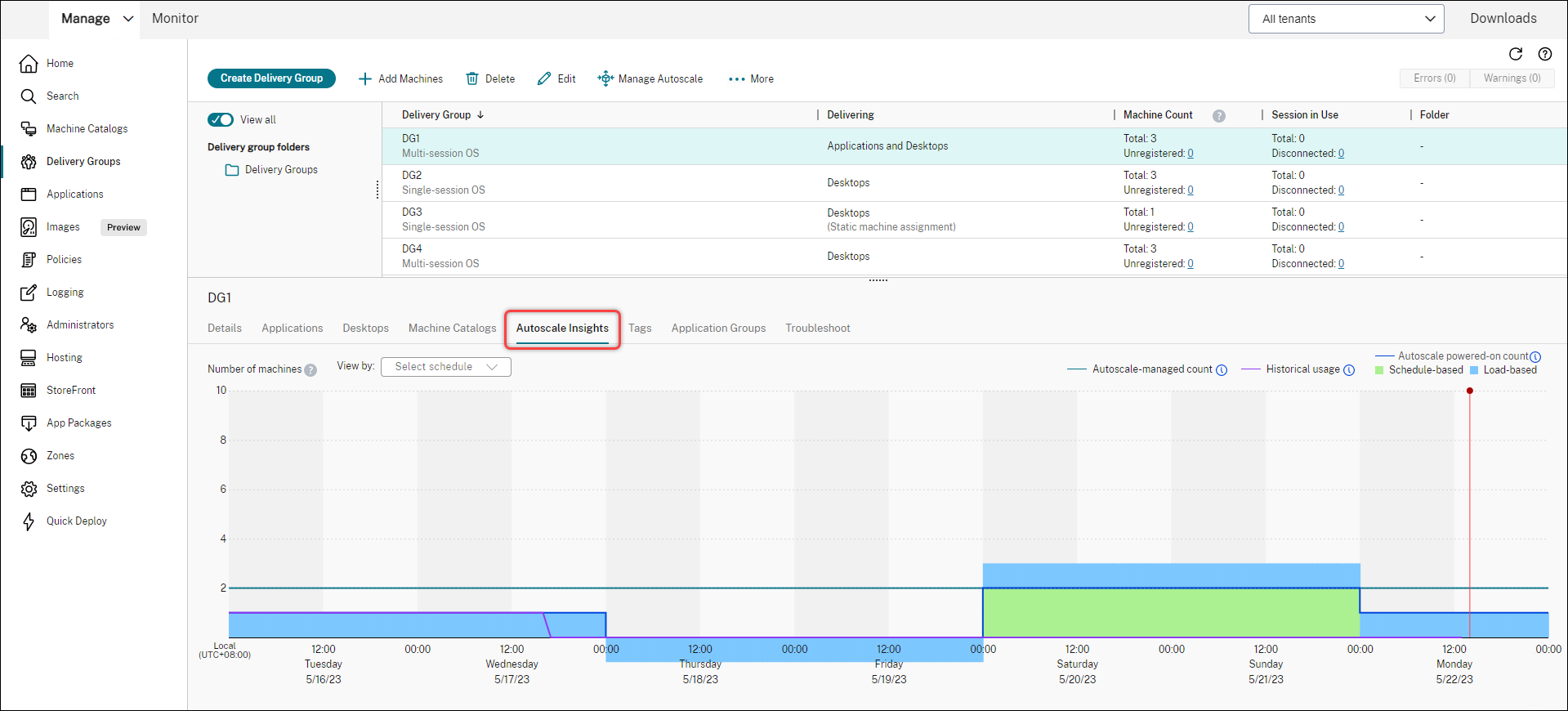 * 赤い垂直線は現在の時刻を示します。次の表は、このグラフに表示されるメトリックの説明を示しています。
メトリック 説明 Autoscale管理対象数 Autoscaleによって管理されるマシンの総数。Autoscale管理対象数 = デリバリーグループ内のマシンの総数 – メンテナンスモードのマシンの数 – Autoscale用にタグ付けされていないマシンの数 (タグ付きAutoscale機能が有効な場合)。 Autoscale電源オン数 Autoscaleによって電源がオンにされたマシンの総数。Autoscale電源オン数 = スケジュールベースのマシン数 + 負荷ベースのマシン数。 履歴使用状況 ユーザーに提供されたマシンの数。 スケジュールベース Autoscaleのスケジュールベース設定に基づいて電源がオンにされるマシンの数 (注: スケジュールベース設定は、静的シングルセッションOSタイプのデリバリーグループには適用されません)。 負荷ベース Autoscaleの負荷ベース設定に基づいて電源がオンにされるマシンの数。 -
特定の時間帯におけるAutoscale設定の有効性を確認するには、グラフ上のその時間帯にマウスを合わせます。比較結果と詳細なマシン数が表示された情報ボックスが表示されます。
-
費用対効果が低い。履歴使用状況がAutoscale設定 (Autoscale電源オン数) の90%未満です。その結果、無駄な容量が存在する可能性があります。
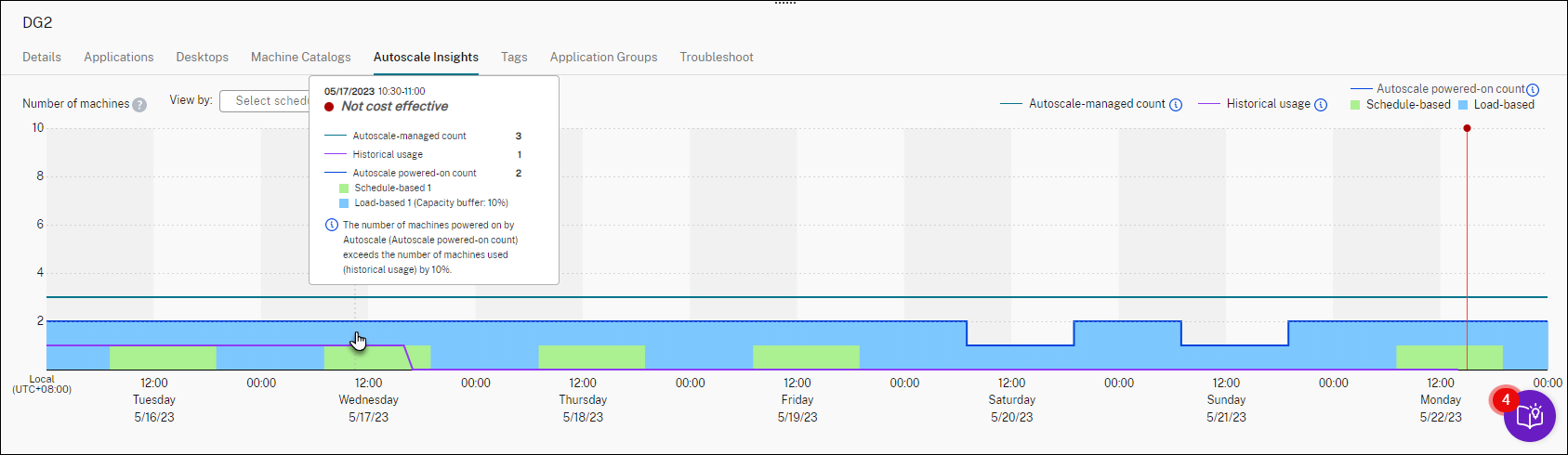
-
ユーザーエクスペリエンスが低い。履歴使用状況がAutoscale設定 (Autoscale電源オン数) の110%を超えています。その結果、ユーザーはマシンの電源がオンになるまで長い待機時間を経験する可能性があります。
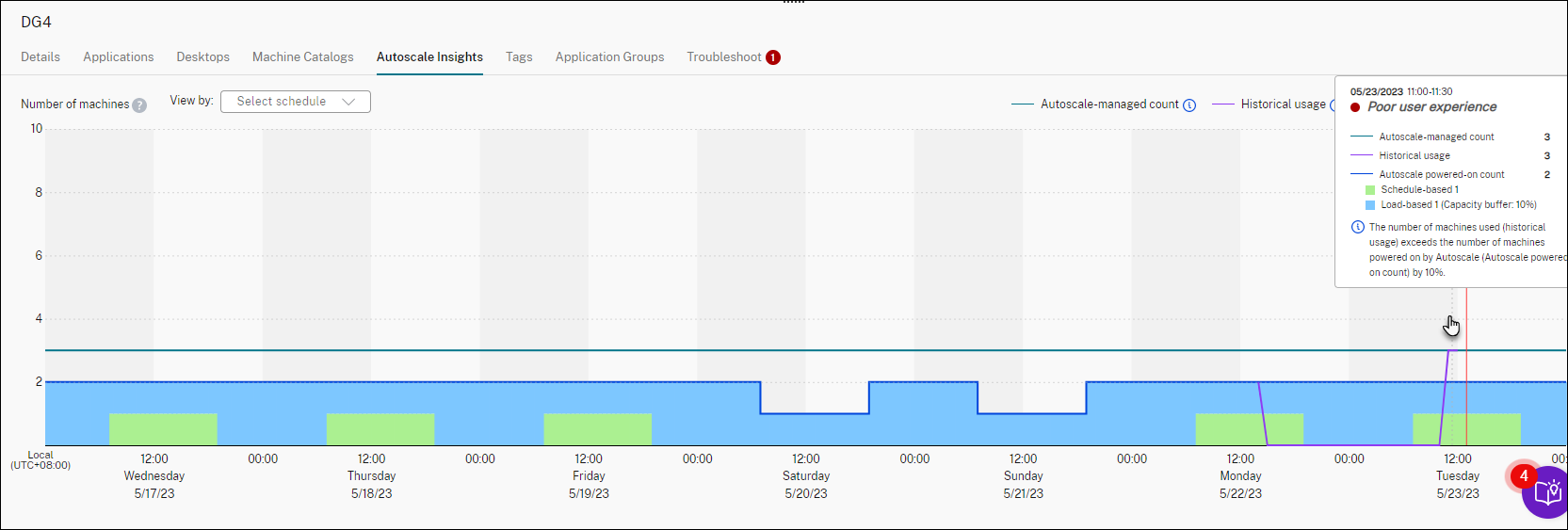
-
ユーザーエクスペリエンスとコストの良好なバランス。過去の使用状況とAutoscale設定(Autoscaleの電源オン数)の差が10%未満です。Autoscale設定は過去の使用状況と一致しています。
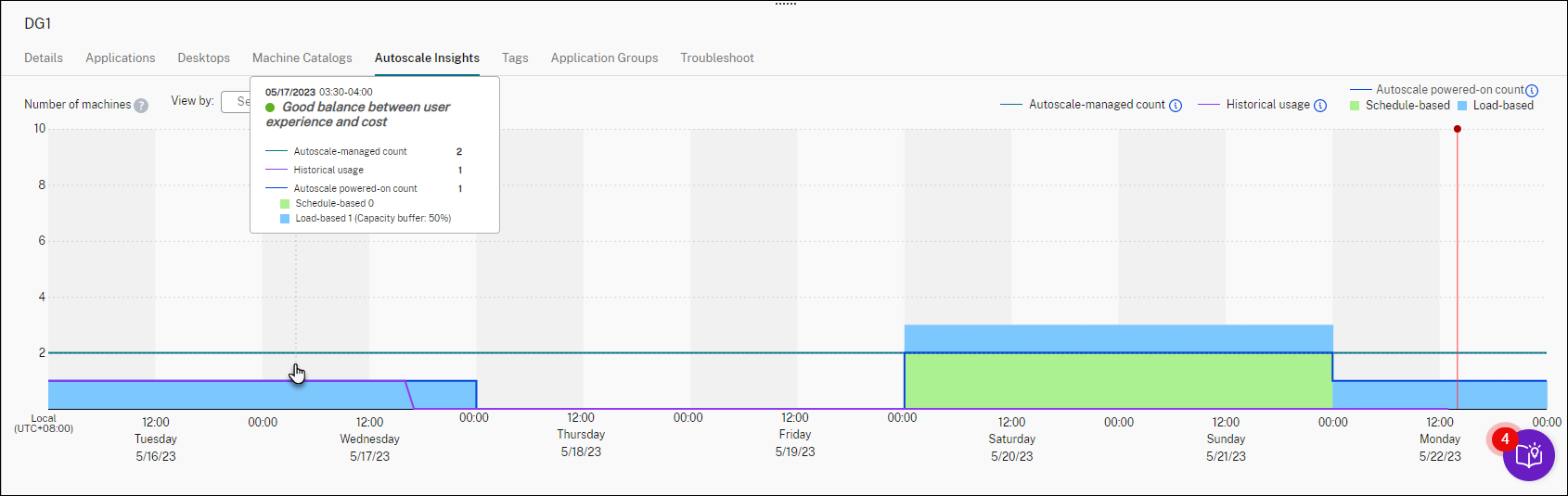
-
履歴データがありません。履歴データが利用できません。考えられる原因としては、Autoscaleがデリバリーグループに対して1週間未満前に有効化されたことなどが挙げられます。
-
-
Autoscaleスケジュールに基づいて日付範囲を強調表示するには、「表示方法」フィールドからスケジュールを選択します。
-
分析に基づいて、Autoscale設定を調整します。詳細については、「スケジュールベースおよび負荷ベースの設定」を参照してください。