
分析 Autoscale™ 设置的有效性
要使用此功能,请在 DaaS > 主页 > 预览功能 中启用 Autoscale Insights 切换。启用后,Autoscale Insights 可能需要大约 15 分钟才能显示。
您可以根据前一周的计算机使用情况分析 Autoscale 设置的有效性。通过分析,您可以获得有关 Autoscale 设置有效性的以下见解:
-
识别因过度预配而造成的财务浪费。
-
确定用户体验是否因预配不足而受到负面影响。
-
确保预配的容量与计算机使用情况正确对齐。
要实现此目标,请按照以下步骤操作:
-
选择一个已启用 Autoscale 的交付组。
-
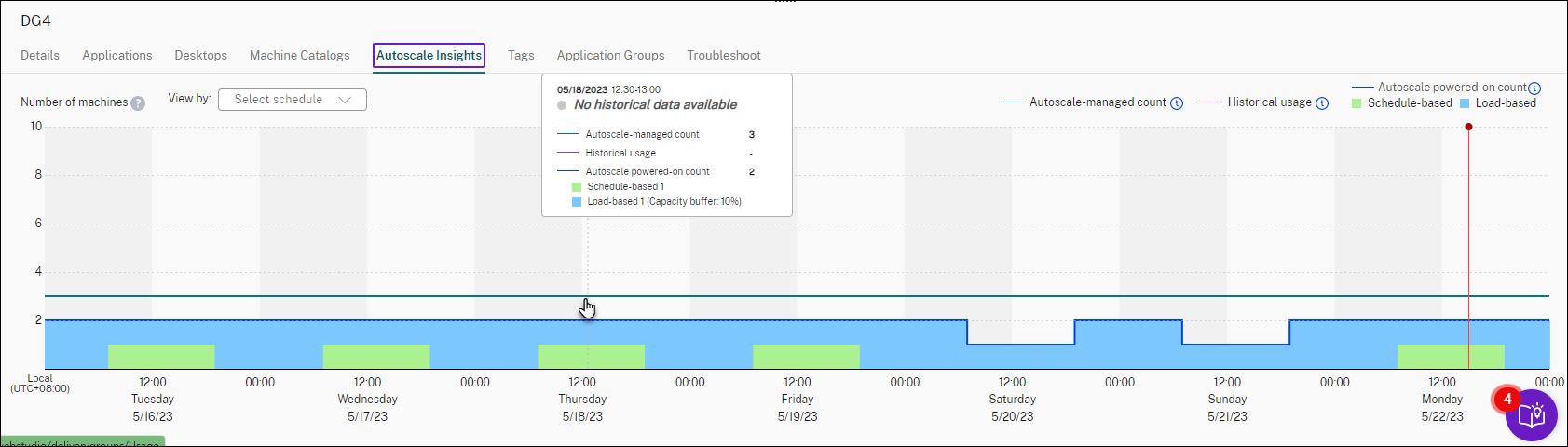
在底部窗格中,单击“Autoscale Insights”选项卡。将显示以下图表,其中显示了前一周的计算机使用数据与根据 Autoscale 设置要开机的计算机数量之间的比较。
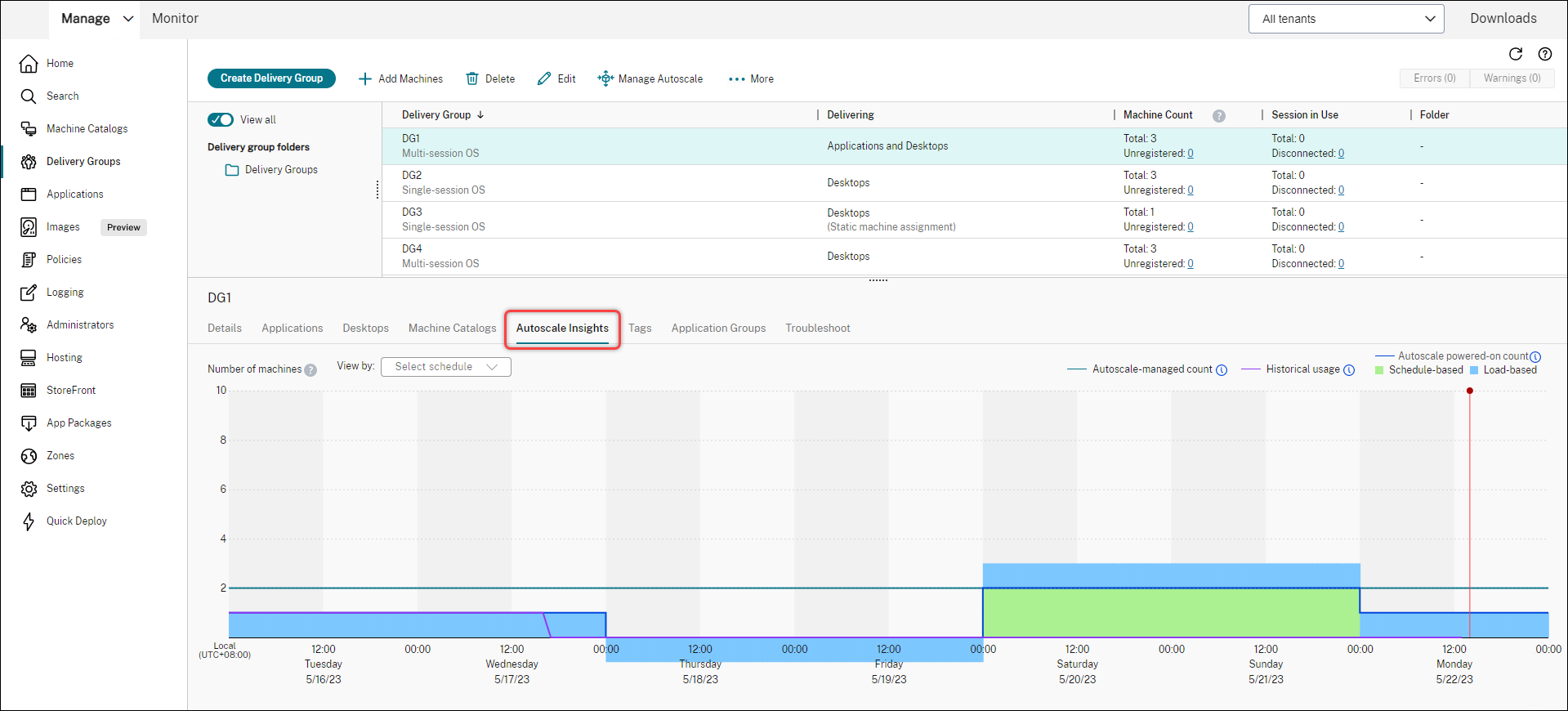 * 红色垂直线表示当前时间。下表提供了此图表中显示的指标的说明。
指标 说明 Autoscale 管理的计数 Autoscale 管理的计算机总数。Autoscale 管理的计数 = 交付组中的计算机总数 – 维护模式下的计算机数量 – 未标记为 Autoscale 的计算机数量(如果启用了标记 Autoscale 功能)。 Autoscale 已开机计数 Autoscale 已开机的计算机总数。Autoscale 已开机计数 = 基于计划的计算机数量 + 基于负载的计算机数量。 历史使用情况 已交付给用户的计算机数量。 基于计划 根据 Autoscale 基于计划的设置开机的计算机数量(注意: 基于计划的设置不适用于静态单会话操作系统类型的交付组)。 基于负载 根据 Autoscale 基于负载的设置开机的计算机数量。 -
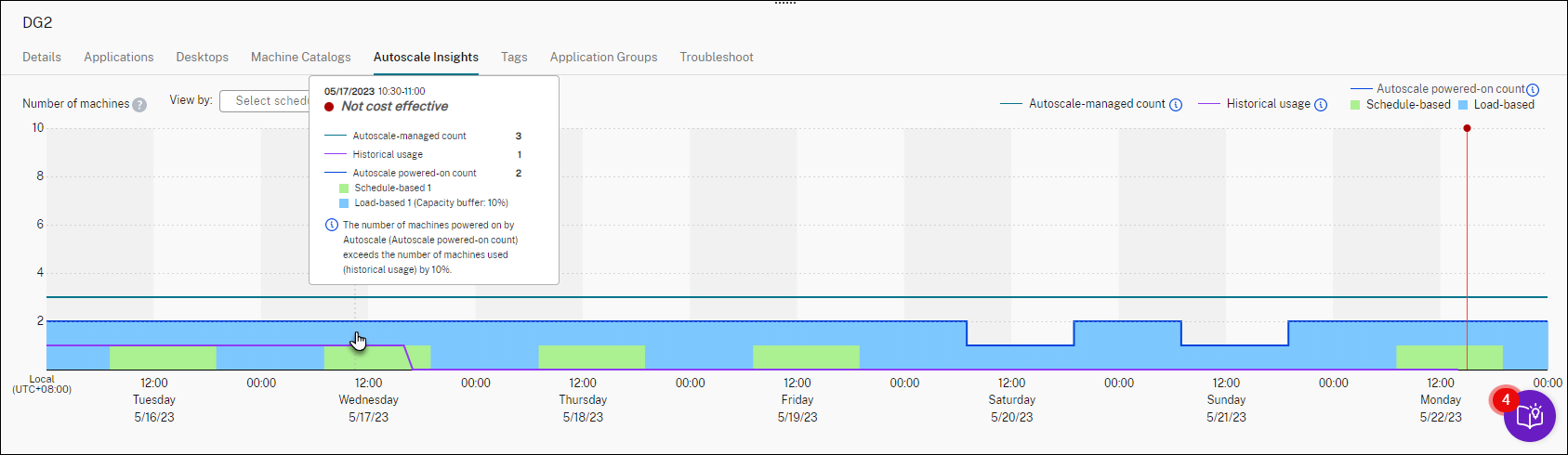
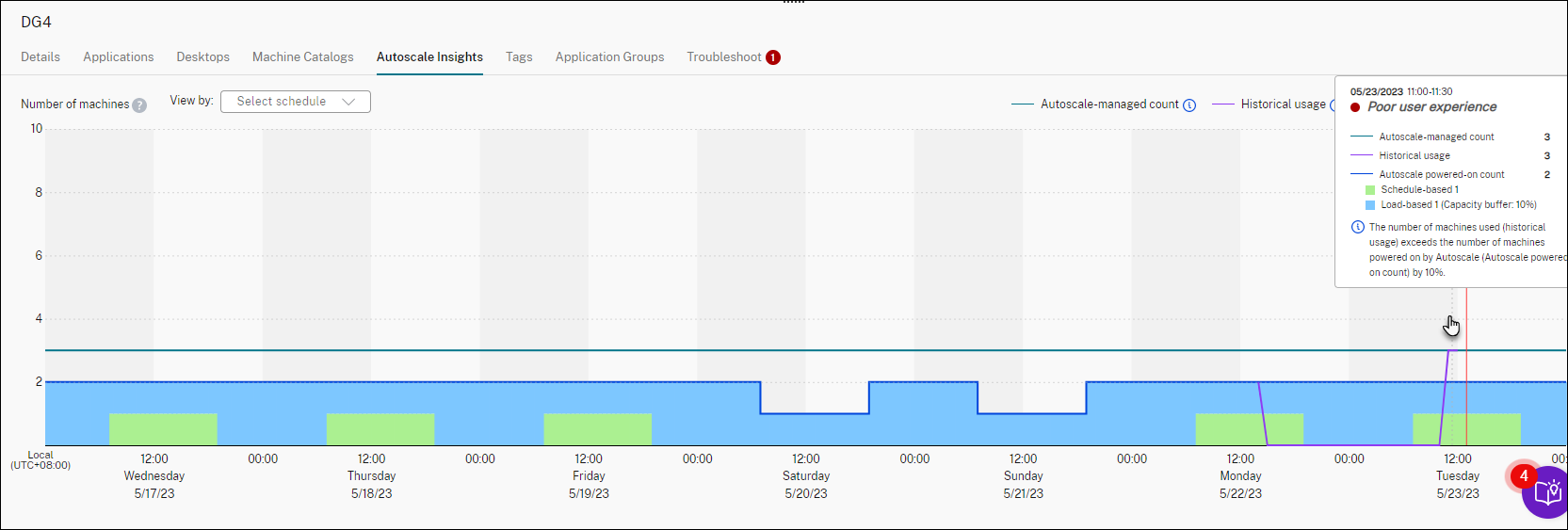
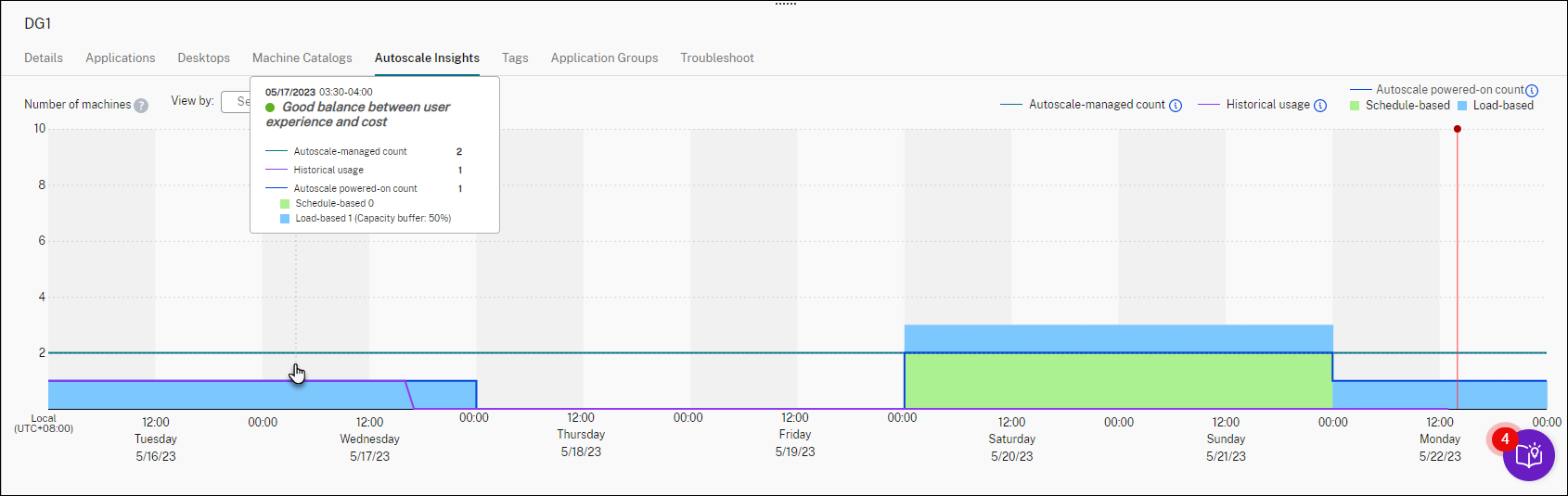
要检查 Autoscale 设置在特定时间段的有效性,请将鼠标悬停在图表上的该时间段上。此时将出现一个信息框,显示比较结果和详细的计算机数量:
-
不具成本效益。历史使用率低于 Autoscale 设置(Autoscale 已开机计数)的 90%。因此,可能存在容量浪费。
-
用户体验不佳。历史使用率超过 Autoscale 设置(Autoscale 已开机计数)的 110%。因此,用户可能会遇到计算机开机等待时间过长的问题。
-
用户体验和成本之间的良好平衡。历史使用情况与 Autoscale 设置(Autoscale 开机计数)之间的差异小于 10%。Autoscale 设置与历史使用情况保持一致。
-
无可用历史数据。无可用历史数据。可能的原因包括 Autoscale 在交付组中启用时间不足一周。
-
-
要根据 Autoscale 计划突出显示日期范围,请从“查看方式”字段中选择该计划。
-
根据您的分析,调整 Autoscale 设置。有关详细信息,请参阅基于计划和基于负载的设置。