Análisis del sitio
El panel de Monitor te ofrece una ubicación centralizada para supervisar el estado y el uso de un sitio.
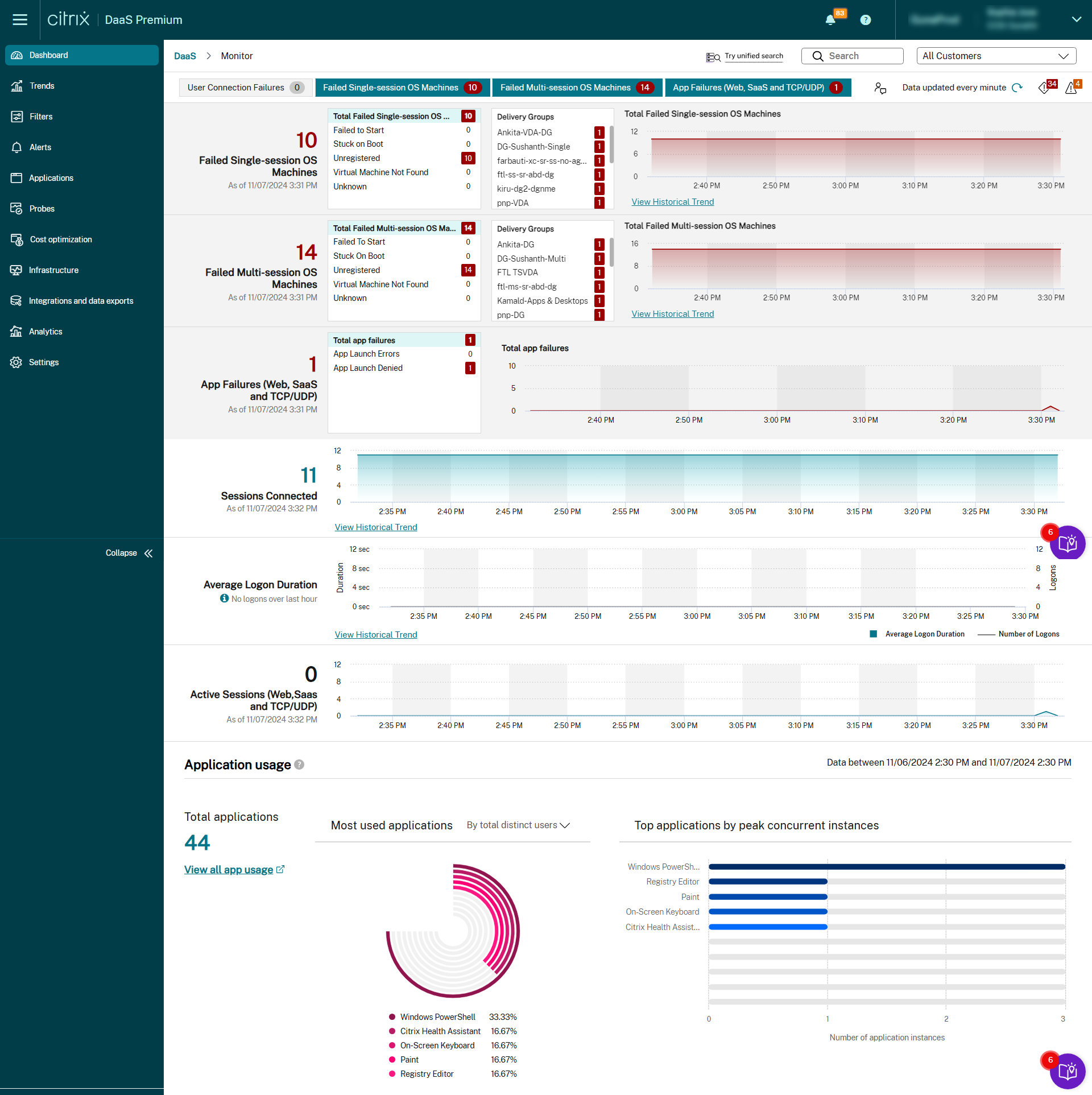
Si no hay fallos actualmente y no se han producido fallos en los últimos 60 minutos, los paneles permanecen contraídos. Cuando hay fallos, el panel de fallos específico aparece automáticamente.
| Panel | Descripción | | ——————- | ———————— | | Fallos de conexión de usuario | Fallos de conexión en los últimos 60 minutos. Haz clic en las categorías junto al número total para ver las métricas de ese tipo de fallo. En la tabla adyacente, ese número se categoriza aún más según cada grupo de entrega. Los fallos de conexión incluyen los fallos causados por el alcance de los límites de la aplicación. Para obtener más información sobre los límites de las aplicaciones, consulta [Aplicaciones](/es-es/citrix-virtual-apps-desktops/manage-deployment/applications-manage.html). | | Máquinas OS de sesión única con fallos o Máquinas OS de varias sesiones con fallos | Fallos totales en los últimos 60 minutos categorizados según cada grupo de entrega. Fallos desglosados por tipos, incluidos los que no se pudieron iniciar, los que se quedaron atascados en el arranque y los no registrados. Para las máquinas OS de varias sesiones, los fallos también incluyen las máquinas que alcanzan la carga máxima. | | Sesiones conectadas | Sesiones conectadas en todos los grupos de entrega durante los últimos 60 minutos. | | Duración media del inicio de sesión | Datos de inicio de sesión de los últimos 60 minutos. El número grande de la izquierda es la duración media del inicio de sesión durante la hora. Los datos de inicio de sesión para los VDA anteriores a XenDesktop 7.0 no se incluyen en este promedio. Para obtener más información, consulta [Diagnosticar problemas de inicio de sesión de usuario](/es-es/citrix-daas/monitor/troubleshoot-deployments/user-issues/user-logon.html).| |Total de usuarios conectados|Muestra el número de usuarios que tuvieron al menos una conexión en las últimas 24 horas o en los últimos 7 días. Este panel ayuda a los administradores a mostrar las tendencias de adopción a sus ejecutivos.| | Versiones de la aplicación Citrix Workspace™ encontradas en tu entorno| Proporciona una descripción general de las versiones de la aplicación Citrix Workspace utilizadas en toda la organización. Ayuda a unificar las versiones mostrando cuántos dispositivos utilizan diferentes versiones. De forma predeterminada, se muestran los datos de la versión de la aplicación Citrix Workspace para todas las plataformas OS. Puedes ver los datos de la versión para una plataforma OS específica seleccionando el OS correspondiente en la lista desplegable **Plataforma**.|
Nota:
Cuando el tipo de host que utilizas no admite una métrica en particular, no aparece ningún icono para esa métrica. Por ejemplo, no hay información de estado disponible para los hosts de System Center Virtual Machine Manager (SCVMM), AWS y CloudStack.
Continúa solucionando problemas utilizando estas opciones (que se documentan en las secciones anteriores):
Supervisar sesiones
Si una sesión se desconecta, sigue activa y sus aplicaciones continúan ejecutándose. Sin embargo, el dispositivo del usuario ya no se comunica con el servidor.
| Acción | Descripción |
|---|---|
| Ver la máquina o sesión actualmente conectada de un usuario | Desde las vistas de Administrador de actividad y Detalles de usuario, puedes ver la máquina o sesión actualmente conectada del usuario. También puedes ver una lista de todas las máquinas y sesiones a las que este usuario tiene acceso. Para acceder a esta lista, haz clic en el icono del conmutador de sesiones en la barra de título del usuario. Para obtener más información, consulta Restaurar sesiones. |
| Ver el número total de sesiones conectadas en todos los grupos de entrega | Desde el Panel, en el panel Sesiones conectadas, puedes ver el número total de sesiones conectadas en todos los grupos de entrega durante los últimos 60 minutos. Luego, haz clic en el número total grande, lo que abre la vista de Filtros. Aquí, puedes mostrar datos gráficos de sesiones basados en grupos de entrega y rangos seleccionados, y el uso en todos los grupos de entrega. |
| Finalizar sesiones inactivas | La vista de Filtros de sesiones muestra datos relacionados con todas las sesiones activas. Puedes filtrar las sesiones según el usuario asociado, el grupo de entrega, el estado de la sesión y el tiempo de inactividad superior a un período de tiempo umbral. De la lista filtrada, selecciona las sesiones para cerrar la sesión o desconectar. Para obtener más información, consulta Solucionar problemas de aplicaciones. |
| Ver datos durante un período más largo | En la vista Tendencias, selecciona la ficha Sesiones para profundizar en datos de uso más específicos. Puedes desglosar los datos de las sesiones conectadas y desconectadas durante un período más largo. Puedes ver los totales de las sesiones de antes de los últimos 60 minutos. Para ver esta información, haz clic en Ver tendencias históricas. |
Nota:
Ten en cuenta que si un dispositivo de usuario se ejecuta en un Virtual Delivery Agent (VDA) heredado, como un VDA anterior a la versión 7, o un VDA de Linux, Monitor no puede mostrar información completa sobre la sesión. En su lugar, muestra un mensaje que indica que la información no está disponible.
Limitación de las reglas de asignación de escritorios: Studio permite la asignación de múltiples reglas de asignación de escritorios (DAR) para diferentes usuarios o grupos de usuarios a un único VDA en el grupo de entrega. StoreFront™ muestra el escritorio asignado con el Nombre para mostrar correspondiente según la DAR para el usuario que ha iniciado sesión. Sin embargo, Monitor no es compatible con las DAR y muestra el escritorio asignado utilizando el nombre del grupo de entrega, independientemente del usuario que ha iniciado sesión. Como resultado, no puedes asignar un escritorio específico a una máquina en Monitor.
Puedes asignar el escritorio asignado que se muestra en StoreFront al nombre del grupo de entrega que se muestra en Monitor. Para la asignación, utiliza el siguiente comando de PowerShell:
Get-BrokerDesktopGroup | Where-Object { $\_.Uid -eq (Get-BrokerAssignmentPolicyRule | Where-Object { $\_.PublishedName -eq "\<Name on StoreFront\>" }).DesktopGroupUid } | Select-Object -Property Name, Uid

<!--NeedCopy-->
Ejecuta el comando de PowerShell anterior utilizando el SDK de PowerShell remoto como se describe en el blog.
Deshabilitar la visibilidad de las aplicaciones en ejecución en el Administrador de actividad
De forma predeterminada, el Administrador de actividad muestra una lista de todas las aplicaciones en ejecución para la sesión de un usuario. Todos los administradores que tienen acceso a la función de Administrador de actividad pueden ver esta información. Para los roles de administrador delegado, esta vista incluye Administrador completo, Administrador de grupo de entrega y Administrador de asistencia técnica.
- Para proteger la privacidad de los usuarios y las aplicaciones que están ejecutando, puedes deshabilitar la ficha **Aplicaciones** para que no muestre las aplicaciones en ejecución. Para realizar esta actividad, en el VDA, modifica la clave de registro en HKEY\_LOCAL\_MACHINE\\Software\\Citrix\\Director\\TaskManagerDataDisplayed. De forma predeterminada, la clave está establecida en 1. Cambia el valor a 0, lo que significa que la información no se recopila del VDA y, por lo tanto, no se muestra en el Administrador de actividad.
Advertencia:
La edición incorrecta del registro puede causar problemas graves que podrían requerir la reinstalación de tu sistema operativo. Citrix® no puede garantizar que los problemas resultantes del uso incorrecto del Editor del Registro puedan resolverse. Utiliza el Editor del Registro bajo tu propia responsabilidad. Asegúrate de hacer una copia de seguridad del registro antes de editarlo.
Acceder a Citrix Analytics for Performance™ - Detalles de la sesión
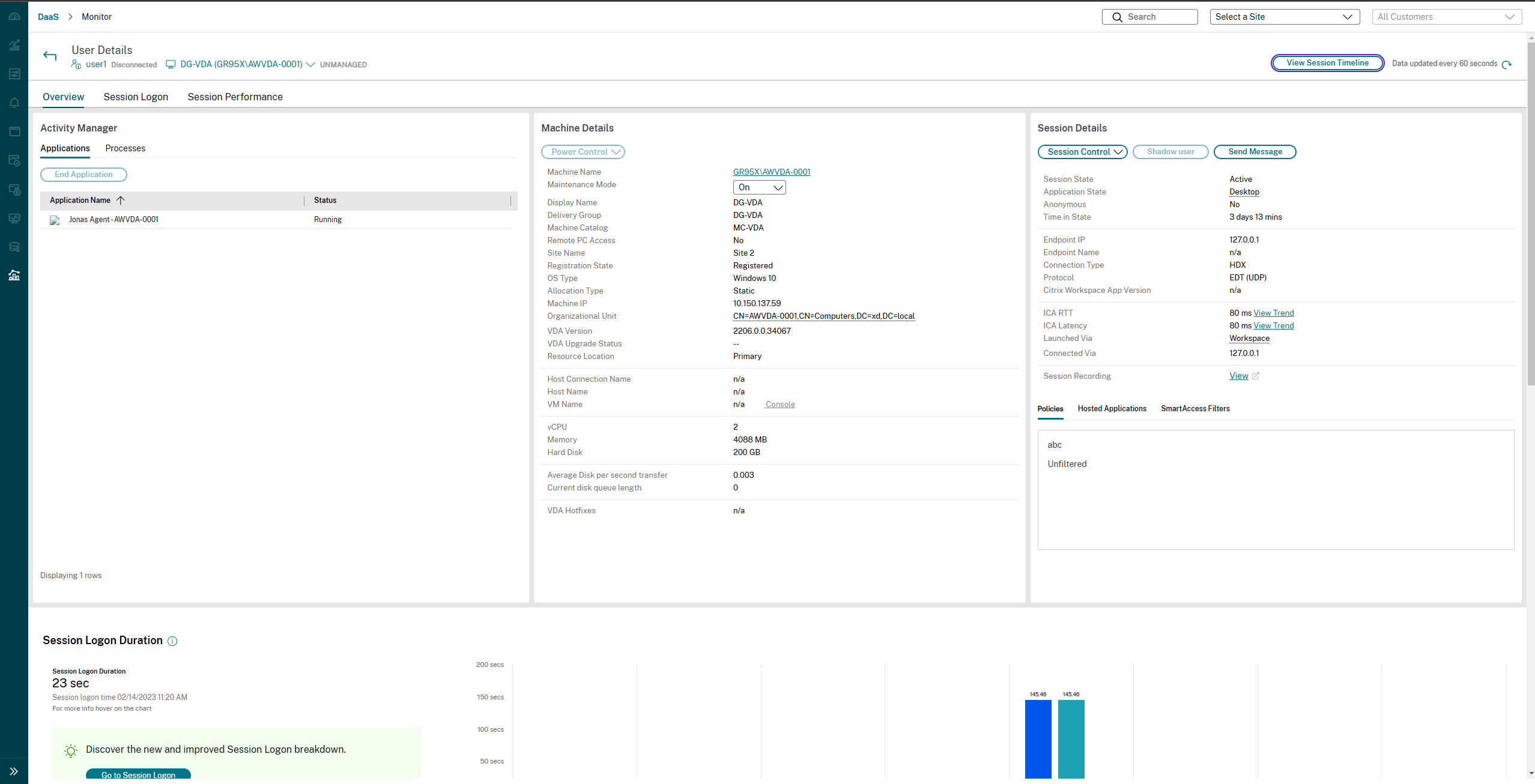
La página Detalles de la sesión de Citrix Analytics for Performance se puede acceder desde Monitor. Al hacer clic en Ver cronología de la sesión en la sección Detalles de las sesiones del Administrador de actividad, se abre la página Detalles de la sesión de Citrix Analytics for Performance dentro de Monitor.
Nota:
Esta función requiere que tengas una licencia válida de Citrix Analytics for Performance.
Los detalles de la sesión están disponibles para las sesiones que se clasifican como Excelentes, Regulares o Deficientes en Citrix Analytics for Performance. Para obtener más información sobre los motivos por los que una sesión podría no estar categorizada, consulta el artículo No categorizado.
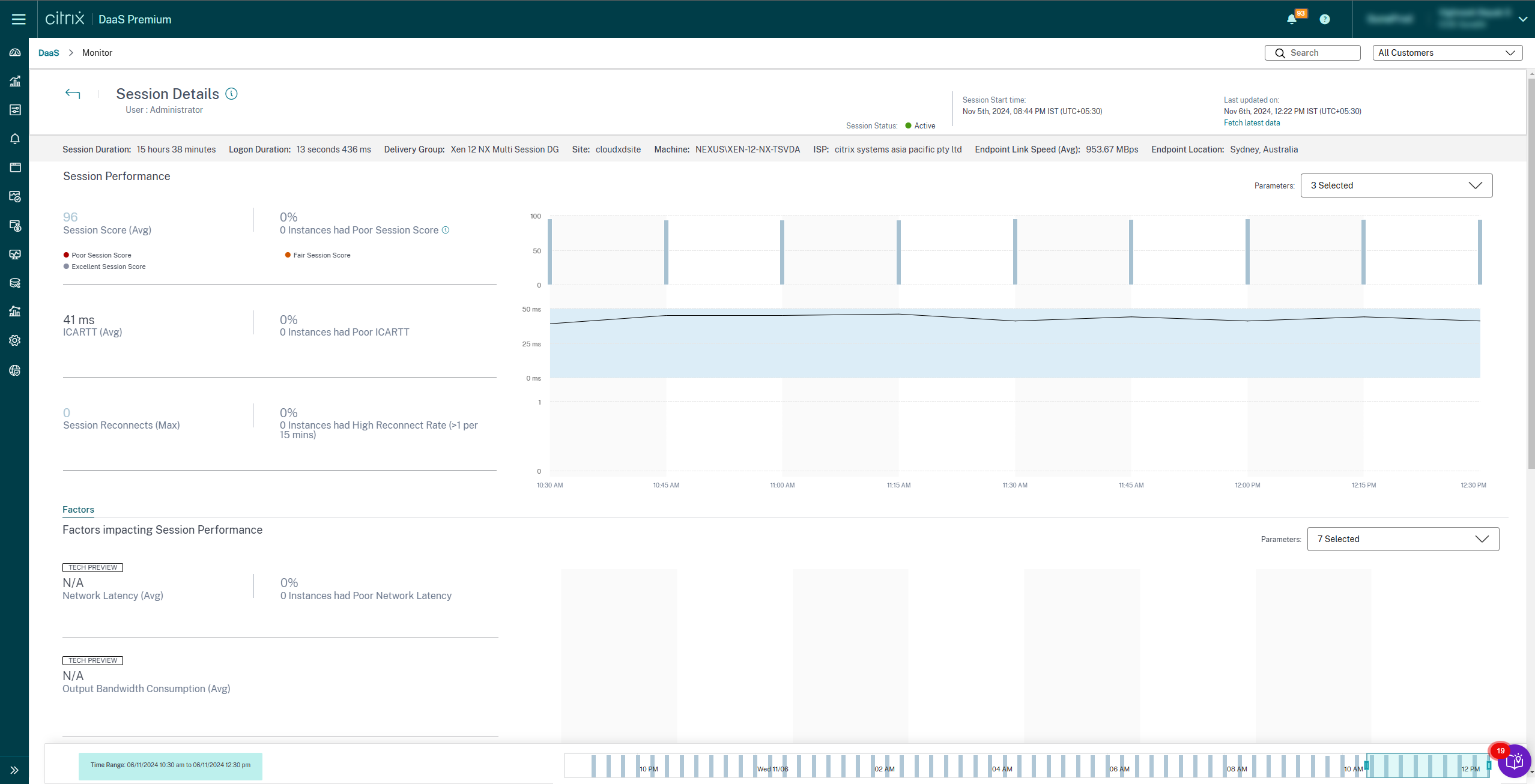
Puedes ver una tendencia de la experiencia de la sesión durante los últimos tres días. Esta vista de tendencias también incluye los factores que contribuyen a la experiencia de la sesión. Esta información complementa los datos en tiempo real disponibles en Monitor, que utiliza el administrador del servicio de asistencia técnica al solucionar problemas relacionados con la experiencia de la sesión.
Para obtener más información sobre la página Detalles de la sesión, consulta Detalles de la sesión.
Protocolo de transporte de la sesión
- Consulta el protocolo de transporte en uso para el tipo de conexión HDX de la sesión actual en el panel Detalles de la sesión. Esta información está disponible para las sesiones iniciadas en VDA con la versión 7.13 o posterior.
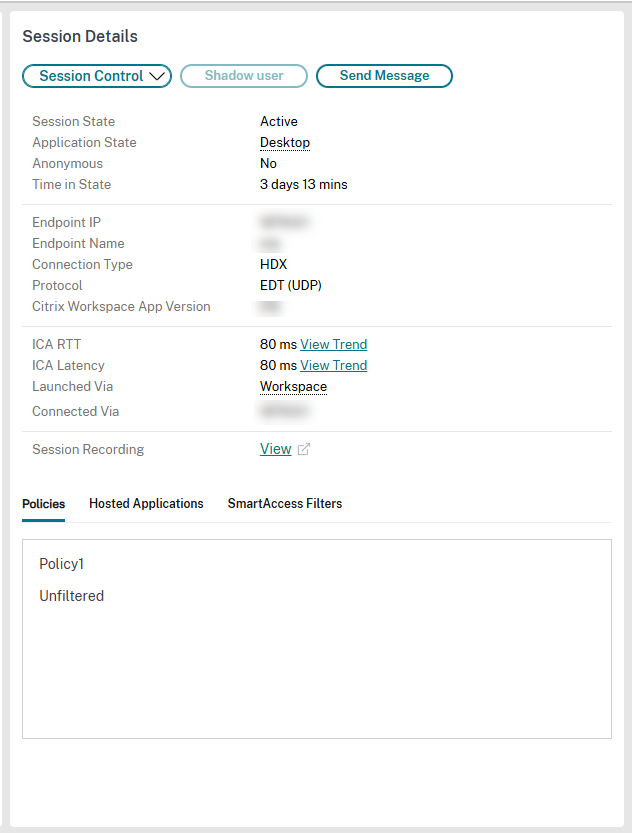
Usa el menú desplegable Control de sesión en el panel Detalles de la sesión para cerrar la sesión o desconectarla.
- Para el tipo de conexión HDX™,
- El protocolo se muestra como UDP si se utiliza EDT para la conexión HDX.
- El protocolo se muestra como TCP si se utiliza TCP para la conexión HDX.
- Para el tipo de conexión RDP, el protocolo se muestra como n/d.
Cuando el transporte adaptativo está configurado, el protocolo de transporte de la sesión cambia dinámicamente entre EDT (a través de UDP) y TCP, según las condiciones de la red. Si la sesión HDX no se puede establecer mediante EDT, se recurre al protocolo TCP.
Para obtener más información sobre la configuración del transporte adaptativo, consulta Transporte adaptativo.
Exportar informes
Puedes exportar datos de tendencias para generar informes periódicos de uso y gestión de capacidad. La exportación admite los formatos de informe PDF, Excel y CSV. Los informes en formato PDF y Excel incluyen tendencias representadas como gráficos y tablas. Los informes en formato CSV contienen datos tabulares que puedes usar para generar vistas o para archivar.
Para exportar un informe:
- Ve a la ficha Tendencias.
- Establece los criterios de filtro y el período de tiempo, y haz clic en Aplicar. El gráfico de tendencias y la tabla se rellenan con datos.
- Haz clic en Exportar e introduce el nombre y el formato del informe.
Monitor genera el informe según los criterios de filtro que selecciones. Si cambias los criterios de filtro, haz clic en Aplicar antes de hacer clic en Exportar.
Nota:
La exportación de una gran cantidad de datos provoca un aumento significativo del consumo de memoria y CPU en el servidor de Monitor, el Delivery Controller™ y los servidores SQL. El número admitido de operaciones de exportación simultáneas y la cantidad de datos que se pueden exportar se establecen en límites predeterminados para lograr un rendimiento de exportación óptimo.
Límites de exportación admitidos
Los informes PDF y Excel exportados contienen gráficos completos para los criterios de filtro seleccionados. Sin embargo, los datos tabulares de todos los formatos de informe se truncan más allá de los límites predeterminados en el número de filas o registros de la tabla. El número predeterminado de registros admitidos se define en función del formato del informe.
| Formato de informe | Número predeterminado de registros admitidos |
|---|---|
| 500 | |
| Excel | 100.000 |
| CSV | 100.000 (10.000.000 en la ficha Sesiones) |
Gestión de errores
Errores que puedes encontrar durante una operación de exportación:
-
Director ha agotado el tiempo de espera: Este error puede ocurrir debido a problemas de red o a un alto uso de recursos en el servidor de Director o con el servicio Monitor.
-
Monitor ha agotado el tiempo de espera: Este error puede ocurrir debido a problemas de red o a un alto uso de recursos con el servicio Monitor o en el servidor SQL.
-
Operaciones de exportación o vista previa simultáneas máximas en curso: Solo se puede ejecutar una instancia de exportación o vista previa a la vez. Si recibes el error Operaciones de exportación o vista previa simultáneas máximas en curso, intenta la siguiente operación más tarde.
Hotfixes de Monitor
Para ver los hotfixes instalados en una máquina VDA específica (física o virtual), selecciona la vista Detalles de la máquina.
Controlar los estados de energía de las máquinas de usuario
Para controlar el estado de las máquinas que seleccionas en Monitor, usa las opciones de Control de energía. Estas opciones están disponibles para máquinas con SO de sesión única, pero podrían no estarlo para máquinas con SO multisesión.
Nota:
Esta funcionalidad no está disponible para máquinas físicas ni para máquinas que usan Acceso con PC remoto.
| Comando | Función |
|---|---|
| Reiniciar | Realiza un apagado ordenado (suave) de la VM y todos los procesos en ejecución se detienen individualmente antes de reiniciar la VM. Por ejemplo, selecciona las máquinas que aparecen en Monitor como “no se pudieron iniciar” y usa este comando para reiniciarlas. |
| Forzar reinicio | Reinicia la VM sin realizar ningún procedimiento de apagado previo. Este comando funciona de la misma manera que desconectar un servidor físico y luego volver a conectarlo y encenderlo. |
| Apagar | Realiza un apagado ordenado (suave) de la VM. Todos los procesos en ejecución se detienen individualmente. |
| Forzar apagado | Apaga la VM sin realizar ningún procedimiento de apagado previo. Este comando funciona de la misma manera que desconectar un servidor físico. Es posible que no siempre apague todos los procesos en ejecución, y corres el riesgo de perder datos si apagas una VM de esta manera. |
| Suspender | Suspende una VM en ejecución en su estado actual y almacena ese estado en un archivo en el repositorio de almacenamiento predeterminado. Esta opción te permite apagar el servidor host de la VM y, más tarde, después de reiniciarlo, reanudar la VM, devolviéndola a su estado de ejecución original. |
| Reanudar | Reanuda una VM suspendida y restaura su estado de ejecución original. |
| Iniciar | Inicia una VM cuando está apagada (también llamado arranque en frío). |
Si las acciones de control de energía fallan, pasa el ratón por encima de la alerta y aparecerá un mensaje emergente con detalles sobre el fallo.
Evitar conexiones a máquinas
Usa el modo de mantenimiento para evitar nuevas conexiones temporalmente mientras el administrador adecuado realiza tareas de mantenimiento en la imagen.
Cuando habilitas el modo de mantenimiento en las máquinas, no se permiten nuevas conexiones hasta que lo deshabilites. Si los usuarios han iniciado sesión actualmente, el modo de mantenimiento surte efecto cuando todos los usuarios cierran sesión. Para los usuarios que no cierran sesión, envía un mensaje informándoles de que las máquinas se apagarán a una hora determinada. Puedes usar los controles de energía para forzar el apagado de las máquinas.
- Selecciona la máquina, por ejemplo, desde la vista Detalles de usuario, o un grupo de máquinas en la vista Filtros.
- Selecciona Modo de mantenimiento y activa la opción.
Si un usuario intenta conectarse a un escritorio asignado mientras está en modo de mantenimiento, aparece un mensaje para indicar que el escritorio no está disponible. No se pueden realizar nuevas conexiones hasta que deshabilites el modo de mantenimiento.
Análisis de aplicaciones
La ficha Aplicaciones muestra análisis basados en aplicaciones en una vista única y consolidada para ayudar a analizar y administrar el rendimiento de las aplicaciones de manera eficiente. Puedes obtener información valiosa sobre el estado y el uso de todas las aplicaciones publicadas en el sitio. Muestra métricas como las siguientes:
- Resultados de sondeo
- Número de instancias por aplicación
- Fallos y errores asociados con las aplicaciones publicadas
Para obtener más información, consulta la sección Análisis de aplicaciones en Solución de problemas de aplicaciones.