Solucionar problemas de máquinas
Nota:
Citrix Health Assistant es una herramienta para solucionar problemas de configuración en VDA no registrados. La herramienta automatiza una serie de comprobaciones de estado para identificar posibles causas raíz de fallos de registro de VDA y problemas en el inicio de sesión y la configuración de redirección de zona horaria. El artículo del Centro de conocimientos, Citrix Health Assistant - Solucionar problemas de registro de VDA e inicio de sesión, contiene la descarga de la herramienta Citrix Health Assistant y las instrucciones de uso.
La vista Filtros > Máquinas en la ficha Monitor muestra las máquinas configuradas en el sitio. La ficha Máquinas de SO multisesión incluye el índice del evaluador de carga, que indica la distribución de los contadores de rendimiento y la información sobre herramientas del recuento de sesiones si se pasa el ratón por encima del enlace.
Haga clic en la columna Motivo del fallo de una máquina fallida para obtener una descripción detallada del fallo y las acciones recomendadas para solucionarlo. Los motivos de los fallos y las acciones recomendadas para los fallos de máquinas y conexiones están disponibles en la Guía de solución de problemas de motivos de fallos de Citrix Director.
Haga clic en el enlace del nombre de la máquina para ir a la página Detalles de la máquina.
La página Detalles de la máquina enumera los detalles de la máquina, los detalles de la infraestructura y los detalles de las revisiones aplicadas en la máquina.
Compatibilidad con HDX™ Plus para Windows 365 Cloud PCs y Azure Virtual Desktops:
Nota:
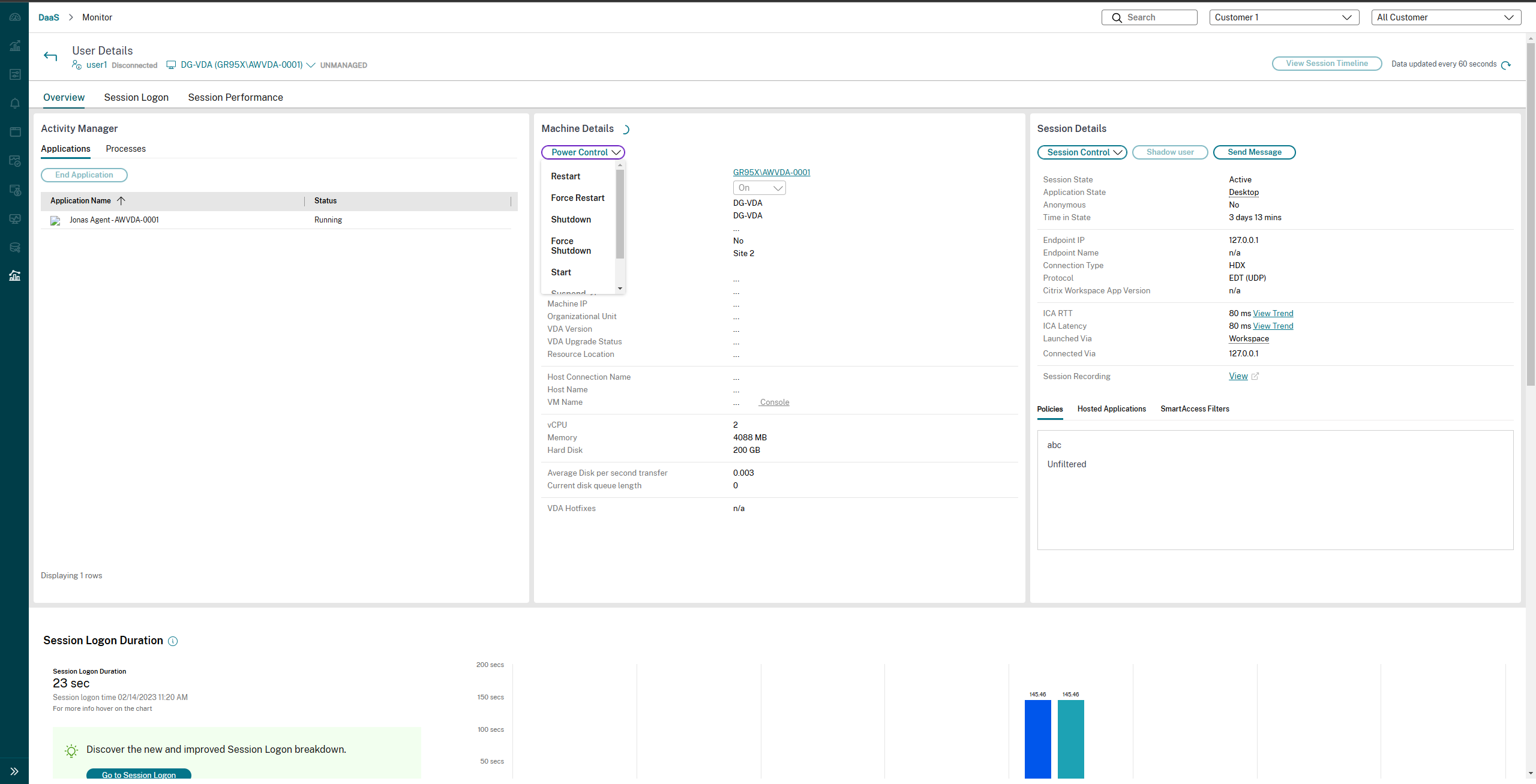
Para HDX Plus para Windows 365 Cloud PCs, solo están disponibles las opciones de control de energía Reiniciar y Forzar reinicio. Para Azure Virtual Desktops (AVD), todas las opciones de control de energía están disponibles.
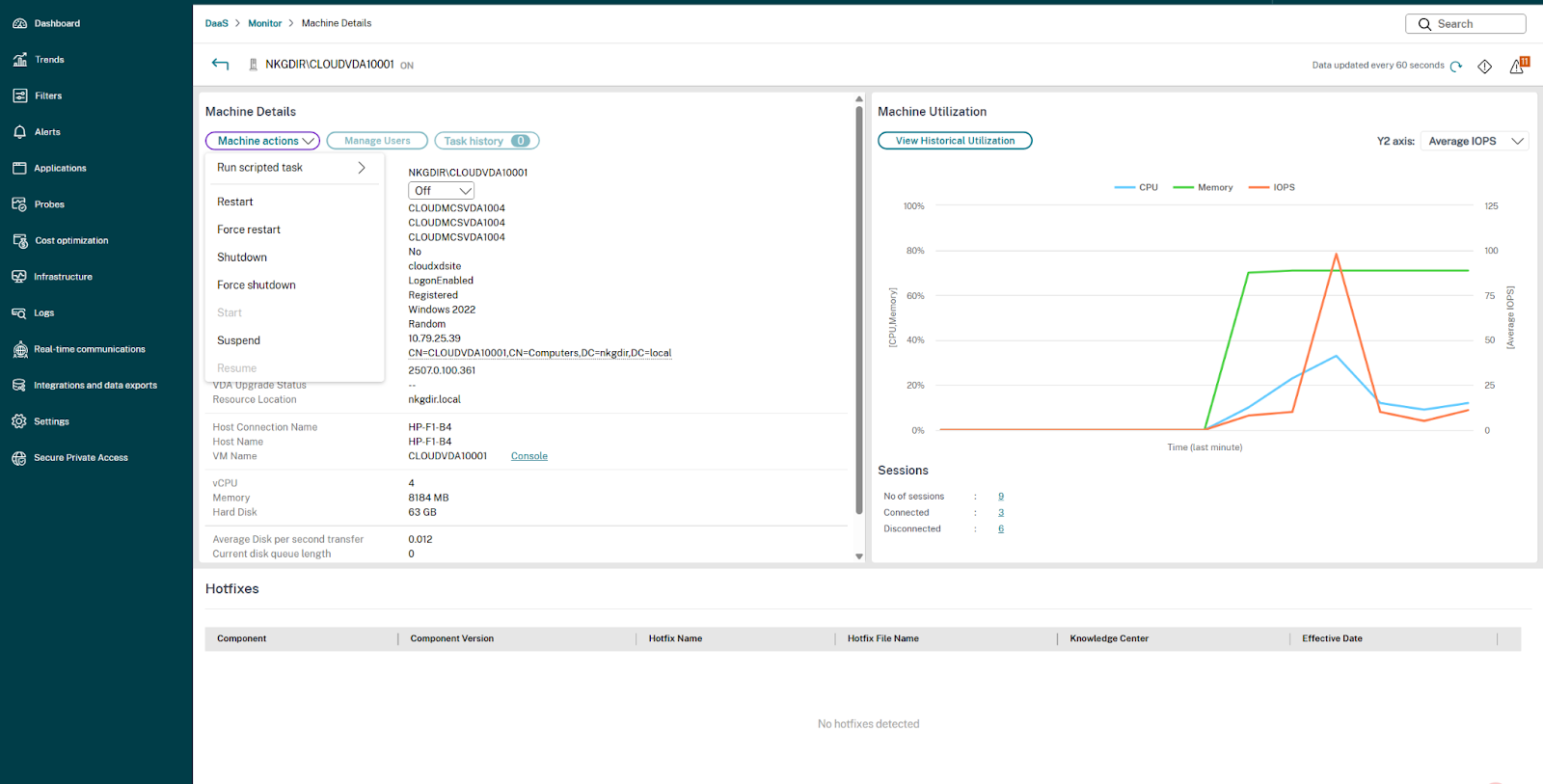
Puede ver las opciones de control de energía disponibles utilizando uno de los siguientes métodos:
Haga clic en Filtros > Sesiones > Detalles de la máquina > lista desplegable Acciones de la máquina y seleccione una opción para asignar el control de energía o la tarea de script requeridos para una máquina.
O bien,
Haga clic en Filtros > Máquina > Detalles de la máquina > lista desplegable Acciones de la máquina y seleccione una opción para asignar el control de energía o la tarea de script requeridos para una máquina.
Nota:
Ejecutar tarea con script solo se admite cuando el servicio WEM (Workspace Environment Management) está aprovisionado y el agente WEM en el VDA está instalado y registrado con el servicio WEM.
El Historial de tareas muestra solo las ejecuciones de Tareas con script del usuario actual en las últimas 24 horas.
Utilización de recursos en tiempo real basada en máquinas
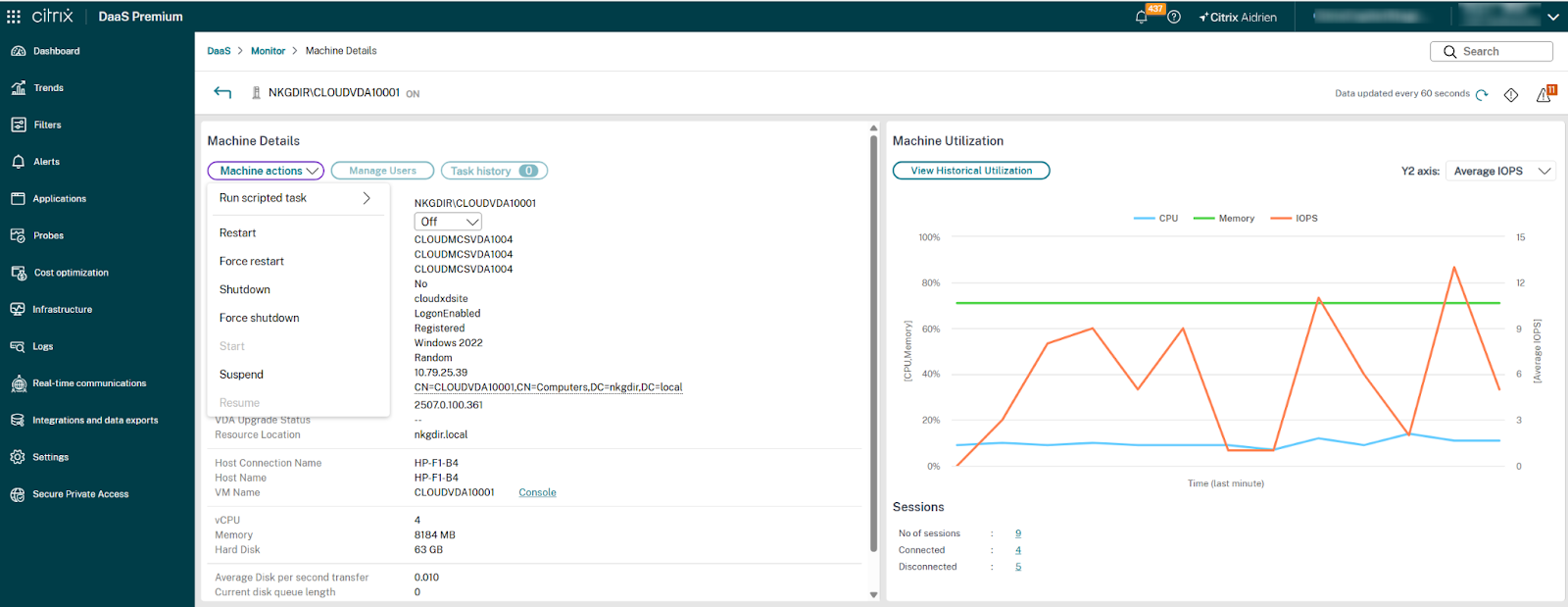
El panel Utilización de la máquina muestra gráficos de la utilización de la CPU y la memoria en tiempo real. Además, los gráficos de supervisión de disco y GPU están disponibles para sitios con versiones de VDA 7.14 y posteriores.
Los gráficos de supervisión de disco, el promedio de IOPS y la latencia del disco son mediciones de rendimiento importantes que le ayudan a supervisar y solucionar problemas relacionados con los discos VDA. El gráfico de IOPS promedio muestra el número promedio de lecturas y escrituras en un disco. Seleccione Latencia del disco para ver un gráfico del retraso entre una solicitud de datos y su retorno del disco, medido en milisegundos.
Utilización de la GPU
Seleccione Utilización de la GPU para ver el porcentaje de utilización de la GPU, la memoria de la GPU y del codificador y decodificador para solucionar problemas relacionados con la GPU en VDA de SO de varias sesiones y de una sola sesión.
Versiones de GPU compatibles:
- GPU NVIDIA Tesla M60 con la versión 369.17 o posterior del controlador de pantalla. Para obtener más información, consulte Software NVIDIA vGPU.
- GPU AMD Radeon Instinct MI25 y CPU AMD EPYC 7V12 (Rome). Para obtener más información, consulte Controladores y soporte de AMD.
Controladores:
Los controladores o extensiones adecuados deben instalarse en los VDA.
-
Para las GPU NVIDIA, instale los controladores GRID manualmente o mediante extensiones. Para obtener más información, consulte NVIDIA vGPU Software.
- Tenga en cuenta que, para NVIDIA, solo se admiten los controladores GRID. Los controladores CUDA no funcionan con la serie NVadsA10 v5 y no son compatibles.
- Para ver un proceso de ejemplo para instalar controladores de GPU Nvidia Grid mediante extensiones en máquinas basadas en Azure, consulte NVIDIA GRID drivers. NVIDIA GPU Driver Extension - Azure Windows VMs - Azure Virtual Machines.
- Para ver un proceso de ejemplo para instalar controladores de GPU Nvidia Grid manualmente, consulte Azure N-series NVIDIA GPU driver setup for Windows - Azure Virtual Machines.
-
Para las GPU AMD, instale los controladores gráficos AMD manualmente o mediante extensiones. Para obtener más información, consulte AMD Drivers and Support.
- Para ver un proceso de ejemplo para instalar controladores de GPU AMD mediante extensiones en máquinas basadas en Azure, consulte AMD GPU Driver Extension - Azure Windows VMs - Azure Virtual Machines.
- Para ver un proceso de ejemplo para instalar controladores de GPU AMD manualmente en máquinas Azure, consulte Install AMD GPU drivers on N-series VMs running Windows.
Notas de uso:
- Los gráficos de utilización de GPU solo están disponibles para VDA que ejecutan Windows de 64 bits.
- Los gráficos de utilización de GPU AMD solo están disponibles para VDA que ejecutan Citrix Virtual Apps and Desktops™ 7 2212 o posterior.
- Los VDA deben tener HDX 3D Pro habilitado para proporcionar aceleración de GPU. Para obtener más información, consulte GPU acceleration for Windows Single-session OS y GPU acceleration for Windows Multi-session OS.
- Cuando un VDA accede a más de una GPU, el gráfico de utilización muestra el promedio de las métricas de GPU recopiladas de las GPU individuales. Las métricas de GPU se recopilan para todo el VDA y no para procesos individuales.
- Para AMD, el uso del codificador y decodificador no se admite por separado. Cualquier carga de trabajo de codificación/decodificación que utilice la GPU se notificará como la carga 3D general en el uso de la GPU.
- Asegúrese de instalar el WMI de NVIDIA durante la instalación. Esta ventana solo está disponible durante la instalación manual.
- Si los controladores están instalados pero Director no detecta la GPU
- Compruebe el Administrador de tareas. Si los controladores están instalados correctamente, la GPU debería aparecer en el Administrador de tareas.
- Compruebe si la máquina está registrada. A veces, las máquinas pueden tardar un tiempo en detectarse como en línea.
- Si el uso de la GPU no muestra actividad en Director, asegúrese de que la carga de trabajo que está ejecutando utiliza la GPU. Para las cargas de trabajo de gráficos, esto se puede habilitar desde Configuración > Sistema > Pantalla > Configuración de gráficos > Elegir la aplicación para establecer la preferencia. Asegúrese de activar el Alto rendimiento. A veces, Windows utiliza la CPU de forma predeterminada para las cargas de trabajo de gráficos cuando esto se establece en el valor predeterminado del sistema o en el modo de ahorro de energía, según otras configuraciones.
- Los datos se actualizan cada minuto y la visualización de datos comienza un minuto después de seleccionar Utilización de GPU.
Utilización histórica de recursos basada en máquinas
En el panel Utilización de la máquina, haga clic en Ver utilización histórica para ver el uso histórico de los recursos en la máquina seleccionada. Los gráficos de utilización incluyen contadores de rendimiento críticos de CPU, memoria, sesiones concurrentes máximas, IOPS promedio y latencia de disco.
Nota:
La configuración de la directiva de supervisión, Habilitar supervisión de procesos, debe establecerse en Permitido para recopilar y mostrar datos en la tabla de los 10 procesos principales de la página Utilización histórica de la máquina. La recopilación está prohibida de forma predeterminada.
Los datos de utilización de CPU y memoria, IOPS promedio y latencia de disco se recopilan de forma predeterminada. Puede inhabilitar la recopilación mediante la configuración de la directiva Habilitar supervisión de recursos.
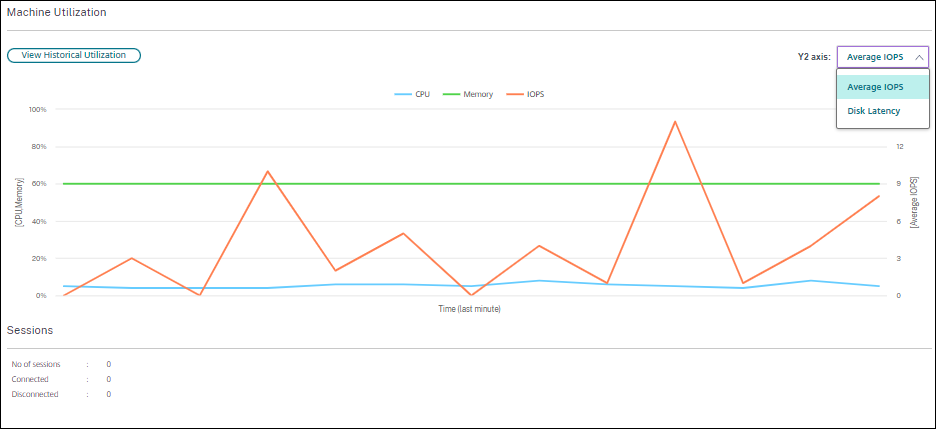
- En el panel Utilización de la máquina de la vista Detalles de la máquina, seleccione Ver utilización histórica.
-
En la página Utilización histórica de la máquina, establezca el Período de tiempo para ver el uso de las últimas 2 horas, 24 horas, 7 días, mes o año.
Nota:
Los datos de uso de IOPS promedio y latencia de disco solo están disponibles para las últimas 24 horas, el mes y el año que terminan ahora. No se admite la hora de finalización personalizada.
- Haga clic en Aplicar y seleccione los gráficos necesarios.
- Pase el ratón por las diferentes secciones del gráfico para ver más información del período de tiempo seleccionado.
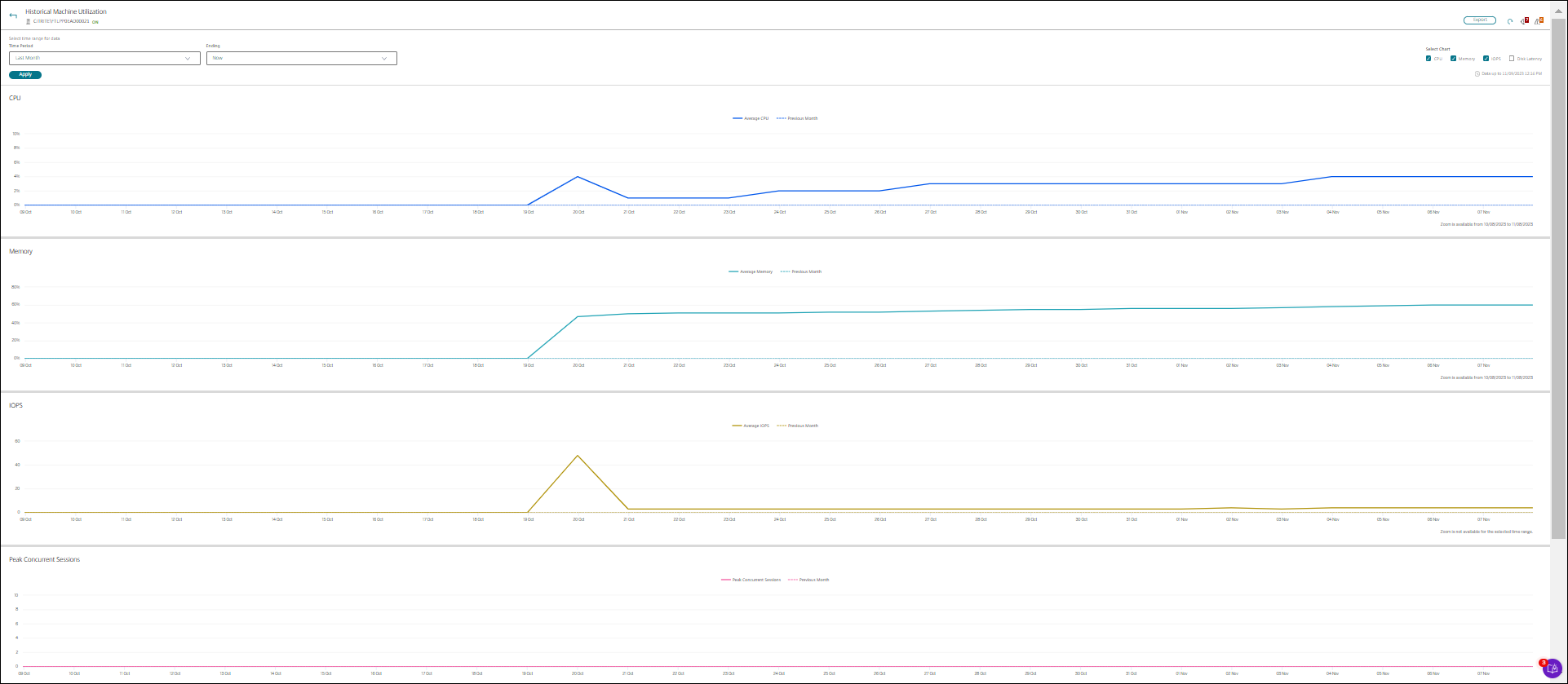
Por ejemplo, si selecciona Últimas 2 horas, el período de referencia son las 2 horas anteriores al intervalo de tiempo seleccionado. Vea la tendencia de CPU, memoria y sesión durante las últimas 2 horas y el tiempo de referencia. Si selecciona Último mes, el período de referencia es el mes anterior. Seleccione para ver el promedio de IOPS y la latencia de disco durante el último mes y el tiempo de referencia.
- Haga clic en Exportar para exportar los datos de utilización de recursos del período seleccionado. Para obtener más información, consulte la sección Exportar informes en Monitor Deployments.
-
Debajo de los gráficos, la tabla enumera los 10 procesos principales según la utilización de CPU o memoria. Puede ordenar por cualquiera de las columnas, que muestran Nombre de la aplicación, Nombre de usuario, ID de sesión, CPU promedio, CPU máxima, Memoria promedio y Memoria máxima durante el intervalo de tiempo seleccionado. Las columnas IOPS y Latencia de disco no se pueden ordenar.
Nota:
- El ID de sesión para los procesos del sistema se muestra como “0000”.
- Si un sitio que pertenece al plano Citrix Cloud™ Japan o Citrix Cloud Government contiene más de 5000 máquinas, los datos de proceso solo están disponibles para un máximo de 2000 máquinas. La directiva de supervisión de procesos debe estar habilitada en estas máquinas.
- Para ver la tendencia histórica del consumo de recursos de un proceso en particular, profundice en cualquiera de los 10 procesos principales.
Acceso a la consola de la máquina
Puede acceder a las consolas de las máquinas de SO de escritorio y multisesión alojadas en XenServer versión 7.3 y posteriores directamente desde Monitor. De esta manera, no necesita XenCenter para solucionar problemas en los VDA alojados en XenServer. Para que esta función esté disponible, el XenServer que aloja la máquina debe ser de la versión 7.3 o posterior y debe ser accesible desde Monitor.
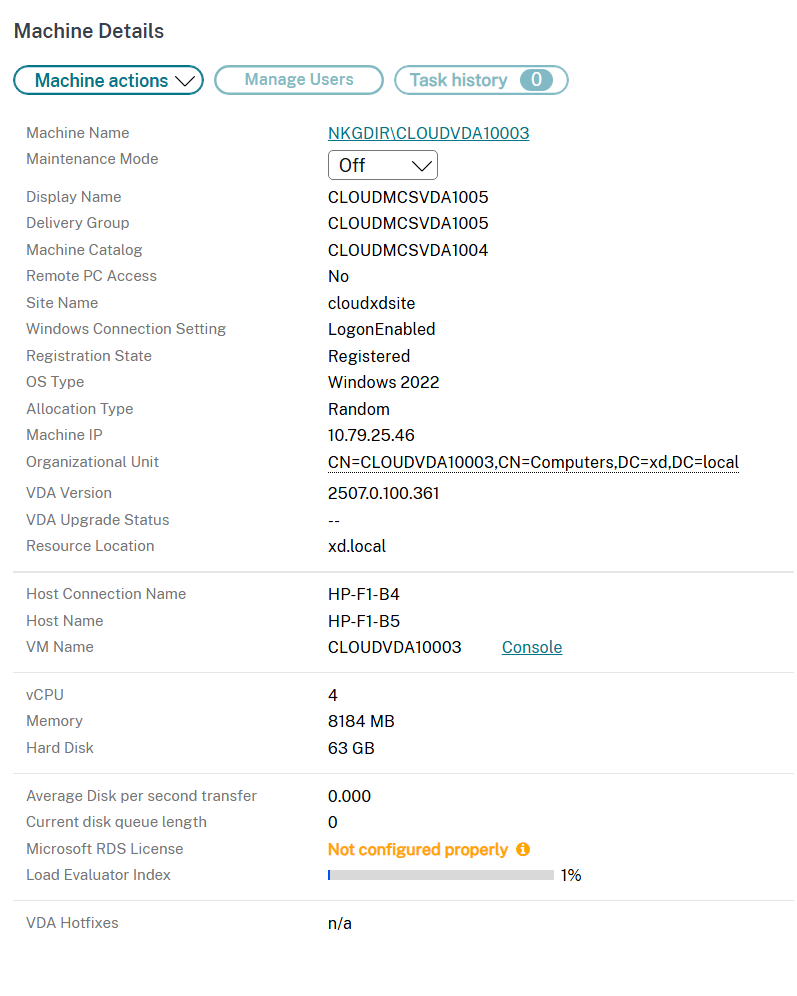
Para solucionar problemas de una máquina, haga clic en el enlace Consola en el panel Detalles de la máquina correspondiente. Después de la autenticación de las credenciales de host que proporcione, la consola de la máquina se abre en una pestaña separada usando noVNC, un cliente VNC basado en web. Ahora tiene acceso al teclado y al ratón de la consola.
Nota:
- Esta función no es compatible con Internet Explorer 11.
- Si el puntero del ratón en la consola de la máquina está desalineado, consulte CTX230727 para ver los pasos para solucionar el problema.
- El acceso a la consola se inicia en una nueva pestaña; asegúrese de que la configuración de su navegador permita las ventanas emergentes.
- Por motivos de seguridad, Citrix® recomienda que instale certificados SSL en su navegador.
Inspeccionar máquinas con acciones de energía recientes
Ahora puede inspeccionar máquinas con el estado de las acciones de energía correctas y fallidas. Esta función le ayuda a analizar lo siguiente:
- Fallo de encendido que causa problemas al usuario
- Fallo de apagado que aumenta el coste
Nota:
Los datos solo están disponibles para la máquina con administración de energía. Los datos no están disponibles para las acciones de energía realizadas antes de que se admitiera la función.
Puede ver el estado de la acción de energía de las máquinas de las siguientes maneras:
Desde la ficha Filtros -> Máquinas. En este caso, de forma predeterminada, las columnas Hora de la acción de energía y Resultado de la acción de energía están visibles. También puede seleccionar las columnas que desea que estén visibles.
Desde la ficha Optimización de costes. En este caso, el filtro predeterminado es Acción de energía activada por establecido en Autoscale™ y el Resultado de la acción de energía establecido en Fallida.
Con esta función, puede ver los detalles de los controles de acción de energía. Por ejemplo, puede ver quién activó la acción, qué acción cambió el estado de energía, el motivo del fallo y la hora en que se completó la acción. También puede exportar estos detalles.
Se han añadido los siguientes filtros para ver el estado de la acción de energía:
| Filtro | Descripción |
|---|---|
| Resultado de la acción de energía | Muestra el resultado de la acción de energía. Los posibles valores de filtro son éxito y error. |
| Acción de energía iniciada por
|
Muestra quién o qué inició la acción de energía. Los posibles valores de filtro son los siguientes |
|
|
|
|
|
|
|
|
|
|
|
|
|
|
| Última acción de energía | Muestra la acción de energía exacta que ocurrió en la máquina, como encender, apagar, cerrar, reiniciar, restablecer, reanudar, etc. |
| Hora de la acción de energía | La hora en que se completó la acción de energía. Los posibles valores de filtro son último minuto, últimos 5 minutos, últimos 30 minutos, última hora, hoy, últimas 24 horas y ayer. |
| Motivo del fallo de la acción de energía | Muestra el motivo del fallo. Los posibles valores de filtro son fallo notificado por el hipervisor, límite de velocidad del hipervisor excedido, error desconocido y ninguno. Si la acción es correcta, muestra “Ninguno”. |
Estado de la licencia de Microsoft RDS
Puede ver el estado de la licencia de Microsoft RDS en el panel Detalles de la máquina en las páginas Detalles de la máquina y Detalles del usuario para máquinas con SO multisesión.
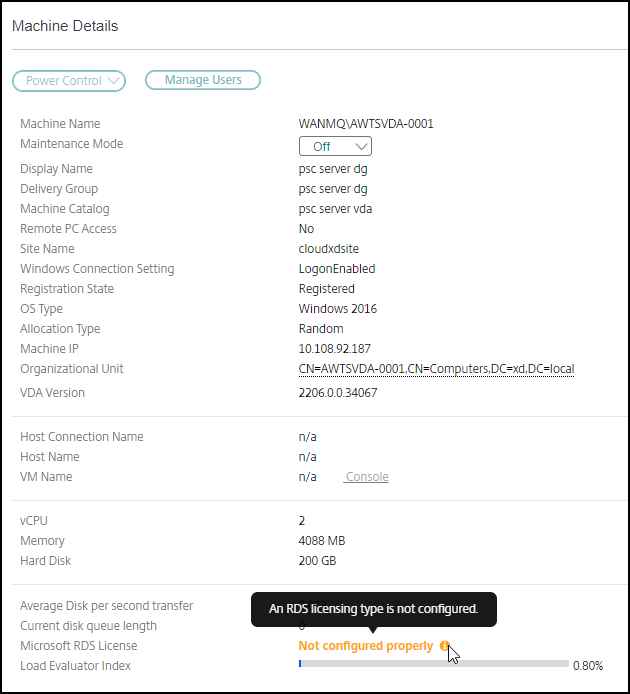
Se muestra uno de los siguientes mensajes:
- Licencia disponible
- No configurado correctamente (advertencia)
- Error de licencia (error)
- Versión de VDA incompatible (error)
Nota:
El estado de salud de la licencia de Microsoft RDS para máquinas en período de gracia con una licencia válida muestra un mensaje de Licencia disponible en verde. Renueve la licencia antes de que caduque.
Para los mensajes de advertencia y error, pase el ratón por encima del icono de información para ver información adicional, como se indica en la siguiente tabla.
| Tipo de mensaje | Mensajes en Monitor |
|---|---|
| Error | Disponible para VDA versión 7.16 y posteriores. |
| Error | No se permiten nuevas conexiones RDS. |
| Error | La licencia de Microsoft RDS ha superado su período de gracia. |
| Error | Un servidor de licencias no está configurado para el nivel de SO requerido con el tipo de licencia de acceso de cliente por dispositivo. |
| Error | El servidor de licencias configurado es incompatible con el nivel de SO del host RDS con el tipo de licencia de acceso de cliente por dispositivo. |
| Advertencia | El servidor de terminal personal no es un tipo de licencia RDS válido en una implementación de Citrix Virtual Apps and Desktops. |
| Advertencia | Escritorio remoto para administración no es un tipo de licencia válido en una implementación de Citrix Virtual Apps and Desktops. |
| Advertencia | No hay configurado un tipo de licencia RDS. |
| Advertencia | El controlador de dominio o el servidor de licencias no es accesible con el tipo de licencia RDS de acceso de cliente por usuario. |
| Advertencia | Con el tipo de licencia de acceso de cliente por dispositivo, no se pudo determinar la licencia de dispositivo de cliente porque el servidor de licencias para el nivel de SO requerido no es accesible. |
Nota:
Esta función solo se aplica a las CAL de Microsoft RDS (licencia de acceso de cliente).
Métricas de dispositivos de destino PVS
Puede ver el estado de los dispositivos de destino PVS para máquinas con SO de sesión única y de sesión múltiple en la página Detalles de la máquina en Monitor. En este panel, hay varias métricas disponibles para Red, Arranque y Caché. Estas métricas le ayudan a supervisar y solucionar problemas de los dispositivos de destino PVS para asegurarse de que estén operativos.

Red:
-
Utilización del ancho de banda de red: Utilización media del ancho de banda en todas las NIC.
-
Recuento de reconexiones del servidor: Número de veces que el servidor se ha reconectado debido a problemas de red, reequilibrio del servidor o apagados y reinicios del servicio Citrix Provisioning™ Stream.
-
Recuento total de reintentos de UDP: Número de veces que el dispositivo de destino de aprovisionamiento ha intentado volver a conectarse al servidor de aprovisionamiento mediante UDP. Esta métrica le ayuda a saber si hay algún problema de red en el servicio Citrix Provisioning Stream (por ejemplo, configuraciones de conmutador incorrectas).
Arranque:
-
MB de bytes leídos en el arranque: Bytes leídos durante el arranque.
-
MB de bytes escritos en el arranque: Bytes escritos durante el arranque.
-
Arrancar desde: Medio de arranque (vDisk, disco local, etc.).
-
Recuento de reintentos de arranque: Número de reintentos para arrancar la máquina.
-
Tiempo de arranque: Tiempo que tarda en arrancar la máquina, en segundos. De forma predeterminada, hay un retraso de 5 segundos entre los reintentos. Si este retraso aumenta a dos dígitos, hay un aumento significativo en el tiempo de arranque. Compruebe la configuración de aprovisionamiento para resolver este problema.
-
Versión del software de destino: Versión del software del dispositivo de destino de Provisioning.
-
Nombre de vDisk: vDisk desde el que arranca el dispositivo de destino de Provisioning.
Caché:
-
Tipo de caché de escritura: El vDisk se puede configurar con diferentes tipos de caché. Para obtener más información, consulte el artículo del Centro de conocimiento CTX119469.
-
Letra de unidad del volumen de caché de escritura: Letra de unidad para los tipos de caché de escritura que implican unidades.
-
Tamaño del volumen de caché de escritura (MB): Tamaño total del volumen configurado para la caché de escritura.
-
Tamaño del archivo de caché (MB): Tamaño actual del archivo de caché (caché en la RAM del dispositivo con desbordamiento en el disco duro).
-
Uso de caché RAM (MB): Tamaño actual de la caché RAM (caché en la RAM del dispositivo con desbordamiento en el disco duro). Use el desbordamiento a disco solo si es necesario. Esta métrica es útil al configurar u optimizar el tamaño adecuado de la caché RAM.
Para obtener más información, consulte Uso de la bandeja de estado en un dispositivo de destino.
Las métricas del dispositivo de destino de Provisioning solo están disponibles en:
-
Máquinas de Provisioning.
-
Versión 7.19 o posterior del dispositivo de destino de Provisioning.
-
Versión 2003 o posterior de VDA.
Nota:
Las métricas de recuento de reconexiones del servidor y recuento de reintentos UDP solo están disponibles para la versión 1912 CU2 o posterior del destino de Provisioning.