マシンのトラブルシューティング
注:
Citrix Health Assistant は、未登録のVDAにおける構成の問題をトラブルシューティングするためのツールです。このツールは、VDA登録の失敗、セッション起動、タイムゾーンリダイレクト構成の問題の根本原因を特定するために、多数のヘルスチェックを自動化します。ナレッジセンターの記事「Citrix Health Assistant - Troubleshoot VDA Registration and Session Launch」には、Citrix Health Assistant ツールのダウンロードと使用方法が記載されています。
「モニター」タブの フィルター > マシン ビューには、サイトに構成されているマシンが表示されます。マルチセッションOSマシンタブには、ロードエバリュエーターインデックスが含まれており、これはパフォーマンスカウンターの分布と、リンクにカーソルを合わせると表示されるセッション数のツールヒントを示します。
失敗したマシンの 障害理由 列をクリックすると、障害の詳細な説明と、障害のトラブルシューティングに推奨されるアクションが表示されます。マシンおよび接続の障害理由と推奨されるアクションは、「Citrix Director Failure Reasons Troubleshooting Guide」で確認できます。
マシン名のリンクをクリックすると、マシンの詳細 ページに移動します。
マシンの詳細ページには、マシンの詳細、インフラストラクチャの詳細、およびマシンに適用されたホットフィックスの詳細が一覧表示されます。
Windows 365 Cloud PCおよびAzure Virtual Desktops向けHDX™ Plusのサポート:
注:
Windows 365 Cloud PC向けHDX Plusでは、再起動と強制再起動の電源制御オプションのみが利用可能です。Azure Virtual Desktops (AVD)では、すべての電源制御オプションが利用可能です。
利用可能な電源制御オプションは、以下のいずれかの方法で表示できます。
フィルター > セッション > マシンの詳細 > マシンアクション ドロップダウンリストをクリックし、マシンに必要な電源制御またはスクリプトタスクオプションを割り当てるオプションを選択します。
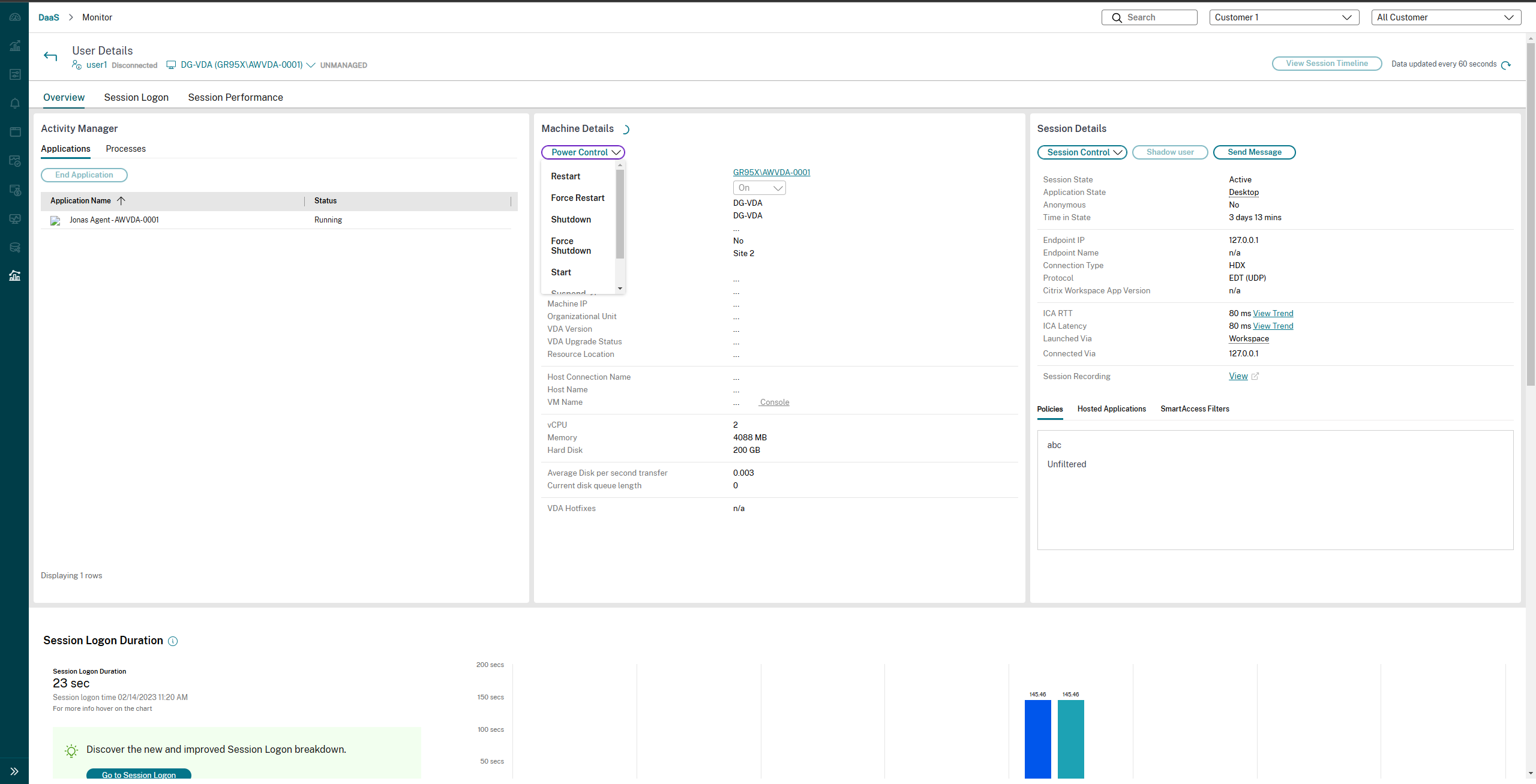
または、,
フィルター > マシン > マシンの詳細 > マシンアクション ドロップダウンリストをクリックし、マシンに必要な電源制御またはスクリプトタスクオプションを割り当てるオプションを選択します。
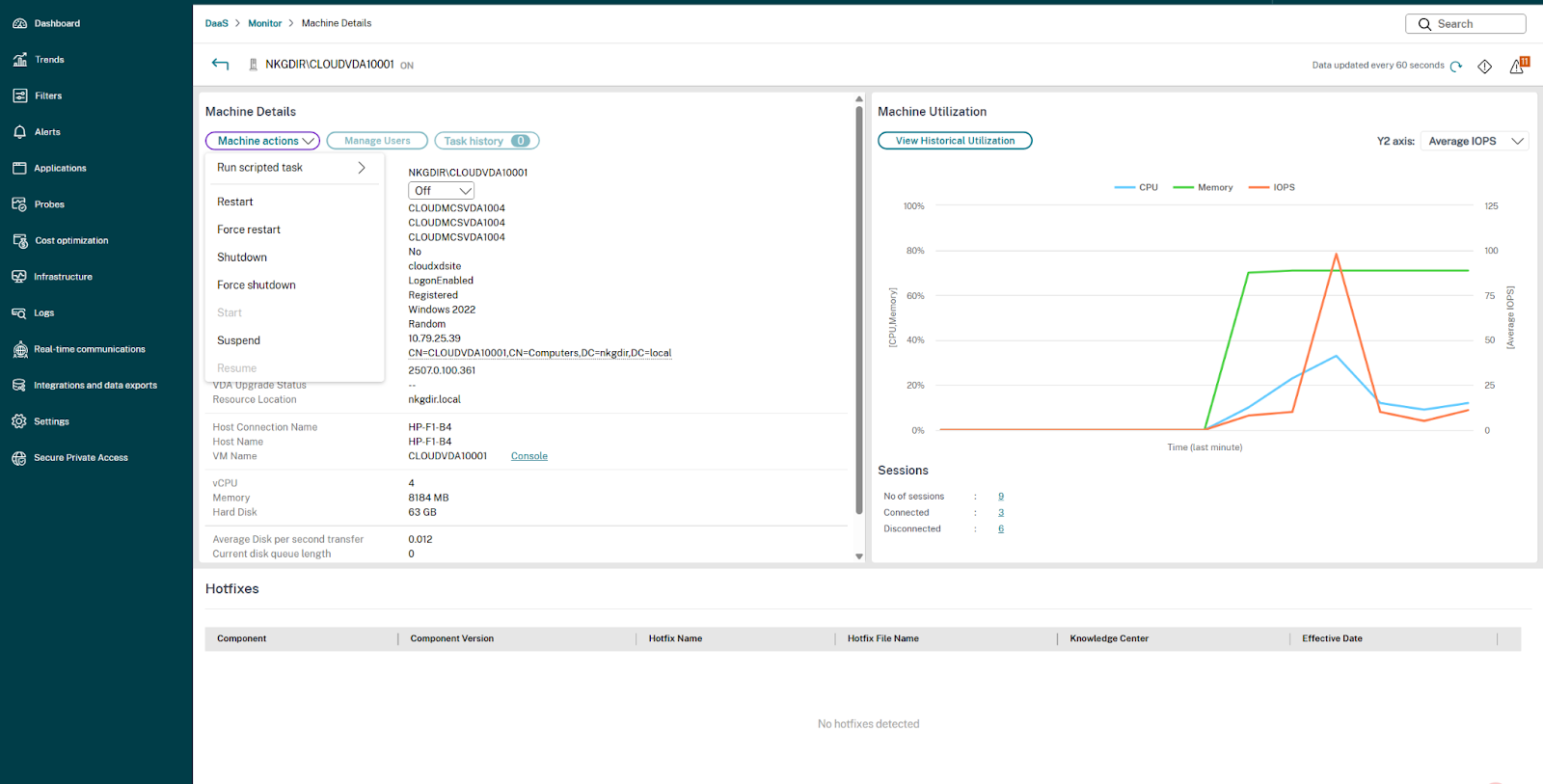
注:
スクリプトタスクの実行は、WEM (Workspace Environment Management) サービスがプロビジョニングされ、VDA 上の WEM エージェントがインストールされ、WEM サービスに登録されている場合にのみサポートされます。
タスク履歴には、過去 24 時間以内の現在のユーザーのスクリプトタスクの実行のみが表示されます。
マシンベースのリアルタイムリソース使用率
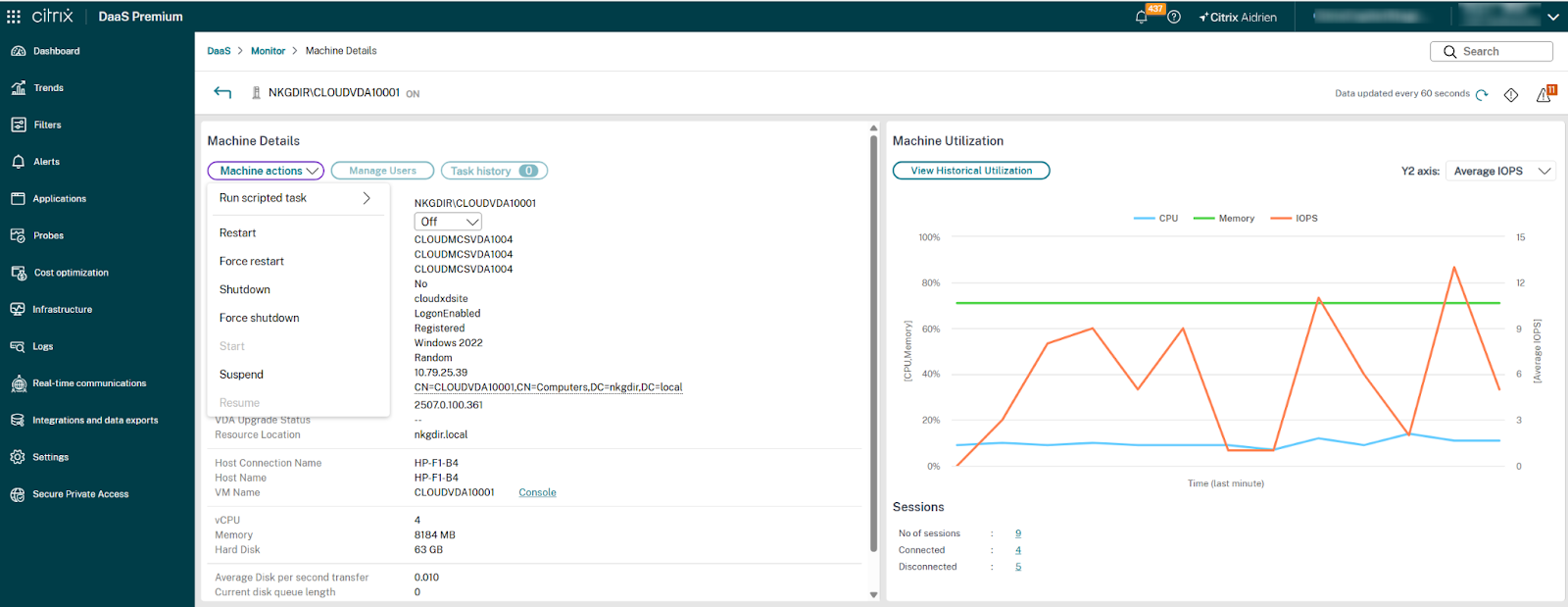
マシン使用率パネルには、CPU とメモリのリアルタイム使用率を示すグラフが表示されます。さらに、VDA バージョン 7.14 以降のサイトでは、ディスクと GPU の監視グラフも利用できます。
ディスク監視グラフ、平均 IOPS、およびディスク遅延は、VDA ディスクに関連する問題を監視およびトラブルシューティングするのに役立つ重要なパフォーマンス測定値です。平均 IOPS グラフは、ディスクへの読み取りと書き込みの平均数を表示します。データの要求からディスクからの応答までの遅延をミリ秒単位で測定したグラフを表示するには、ディスク遅延を選択します。
GPU 使用率
マルチセッションおよびシングルセッション OS VDA での GPU 関連の問題をトラブルシューティングするには、GPU 使用率を選択して、GPU、GPU メモリ、エンコーダー、およびデコーダーの使用率(パーセンテージ)を確認します。
サポートされている GPU バージョン:
- Display Driver バージョン 369.17 以降を実行している NVIDIA Tesla M60 GPU。詳細については、「NVIDIA vGPU Software」を参照してください。
- AMD Radeon Instinct MI25 GPU および AMD EPYC 7V12 (Rome) CPU。詳細については、「AMD Drivers and Support」を参照してください。
ドライバー:
適切なドライバーまたは拡張機能が VDA にインストールされている必要があります。
-
NVIDIA GPU の場合、GRID ドライバーを手動または拡張機能経由でインストールします。詳細については、NVIDIA vGPU ソフトウェアを参照してください。
- NVIDIA の場合、GRID ドライバーのみがサポートされていることに注意してください。CUDA ドライバーは NVadsA10 v5 シリーズでは動作せず、サポートされていません。
- Azure ベースのマシンに拡張機能経由で Nvidia Grid GPU ドライバーをインストールするプロセス例については、NVIDIA GRID ドライバー。NVIDIA GPU ドライバー拡張機能 - Azure Windows VM - Azure Virtual Machinesを参照してください。
- Nvidia Grid GPU ドライバーを手動でインストールするプロセス例については、Windows 用 Azure N シリーズ NVIDIA GPU ドライバーのセットアップ - Azure Virtual Machinesを参照してください。
-
AMD GPU の場合、AMD グラフィックドライバーを手動または拡張機能経由でインストールします。詳細については、AMD ドライバーとサポートを参照してください。
- Azure ベースのマシンに拡張機能経由で AMD GPU ドライバーをインストールするプロセス例については、AMD GPU ドライバー拡張機能 - Azure Windows VM - Azure Virtual Machinesを参照してください。
- Azure マシンに AMD GPU ドライバーを手動でインストールするプロセス例については、Windows を実行している N シリーズ VM に AMD GPU ドライバーをインストールするを参照してください。
使用上の注意:
- GPU 使用率グラフは、64 ビット Windows を実行している VDA でのみ利用できます。
- AMD GPU 使用率グラフは、Citrix Virtual Apps and Desktops™ 7 2212 以降を実行している VDA でのみ利用できます。
- GPU アクセラレーションを提供するには、VDA で HDX 3D Pro を有効にする必要があります。詳細については、Windows シングルセッション OS の GPU アクセラレーションおよびWindows マルチセッション OS の GPU アクセラレーションを参照してください。
- VDA が複数の GPU にアクセスする場合、使用率グラフには個々の GPU から収集された GPU メトリックの平均が表示されます。GPU メトリックは VDA 全体に対して収集され、個々のプロセスに対しては収集されません。
- AMD の場合、エンコーダーとデコーダーの使用状況は個別にサポートされていません。GPU を使用するエンコード/デコードのワークロードはすべて、GPU 使用率の一般的な 3D 負荷として報告されます。
- インストール中に NVIDIA WMI をインストールしてください。このウィンドウは手動インストール中にのみ利用可能です。
- ドライバーがインストールされているが、Director が GPU を検出しない場合
- タスクマネージャーを確認します。ドライバーが適切にインストールされていれば、GPUはタスクマネージャーに表示されるはずです。
- マシンが登録されているか確認します。マシンがオンラインとして検出されるまでに時間がかかる場合があります。
- DirectorでGPU使用率にアクティビティが表示されない場合は、実行しているワークロードがGPUを使用していることを確認してください。グラフィックワークロードの場合、これは「設定」>「システム」>「ディスプレイ」>「グラフィック設定」>「設定するアプリを選択」から有効にできます。高パフォーマンスをオンにしてください。システムデフォルトまたは省電力に設定されている場合、Windowsは他の設定に基づいてグラフィックワークロードにCPUを使用する場合があります。
- データは毎分更新され、GPU使用率を選択してから1分以内にデータの視覚化が開始されます。
マシンベースの履歴リソース使用率
マシン使用率パネルで、履歴使用率の表示をクリックして、選択したマシンのリソースの履歴使用率を表示します。 使用率グラフには、CPU、メモリ、ピーク同時セッション、平均IOPS、ディスク遅延の重要なパフォーマンスカウンターが含まれます。
注:
監視ポリシー設定のプロセス監視を有効にするは、履歴マシン使用率ページの「上位10プロセス」テーブルでデータを収集および表示するために「許可」に設定する必要があります。収集はデフォルトで禁止されています。
CPUとメモリ使用率、平均IOPS、ディスク遅延データはデフォルトで収集されます。リソース監視を有効にするポリシー設定を使用して、収集を無効にできます。
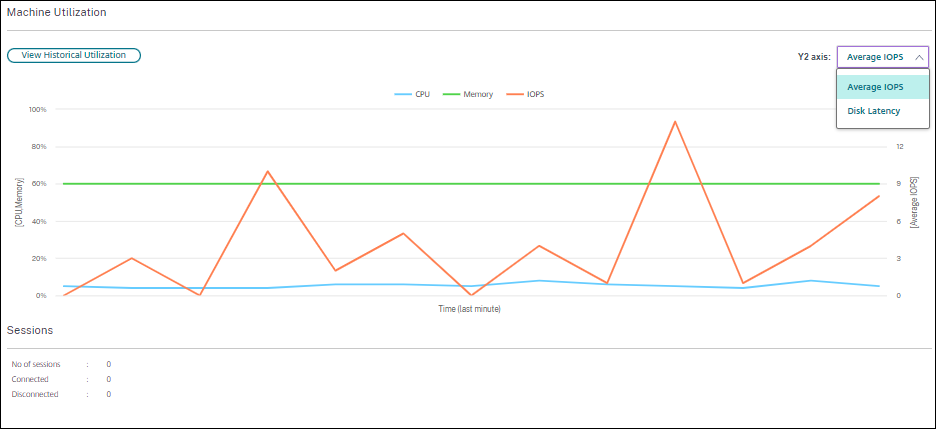
- マシン詳細ビューのマシン使用率パネルから、履歴使用率の表示を選択します。
-
履歴マシン使用率ページで、期間を「過去2時間」、「24時間」、「7日間」、「月」、「年」に設定して使用状況を表示します。
注:
平均IOPSとディスク遅延の使用状況データは、現在までの過去24時間、月、年についてのみ利用可能です。カスタム終了時刻はサポートされていません。
- 適用をクリックし、必要なグラフを選択します。
- グラフの異なるセクションにカーソルを合わせると、選択した期間の詳細情報が表示されます。
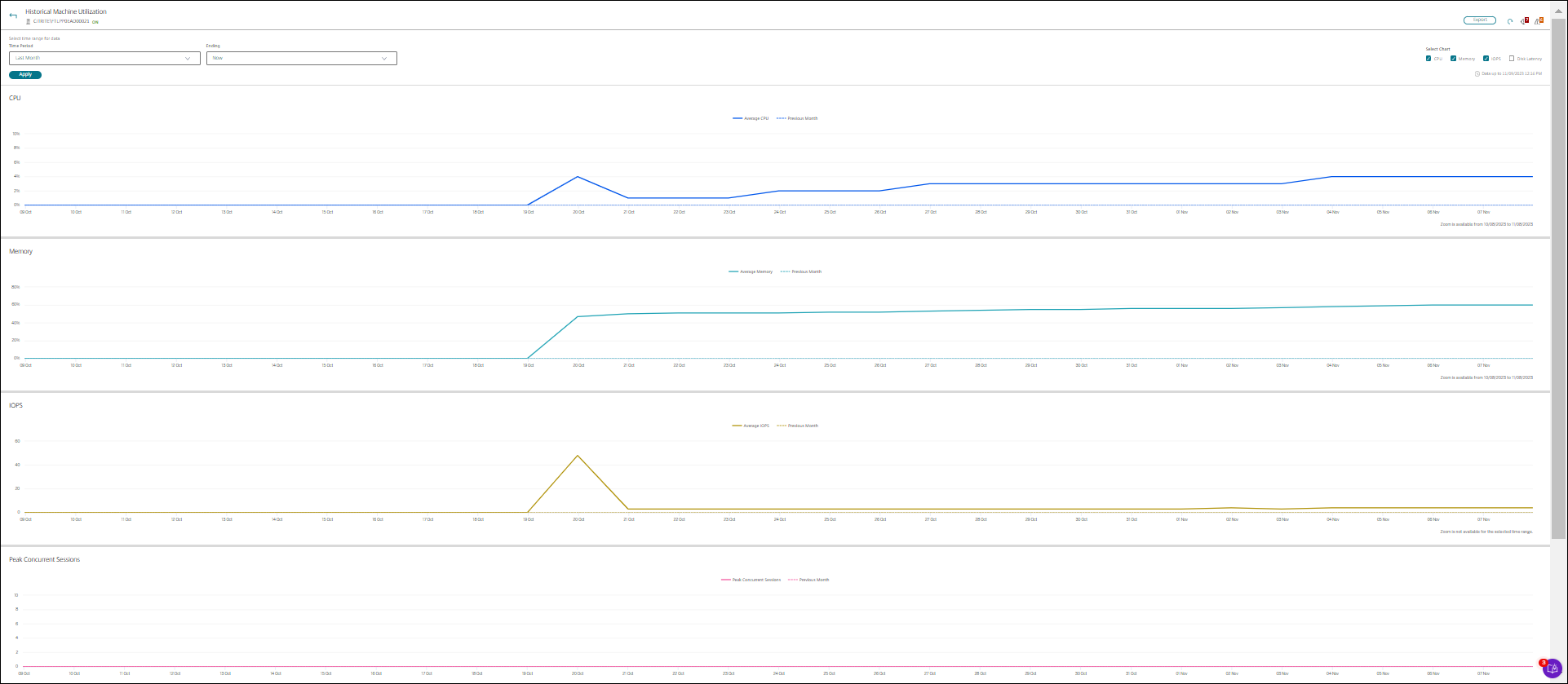
たとえば、過去2時間を選択した場合、ベースライン期間は選択した時間範囲の前の2時間です。過去2時間とベースライン時間のCPU、メモリ、セッションの傾向を表示します。先月を選択した場合、ベースライン期間は前月です。先月とベースライン時間の平均IOPSとディスク遅延を表示するように選択します。
- エクスポートをクリックして、選択した期間のリソース使用率データをエクスポートします。詳細については、Monitor Deploymentsのレポートのエクスポートセクションを参照してください。
-
グラフの下の表には、CPUまたはメモリ使用率に基づいて上位10のプロセスが一覧表示されます。選択した時間範囲におけるアプリケーション名、ユーザー名、セッションID、平均CPU、ピークCPU、平均メモリ、ピークメモリを示す任意の列で並べ替えることができます。IOPSとディスク遅延の列は並べ替えることができません。
注:
- システムプロセスのセッションIDは「0000」と表示されます。
- Citrix Cloud™ JapanまたはCitrix Cloud Governmentプレーンに属するサイトに5000台を超えるマシンが含まれている場合、プロセスデータは最大2000台のマシンでのみ利用可能です。これらのマシンでは、プロセス監視ポリシーを有効にする必要があります。
- 特定のプロセスのリソース消費の履歴傾向を表示するには、上位10のプロセスのいずれかをドリルダウンします。
マシンコンソールへのアクセス
XenServerバージョン7.3以降でホストされているデスクトップおよびマルチセッションOSマシンのコンソールには、Monitorから直接アクセスできます。これにより、XenServerでホストされているVDAの問題をトラブルシューティングするためにXenCenterは不要になります。この機能を利用するには、マシンをホストしているXenServerがバージョン7.3以降であり、Monitorからアクセスできる必要があります。
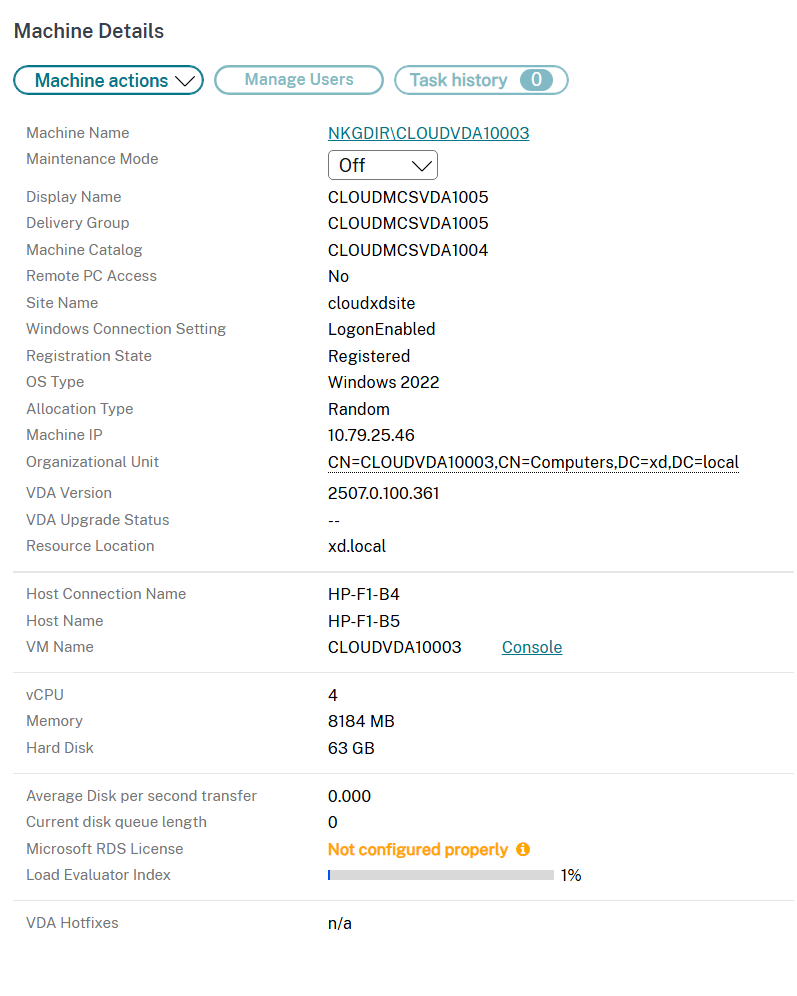
マシンのトラブルシューティングを行うには、対応するマシン詳細パネルのコンソールリンクをクリックします。提供されたホスト資格情報が認証されると、WebベースのVNCクライアントであるnoVNCを使用して、マシンコンソールが別のタブで開きます。これで、コンソールにキーボードとマウスでアクセスできるようになります。
注:
- この機能はInternet Explorer 11ではサポートされていません。
- マシンコンソールのマウスカーソルがずれている場合は、問題を解決する手順については、CTX230727を参照してください。
- コンソールアクセスは新しいタブで起動されます。ブラウザの設定でポップアップが許可されていることを確認してください。
- セキュリティ上の理由から、Citrix®はブラウザにSSL証明書をインストールすることを推奨しています。
最近の電源操作があるマシンを検査する
電源操作の成功および失敗のステータスを持つマシンを検査できるようになりました。この機能は、次の分析に役立ちます。
- ユーザーの問題を引き起こす電源オンの失敗
- コストを増加させる電源オフの失敗
注記:
データは電源管理されているマシンでのみ利用可能です。この機能がサポートされる前の電源操作に関するデータは利用できません。
次の方法でマシンの電源操作ステータスを表示できます。
フィルター -> マシンタブから。この場合、デフォルトでPower Action TimeとPower Action Resultの列が表示されます。表示したい列を選択することもできます。
コスト最適化タブから。この場合、デフォルトのフィルターはPower Action Triggered ByがAutoscale™に設定され、Power Action ResultがFailedに設定されています。
この機能を使用すると、電源操作制御の詳細を表示できます。たとえば、誰が操作をトリガーしたか、どの操作が電源状態を変更したか、失敗の理由、操作が完了した時刻などを表示できます。これらの詳細をエクスポートすることもできます。
電源操作ステータスを表示するために、次のフィルターが追加されました。
| フィルター | 説明 |
|---|---|
| 電源操作の結果 | 電源操作の結果を表示します。可能なフィルター値は「成功」と「失敗」です。 |
| 電源操作のトリガー元
|
電源操作をトリガーしたユーザーまたは内容を表示します。可能なフィルター値は次のとおりです。 |
|
|
|
|
|
|
|
|
|
|
|
|
|
|
| 最終電源操作 | マシンで発生した正確な電源操作(電源オン、電源オフ、シャットダウン、再起動、リセット、再開など)を表示します |
| 電源操作時刻 | 電源操作が完了した時刻。可能なフィルター値は、過去1分、過去5分、過去30分、過去1時間、今日、過去24時間、昨日です。 |
| 電源操作失敗理由 | 失敗の理由を表示します。可能なフィルター値は、ハイパーバイザー報告の失敗、ハイパーバイザーのレート制限超過、不明なエラー、なしです。操作が成功した場合は、「なし」と表示されます。 |
Microsoft RDS ライセンスの状態
マルチセッションOSマシンでは、マシン詳細ページとユーザー詳細ページの「マシン詳細」パネルでMicrosoft RDSライセンスのステータスを表示できます。
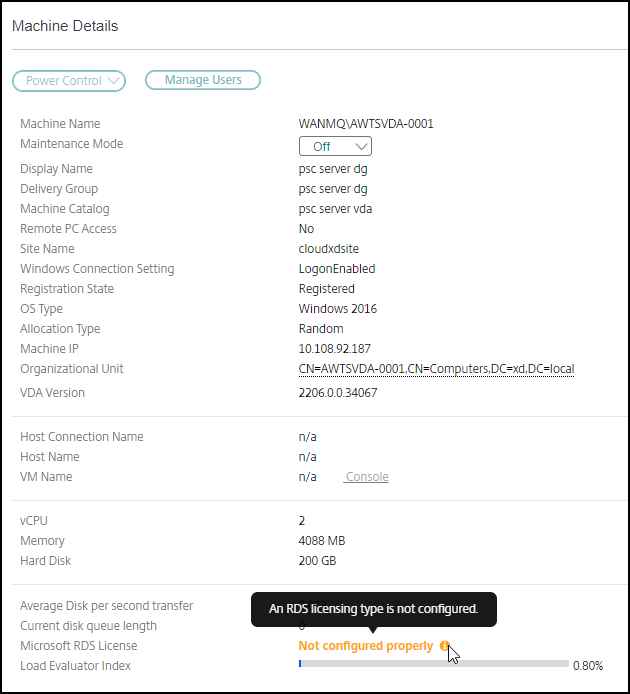
次のいずれかのメッセージが表示されます。
- ライセンス利用可能
- 適切に構成されていません (警告)
- ライセンスエラー (エラー)
- 互換性のないVDAバージョン (エラー)
注:
有効なライセンスを持つ猶予期間中のマシンのMicrosoft RDSライセンス健全性ステータスは、緑色で「ライセンス利用可能」メッセージを表示します。有効期限が切れる前にライセンスを更新してください。
警告メッセージおよびエラーメッセージについては、情報アイコンにカーソルを合わせると、次の表に示す追加情報を表示できます。
| メッセージの種類 | Monitorのメッセージ |
|---|---|
| エラー | VDAバージョン7.16以降で利用可能です。 |
| エラー | 新しいRDS接続は許可されていません。 |
| エラー | Microsoft RDSライセンスの猶予期間が過ぎました。 |
| エラー | デバイスごとのクライアントアクセスライセンスの種類で、必要なOSレベルのライセンスサーバーが構成されていません。 |
| エラー | デバイスごとのクライアントアクセスライセンスの種類で、構成されているライセンスサーバーがRDSホストOSレベルと互換性がありません。 |
| 警告 | パーソナルターミナルサーバーは、Citrix Virtual Apps and Desktops展開において有効なRDSライセンスの種類ではありません。 |
| 警告 | 管理用リモートデスクトップは、Citrix Virtual Apps and Desktops展開において有効なライセンスの種類ではありません。 |
| 警告 | RDSライセンスの種類が構成されていません。 |
| 警告 | ユーザーごとのクライアントアクセスRDSライセンスの種類で、ドメインコントローラーまたはライセンスサーバーに到達できません。 |
| 警告 | デバイスごとのクライアントアクセスライセンスの種類では、必要なOSレベルのライセンスサーバーに到達できないため、クライアントデバイスライセンスを判断できませんでした。 |
注:
この機能は、Microsoft RDS CAL (クライアントアクセスライセンス) のみに適用されます。
PVSターゲットデバイスのメトリック
Monitorのマシン詳細ページで、シングルセッションおよびマルチセッションOSマシンのPVSターゲットデバイスのステータスを表示できます。このパネルには、ネットワーク、起動、キャッシュに関するいくつかのメトリックが表示されます。これらのメトリックは、PVSターゲットデバイスが稼働していることを確認するために、監視およびトラブルシューティングに役立ちます。
PVSターゲットデバイスのメトリック(/en-us/citrix-daas/media/pvs-target-device.png)
ネットワーク:
-
ネットワーク帯域幅使用率:すべてのNICにおける平均帯域幅使用率。
-
サーバー再接続回数:ネットワークの問題、サーバーの再バランス、Citrix Provisioning™ Stream Serviceのシャットダウンや再起動により、サーバーが再接続した回数。
-
UDP再試行合計回数:プロビジョニングターゲットデバイスがUDPを使用してプロビジョニングサーバーへの再接続を試行した回数。このメトリックは、Citrix Provisioning Stream Serviceにネットワークの問題(例:スイッチ構成の不良)があるかどうかを把握するのに役立ちます。
起動:
-
起動時読み取りバイト数(MB):起動中に読み取られたバイト数。
-
起動時書き込みバイト数(MB):起動中に書き込まれたバイト数。
-
起動元:起動メディア(vDisk、ローカルディスクなど)。
-
起動再試行回数:マシンの起動を再試行した回数。
-
起動時間:マシンの起動にかかった時間(秒)。デフォルトでは、再試行間に5秒の遅延があります。この遅延が2桁に増加すると、起動時間が大幅に増加します。この問題を解決するには、プロビジョニング構成を確認してください。
-
ターゲットソフトウェアバージョン:Provisioningターゲットデバイスソフトウェアのバージョン。
-
vDisk名:Provisioningターゲットデバイスが起動しているvDisk。
キャッシュ:
-
ライトキャッシュの種類: vDiskは、さまざまな種類のキャッシュに設定できます。詳細については、Knowledge Centerの記事CTX119469を参照してください。
-
ライトキャッシュボリュームのドライブ文字: ドライブを含むライトキャッシュの種類に使用するドライブ文字。
-
ライトキャッシュボリュームサイズ(MB): ライトキャッシュ用に構成された合計ボリュームサイズ。
-
キャッシュファイルサイズ(MB): 現在のキャッシュファイルサイズ(デバイスRAM上のキャッシュで、ハードディスクにオーバーフロー)。
-
RAMキャッシュ使用量(MB): 現在のRAMキャッシュサイズ(デバイスRAM上のキャッシュで、ハードディスクにオーバーフロー)。必要に応じてのみ、ディスクへのオーバーフローを使用してください。このメトリックは、RAMキャッシュの適切なサイズを設定または最適化する際に役立ちます。
詳細については、ターゲットデバイスでのステータストレイの使用を参照してください。
Provisioningターゲットデバイスのメトリックは、以下でのみ使用できます。
-
Provisioningマシン。
-
Provisioningターゲットデバイスバージョン7.19以降。
-
VDAバージョン2003以降。
注:
サーバー再接続数とUDP再試行数のメトリックは、Provisioningターゲットバージョン1912 CU2以降でのみ使用できます。