Fehlerbehebung bei Maschinen
Hinweis:
Citrix Health Assistant ist ein Tool zur Fehlerbehebung bei Konfigurationsproblemen in nicht registrierten VDAs. Das Tool automatisiert eine Reihe von Integritätsprüfungen, um mögliche Ursachen für VDA-Registrierungsfehler und Probleme beim Sitzungsstart und bei der Zeitzonen-Umleitungskonfiguration zu identifizieren. Der Knowledge Center-Artikel Citrix Health Assistant – Fehlerbehebung bei VDA-Registrierung und Sitzungsstart enthält den Download und die Nutzungsanweisungen für das Tool Citrix Health Assistant.
Die Ansicht Filter > Maschinen auf der Registerkarte „Monitor“ zeigt die im Site konfigurierten Maschinen an. Die Registerkarte „Multi-Session-OS-Maschinen“ enthält den Lastauswertungsindex, der die Verteilung der Leistungsindikatoren und QuickInfos der Sitzungsanzahl anzeigt, wenn Sie den Mauszeiger über den Link bewegen.
Klicken Sie auf die Spalte Fehlerursache einer fehlgeschlagenen Maschine, um eine detaillierte Beschreibung des Fehlers und empfohlene Maßnahmen zur Fehlerbehebung zu erhalten. Die Fehlerursachen und die empfohlenen Maßnahmen für Maschinen- und Verbindungsfehler finden Sie im Citrix Director-Handbuch zur Fehlerbehebung bei Fehlerursachen.
Klicken Sie auf den Link mit dem Maschinennamen, um zur Seite Maschinendetails zu gelangen.
Die Seite „Maschinendetails“ listet die Maschinendetails, Infrastrukturdetails und Details der auf der Maschine angewendeten Hotfixes auf.
Unterstützung für HDX™ Plus für Windows 365 Cloud-PCs und Azure Virtual Desktops:
Hinweis:
Für HDX Plus für Windows 365 Cloud-PCs sind nur die Energiesteuerungsoptionen „Neustart“ und „Neustart erzwingen“ verfügbar. Für Azure Virtual Desktops (AVD) sind alle Energiesteuerungsoptionen verfügbar.
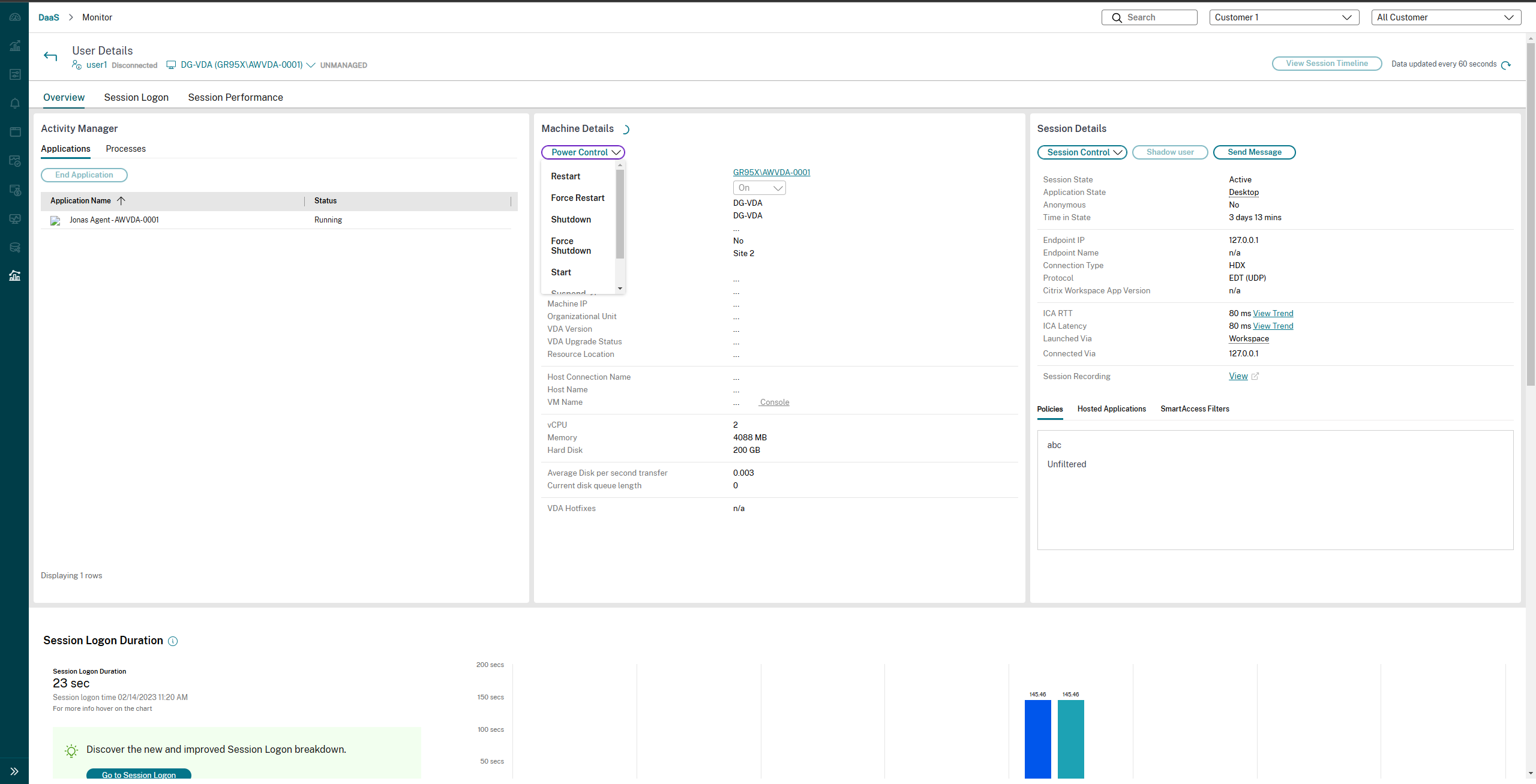
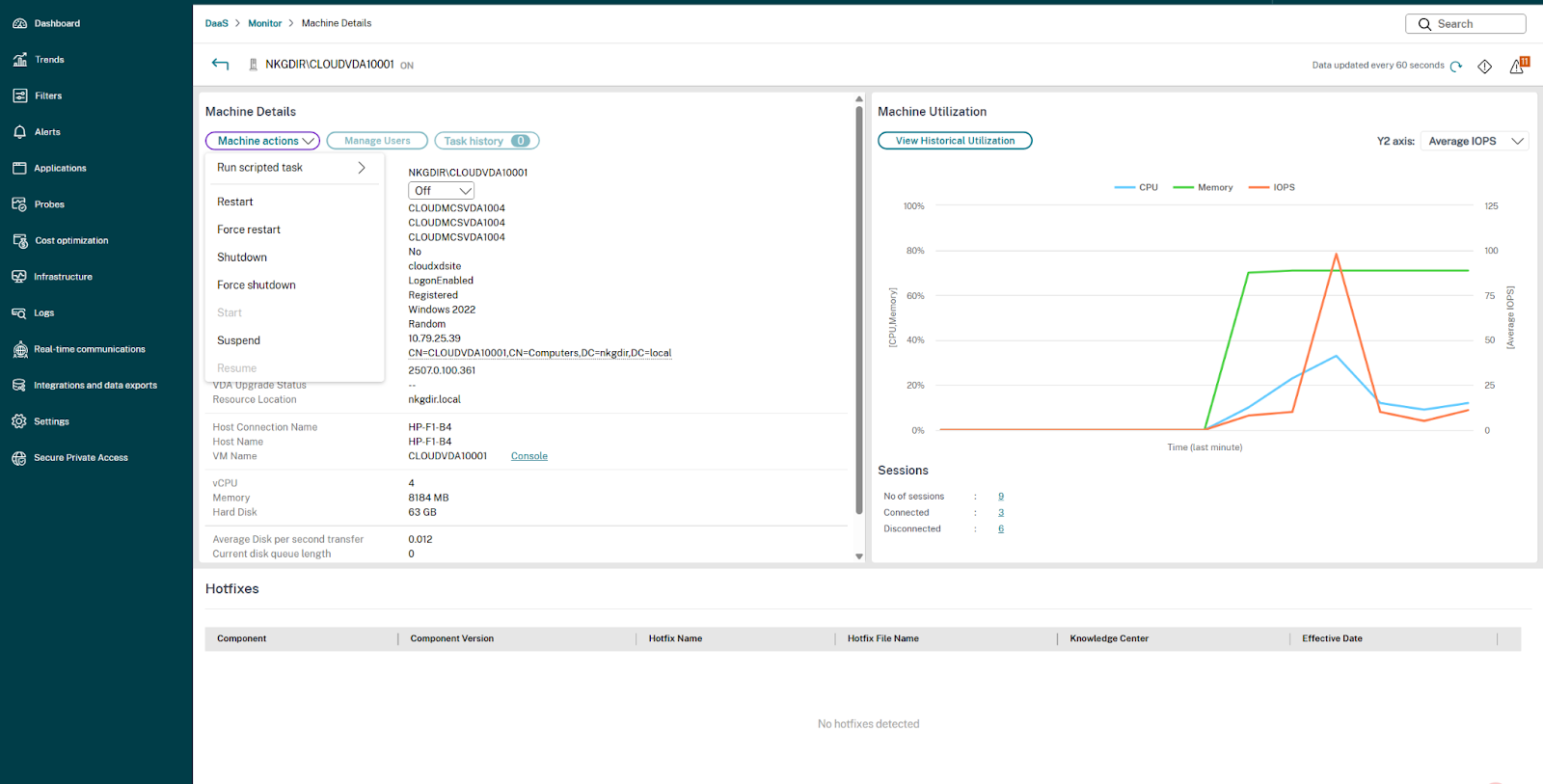
Sie können die verfügbaren Energiesteuerungsoptionen mit einer der folgenden Methoden anzeigen:
Klicken Sie auf Filter > Sitzungen > Maschinendetails > Dropdown-Liste Maschinenaktionen, und wählen Sie eine Option aus, um die erforderliche Energiesteuerungs- oder Skriptaufgabenoption für eine Maschine zuzuweisen.
Oder,
Klicken Sie auf Filter > Maschine > Maschinendetails > Dropdown-Liste Maschinenaktionen, und wählen Sie eine Option aus, um die erforderliche Energiesteuerungs- oder Skriptaufgabenoption für eine Maschine zuzuweisen.
Hinweis:
Die Ausführung von Skriptaufgaben wird nur unterstützt, wenn der WEM-Dienst (Workspace Environment Management) bereitgestellt und der WEM-Agent auf dem VDA installiert und beim WEM-Dienst registriert ist.
Der Aufgabenverlauf zeigt nur die Ausführungen von Skriptaufgaben des aktuellen Benutzers innerhalb der letzten 24 Stunden an.
Maschinenbasierte Echtzeit-Ressourcenauslastung
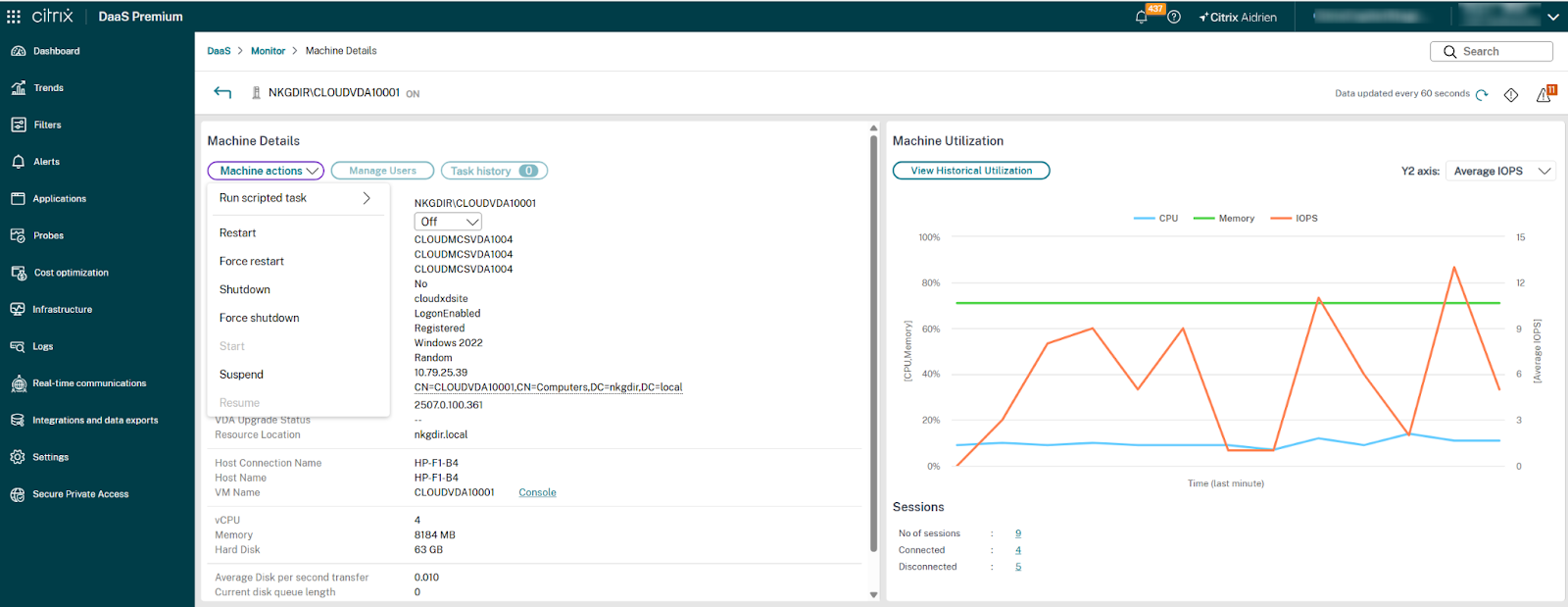
Das Panel Maschinenauslastung zeigt Diagramme zur Echtzeitauslastung von CPU und Arbeitsspeicher an. Darüber hinaus sind Datenträger- und GPU-Überwachungsdiagramme für Sites mit VDA-Versionen 7.14 und höher verfügbar.
Datenträgerüberwachungsdiagramme, durchschnittliche IOPS und Datenträgerlatenz sind wichtige Leistungsmessungen, die Ihnen helfen, Probleme im Zusammenhang mit VDA-Datenträgern zu überwachen und zu beheben. Das Diagramm „Durchschnittliche IOPS“ zeigt die durchschnittliche Anzahl von Lese- und Schreibvorgängen auf einem Datenträger an. Wählen Sie Datenträgerlatenz, um ein Diagramm der Verzögerung zwischen einer Datenanforderung und deren Rückgabe vom Datenträger in Millisekunden anzuzeigen.
GPU-Auslastung
Wählen Sie GPU-Auslastung, um die prozentuale Auslastung der GPU, des GPU-Speichers sowie des Encoders und Decoders anzuzeigen, um GPU-bezogene Probleme auf Multi-Session- und Single-Session-OS-VDAs zu beheben.
Unterstützte GPU-Versionen:
- NVIDIA Tesla M60 GPUs mit Display-Treiberversion 369.17 oder höher. Weitere Informationen finden Sie unter NVIDIA vGPU Software.
- AMD Radeon Instinct MI25 GPUs und AMD EPYC 7V12(Rome) CPUs. Weitere Informationen finden Sie unter AMD Drivers and Support.
Treiber:
Die entsprechenden Treiber oder Erweiterungen müssen auf den VDAs installiert sein.
-
Installieren Sie für NVIDIA-GPUs GRID-Treiber manuell oder über Erweiterungen. Weitere Informationen finden Sie unter NVIDIA vGPU Software.
- Beachten Sie, dass für NVIDIA nur GRID-Treiber unterstützt werden. CUDA-Treiber funktionieren nicht mit der NVadsA10 v5-Serie und werden nicht unterstützt.
- Ein Beispiel für die Installation von Nvidia Grid GPU-Treibern über Erweiterungen auf Azure-basierten Maschinen finden Sie unter NVIDIA GRID drivers. NVIDIA GPU Driver Extension - Azure Windows VMs - Azure Virtual Machines.
- Ein Beispiel für die manuelle Installation von Nvidia Grid GPU-Treibern finden Sie unter Azure N-series NVIDIA GPU driver setup for Windows - Azure Virtual Machines.
-
Installieren Sie für AMD-GPUs AMD-Grafiktreiber manuell oder über Erweiterungen. Weitere Informationen finden Sie unter AMD Drivers and Support.
- Ein Beispiel für die Installation von AMD GPU-Treibern über Erweiterungen auf Azure-basierten Maschinen finden Sie unter AMD GPU Driver Extension - Azure Windows VMs - Azure Virtual Machines.
- Ein Beispiel für die manuelle Installation von AMD GPU-Treibern auf Azure-Maschinen finden Sie unter Install AMD GPU drivers on N-series VMs running Windows.
Hinweise zur Verwendung:
- Die GPU-Auslastungsdiagramme sind nur für VDAs verfügbar, die 64-Bit-Windows ausführen.
- Die AMD GPU-Auslastungsdiagramme sind nur für VDAs verfügbar, die Citrix Virtual Apps and Desktops™ 7 2212 oder höher ausführen.
- Die VDAs müssen HDX 3D Pro aktiviert haben, um GPU-Beschleunigung bereitzustellen. Weitere Informationen finden Sie unter GPU acceleration for Windows Single-session OS und GPU acceleration for Windows Multi-session OS.
- Wenn ein VDA auf mehr als eine GPU zugreift, zeigt das Auslastungsdiagramm den Durchschnitt der von den einzelnen GPUs gesammelten GPU-Metriken an. Die GPU-Metriken werden für den gesamten VDA und nicht für einzelne Prozesse gesammelt.
- Für AMD werden Encoder- und Decoder-Nutzung nicht separat unterstützt. Jede Kodierungs-/Dekodierungs-Workload, die die GPU verwendet, wird als allgemeine 3D-Last bei der GPU-Nutzung gemeldet.
- Stellen Sie sicher, dass Sie das NVIDIA WMI während der Installation installieren. Dieses Fenster ist nur bei manueller Installation verfügbar.
- Wenn Treiber installiert sind, Director jedoch keine GPU erkennt
- Überprüfen Sie den Task-Manager. Wenn die Treiber ordnungsgemäß installiert sind, sollte die GPU im Task-Manager angezeigt werden.
- Überprüfen Sie, ob die Maschine registriert ist. Manchmal kann es eine Weile dauern, bis Maschinen als online erkannt werden.
- Wenn die GPU-Auslastung in Director keine Aktivität anzeigt, stellen Sie sicher, dass die ausgeführte Arbeitslast die GPU verwendet. Für Grafik-Workloads kann dies unter Einstellungen > System > Anzeige > Grafikeinstellungen > App zur Festlegung der Präferenz auswählen aktiviert werden. Stellen Sie sicher, dass „Hohe Leistung“ aktiviert ist. Manchmal verwendet Windows standardmäßig die CPU für Grafik-Workloads, wenn dies je nach anderen Einstellungen auf „Systemstandard“ oder „Energiesparen“ eingestellt ist.
- Die Daten werden jede Minute aktualisiert, und die Datenvisualisierung beginnt innerhalb einer Minute nach Auswahl von GPU-Auslastung.
Maschinenbasierte historische Ressourcenauslastung
Klicken Sie im Bereich Maschinenauslastung auf Historische Auslastung anzeigen, um die historische Ressourcennutzung auf der ausgewählten Maschine anzuzeigen. Die Auslastungsdiagramme umfassen kritische Leistungsindikatoren für CPU, Arbeitsspeicher, Spitzenwerte gleichzeitiger Sitzungen, durchschnittliche IOPS und Festplattenlatenz.
Hinweis:
Die Überwachungsrichtlinieneinstellung Prozessüberwachung aktivieren muss auf „Zulässig“ gesetzt sein, um Daten in der Tabelle „Top 10 Prozesse“ auf der Seite „Historische Maschinenauslastung“ zu erfassen und anzuzeigen. Die Erfassung ist standardmäßig untersagt.
Die Daten zur CPU- und Speicherauslastung, durchschnittlichen IOPS und Festplattenlatenz werden standardmäßig erfasst. Sie können die Erfassung mithilfe der Richtlinieneinstellung Ressourcenüberwachung aktivieren deaktivieren.
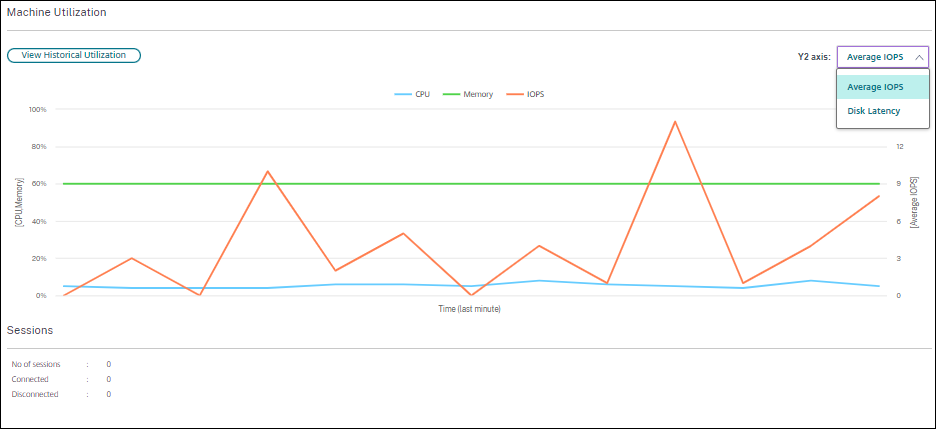
- Wählen Sie im Bereich Maschinenauslastung in der Ansicht Maschinendetails die Option Historische Auslastung anzeigen.
-
Legen Sie auf der Seite Historische Maschinenauslastung den Zeitraum fest, um die Nutzung für die letzten 2 Stunden, 24 Stunden, 7 Tage, einen Monat oder ein Jahr anzuzeigen.
Hinweis:
Die Nutzungsdaten für durchschnittliche IOPS und Festplattenlatenz sind nur für die letzten 24 Stunden, den letzten Monat und das letzte Jahr bis jetzt verfügbar. Eine benutzerdefinierte Endzeit wird nicht unterstützt.
- Klicken Sie auf Anwenden und wählen Sie die gewünschten Diagramme aus.
- Fahren Sie mit der Maus über verschiedene Abschnitte des Diagramms, um weitere Informationen für den ausgewählten Zeitraum anzuzeigen.
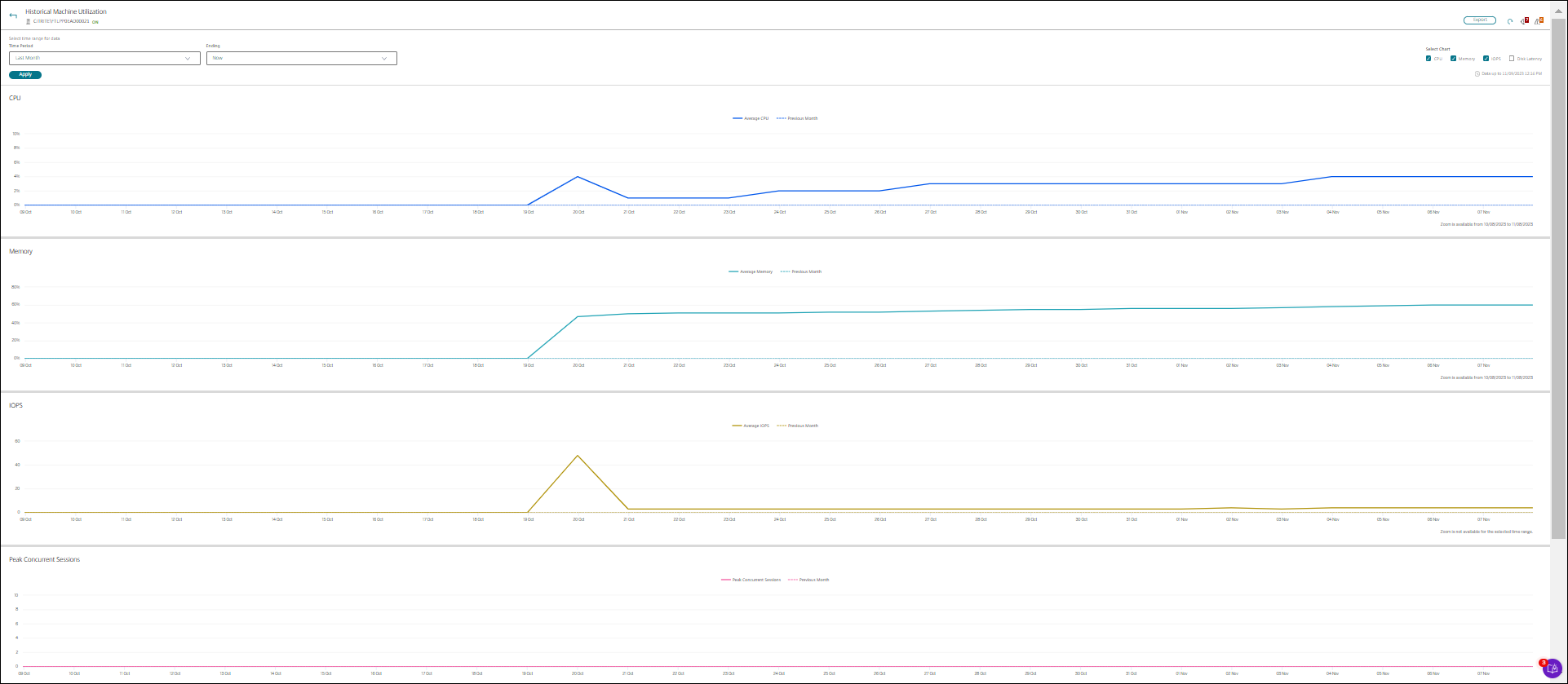
Wenn Sie beispielsweise Letzte 2 Stunden auswählen, ist der Basiszeitraum die 2 Stunden vor dem ausgewählten Zeitbereich. Zeigen Sie den CPU-, Arbeitsspeicher- und Sitzungstrend der letzten 2 Stunden und des Basiszeitraums an. Wenn Sie Letzter Monat auswählen, ist der Basiszeitraum der Vormonat. Wählen Sie die durchschnittlichen IOPS und die Festplattenlatenz des letzten Monats und des Basiszeitraums aus.
- Klicken Sie auf Exportieren, um die Ressourcenauslastungsdaten für den ausgewählten Zeitraum zu exportieren. Weitere Informationen finden Sie im Abschnitt Berichte exportieren unter „Bereitstellungen überwachen“.
-
Unterhalb der Diagramme listet die Tabelle die Top-10-Prozesse basierend auf der CPU- oder Speicherauslastung auf. Sie können nach jeder der Spalten sortieren, die Anwendungsname, Benutzername, Sitzungs-ID, durchschnittliche CPU, Spitzen-CPU, durchschnittlicher Arbeitsspeicher und Spitzen-Arbeitsspeicher über den ausgewählten Zeitraum anzeigen. Die Spalten IOPS und Festplattenlatenz können nicht sortiert werden.
Hinweis:
- Die Sitzungs-ID für Systemprozesse wird als „0000“ angezeigt.
- Wenn eine Site, die zur Citrix Cloud™ Japan oder zur Citrix Cloud Government-Ebene gehört, mehr als 5000 Maschinen enthält, sind Prozessdaten nur für bis zu 2000 Maschinen verfügbar. Die Richtlinie zur Prozessüberwachung muss auf diesen Maschinen aktiviert sein.
- Um den historischen Trend des Ressourcenverbrauchs eines bestimmten Prozesses anzuzeigen, gehen Sie in einen der Top-10-Prozesse.
Zugriff auf die Maschinenkonsole
Sie können direkt von Monitor aus auf die Konsolen von Desktop- und Multi-Session-OS-Maschinen zugreifen, die auf XenServer Version 7.3 und höher gehostet werden. Auf diese Weise benötigen Sie XenCenter nicht, um Probleme bei XenServer-gehosteten VDAs zu beheben. Damit diese Funktion verfügbar ist, muss der XenServer, der die Maschine hostet, Version 7.3 oder höher sein und von Monitor aus zugänglich sein.
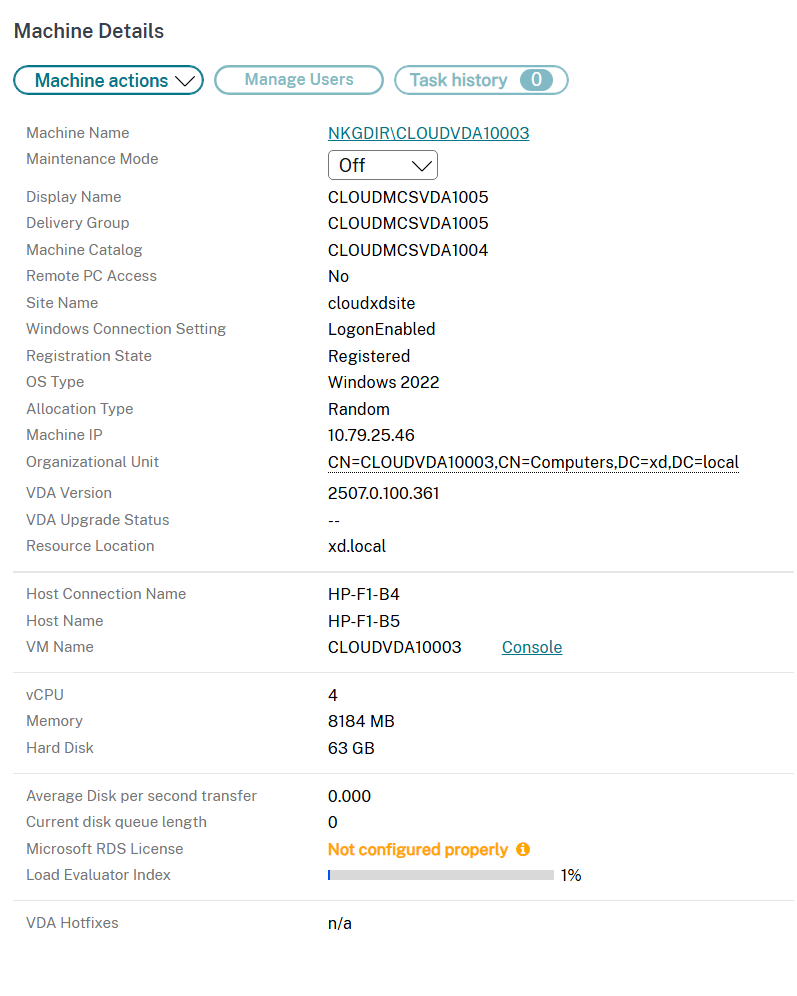
Um eine Maschine zu beheben, klicken Sie auf den Link Konsole im entsprechenden Bereich „Maschinendetails“. Nach der Authentifizierung der von Ihnen angegebenen Host-Anmeldeinformationen wird die Maschinenkonsole in einem separaten Tab mithilfe von noVNC, einem webbasierten VNC-Client, geöffnet. Sie haben jetzt Tastatur- und Mauszugriff auf die Konsole.
Hinweis:
- Diese Funktion wird von Internet Explorer 11 nicht unterstützt.
- Wenn der Mauszeiger auf der Maschinenkonsole falsch ausgerichtet ist, siehe CTX230727 für Schritte zur Behebung des Problems.
- Der Konsolenzugriff wird in einem neuen Tab gestartet. Stellen Sie sicher, dass Ihre Browsereinstellungen Pop-ups zulassen.
- Aus Sicherheitsgründen empfiehlt Citrix®, dass Sie SSL-Zertifikate in Ihrem Browser installieren.
Maschinen mit kürzlichen Energieaktionen überprüfen
Sie können jetzt Maschinen mit dem Status der erfolgreichen und fehlgeschlagenen Energieaktionen überprüfen. Diese Funktion hilft Ihnen, Folgendes zu analysieren:
- Fehler beim Einschalten, der Benutzerprobleme verursacht
- Fehler beim Ausschalten, der die Kosten erhöht
Hinweis:
Daten sind nur für die energieverwaltete Maschine verfügbar. Daten sind nicht für Energieaktionen verfügbar, die vor der Unterstützung der Funktion durchgeführt wurden.
Sie können den Status der Energieaktionen der Maschinen auf folgende Weisen anzeigen:
Über die Registerkarte Filter -> Maschinen. In diesem Fall sind standardmäßig die Spalten Energieaktionszeit und Energieaktionsergebnis sichtbar. Sie können auch die Spalten auswählen, die Sie sichtbar machen möchten.
Über die Registerkarte Kostenoptimierung. In diesem Fall ist der Standardfilter Energieaktion ausgelöst durch auf Autoscale™ und das Energieaktionsergebnis auf Fehlgeschlagen eingestellt.
Mit dieser Funktion können Sie die Details der Energieaktionssteuerungen anzeigen. Sie können beispielsweise sehen, wer die Aktion ausgelöst hat, welche Aktion den Energiezustand geändert hat, den Grund für den Fehler und die Zeit, zu der die Aktion abgeschlossen wurde. Sie können diese Details auch exportieren.
Die folgenden Filter wurden hinzugefügt, um den Status der Energieaktionen anzuzeigen:
| Filter | Beschreibung |
|---|---|
| Ergebnis der Energieaktion | Zeigt das Ergebnis der Energieaktion an. Die möglichen Filterwerte sind Erfolg und Fehler. |
| Energieaktion ausgelöst durch
|
Zeigt an, wer oder was die Energieaktion ausgelöst hat. Die möglichen Filterwerte sind die folgenden |
|
|
|
|
|
|
|
|
|
|
|
|
|
|
| Letzte Energieaktion | Zeigt die genaue Energieaktion an, die auf der Maschine stattgefunden hat, wie z. B. Einschalten, Ausschalten, Herunterfahren, Neustarten, Zurücksetzen, Fortsetzen usw. |
| Zeit der Energieaktion | Die Zeit, zu der die Energieaktion abgeschlossen wurde. Die möglichen Filterwerte sind letzte Minute, letzte 5 Minuten, letzte 30 Minuten, letzte Stunde, heute, letzte 24 Stunden und gestern. |
| Grund für das Scheitern der Energieaktion | Zeigt den Grund für das Scheitern an. Die möglichen Filterwerte sind vom Hypervisor gemeldeter Fehler, Hypervisor-Ratenlimit überschritten, unbekannter Fehler und keine. Wenn die Aktion erfolgreich war, wird „Keine“ angezeigt. |
Microsoft RDS-Lizenzstatus
Sie können den Status der Microsoft RDS-Lizenz im Bereich „Maschinendetails“ auf der Seite Maschinendetails und Benutzerdetails für Multi-Session-Betriebssystemmaschinen einsehen.
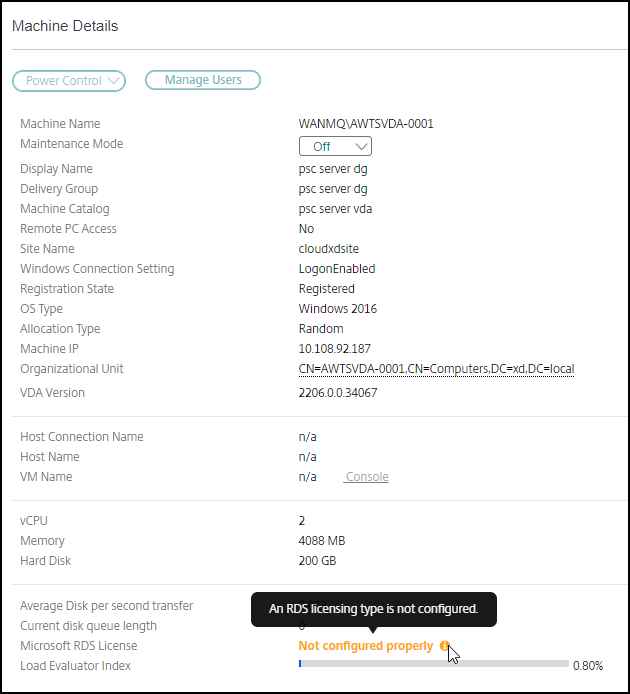
Eine der folgenden Meldungen wird angezeigt:
- Lizenz verfügbar
- Nicht richtig konfiguriert (Warnung)
- Lizenzfehler (Fehler)
- Inkompatible VDA-Version (Fehler)
Hinweis:
Der Integritätsstatus der Microsoft RDS-Lizenz für Maschinen, die sich in der Karenzzeit mit gültiger Lizenz befinden, zeigt eine grüne Meldung Lizenz verfügbar an. Erneuern Sie Ihre Lizenz, bevor sie abläuft.
Fahren Sie bei Warn- und Fehlermeldungen mit der Maus über das Info-Symbol, um zusätzliche Informationen anzuzeigen, wie in der folgenden Tabelle aufgeführt.
| Meldungstyp | Meldungen in Monitor |
|---|---|
| Fehler | Verfügbar für VDAs ab Version 7.16. |
| Fehler | Neue RDS-Verbindungen sind nicht zulässig. |
| Fehler | Die Karenzzeit der Microsoft RDS-Lizenz wurde überschritten. |
| Fehler | Ein Lizenzserver ist mit dem Lizenztyp „Pro Gerät Clientzugriff“ nicht für die erforderliche Betriebssystemebene konfiguriert. |
| Fehler | Der konfigurierte Lizenzserver ist mit dem Lizenztyp „Pro Gerät Clientzugriff“ und der RDS-Host-Betriebssystemebene inkompatibel. |
| Warnung | Persönlicher Terminalserver ist kein gültiger RDS-Lizenztyp in einer Citrix Virtual Apps and Desktops-Bereitstellung. |
| Warnung | Remotedesktop für die Verwaltung ist kein gültiger Lizenztyp in einer Citrix Virtual Apps and Desktops-Bereitstellung. |
| Warnung | Ein RDS-Lizenztyp ist nicht konfiguriert. |
| Warnung | Der Domänencontroller oder Lizenzserver ist mit dem RDS-Lizenztyp „Pro Benutzer Clientzugriff“ nicht erreichbar. |
| Warnung | Mit dem Lizenztyp „Pro Gerät Clientzugriff“ konnte die Client-Gerätelizenz nicht ermittelt werden, da der Lizenzserver für die erforderliche Betriebssystemebene nicht erreichbar ist. |
Hinweis:
Diese Funktion gilt nur für Microsoft RDS CAL (Clientzugriffslizenz).
PVS-Zielgerätemetriken
Sie können den Status von PVS-Zielgeräten für Einzel- und Mehrsitzungs-Betriebssystemmaschinen auf der Seite Maschinendetails in Monitor anzeigen. Auf diesem Panel sind mehrere Metriken für Netzwerk, Start und Cache verfügbar. Diese Metriken helfen Ihnen, PVS-Zielgeräte zu überwachen und Fehler zu beheben, um sicherzustellen, dass sie betriebsbereit sind.

Netzwerk:
-
Netzwerkbandbreitenauslastung: Durchschnittliche Bandbreitenauslastung über alle NICs hinweg.
-
Anzahl der Server-Neuverbindungen: Anzahl der Neuverbindungen des Servers aufgrund von Netzwerkproblemen oder Server-Rebalancing oder Herunterfahren und Neustarts des Citrix Provisioning™ Stream Service.
-
Gesamtzahl der UDP-Wiederholungsversuche: Anzahl der Versuche des Provisioning-Zielgeräts, sich über UDP mit dem Provisioning-Server zu verbinden. Diese Metrik hilft Ihnen festzustellen, ob es Netzwerkprobleme im Citrix Provisioning Stream Service gibt (z. B. fehlerhafte Switch-Konfigurationen).
Start:
-
Gelesene Start-Bytes (MB): Beim Start gelesene Bytes.
-
Geschriebene Start-Bytes (MB): Beim Start geschriebene Bytes.
-
Start von: Startmedium (vDisk, lokale Festplatte usw.).
-
Anzahl der Start-Wiederholungsversuche: Anzahl der Wiederholungsversuche, die Maschine zu starten.
-
Startzeit: Zeit, die zum Starten der Maschine benötigt wird, in Sekunden. Standardmäßig gibt es eine Verzögerung von 5 Sekunden zwischen den Wiederholungsversuchen. Wenn diese Verzögerung zweistellig wird, erhöht sich die Startzeit erheblich. Überprüfen Sie Ihre Provisioning-Konfiguration, um dieses Problem zu beheben.
-
Zielsoftwareversion: Version der Provisioning-Zielgerätesoftware.
-
vDisk-Name: vDisk, von der das Provisioning-Zielgerät startet.
Cache:
-
Schreibcache-Typ: vDisk kann auf verschiedene Cache-Typen eingestellt werden. Weitere Informationen finden Sie im Knowledge Center-Artikel CTX119469.
-
Laufwerksbuchstabe des Schreibcache-Volumes: Laufwerksbuchstabe für Schreibcache-Typen, die Laufwerke verwenden.
-
Größe des Schreibcache-Volumes in MB: Gesamte konfigurierte Volumegröße für den Schreibcache.
-
Cache-Dateigröße in MB: Aktuelle Cache-Dateigröße (Cache im Geräteram mit Überlauf auf Festplatte).
-
RAM-Cache-Nutzung in MB: Aktuelle RAM-Cache-Größe (Cache im Geräteram mit Überlauf auf Festplatte). Verwenden Sie den Überlauf auf die Festplatte nur bei Bedarf. Diese Metrik ist nützlich, wenn die richtige Größe des RAM-Caches festgelegt oder optimiert wird.
Weitere Informationen finden Sie unter Verwenden der Statusleiste auf einem Zielgerät.
Metriken für Provisioning-Zielgeräte sind nur verfügbar auf:
-
Provisioning-Maschinen.
-
Provisioning-Zielgeräteversion 7.19 und höher.
-
VDA-Version 2003 und höher.
Hinweis:
Metriken für Server-Wiederverbindungsanzahl und UDP-Wiederholungsanzahl sind nur für Provisioning-Zielversion 1912 CU2 und höher verfügbar.