Usuarios en modo sombra
Utilice la función de usuario en modo sombra para ver o trabajar directamente en la máquina virtual o sesión de un usuario. Puede usar el modo sombra tanto en VDA de Windows como de Linux. El usuario debe estar conectado a la máquina en la que desea usar el modo sombra. verificar esto comprobando el nombre de la máquina que aparece en la barra de título del usuario.
El modo sombra se inicia en una nueva pestaña; actualice la configuración de su navegador para permitir las ventanas emergentes de la URL de Citrix Cloud™.
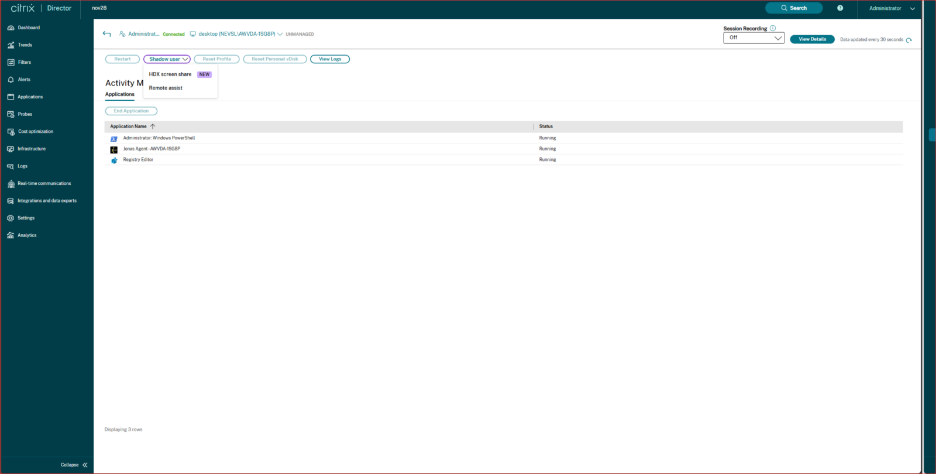
Acceda a la función de modo sombra desde la vista Detalles del usuario. Seleccione la sesión del usuario y haga clic en Modo sombra en la vista Administrador de actividad o en el panel Detalles de la sesión.
Modo sombra en VDA de Linux
El modo sombra está disponible para VDA de Linux versión 7.16 o posterior que ejecuten las distribuciones de Linux RHEL7.3 o Ubuntu versión 16.04.
Nota:
- Monitor utiliza el FQDN para conectarse al VDA de Linux de destino. Asegúrese de que el cliente de Monitor pueda resolver el FQDN del VDA de Linux.
- El VDA debe tener instalados los paquetes python-websockify y x11vnc.
- La conexión noVNC al VDA utiliza el protocolo WebSocket. De forma predeterminada, se utiliza el protocolo WebSocket ws://. Por motivos de seguridad, Citrix recomienda utilizar el protocolo seguro wss://. Instale certificados SSL en cada cliente de Monitor y VDA de Linux.
Siga las instrucciones de Uso del modo sombra en sesiones para configurar su VDA para el modo sombra.
- Después de hacer clic en Modo sombra, la conexión de modo sombra se inicializa y aparece un mensaje de confirmación en el dispositivo del usuario.
- Indique al usuario que haga clic en Sí para iniciar el uso compartido de la máquina o la sesión.
- El administrador solo puede ver la sesión en modo sombra.
Modo sombra en VDA de Windows
Las sesiones de VDA de Windows se supervisan mediante la Asistencia remota de Windows. Habilite la función Asistencia remota de Windows para el usuario al instalar el VDA. Para obtener más información, consulte Habilitar o inhabilitar funciones.
- Después de hacer clic en Supervisar, la conexión de supervisión se inicializa y aparece un cuadro de diálogo que le pide que abra o guarde el archivo de incidente .msrc.
- Abra el archivo de incidente con el Visor de Asistencia remota, si no está ya seleccionado de forma predeterminada. Aparece un mensaje de confirmación en el dispositivo del usuario.
- Indique al usuario que haga clic en Sí para iniciar el uso compartido de la máquina o la sesión.
- Para un mayor control, pida al usuario que comparta el control del teclado y el ratón.
Optimizar los exploradores Microsoft Internet Explorer para la supervisión
Configure su explorador Microsoft Internet Explorer para que abra automáticamente el archivo de Asistencia remota de Microsoft (.msra) descargado con el cliente de Asistencia remota.
Para ello, debe habilitar la configuración de Solicitud automática de descargas de archivos en el editor de directivas de grupo:
Configuración del equipo > Plantillas administrativas > Componentes de Windows > Internet Explorer > Panel de control de Internet > Página de seguridad > Zona de Internet > Solicitud automática de descargas de archivos.
Uso compartido de pantalla HDX
Director admite la asistencia remota que permite a los administradores de TI y al personal de soporte técnico proporcionar soporte remoto a los usuarios finales a través de la tecnología de uso compartido de pantalla HDX. Esta función aprovecha el protocolo HDX nativo de Citrix para ofrecer capacidades de uso compartido de pantalla seguras y de alto rendimiento para escenarios de solución de problemas y asistencia al usuario.
Requisitos previos
| Componente | Entornos o versiones compatibles |
|---|---|
| Sistemas operativos | Windows, Linux para SO de sesión única o SO de varias sesiones |
| Virtual Delivery Agent (VDA) | CR 2511 o superior |
| Director | CR 2511 o superior |
| Delivery Controller | CR 2511 o superior |
| TWPlayer (ThinWire Player) | Un enlace para descargar el reproductor está disponible en la interfaz de usuario de Director al iniciar una sesión en la sombra |
Configuración de directivas de grupo
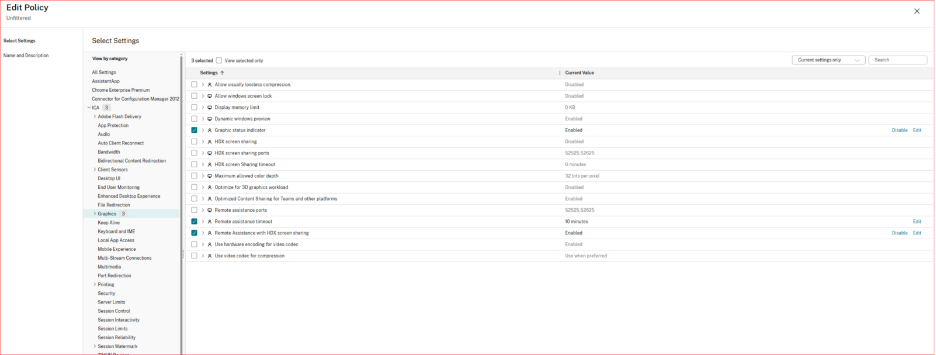
Para habilitar la Asistencia remota mediante Director y HDX Screen Share, configure las siguientes directivas de grupo en el VDA:
- Asistencia remota con uso compartido de pantalla HDX
- Tiempo de espera de asistencia remota
- Indicador de estado de gráficos
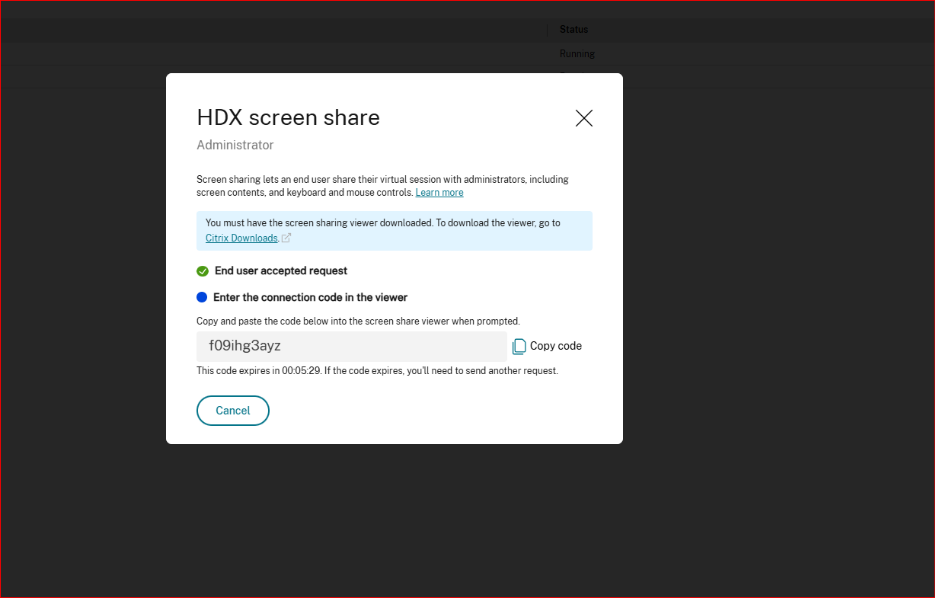
TWPlayer (ThinWire Player) es un componente necesario que debe descargarse una vez para habilitar la funcionalidad de uso compartido de pantalla HDX. Hay un enlace para descargar el reproductor disponible en la interfaz de usuario de Director al iniciar una sesión en la sombra.
Limitaciones
- Las aplicaciones publicadas (sesiones de aplicación) no se pueden sombrear, solo las sesiones de escritorio.
Flujo de trabajo con Director y uso compartido de pantalla HDX
Los pasos siguientes describen el proceso para que un administrador inicie una sesión de uso compartido de pantalla HDX:
-
Iniciar sesión en la sombra
- Iniciar sesión en Citrix Director
- Vaya a la sesión de usuario que requiere asistencia
- Haga clic en el botón “Sombra “
- Elija Uso compartido de pantalla HDX
-
Iniciar visor
- Abra el archivo de incidente generado con TWPlayer/Visor de asistencia remota
- Espere a que el usuario acepte la solicitud de conexión
-
Ver sesión
- La pantalla de la sesión aparece en la ventana del visor
- El administrador puede observar las acciones del usuario en tiempo real