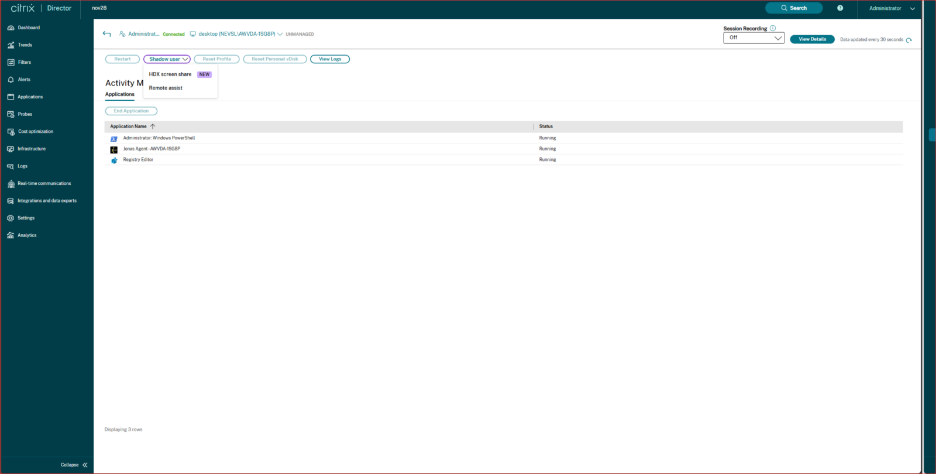
シャドウユーザー
シャドウユーザー機能を使用して、ユーザーの仮想マシンまたはセッションを直接表示または操作します。Windows VDAとLinux VDAの両方をシャドウできます。シャドウするマシンにユーザーが接続している必要があります。これは、ユーザーのタイトルバーに表示されているマシン名を確認することで検証できます。
シャドウは新しいタブで起動されます。Citrix Cloud™ URLからのポップアップを許可するようにブラウザの設定を更新してください。
ユーザーの詳細ビューからシャドウ機能にアクセスします。ユーザーセッションを選択し、アクティビティマネージャービューまたはセッション詳細パネルでシャドウをクリックします。
Linux VDAのシャドウ
シャドウは、RHEL7.3またはUbuntuバージョン16.04のLinuxディストリビューションを実行しているLinux VDAバージョン7.16以降で利用できます。
注:
- MonitorはFQDNを使用してターゲットのLinux VDAに接続します。MonitorクライアントがLinux VDAのFQDNを解決できることを確認してください。
- VDAには、python-websockifyおよびx11vncパッケージがインストールされている必要があります。
- VDAへのnoVNC接続はWebSocketプロトコルを使用します。デフォルトでは、ws:// WebSocketプロトコルが使用されます。セキュリティ上の理由から、Citrixはセキュアなwss://プロトコルを使用することを推奨します。各MonitorクライアントとLinux VDAにSSL証明書をインストールしてください。
セッションシャドウの指示に従って、シャドウ用にVDAを構成します。
- シャドウをクリックすると、シャドウ接続が初期化され、ユーザーデバイスに確認プロンプトが表示されます。
- ユーザーにはいをクリックするよう指示して、マシンまたはセッションの共有を開始します。
- 管理者はシャドウされたセッションを表示のみ可能です。
Windows VDAのシャドウ
Windows VDAセッションは、Windowsリモートアシスタンスを使用してシャドウされます。VDAのインストール中に、ユーザーのWindowsリモートアシスタンス機能を有効にしてください。詳細については、「機能の有効化または無効化」を参照してください。
- シャドウをクリックすると、シャドウ接続が初期化され、.msrcインシデントファイルを開くか保存するかを促すダイアログボックスが表示されます。
- デフォルトで選択されていない場合は、リモートアシスタンスビューアーでインシデントファイルを開きます。ユーザーデバイスに確認プロンプトが表示されます。
- マシンまたはセッションの共有を開始するには、ユーザーにはいをクリックするよう指示します。
- より詳細な制御を行うには、キーボードとマウスの制御を共有するようユーザーに依頼します。
シャドウイングのためのMicrosoft Internet Explorerブラウザーの合理化
ダウンロードしたMicrosoft Remote Assistance (.msra) ファイルをリモートアシスタンスクライアントで自動的に開くように、Microsoft Internet Explorerブラウザーを構成します。
これを行うには、グループポリシーエディターで「ファイルのダウンロードの自動プロンプト」設定を有効にする必要があります。
コンピューターの構成 > 管理用テンプレート > Windowsコンポーネント > Internet Explorer > インターネットコントロールパネル > セキュリティページ > インターネットゾーン > ファイルのダウンロードの自動プロンプト.
HDX画面共有の使用
Directorは、IT管理者とヘルプデスク担当者がHDX画面共有テクノロジーを介してエンドユーザーにリモートサポートを提供できるリモートアシスタンスをサポートしています。この機能は、CitrixのネイティブHDXプロトコルを活用して、トラブルシューティングやユーザー支援のシナリオで安全かつ高性能な画面共有機能を提供します。
前提条件
| コンポーネント | サポートされている環境またはバージョン |
|---|---|
| オペレーティングシステム | Windows、Linux (シングルセッションOS またはマルチセッションOS 用) |
| 仮想デリバリーエージェント (VDA) | CR 2511 以降 |
| ディレクター | CR 2511 以降 |
| デリバリーコントローラー | CR 2511 以降 |
| TWPlayer (ThinWireプレーヤー) | シャドウセッションを開始すると、Director UI にプレーヤーをダウンロードするためのリンクが表示されます。 |
グループポリシーの構成
Director と HDX Screen Share を使用してリモートアシスタンスを有効にするには、VDA で次のグループポリシーを構成します。
- HDX画面共有によるリモートアシスタンス
- リモートアシスタンスのタイムアウト
- グラフィックステータスインジケーター
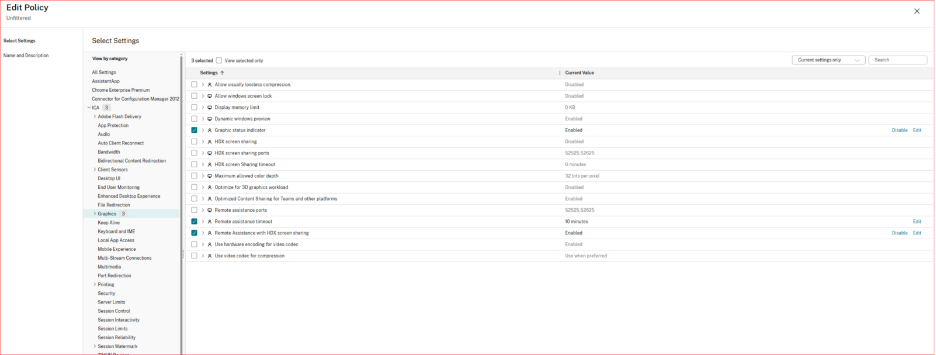
TWPlayer (ThinWire Player) は、HDX 画面共有機能を有効にするために一度ダウンロードする必要がある必須コンポーネントです。シャドウセッションを開始する際に、Director UI でプレーヤーをダウンロードするためのリンクが利用可能です。
HDX 画面共有管理者(/en-us/citrix-daas/media/dir-hdx-admin.png)
制限事項
- 公開アプリケーション(アプリセッション)はシャドウできません。デスクトップセッションのみです。
Director と HDX 画面共有を使用したワークフロー
以下に、管理者が HDX 画面共有セッションを開始する手順を示します。
-
シャドウセッションの開始
- Citrix Director にログインします
- 支援が必要なユーザーセッションに移動します
- 「Shadow」ボタンをクリックします
- HDX 画面共有を選択します
-
ビューアーの起動
- 生成されたインシデントファイルを TWPlayer/Remote Assistance Viewer で開きます
- ユーザーが接続要求を承諾するのを待ちます
-
セッションの表示
- セッション画面がビューアウィンドウに表示されます
- 管理者はユーザーの操作をリアルタイムで監視できます