Usuários Sombra
Use o recurso de usuário sombra para visualizar ou trabalhar diretamente na máquina virtual ou sessão de um usuário. Você pode usar o recurso de sombra tanto em VDAs Windows quanto em VDAs Linux. O usuário deve estar conectado à máquina que você deseja sombrear. Verifique isso consultando o nome da máquina listado na barra de título do usuário.
O recurso de sombra é iniciado em uma nova guia; atualize as configurações do seu navegador para permitir pop-ups da URL do Citrix Cloud™.
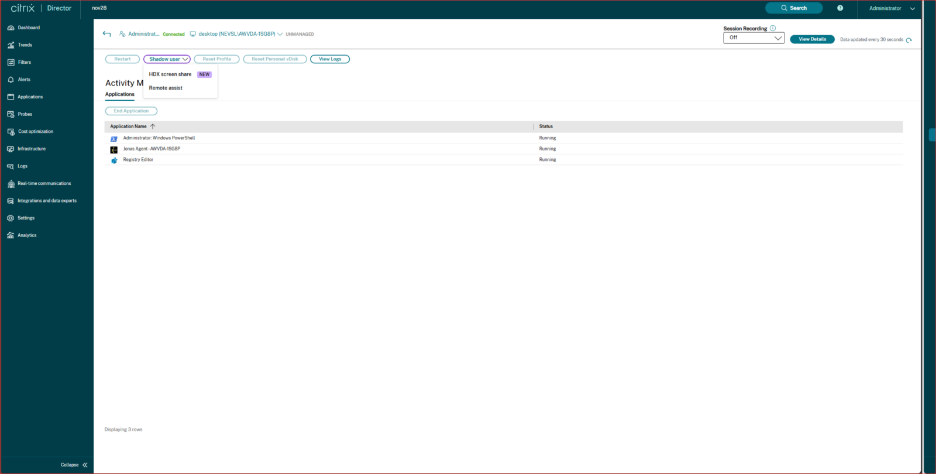
Acesse o recurso de sombra na exibição Detalhes do Usuário. Selecione a sessão do usuário e clique em Sombra na exibição Gerenciador de Atividades ou no painel Detalhes da Sessão.
Sombreamento de VDAs Linux
O sombreamento está disponível para VDAs Linux versão 7.16 ou posterior, executando as distribuições Linux RHEL7.3 ou Ubuntu versão 16.04.
Observação:
- O Monitor usa FQDN para se conectar ao VDA Linux de destino. Certifique-se de que o cliente Monitor possa resolver o FQDN do VDA Linux.
- O VDA deve ter os pacotes python-websockify e x11vnc instalados.
- A conexão noVNC com o VDA usa o protocolo WebSocket. Por padrão, o protocolo WebSocket ws:// é usado. Por motivos de segurança, a Citrix recomenda que você use o protocolo seguro wss://. Instale certificados SSL em cada cliente Monitor e VDA Linux.
Siga as instruções em Sombreamento de Sessão para configurar seu VDA para sombreamento.
- Depois de clicar em Sombra, a conexão de sombreamento é inicializada e um prompt de confirmação aparece no dispositivo do usuário.
- Instrua o usuário a clicar em Sim para iniciar o compartilhamento da máquina ou da sessão.
- O administrador pode apenas visualizar a sessão sombreada.
Sombreamento de VDAs Windows
As sessões de VDA Windows são sombreadas usando o Assistência Remota do Windows. Habilite o recurso Assistência Remota do Windows do Usuário durante a instalação do VDA. Para obter mais informações, consulte Habilitar ou Desabilitar recursos.
- Depois de clicar em Sombra, a conexão de sombreamento é inicializada e uma caixa de diálogo solicita que você abra ou salve o arquivo de incidente .msrc.
- Abra o arquivo de incidente com o Visualizador de Assistência Remota, se ainda não estiver selecionado por padrão. Um prompt de confirmação aparece no dispositivo do usuário.
- Instrua o usuário a clicar em Sim para iniciar o compartilhamento da máquina ou da sessão.
- Para mais controle, peça ao usuário para compartilhar o controle do teclado e do mouse.
Otimizar navegadores Microsoft Internet Explorer para sombreamento
Configure seu navegador Microsoft Internet Explorer para abrir automaticamente o arquivo Microsoft Remote Assistance (.msra) baixado com o cliente de Assistência Remota.
-
Para fazer isso, você deve habilitar a configuração ‘Solicitação automática para downloads de arquivos’ no editor de Política de Grupo:
-
Configuração do Computador > Modelos Administrativos > Componentes do Windows > Internet Explorer > Painel de Controle da Internet > Página de Segurança > Zona da Internet > Solicitação automática para downloads de arquivos.
Usando o Compartilhamento de Tela HDX
O Director oferece suporte à assistência remota que permite que administradores de TI e pessoal de suporte técnico forneçam suporte remoto a usuários finais por meio da tecnologia de compartilhamento de tela HDX. Este recurso aproveita o protocolo HDX nativo da Citrix para oferecer recursos de compartilhamento de tela seguros e de alto desempenho para cenários de solução de problemas e assistência ao usuário.
Pré-requisitos
| Componente | Ambientes ou Versões Suportadas |
|---|---|
| Sistemas Operacionais | Windows, Linux para SO de Sessão Única ou SO de Múltiplas Sessões |
| Virtual Delivery Agent (VDA) | CR 2511 ou superior |
| Director | CR 2511 ou superior |
| Delivery Controller | CR 2511 ou superior |
| TWPlayer (ThinWire Player) | Um link para baixar o player está disponível na interface do usuário do Director ao iniciar uma sessão de sombra |
Configuração da Política de Grupo
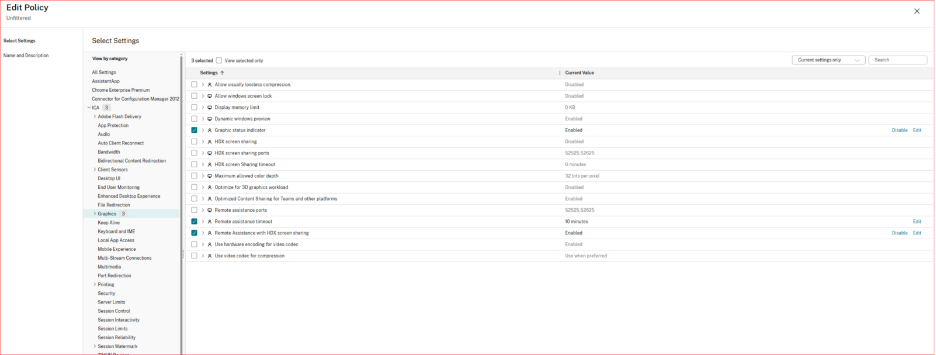
Para habilitar a Assistência Remota usando o Director e o Compartilhamento de Tela HDX, configure as seguintes Políticas de Grupo no VDA:
- Assistência Remota com compartilhamento de tela HDX
- Tempo limite da assistência remota
- Indicador de Status Gráfico
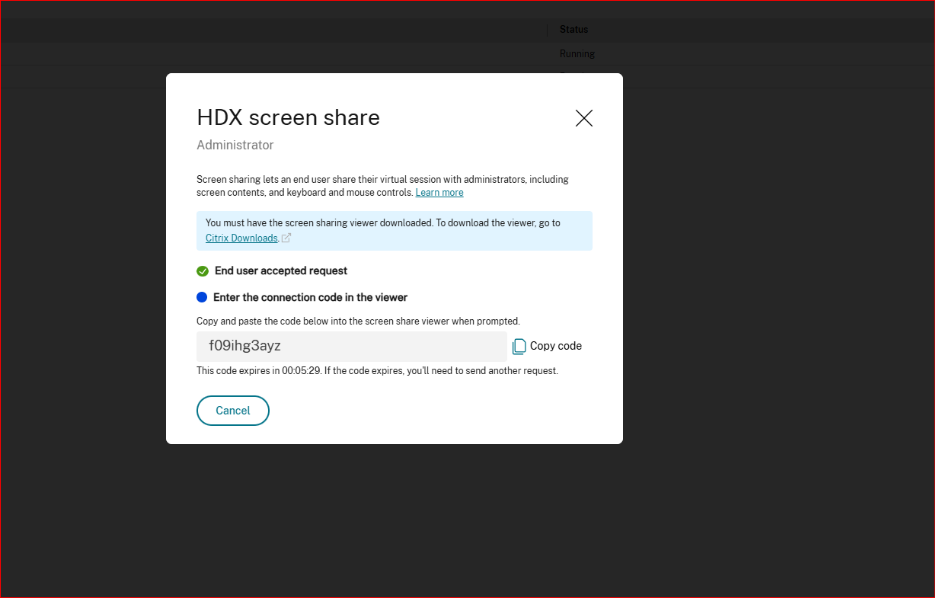
TWPlayer (ThinWire Player) é um componente obrigatório que deve ser baixado uma vez para habilitar a funcionalidade de compartilhamento de tela HDX. Um link para baixar o player está disponível na interface do usuário do Director ao iniciar uma sessão de sombra.
Limitações
- Aplicativos publicados (sessões de aplicativo) não podem ser sombreados – apenas sessões de desktop.
Fluxo de Trabalho usando o Director e o Compartilhamento de Tela HDX
As etapas abaixo descrevem o processo para um administrador iniciar uma sessão de compartilhamento de tela HDX:
-
Iniciar Sessão de Sombra
- Faça login no Citrix Director
- Navegue até a sessão do usuário que requer assistência
- Clique no botão “Sombra”
- Escolha Compartilhamento de Tela HDX
-
Iniciar Visualizador
- Abra o arquivo de incidente gerado com o TWPlayer/Visualizador de Assistência Remota
- Aguarde o usuário aceitar a solicitação de conexão
-
Visualizar Sessão
- A tela da sessão aparece na janela do visualizador
- O administrador pode observar as ações do usuário em tempo real