
Añadir aplicaciones mediante Apple Volume Purchase
Apple Business Manager (ABM) y Apple School Manager (ASM) le permiten comprar licencias de aplicaciones y libros al por mayor y sincronizar la información de Volume Purchase con Citrix Endpoint Management. A continuación, puede usar Citrix Endpoint Management para implementar estas aplicaciones y libros en dispositivos iOS y macOS. La compra de contenido al por mayor simplifica el proceso de búsqueda, compra y distribución de aplicaciones y libros para una organización.
Para obtener más información sobre la compra de contenido mediante ABM o ASM, consulte la Guía del usuario de Apple Business Manager o la Guía del usuario de Apple School Manager. Este artículo describe cómo sincronizar las licencias compradas por volumen de ABM y ASM con Citrix Endpoint Management y cómo administrar las licencias.
Nota:
El programa Apple Volume Purchase Program (VPP) ya no está disponible a partir de January 14, 2021. La función Volume Purchase se integró en ABM y ASM. Si actualmente utiliza el Device Enrollment Program (DEP) o VPP, puede actualizar a ABM o ASM. Para obtener más información, consulte la documentación de Apple Upgrade from Apple Deployment Programs.
Acerca de Apple Volume Purchase
Cuando compre contenido al por mayor mediante ABM o ASM, tenga en cuenta lo siguiente:
-
Puede comprar licencias para el siguiente contenido:
-
Aplicaciones y libros públicos
-
Aplicaciones personalizadas desarrolladas específicamente para su organización
-
-
Puede implementar aplicaciones y libros comprados por volumen en dispositivos propiedad de la organización y dispositivos BYO. Los dispositivos propiedad de la organización inscritos a través de ABM o ASM admiten la inscripción MDM o MDM+MAM, pero no la inscripción MAM.
-
Para obtener más información sobre la distribución de aplicaciones, consulte Distribuir aplicaciones de Apple.
-
Para obtener una lista de problemas conocidos, consulte el artículo de Knowledge Center CTX222633.
Añadir una cuenta de Volume Purchase
Después de comprar contenido en el portal de ABM o ASM, descargue el token de contenido asociado con Citrix Endpoint Management desde el portal. A continuación, en Citrix Endpoint Management, cree una cuenta de Volume Purchase basada en este código de contenido. Este código permite a Citrix Endpoint Management sincronizar las licencias de contenido de ABM o ASM.
Con la Compra por volumen, puede adquirir contenido e implementarlo en dispositivos mediante licencias gestionadas. Si actualmente utiliza códigos de canje y desea cambiar a licencias gestionadas, consulte el documento de soporte de Apple.
Para agregar una cuenta de Compra por volumen en Citrix Endpoint Management
-
En el portal de ABM o ASM, compre el contenido según sea necesario y, a continuación, descargue el archivo de código de contenido en una ubicación segura.
-
En la consola de Citrix Endpoint Management, haga clic en el icono de engranaje de la esquina superior derecha. Aparecerá la página de Configuración.
-
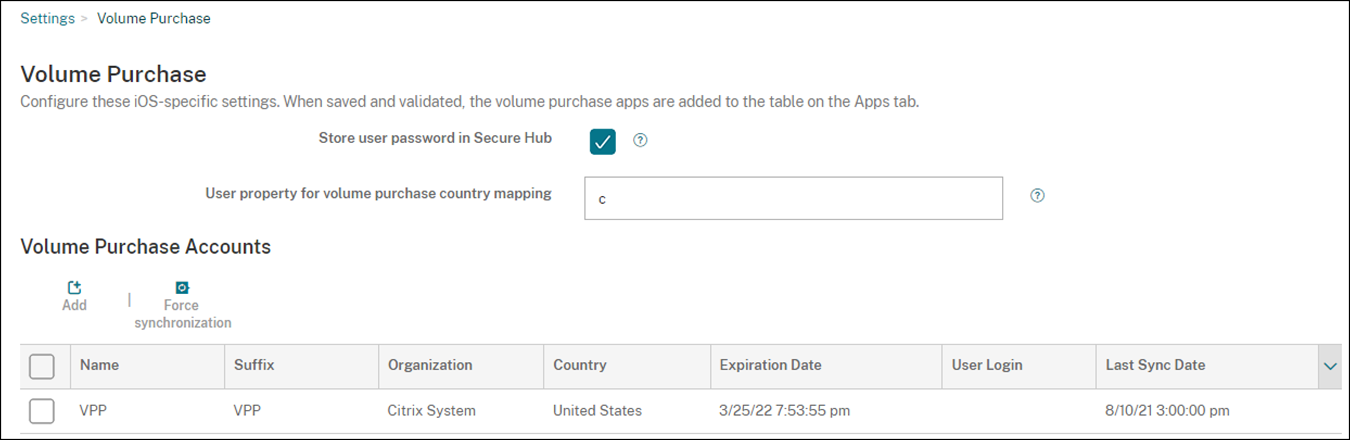
Haga clic en Compra por volumen. Aparecerá la página de configuración de Compra por volumen.
-
Configure los siguientes ajustes:
-
Almacenar contraseña de usuario en Citrix Secure Hub: Seleccione si desea almacenar un nombre de usuario y una contraseña en Citrix Secure Hub para la autenticación de Citrix Endpoint Management. El valor predeterminado es Activado.
-
Propiedad de usuario para la asignación de país de Compra por volumen: Escriba un código de asignación de país para permitir a los usuarios descargar aplicaciones de la tienda de aplicaciones específica del país. Póngase en contacto con su gestor de contenido para obtener este código.Citrix Endpoint Management utiliza el código de asignación de país para elegir el grupo de propiedades de la Compra por volumen. Por ejemplo, si la propiedad del usuario es Estados Unidos, el usuario no puede descargar aplicaciones si el código de asignación es para el Reino Unido.
-
-
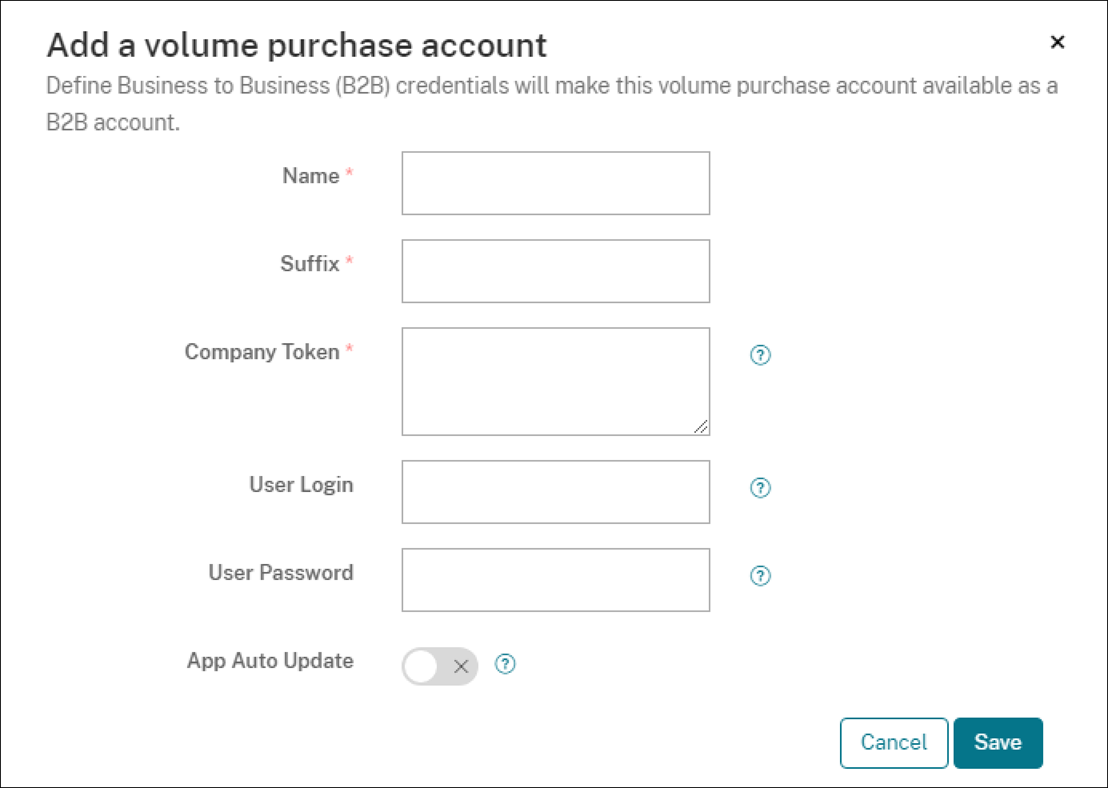
Haga clic en Agregar. Aparecerá el cuadro de diálogo Agregar una cuenta de Compra por volumen.
-
Configure los siguientes ajustes de cuenta:Nota:Si utiliza Apple Configurator 1, cargue un archivo de licencia de la siguiente manera: Haga clic en Configurar > Aplicaciones, vaya a la página de plataforma de una aplicación y, a continuación, expanda Compra por volumen.
-
Nombre: Escriba un nombre descriptivo para la cuenta.
-
Sufijo: Escriba el sufijo que aparecerá con los nombres de las aplicaciones heredadas de las tiendas de Apple. Por ejemplo, si introduce VP, la aplicación Citrix Secure Mail aparecerá en la lista de aplicaciones como Citrix Secure Mail - VP.
-
Token de empresa: Copie y pegue el token de contenido que descargó en el paso 1.
-
Inicio de sesión de usuario: (Opcional) Escriba un nombre de usuario para el administrador de esta cuenta de compra por volumen. Si está configurado, el nombre de usuario y la contraseña son necesarios para sincronizar las aplicaciones personalizadas compradas por volumen en Citrix Endpoint Management.
-
Contraseña de usuario: (Opcional) Escriba una contraseña para el nombre de usuario que ha introducido.
-
Actualización automática de aplicaciones: Si está activada, las aplicaciones compradas por volumen y las aplicaciones opcionales de la consola de Citrix Endpoint Management se actualizan automáticamente cuando hay una nueva versión disponible. Debe seguir actualizando manualmente las aplicaciones empresariales y las aplicaciones de la tienda de aplicaciones pública en la consola de Citrix Endpoint Management. Si esta opción está configurada como Desactivada, puede seguir actualizando manualmente las aplicaciones compradas por volumen en la consola de Citrix Endpoint Management. Una vez que una aplicación se actualiza en la consola, los dispositivos con la aplicación instalada también reciben esa actualización. El valor predeterminado es Desactivada.
Una vez que la cuenta de volumen se haya agregado correctamente, aparecerá un mensaje que le notificará lo siguiente:-
En la página Configurar > Aplicaciones, las aplicaciones compradas por volumen aparecen en la lista de aplicaciones. Los nombres de las aplicaciones aparecen con el sufijo que configuró.
-
En la página Configurar > Contenido multimedia, los libros comprados por volumen aparecen en la lista de contenido multimedia. Los nombres de los libros aparecen con el sufijo que configuró.
-
Configurar aplicaciones compradas por volumen
Después de agregar una cuenta de compra por volumen, la información de la aplicación se sincroniza con Citrix Endpoint Management y aparece en la página Configurar > Aplicaciones. Ahora puede configurar estas aplicaciones, ajustar su grupo de entrega y modificar la configuración de la directiva de dispositivos para dispositivos iOS y macOS. Una vez completada la configuración, los usuarios pueden inscribir sus dispositivos.
Al configurar una aplicación comprada por volumen, tenga en cuenta la siguiente configuración:
-
En la página Configurar > Aplicaciones:
-
Para permitir que Citrix Endpoint Management implemente una aplicación en un dispositivo en lugar de en un usuario, active Forzar asociación de licencias al dispositivo. Cuando esta opción está activada, los usuarios no tienen que usar su ID de Apple y pueden descargar las aplicaciones sin iniciar sesión en su cuenta de App Store.
-
Le recomendamos que active Forzar que la aplicación sea administrada para una aplicación, de modo que se instale automáticamente como una aplicación administrada.
Nota:Para que la configuración Forzar la administración de la aplicación surta efecto, debe configurar la propiedad de servidorapple.app.force.manageden True en la página Parámetros > Propiedades del servidor. Para obtener más información, consulte Propiedades del servidor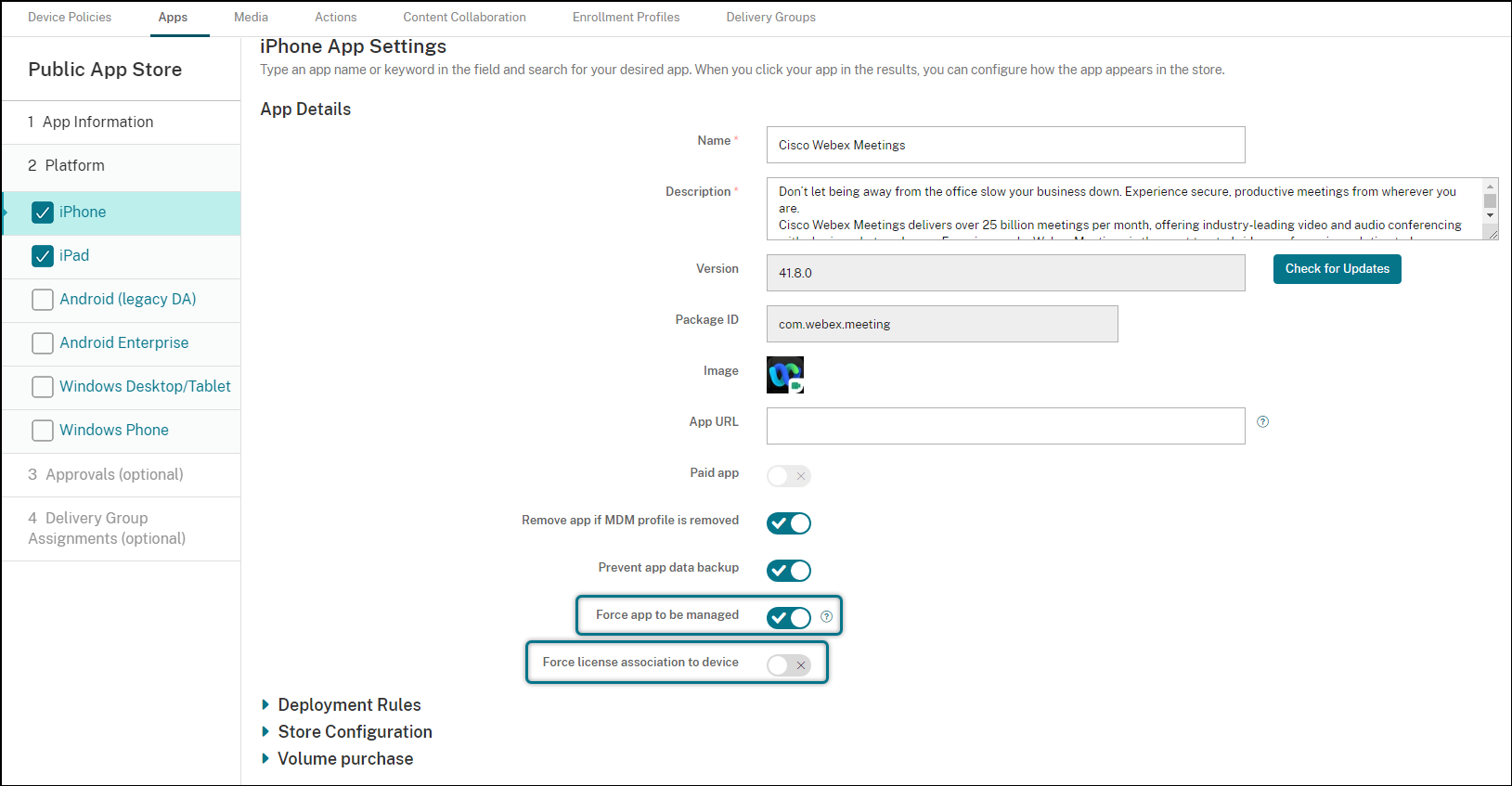
-
-
En la página Configurar > Grupo de entrega:Para que la aplicación se instale de forma silenciosa en los dispositivos de los usuarios con una interacción mínima por parte de estos, vaya a la página Aplicaciones y arrastre la aplicación a la lista Aplicaciones obligatorias. De forma predeterminada, las aplicaciones, excepto Citrix Secure Hub, son Aplicaciones opcionales, lo que significa que los usuarios deben iniciar la instalación de la aplicación manualmente a través de Citrix Secure Hub.
Rastrear y administrar el uso de licencias de aplicaciones
Puede rastrear el uso de licencias de una aplicación. Si es necesario, puede recuperar una licencia utilizada, poniéndola a disposición de otro usuario o dispositivo.
-
Haga clic en Configurar > Aplicaciones.
-
Seleccione una aplicación y haga clic en Modificar.
-
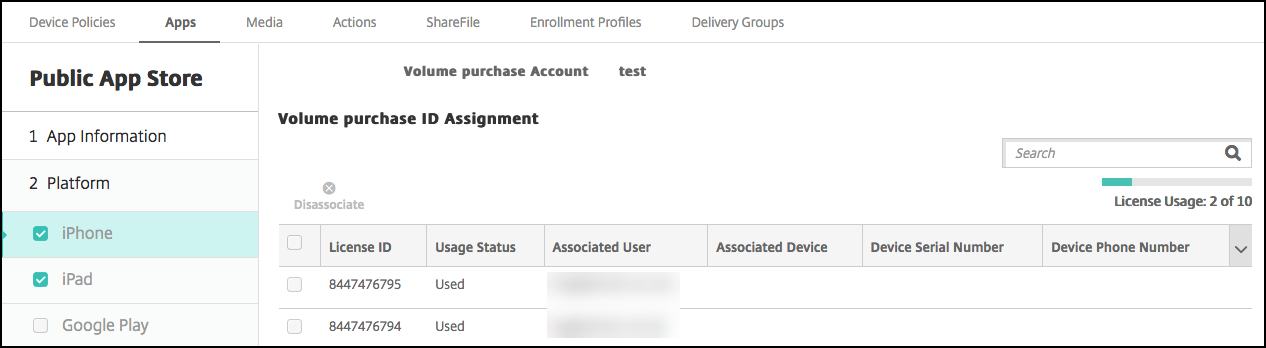
Vaya a la página Plataforma y, a continuación, expanda Compra por volumen. En la tabla Asignación de ID de compra por volumen, puede rastrear cuántas licencias se utilizan y por qué usuario o dispositivo.
-
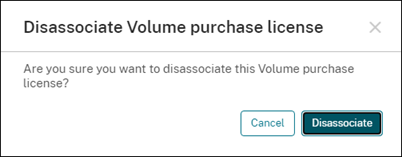
Para recuperar una licencia, seleccione la licencia y, a continuación, haga clic en Desasociar.
-
Haga clic en Desasociar para confirmar la acción.
Retirar a un usuario de la cuenta de compra por volumen
Si asocia licencias de aplicaciones a los usuarios, puede retirar usuarios de las cuentas de compra por volumen para recuperar todas las licencias asignadas a esos usuarios. Un caso de uso es cuando un usuario abandona su organización.
-
Haga clic en Administrar > Dispositivos
-
Seleccione el dispositivo que pertenece al usuario de destino y, a continuación, haga clic en Modificar.
-
Vaya a la página Propiedades de usuario y seleccione las cuentas de compra por volumen según sea necesario.
-
Haga clic en Retirar.
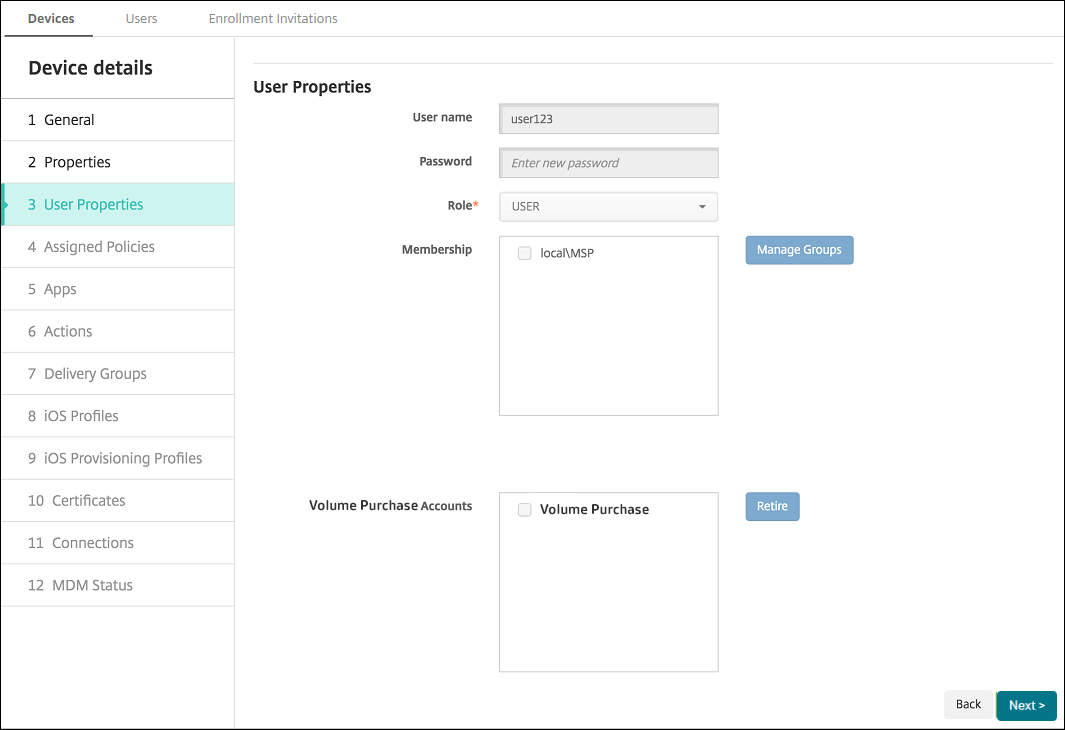 Citrix Endpoint Management revoca las licencias de aplicaciones de las cuentas de compra por volumen seleccionadas del usuario.
Sincronizar la información de la aplicación
Citrix Endpoint Management sincroniza periódicamente la información de la aplicación con ABM o ASM. Si es necesario, puede sincronizar manualmente la información de la aplicación. La sincronización garantiza que las licencias de aplicaciones y otra información de la aplicación reflejen todos los cambios. Estos cambios incluyen la eliminación manual de una aplicación de la cuenta de compra por volumen.
Cambiar el intervalo de sincronización predeterminado
De forma predeterminada, Citrix Endpoint Management actualiza la línea base de licencias de compra por volumen al menos cada 1440 minutos (24 horas). Un administrador de Citrix Cloud puede cambiar el intervalo predeterminado a través de la propiedad del servidor,
vpp.baseline. Para obtener más información, consulte Propiedades del servidor.
Sincronizar manualmente la información de la aplicación
Puede forzar una sincronización con ABM o ASM para obtener la información más reciente de la aplicación de inmediato.
-
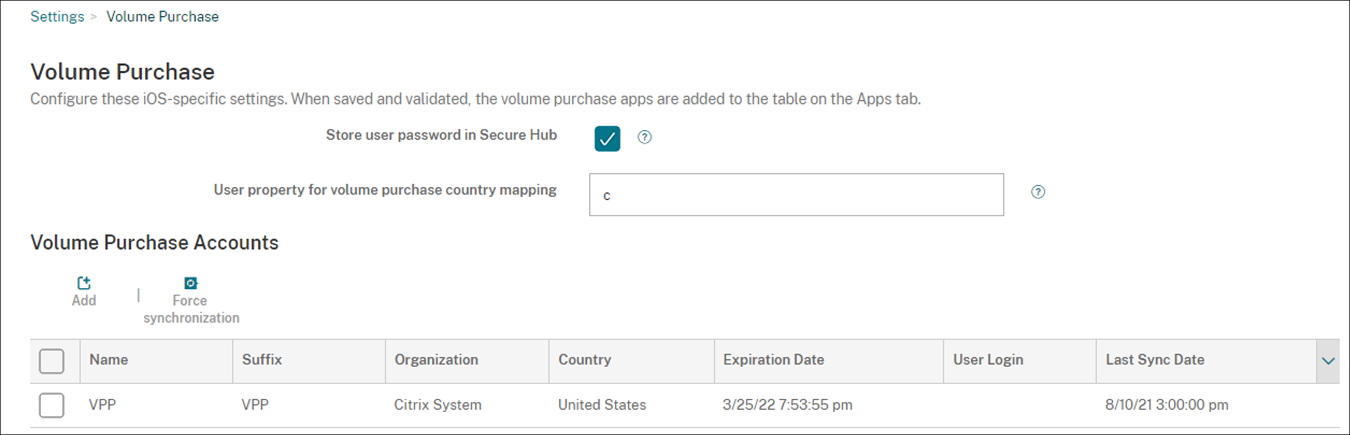
Haga clic en Parámetros > Compra por volumen
-
Seleccione una cuenta de compra por volumen y, a continuación, haga clic en Forzar sincronización. O haga clic en Forzar sincronización sin seleccionar una cuenta de compra por volumen para sincronizar todas las cuentas.
-
Confirme la acción de sincronización. La sincronización se inicia.La sincronización puede tardar varios minutos, según el número de licencias de compra por volumen. Una vez completada la sincronización, Citrix Endpoint Management actualiza la página Compra por volumen y actualiza la fecha y la hora de sincronización en la nueva columna Fecha de última sincronización.
Comprobar actualizaciones de la aplicación
Si activa la configuración de Actualización automática de aplicaciones al añadir una cuenta de compra por volumen, Citrix Endpoint Management comprueba periódicamente si hay nuevas versiones de las aplicaciones compradas por volumen y las aplicaciones opcionales, y realiza las actualizaciones. Si es necesario, puede buscar manualmente la nueva versión de cualquier aplicación y aplicar las actualizaciones de la aplicación a Citrix Endpoint Management.
Una vez que Citrix Endpoint Management recibe una nueva versión de una aplicación requerida, la envía al dispositivo para su instalación silenciosa sin pedir confirmación a los usuarios.
Para comprobar y aplicar la nueva versión de una aplicación
-
Haga clic en Configurar > Aplicaciones. Aparecerá la página Aplicaciones.
-
Seleccione una aplicación y haga clic en Modificar.
-
Vaya a la página Plataforma y, a continuación, haga clic en Buscar actualizaciones junto a Versión.
-
En el cuadro de diálogo Actualizar que aparece, aplique la actualización si hay una nueva versión disponible.
Renovar el token de contenido de su cuenta de compra por volumen
Un token de contenido caduca anualmente. Cuando el token está a punto de caducar, Citrix Endpoint Management muestra una advertencia de caducidad de la licencia. Renueve el token de contenido a tiempo para evitar interrupciones a sus usuarios.
-
Desde el portal de ABM o ASM, descargue un token actualizado.
-
En la consola de Citrix Endpoint Management, haga clic en el icono de engranaje de la esquina superior derecha. Aparecerá la página Configuración.
-
Haga clic en Compra por volumen. Aparecerá la página de configuración de Compra por volumen.
-
Edite su cuenta de Compra por volumen con la información del token actualizado.