Actividades, acciones y tablas personalizadas
El servicio de adaptador de ITSM proporciona un conjunto de actividades, acciones y tablas personalizadas a través del complemento de conector de Citrix ITSM. Con ellos, los desarrolladores pueden crear flujos de trabajo de Citrix ITSM que mejor se adapten a sus necesidades:
-
Con las actividades, los desarrolladores pueden crear flujos de trabajo para aplicaciones y escritorios de Citrix utilizando el Editor de flujos de trabajo de ServiceNow.
Las actividades son bloques de construcción de los flujos de trabajo de ServiceNow. El complemento de conector de Citrix ITSM proporciona actividades personalizadas para aplicaciones y escritorios de Citrix. Tome la actividad Obtener sesiones como ejemplo. Recupera información sobre las sesiones de aplicaciones y escritorios de Citrix basándose en los valores de las variables.
-
Con las acciones, los desarrolladores pueden crear flujos de trabajo para aplicaciones y escritorios de Citrix utilizando el Diseñador de flujos de ServiceNow.
-
Con las tablas, puede recuperar datos de los entornos de Citrix.
Para obtener más información, consulte la documentación para desarrolladores de Citrix ITSM.
Actividad: Ejecutar scripts de PowerShell en una máquina
Con la actividad personalizada Ejecutar scripts de PowerShell en una máquina, puede ejecutar scripts de PowerShell de forma remota en una máquina de destino.
Información general
El siguiente diagrama ilustra el flujo de procesamiento de esta actividad personalizada.
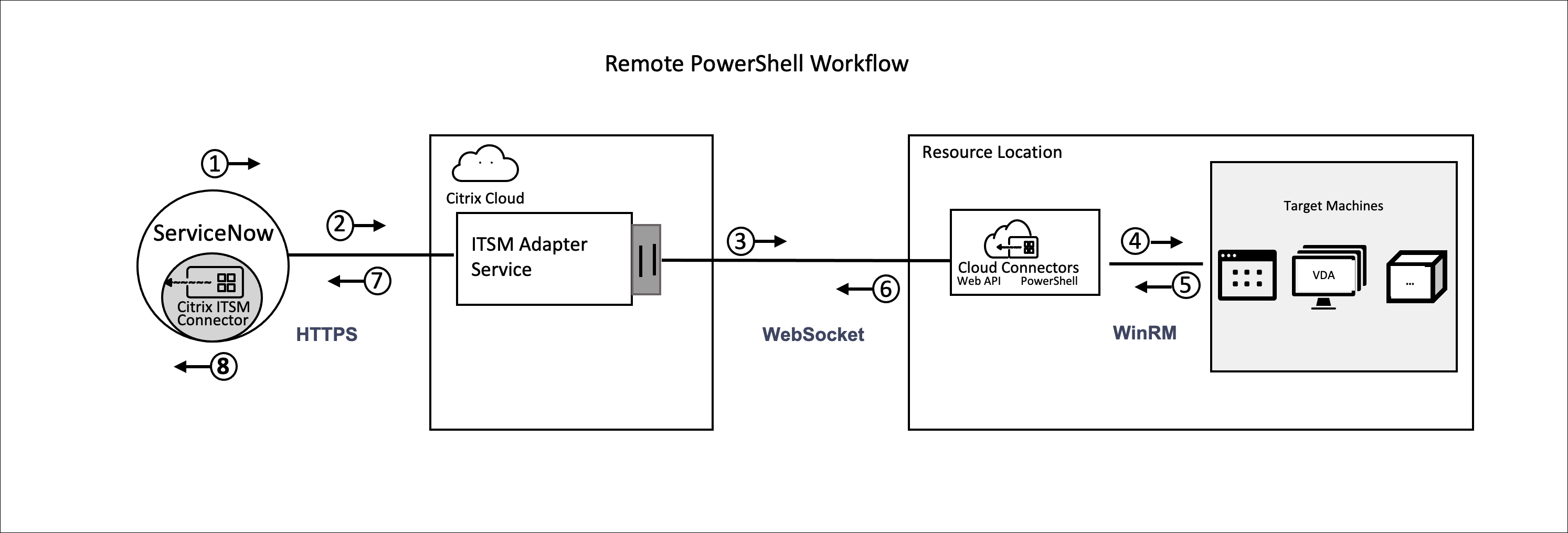
El proceso detallado es el siguiente:
- 1 y 2: El complemento de conector de Citrix ITSM recopila datos de la actividad y los envía al servicio de adaptador de Citrix ITSM.
- 3: El servicio de adaptador de Citrix ITSM analiza los datos recibidos y los envía a los Cloud Connectors de destino.
- 4: Los Cloud Connectors analizan los datos recibidos y entregan el script a la máquina de destino para su ejecución.
- 5, 6 y 7: La máquina de destino ejecuta el script y devuelve el resultado a ServiceNow. En el proceso, se utilizan los protocolos HTTPS, WebSocket y WinRM.
Esta actividad contiene los siguientes datos:
- ID de cliente e ID de ubicación de recursos. Identifican los Cloud Connectors para la entrega del script.
- Nombre de la máquina. Identifica la máquina de destino para ejecutar el script.
- Nombre de usuario y contraseña. Identifican las credenciales para ejecutar PowerShell en la máquina.
- Script. Identifica el script de PowerShell.
Para obtener más información, consulte Ejecutar scripts de PowerShell en una máquina en la documentación para desarrolladores de Citrix ITSM.
Requisitos previos
Antes de utilizar esta actividad, debe:
- Habilitar PowerShell remoto en el conector de Citrix ITSM. Para obtener más información, consulte Habilitar PowerShell remoto.
- Habilitar las máquinas VDA para recibir comandos remotos. Para obtener más información, consulte este artículo de Microsoft.
Comenzar a usar el flujo de trabajo de ejemplo
El portal de administración de servicios de ServiceNow proporciona un flujo de trabajo de ejemplo para ayudarle a comprender cómo utilizar esta actividad personalizada.
Para experimentar este flujo de trabajo de ejemplo como usuario, siga estos pasos:
- En el portal de administración de servicios de ServiceNow, vaya a Citrix IT Service Management Connector > Services > Citrix Virtual Apps and Desktops™.
- Haga clic en Ejecutar scripts de PowerShell en una máquina (flujo de trabajo de ejemplo).
- Busque una máquina de destino utilizando el nombre de usuario, el grupo de entrega o el catálogo de máquinas (cualquiera o todos), y luego seleccione una máquina de los resultados de la búsqueda.
- En los campos Nombre de usuario y Contraseña, introduzca las credenciales para ejecutar el script de PowerShell en la máquina.
- En el campo Contenido del script, introduzca el script de PowerShell que se ejecutará en la máquina. A partir de la versión 23.7.0 del servicio ITSM Adapter, puede utilizar parámetros en el script. Los parámetros se representan como
${ScriptParameters.<key>}. Cada nombre de clave corresponde a un parámetro diferente, como${ScriptParameters.ExampleParam1}y${ScriptParameters.ExampleParam2}. - Si utiliza parámetros en el script, en el campo Parámetros del script, introduzca pares clave-valor utilizando el formato JSON para asignar valores a las claves del script. Ejemplo:
{"ExampleParam1":"Value1","ExampleParam2":"Value2"} - Haga clic en Enviar.
Ejemplo
Contenido del script:
$processes = Get-Process -Name “${ScriptParameters.appname}”
foreach ($process in $processes){
    Stop-Process -id $process.Id
}

<!--NeedCopy-->
Parámetros del script:
{"appname":"chrome"}
Script final:
$processes = Get-Process -Name “chrome”
foreach ($process in $processes){
    Stop-Process -id $process.Id
}
<!--NeedCopy-->
Para ver los detalles de diseño de este flujo de trabajo, siga estos pasos:
- En el portal de administración de servicios de ServiceNow, seleccione Editor de flujo de trabajo en el menú de navegación izquierdo.
- En la pestaña Flujos de trabajo, seleccione el flujo de trabajo CTX Remote PowerShell. Aparecerán sus detalles de diseño.