Servicios de asistencia técnica: solicitar y gestionar
Como servicio de asistencia técnica de TI de Citrix ITSM, puede solicitar y gestionar aplicaciones y escritorios para los usuarios finales.
Roles necesarios
Debe tener uno de los siguientes roles de Citrix ITSM:
- Servicio de asistencia técnica (
x_cion_citrix_it_s.ctx_itsm_helpdesk) - Operador (
x_cion_citrix_it_s.ctx_itsm_operator) - Administrador (
x_cion_citrix_it_s.ctx_itsm_admin)
Solicitar aplicaciones para usuarios
Puede solicitar aplicaciones para los usuarios de su organización.
Nota:
De forma predeterminada, todas las aplicaciones y escritorios publicados no están disponibles para solicitudes. Antes de que se pueda solicitar un recurso publicado, debe habilitar su disponibilidad. Para obtener más información, consulte Establecer la disponibilidad de aplicaciones y escritorios para solicitudes de usuario.
-
Inicie sesión en su portal de administración de servicios de ServiceNow.
-
Vaya a Citrix IT Service Management Connector > Services > Citrix Virtual Apps and Desktops™.
-
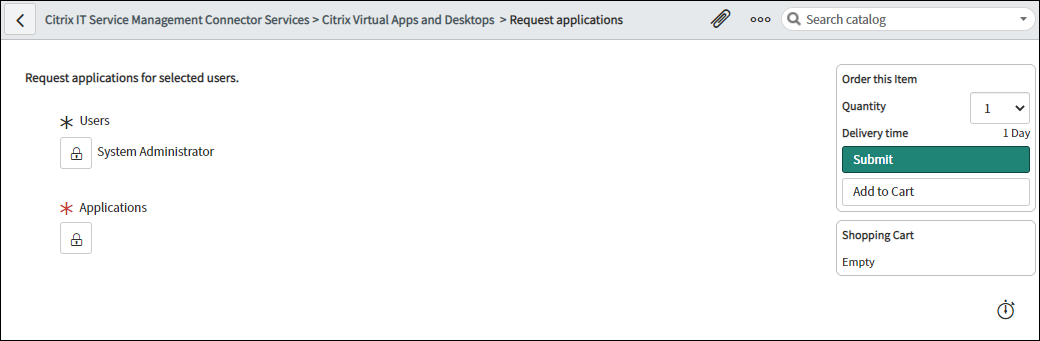
Haga clic en Request applications. Aparece la página Request applications.
-
Seleccione uno o varios usuarios:
- Haga clic en el icono de candado para desbloquear el campo.
- En el espacio en blanco del campo, escriba un nombre de usuario y, a continuación, haga clic en el usuario de destino. El usuario aparece en la lista de usuarios.
- Para eliminar un usuario de la lista de usuarios, haga clic en el icono de eliminar.
- Haga clic en el icono de candado para confirmar la selección.
-
Seleccione una o varias aplicaciones de la misma manera que selecciona usuarios.
-
Haga clic en Enviar.
La solicitud aparece en el menú Solicitudes de usuario para su aprobación. Las solicitudes de una aplicación se pueden aprobar automáticamente si un administrador de Citrix ITSM habilita la aprobación automática para esa aplicación.
Restablecer sesiones para usuarios
Puede restablecer una sesión de escritorio o aplicación en función de las solicitudes de los usuarios o las necesidades empresariales.
-
Inicie sesión en su portal de administración de servicios de ServiceNow.
-
Vaya a Citrix IT Service Management Connector > Servicios > Citrix Virtual Apps and Desktops.
-
Haga clic en Restablecer una sesión.
-
Utilice los filtros para seleccionar las sesiones.
Por ejemplo, después de seleccionar un usuario en el menú desplegable, se enumeran todas las sesiones del usuario. También puede seleccionar todos los usuarios configurando el campo Usuario en Todos y, a continuación, configurar los demás campos para filtrar las sesiones.
-
Seleccione una sesión.
-
Haga clic en Enviar.
La sesión de destino se restablece inmediatamente y su usuario actual cierra la sesión.
Administrar el consumo de energía de los escritorios VDI
Puede administrar el consumo de energía de un escritorio VDI en su implementación.
-
Inicie sesión en su portal de administración de servicios de ServiceNow.
-
Vaya a Citrix IT Service Management Connector > Servicios > Citrix Virtual Apps and Desktops.
-
Haga clic en Administrar el consumo de energía de los escritorios VDI.
-
Establezca los filtros para seleccionar los escritorios VDI de destino.
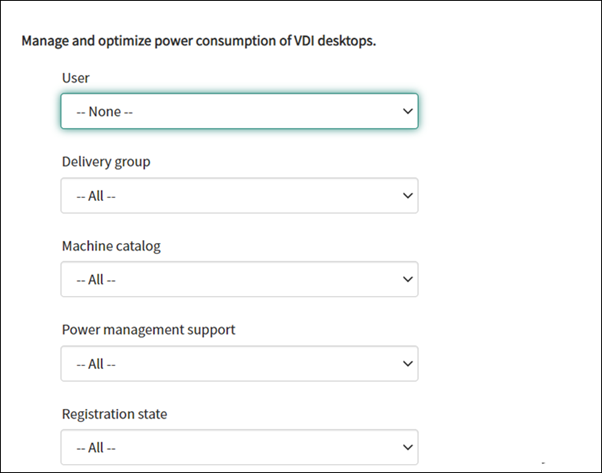
Por ejemplo, después de seleccionar un usuario en el menú desplegable, se enumeran todas las máquinas del usuario. También puede seleccionar todos los usuarios configurando el campo Usuario en Todos y, a continuación, configurar los demás campos para filtrar los escritorios VDI.
-
Seleccione un escritorio VDI de destino y, a continuación, seleccione una acción de energía para aplicar en el escritorio VDI de destino.
-
Haga clic en Enviar.
La acción de energía seleccionada se aplica al escritorio de destino inmediatamente.
Restablecer perfiles de usuario
Nota:
Esta función solo se aplica a las implementaciones de Citrix Profile Management. Para obtener más información, consulte este artículo de Citrix DaaS.
Puede restablecer los perfiles de los usuarios de su organización.
-
Inicie sesión en su portal de administración de servicios de ServiceNow.
-
Vaya a Citrix IT Service Management Connector > Services > Citrix Virtual Apps and Desktops.
-
Haga clic en Restablecer perfiles de usuario.
-
En el campo Usuarios, haga clic en el icono de candado para desbloquear el campo.
-
Busque un usuario por su nombre y, a continuación, haga clic en el icono Agregar para añadirlo a la lista Usuarios. Si es necesario, repita este paso para añadir más usuarios.
-
Para eliminar un usuario de la lista Usuarios, selecciónelo y haga clic en el icono de eliminar.
-
Haga clic en el icono de candado para confirmar su selección.
-
Haga clic en Enviar.
Solicitar escritorios para usuarios
Puede solicitar escritorios para los usuarios de su organización.
Nota:
De forma predeterminada, todas las aplicaciones y escritorios publicados no están disponibles para solicitudes. Antes de que se pueda solicitar un recurso publicado, debe habilitar su disponibilidad. Para obtener más información, consulte Establecer la disponibilidad de aplicaciones y escritorios para solicitudes de usuario.
-
Inicie sesión en su portal de administración de servicios de ServiceNow.
-
Vaya a Citrix IT Service Management Connector > Services > Citrix Virtual Apps and Desktops.
-
Haga clic en Solicitar un escritorio. Aparece la página Solicitar un escritorio.
-
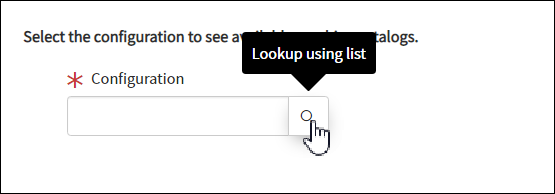
En la lista Configuración, seleccione un grupo de escritorios publicados según sea necesario.
-
Haga clic en Enviar.
La solicitud aparece en el menú Solicitudes de usuario para su aprobación. Las solicitudes de un escritorio se pueden aprobar automáticamente si un administrador de Citrix ITSM habilita la aprobación automática para ese escritorio.
Solicitar máquinas creadas con MCS
Si un catálogo de máquinas tiene pocas máquinas, puede enviar una solicitud para aprovisionar máquinas creadas con MCS para este catálogo.
Nota:
Este elemento de servicio se aplica solo a la adición de máquinas a catálogos de máquinas creados en Citrix DaaS.
-
Inicie sesión en su portal de administración de servicios de ServiceNow.
-
Vaya a Citrix IT Service Management Connector > Services > Citrix Virtual Apps and Desktops.
-
Haga clic en Agregar máquinas creadas con MCS.
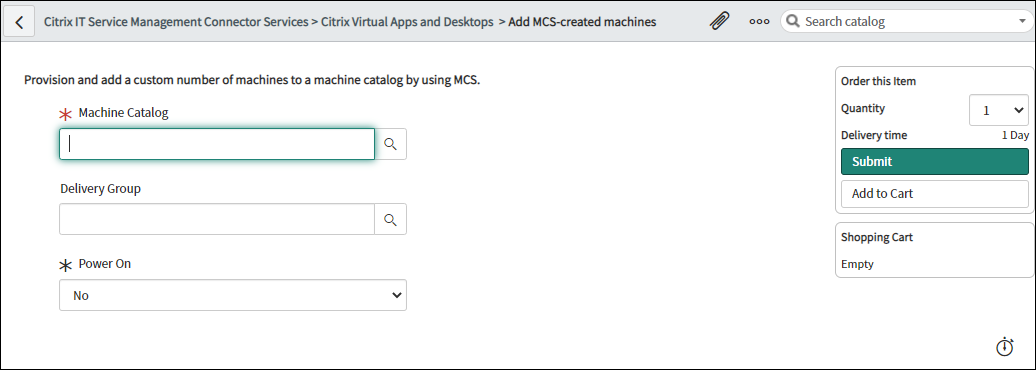
- Seleccione dónde desea añadir las máquinas:
- En el campo Catálogo de máquinas, escriba el nombre del catálogo de máquinas al que desea añadir las máquinas. A continuación, haga clic en el icono de búsqueda para buscarlo y seleccionarlo.
- (Opcional) En el campo Grupo de entrega, escriba el nombre del grupo de entrega al que desea añadir las máquinas. A continuación, haga clic en el icono de búsqueda para buscar y seleccionar el grupo.
-
(Opcional) En la lista Encender, seleccione el estado de energía de las nuevas máquinas. De forma predeterminada, las máquinas recién creadas están en estado de apagado.
-
En el campo Cantidad, escriba el número de máquinas que desea añadir y, a continuación, haga clic en Enviar.
La solicitud aparece en el menú Solicitudes de usuario para su aprobación.
Solicitar escalado de escritorios para usuarios
Como servicio de asistencia de TI, puede solicitar el escalado de escritorios para ajustar los recursos en función de las necesidades de carga de trabajo de los usuarios.
-
Inicie sesión en su portal de administración de servicios de ServiceNow.
-
Vaya a Citrix IT Service Management Connector > Servicios > Citrix Virtual Apps and Desktops.
-
Haga clic en Escalar Citrix Virtual Desktops™.
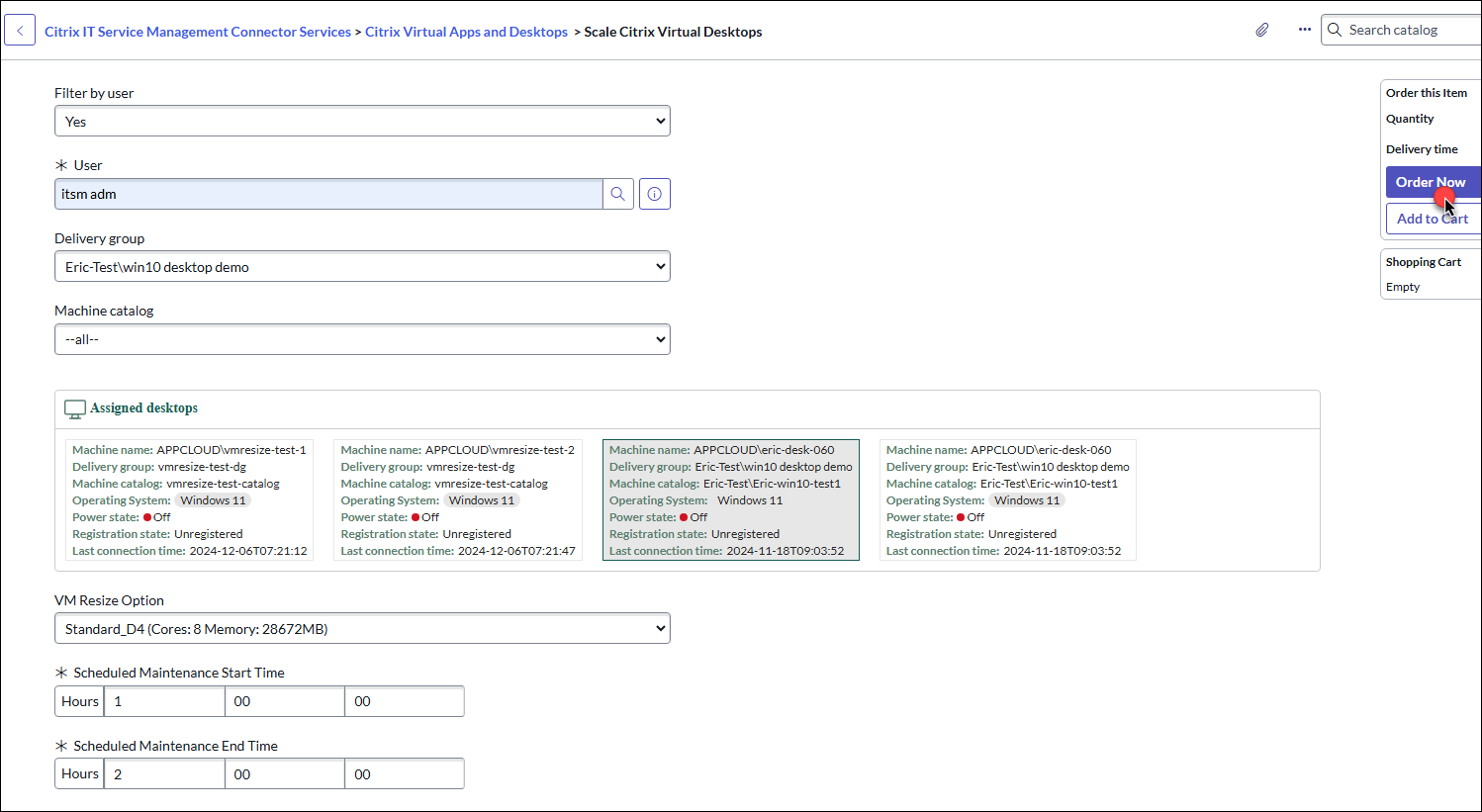
- Utilice uno o varios filtros para localizar los escritorios asignados que desea escalar:
- Usuario (opcional): Seleccione Sí para Filtrar por usuario y, a continuación, haga clic en el icono de Lupa para seleccionar un usuario.
- Grupo de entrega: Seleccione un grupo de la lista desplegable. Todos los grupos están seleccionados de forma predeterminada.
- Catálogo de máquinas: Seleccione un catálogo de la lista desplegable. Todos los catálogos están seleccionados de forma predeterminada.
-
En la lista filtrada de escritorios asignados, seleccione el escritorio que desea escalar.
Nota:
Si el catálogo de máquinas no está habilitado para redimensionamiento de VM habilitado, un mensaje de error le pedirá que se ponga en contacto con los administradores del servicio ITSM.
-
En la lista desplegable Opción de cambio de tamaño de VM, seleccione el tamaño deseado.
-
Especifique las horas de inicio y finalización para un redimensionamiento programado.
-
Haga clic en Pedir ahora en la esquina superior derecha.
La solicitud aparece en el menú Solicitudes de usuario para su aprobación.
Nota:
El escalado del escritorio se produce en el período de tiempo programado después de que un administrador de recursos apruebe su solicitud.