Administradores de eventos - Administrar alertas y notificaciones de Citrix
Como administrador de eventos de Citrix, puede administrar y supervisar las siguientes alertas y notificaciones de Citrix a través del portal de servicios de ServiceNow:
- Alertas de Citrix DaaS y Citrix Virtual Apps and Desktops™
- Notificaciones de Citrix Cloud™
- Eventos de Citrix Application Delivery Management (ADM)
- Alertas y notificaciones de status.cloud.com
Este artículo proporciona orientación sobre cómo:
- Personalizar las directivas de alertas y notificaciones
- Supervisar las alertas y notificaciones de Citrix
Roles necesarios
Debe tener uno de los siguientes roles de Citrix ITSM:
- Administrador de eventos (
x_cion_citrix_it_s.ctx_itsm_event_manager) - Operador (
x_cion_citrix_it_s.ctx_itsm_operator) - Administrador (
x_cion_citrix_it_s.ctx_itsm_admin)
Personalizar las directivas de alertas y notificaciones
Puede personalizar las directivas para controlar:
-
Qué alertas y notificaciones se sincronizan con su instancia de ServiceNow. Para obtener más información, consulte:
-
Si se debe suprimir la creación de alertas y notificaciones mediante la definición de ventanas de mantenimiento. Para obtener más información, consulte Configurar ventanas de mantenimiento de Citrix
-
Cómo ServiceNow procesa los eventos de Citrix ADM que recibe. Para obtener más información, consulte Personalizar directivas de eventos de ADM
-
Qué incidentes de estado de Citrix Cloud se sincronizan desde status.cloud.com con su instancia de ServiceNow. Para obtener más información, consulte Crear directivas de incidentes de estado de Citrix Cloud.
Personalizar directivas de alertas
En el portal de Citrix DaaS™, las alertas se generan en función de las directivas de alertas que crean los administradores. El servicio Citrix ITSM Adapter sincroniza automáticamente todas las directivas de alertas del portal de Citrix DaaS con su instancia de ServiceNow cada 12 horas. Como administrador de eventos de Citrix ITSM, puede elegir qué alertas se sincronizan en función de las directivas de alertas.
Para obtener más información sobre las directivas de alertas, consulte los artículos Documentación de Citrix Virtual Apps and Desktops – Director y Documentación de Citrix DaaS – Monitor.
Para sincronizar las alertas correspondientes a una directiva de alertas con ServiceNow y mostrarlas en el panel de control de alertas y notificaciones, configure la integración desde ServiceNow o Citrix Monitor:
- Desde Citrix Monitor, consulte Alertas y notificaciones en la documentación de Monitor.
- Desde ServiceNow, siga estos pasos:
-
Inicie sesión en su portal de administración de servicios de ServiceNow.
-
En el panel izquierdo, seleccione Citrix IT Service Management Connector > Alerts and Notifications Configuration > CVAD Alert Policies. Aparece la página CVAD Alert Policies, donde las directivas se agrupan por Target Kind.
Políticas de alertas de Citrix en ServiceNow(/en-us/citrix-itsm-adapter-service/media/citrix-alert-policies-in-servicenow.png)
-
Para actualizar las políticas de alertas de Citrix DaaS inmediatamente, haga clic en Actualizar.
-
Haga clic en un enlace de nombre de política según sea necesario. Aparece la ventana de la política de alertas de destino.
-
Haga clic en Habilitar monitorización en la parte inferior de la página.
Nota:
La habilitación de la monitorización crea automáticamente un webhook en Citrix Director. Si creó manualmente un webhook de Citrix Director, se sobrescribirá.
-
Para crear incidentes para las alertas asociadas a la política, siga estos pasos:
-
Seleccione Crear incidente.
-
En la lista Crear incidentes para, seleccione las alertas para las que desea crear incidentes. Las opciones incluyen Alertas críticas y Todas las alertas.
-
Seleccione Categoría, Impacto y Urgencia para los incidentes que se van a crear.
-
(Opcional) En el campo Grupo de asignación, escriba el nombre del grupo de asignación al que desea asignar el incidente. A continuación, haga clic en el icono de búsqueda para buscar y seleccionar el grupo.
-
(Opcional) En el campo Asignar a, escriba el nombre del miembro de TI al que desea asignar el incidente. A continuación, haga clic en el icono de búsqueda para buscar y seleccionar al miembro.
-
-
Haga clic en Actualizar.
Las alertas correspondientes a la política seleccionada se sincronizan con su instancia de ServiceNow. Los operadores de Citrix ITSM pueden verlas en la página Citrix IT Service Management Connector > Alertas y notificaciones.
Para dejar de monitorizar las alertas correspondientes a una política de alertas, abra la política y, a continuación, haga clic en Deshabilitar monitorización.
Personalizar políticas de notificación
Las notificaciones de Citrix Cloud proporcionan información sobre problemas o eventos que requieren la atención de los administradores, como nuevas funciones de Citrix Cloud o problemas con una máquina. Las notificaciones de Citrix Cloud pueden provenir de cualquier servicio dentro de Citrix Cloud. Como administrador de eventos de Citrix ITSM, puede definir políticas para controlar cómo ServiceNow procesa las notificaciones de Citrix Cloud en función de sus atributos. Las acciones de procesamiento incluyen ignorar, habilitar la supervisión y crear incidentes.
Nota:
Si ninguna política se aplica a una notificación recibida, ServiceNow la ignora automáticamente.
Para obtener más información sobre las notificaciones de Citrix Cloud, consulte este artículo de documentación de Citrix Cloud - Notificaciones.
Para crear una política para las notificaciones de Citrix Cloud, siga estos pasos:
-
Inicie sesión en su portal de administración de servicios de ServiceNow.
-
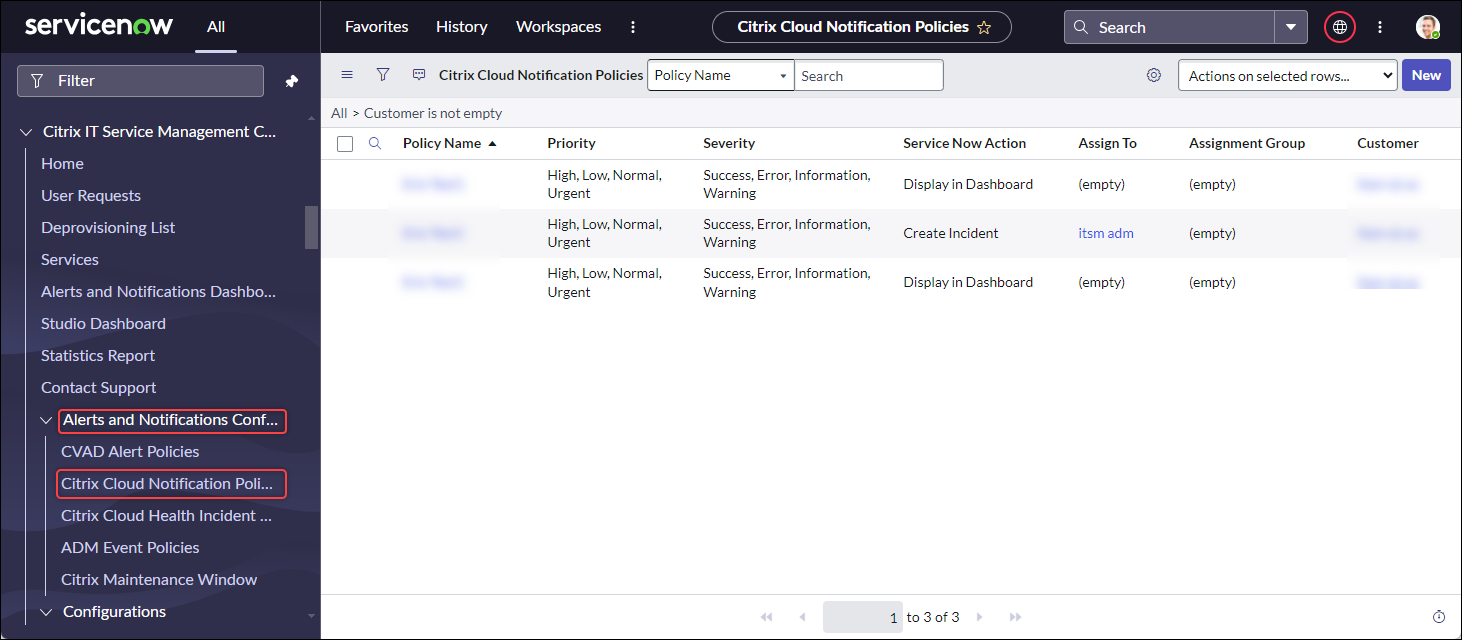
En el panel izquierdo, seleccione Citrix IT Service Management Connector > Alerts and Notifications Configuration > Citrix Cloud Notification Policies.
-
En la página Citrix Cloud Notification Policies que aparece, haga clic en New. Aparece una nueva página de política.
-
Defina la información general sobre la política de la siguiente manera:
-
En la lista Customer, seleccione una cuenta de Citrix Cloud que desee administrar.
-
En el campo Policy Name, escriba un nombre descriptivo para la política.
-
En el campo Policy Priority, introduzca un número para indicar la prioridad de la política. Cuanto menor sea el número, mayor será la prioridad. Cuando dos políticas se aplican a la misma notificación, la que tiene mayor prioridad (número menor) tiene preferencia.
-
-
En la ficha Notification Attributes, especifique los valores de los atributos para que coincidan con las notificaciones. Para atributos distintos de Severity y Priority, introduzca una palabra clave o una expresión regular.
-
En la pestaña Acción de ServiceNow, seleccione la acción que desea que ServiceNow realice para las notificaciones de destino:
- Ignorar. Ignora las notificaciones de destino.
- Mostrar en el panel. Muestra las notificaciones de destino en el panel Alertas y notificaciones.
- Crear incidencias. Crea una incidencia de ServiceNow para cada evento de notificación.
-
Si selecciona Crear incidencias como acción, defina la incidencia según sea necesario:
- Seleccione Categoría, Impacto y Urgencia para la incidencia.
- Para asignar la incidencia a un grupo de asignación, en el campo Grupo de asignación, haga clic en el icono de búsqueda y, a continuación, seleccione el grupo.
- Para asignar la incidencia a una persona, en el campo Asignar a, haga clic en el icono de búsqueda y, a continuación, seleccione la persona.
-
Haga clic en Crear. La política aparece en la página Políticas de notificación de Citrix Cloud.
Nota:
La creación de una política crea automáticamente un webhook en las notificaciones de Citrix Cloud. Si creó manualmente un webhook en las notificaciones de Citrix Cloud, este se sobrescribirá.
Configurar ventanas de mantenimiento de Citrix
De forma predeterminada, el complemento del conector de Citrix ITSM genera una incidencia para cada alerta o notificación de Citrix. Para evitar interrupciones durante el mantenimiento, configure las ventanas de mantenimiento de Citrix. Durante esos períodos, el complemento deja de generar incidencias para alertas y notificaciones.
Para crear una ventana de mantenimiento, siga estos pasos:
-
Inicie sesión en su portal de administración de servicios de ServiceNow.
-
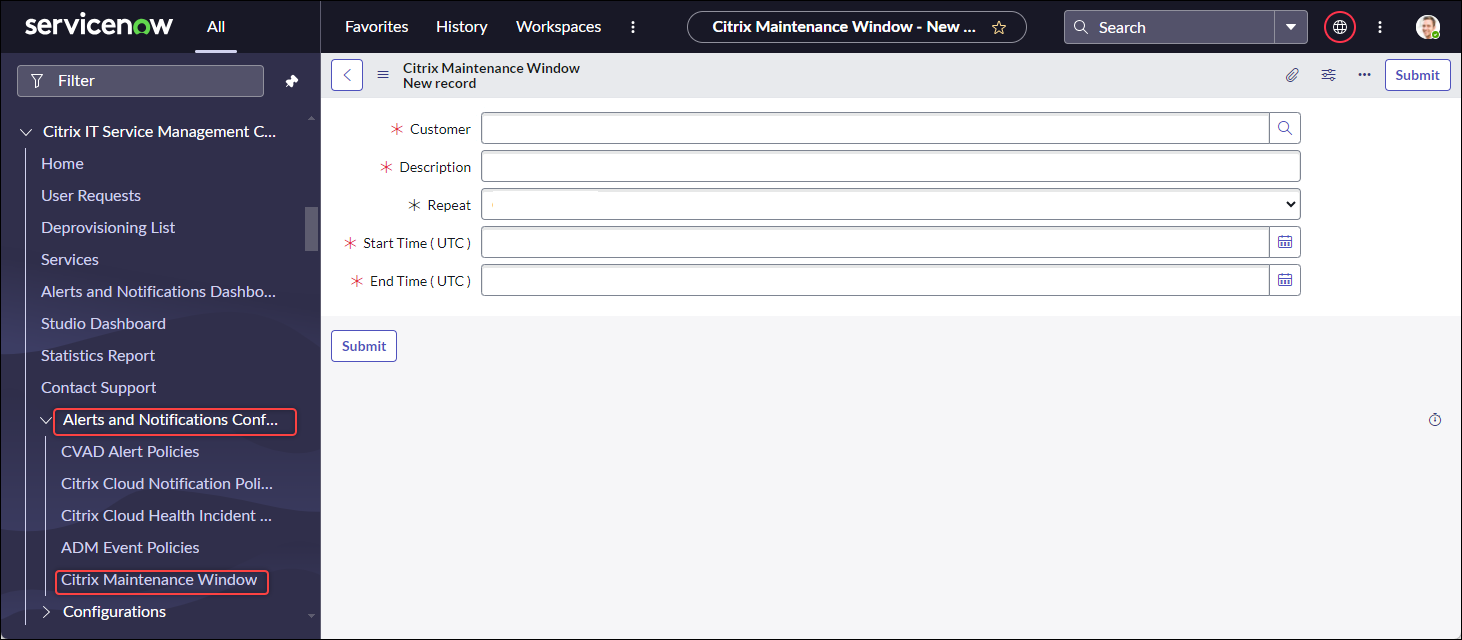
En el panel izquierdo, seleccione Citrix IT Service Management Connector > Configuración de alertas y notificaciones > Ventanas de mantenimiento de Citrix.
-
En la página Ventanas de mantenimiento de Citrix que aparece, haga clic en Nuevo. Aparecerá una página de configuración.
-
Defina la información general sobre la ventana de la siguiente manera:
-
En la lista Cliente, seleccione una cuenta de Citrix Cloud que desee administrar.
-
En el campo Descripción, escriba un nombre descriptivo para esta ventana de mantenimiento.
-
En el campo Repetir, seleccione la frecuencia con la que se repite el evento de mantenimiento, como Diariamente (a la misma hora cada día), Semanalmente (el mismo día cada semana), Mensualmente (el mismo día de cada mes) o Nunca.
-
En los campos Hora de inicio (UTC) y Hora de finalización (UTC), seleccione las horas de inicio y finalización de la ventana de mantenimiento.
-
-
Haga clic en Enviar.
Personalizar políticas de eventos de ADM
De forma predeterminada, el complemento del conector de Citrix ITSM crea un incidente predefinido de ServiceNow para cada evento de ADM que recibe. A partir del servicio ITSM Adapter 22.6, puede definir políticas para controlar cómo ServiceNow procesa los eventos de ADM en función de los atributos del evento. Las acciones de procesamiento incluyen ignorar, habilitar la supervisión y crear incidentes.
Nota:
- Si no se aplica ninguna política a un evento recibido, ServiceNow crea automáticamente un incidente predefinido para él: Categoría de incidente: Ninguna, Impacto: 2 - Medio y Urgencia: 2 - Media.
- Los administradores de Citrix Cloud controlan qué tipos de eventos de Citrix ADM se sincronizan con ServiceNow. Para obtener más información, consulte Integración con la instancia de ServiceNow en el documento de Citrix Application Delivery Management.
Para crear una política de eventos de ADM, siga estos pasos:
-
Inicie sesión en su portal de administración de servicios de ServiceNow.
-
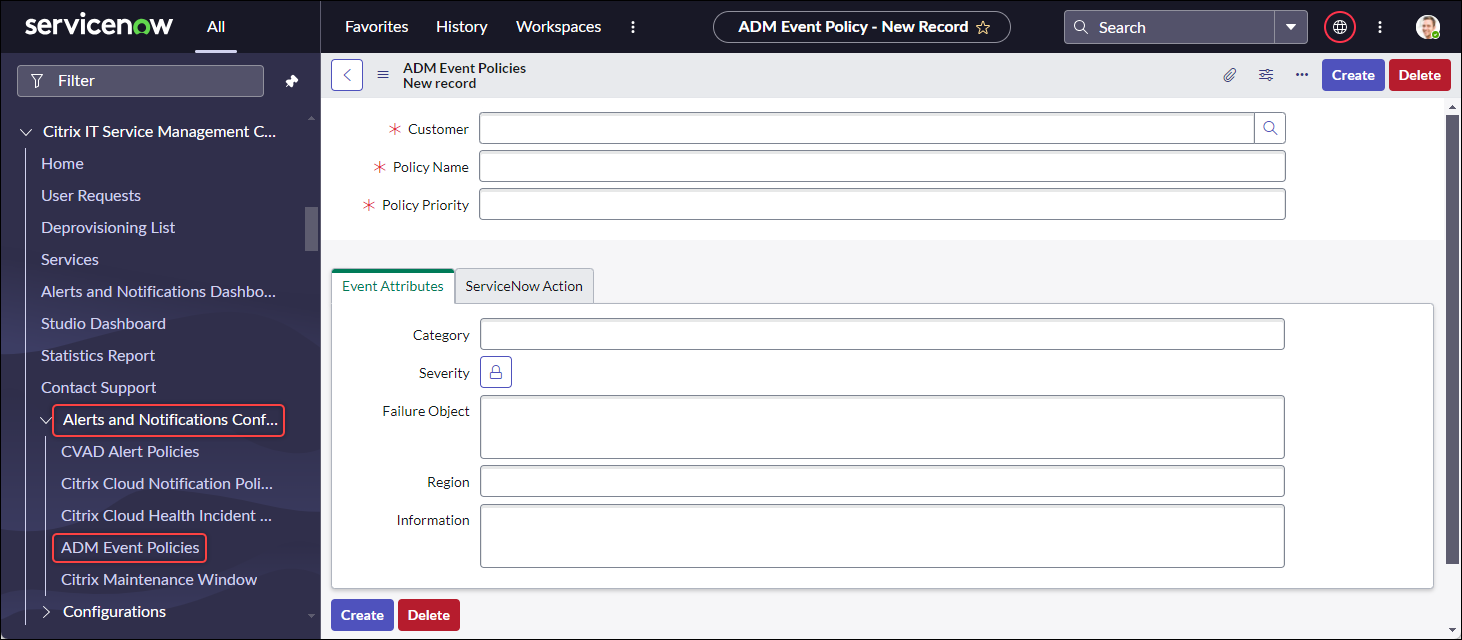
En el panel izquierdo, seleccione Citrix IT Service Management Connector > Configuración de alertas y notificaciones > Directivas de eventos de Citrix ADM.
-
En la página Directivas de eventos de Citrix ADM que aparece, haga clic en Nueva. Aparecerá una nueva página de directivas.
-
Defina la información general sobre la directiva de la siguiente manera:
-
En la lista Cliente, seleccione una cuenta de Citrix Cloud que quiera administrar.
-
En el campo Nombre de la directiva, escriba un nombre descriptivo para la directiva.
-
En el campo Prioridad de la directiva, introduzca un número para indicar la prioridad de la directiva. Cuanto menor sea el número, mayor será la prioridad. Cuando dos directivas se aplican al mismo evento, la que tiene mayor prioridad (número más bajo) tiene preferencia.
-
-
En la ficha Atributos de evento, especifique valores para los atributos de evento que coincidan con los eventos. Para los atributos distintos de Gravedad, introduzca una palabra clave o una expresión regular.
Para obtener más información sobre los atributos de evento de ADM, consulte Crear reglas de eventos en el documento de Citrix Application Delivery Management.
-
En la ficha Acción de ServiceNow, seleccione la acción que quiere que ServiceNow realice para los eventos de destino:
- Ignorar: Ignora los eventos de destino.
- Mostrar en el panel: Muestra los eventos de destino en la página Alertas y notificaciones.
- Crear incidentes: Crea un incidente de ServiceNow para cada evento de destino.
-
Si selecciona Crear incidentes como acción, defina el incidente según sea necesario:
- Seleccione Categoría, Impacto y Urgencia para el incidente.
- Para asignar el incidente a un grupo de asignación, en el campo Grupo de asignación, haga clic en el icono de búsqueda y, a continuación, seleccione el grupo.
- Para asignar el incidente a una persona, en el campo Asignar a, haga clic en el icono de búsqueda y, a continuación, seleccione la persona.
-
Haga clic en Crear. La directiva aparece en la página Directivas de eventos de Citrix ADM.
Crear directivas de incidentes de estado de Citrix
https://status.cloud.com genera incidentes de estado para interrupciones y problemas con los servicios de Citrix Cloud. Al crear directivas, puede sincronizar esos incidentes con su portal de administración de servicios de ServiceNow para su supervisión y seguimiento.
Para crear una directiva de incidentes de estado de Citrix Cloud, siga estos pasos:
-
Inicie sesión en su portal de administración de servicios de ServiceNow.
-
En el panel izquierdo, seleccione Citrix IT Service Management Connector > Configuración de alertas y notificaciones > Directivas de incidentes de estado de Citrix Cloud.
-
En la página que aparece, haga clic en Nuevo. Aparecerá una nueva página de directivas.
-
Introduzca la información general de la directiva de la siguiente manera:
-
En la lista Cliente, seleccione una cuenta de Citrix Cloud que desee administrar.
-
En el campo Nombre, escriba un nombre descriptivo para la directiva.
-
En el campo Prioridad de la directiva, introduzca un número para indicar la prioridad de la directiva. Cuanto menor sea el número, mayor será la prioridad. Cuando dos directivas se aplican al mismo incidente, la que tiene mayor prioridad (número más bajo) tiene preferencia.
-
-
En la ficha Atributos de evento, especifique los incidentes de estado de Citrix Cloud que desea sincronizar seleccionando sus atributos:
- Nombre del servicio: Haga clic en el icono de desbloqueo, seleccione los servicios de los que se originan los incidentes y, a continuación, haga clic en el icono de bloqueo.
- Región: Haga clic en el icono de desbloqueo, seleccione las regiones a las que pertenecen los incidentes y, a continuación, haga clic en el icono de bloqueo.
- Tipo de evento: Haga clic en el icono de desbloqueo, seleccione los tipos de incidentes y, a continuación, haga clic en el icono de bloqueo.
-
En la ficha Acción de ServiceNow, seleccione cómo ServiceNow procesa los incidentes de estado de Citrix Cloud especificados en el paso 5:
- En el campo Acción de ServiceNow, seleccione una acción de ServiceNow según sea necesario:
- Mostrar en el panel. Muestra los incidentes en el panel Alertas y notificaciones.
- Crear incidentes. Crea un incidente de ServiceNow para cada incidente de estado de Citrix Cloud de destino.
-
Si selecciona Crear incidentes como acción, defina el incidente de ServiceNow según sea necesario:
- Seleccione los valores de Categoría, Impacto y Urgencia para el incidente.
- Para asignar el incidente a un grupo de asignación, en el campo Grupo de asignación, haga clic en el icono de búsqueda y, a continuación, seleccione el grupo.
- Para asignar el incidente a una persona, en el campo Asignar a, haga clic en el icono de búsqueda y, a continuación, seleccione la persona.
Nota:
Si se produce alguna actualización en un incidente de estado de Citrix Cloud, los datos más recientes aparecen automáticamente en el campo Comentario del incidente de ServiceNow correspondiente. Cuando se resuelve el incidente de estado de Citrix Cloud, el incidente de ServiceNow se marca automáticamente como Cerrado.
- En el campo Acción de ServiceNow, seleccione una acción de ServiceNow según sea necesario:
-
Haga clic en Crear. La directiva aparece en la página Directivas de incidentes de estado de Citrix Cloud.
Supervisar las alertas y notificaciones de Citrix
Con el servicio ITSM Adapter, su instancia de ServiceNow proporciona un lugar central para que los servicios de asistencia de TI supervisen las alertas, notificaciones y eventos de ADM de Citrix Cloud.
Nota:
Los administradores de eventos de Citrix ITSM controlan qué alertas y notificaciones se muestran en el menú Alertas y notificaciones. Para obtener más información, consulte Personalizar las directivas de alertas y notificaciones.
Pasos:
-
Inicie sesión en su portal de administración de servicios de ServiceNow.
-
En el panel izquierdo, seleccione Citrix IT Service Management Connector > Panel de alertas y notificaciones. Aparece la página Alertas y notificaciones con tres pestañas. Cada pestaña muestra un tipo de mensaje de Citrix Cloud.
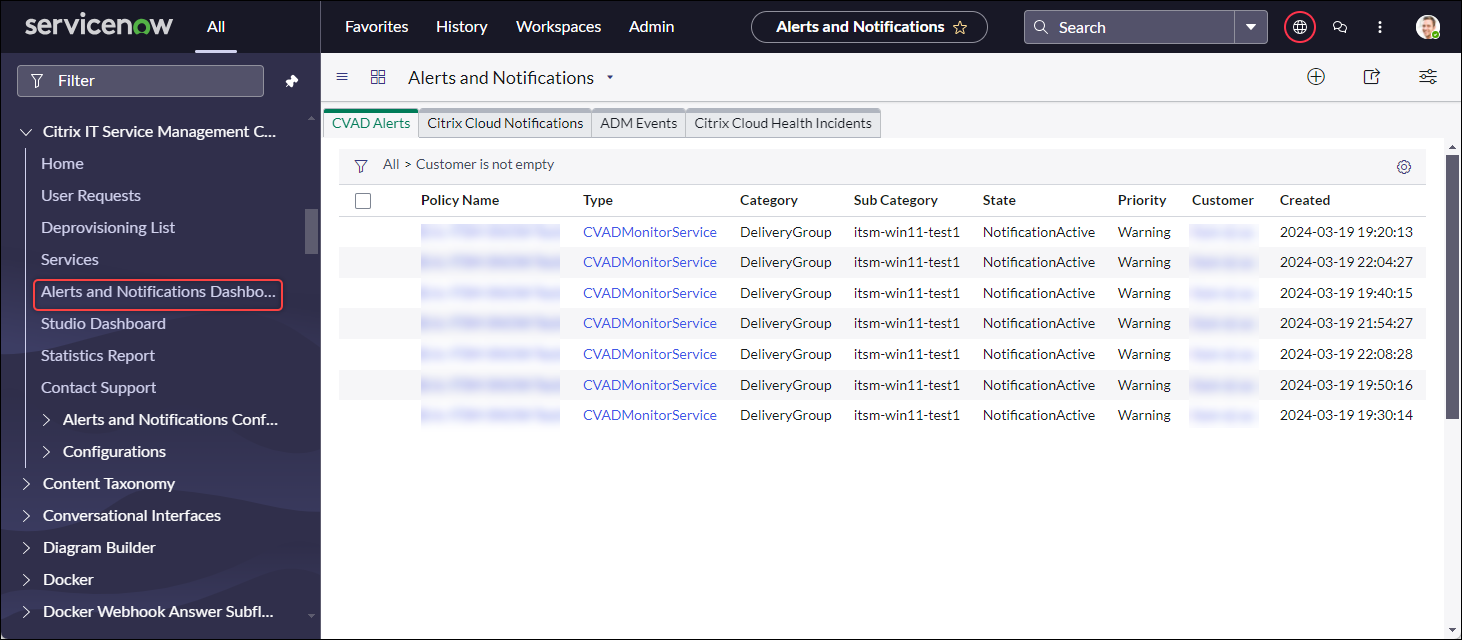
- Haga clic en una de las siguientes pestañas para ver los detalles:
-
Alertas de CVAD: Alertas de Citrix DaaS y Citrix Virtual Apps and Desktops.
-
Notificaciones de Citrix Cloud: Notificaciones de Citrix Cloud.
-
Eventos de ADM: Eventos de Citrix ADM.
-
Eventos del servicio Citrix Cloud: Eventos de https://status.cloud.com.
-
-
Para cambiar la configuración de los incidentes creados para los eventos de Citrix ADM, siga estos pasos:
-
Haga clic en la pestaña Eventos de ADM.
-
En la página Eventos de ADM que aparece, localice un evento y, a continuación, haga clic en su campo Incidente.
-
En la página de Incidente que aparece, cambie la configuración del incidente según sea necesario. Por ejemplo, asigne el incidente a un grupo de asignación o a un asignatario.
-
Haga clic en Actualizar.
-