Selección del dispositivo de audio predeterminado
-
A partir de la versión 2409 de la aplicación Citrix Workspace, ahora puedes seleccionar tus dispositivos de audio preferidos directamente en la barra de herramientas de Desktop Viewer. Esta función ofrece una experiencia de audio más personalizada con las siguientes características clave al conectarte a un escritorio virtual:
- División de dispositivos: Puedes asignar diferentes dispositivos de audio a diferentes VDA. Por ejemplo, puedes tener dos monitores con dos VDA diferentes, cada uno usando un dispositivo de audio separado (un altavoz y unos auriculares).
- Selección de dispositivo específico: Puedes seleccionar el dispositivo de audio exacto para cada VDA activo desde la sección Preferencias.
- Persistencia de la configuración: La configuración seleccionada se conserva para la siguiente sesión, lo que garantiza una experiencia fluida.
Nota:
Si no quieres que la configuración seleccionada se conserve para la siguiente sesión, puedes ajustar la configuración en la sección Preferencias.
Esta función no es aplicable a un entorno de escritorio agrupado porque cada vez que un usuario inicia sesión, podría conectarse a un VDA diferente.
Para seleccionar el dispositivo de audio específico, haz lo siguiente:
- Ve a la sección Preferencias en la barra de herramientas de Desktop Viewer.
-
Haz clic en Conexiones. Aparece la siguiente imagen:
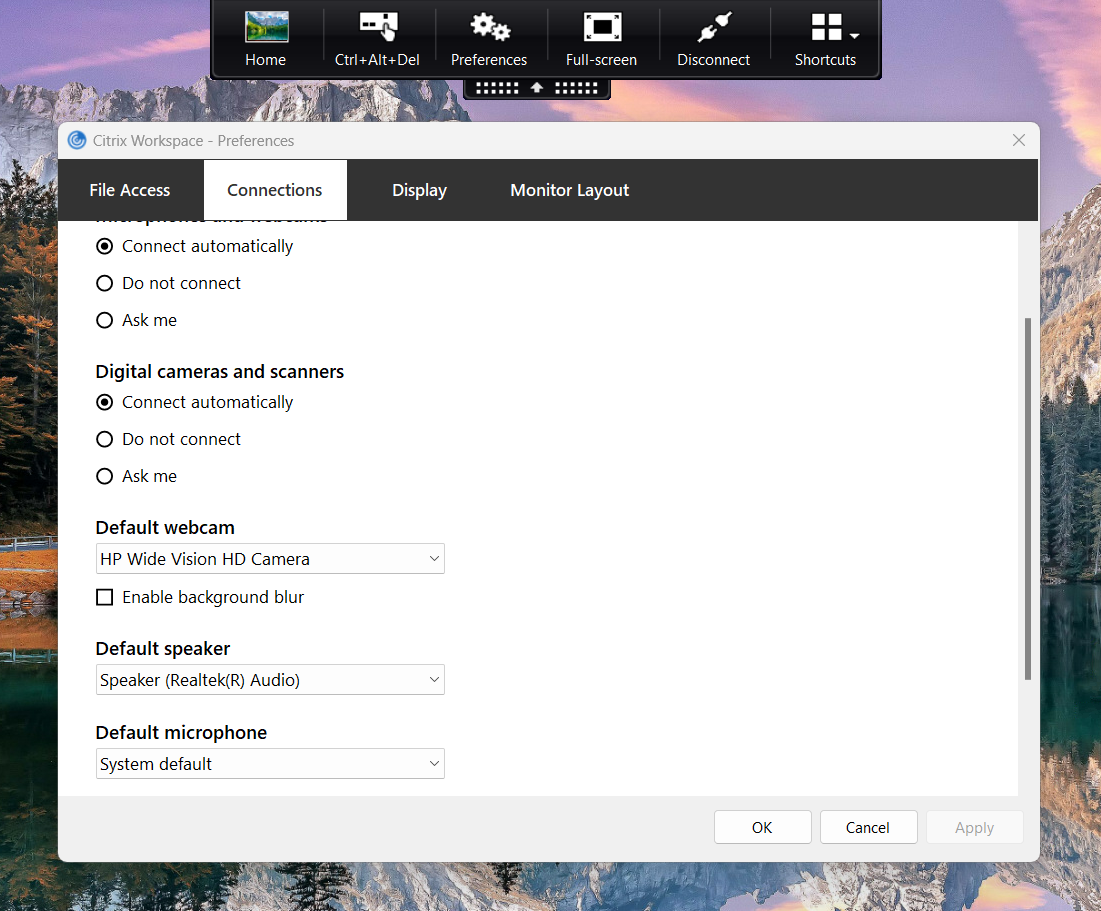
- Selecciona el dispositivo que quieras de la lista desplegable Altavoz predeterminado.
-
- Selecciona el dispositivo que quieras de la lista desplegable Micrófono predeterminado.
-
- Haz clic en Aceptar para guardar los cambios.
-
Modo tolerante a pérdidas para audio
-
A partir de la versión 2311.1, la aplicación Citrix Workspace usa el modo tolerante a pérdidas para la redirección de audio. Esta función mejora la experiencia del usuario para la transmisión en tiempo real cuando los usuarios se conectan a través de redes con alta latencia y pérdida de paquetes.
- Necesitas usar la versión 2311 o posterior de VDA. Por defecto, esta función está habilitada en la aplicación Citrix Workspace para Windows. Sin embargo, está deshabilitada en VDA.
Para habilitar el modo tolerante a pérdidas para audio, configura el siguiente valor de registro y reinicia la máquina.
Para VDA multisesión:
- Clave: HKEY_LOCAL_MACHINE\SOFTWARE\WOW6432Node\Citrix\Audio
- Nombre del valor: EdtUnreliableAllowed
- Tipo de valor: DWORD
- Datos del valor: 1
Para VDA de estación de trabajo:
- Clave: HKEY_LOCAL_MACHINE\SOFTWARE\Citrix\Audio
- Nombre del valor: EdtUnreliableAllowed
- Tipo de valor: DWORD
- Datos del valor: 1
Mejorador de calidad de audio para el modo tolerante a pérdidas de EDT
A partir de la versión 2503.10, el mejorador de calidad de audio está habilitado por defecto para el audio adaptable a través del modo tolerante a pérdidas de EDT para audio.
El mejorador de calidad de audio mantiene un sonido claro durante interrupciones breves de la red. Esta función se adapta a las condiciones de la red para garantizar un rendimiento de audio constante durante la reproducción y la grabación.
Nota:
El audio adaptable debe estar habilitado para que esta función funcione.
Habilitar la supresión de ruido
A partir de la versión 2507.1, la aplicación Citrix Workspace™ ofrece una redirección de audio mejorada con supresión de ruido avanzada. Esta función reduce el ruido de fondo, lo que garantiza una voz más clara y precisa, mejorando la experiencia de comunicación general.
Nota:
Esta función está deshabilitada por defecto.
Para habilitar esta función, haz lo siguiente:
-
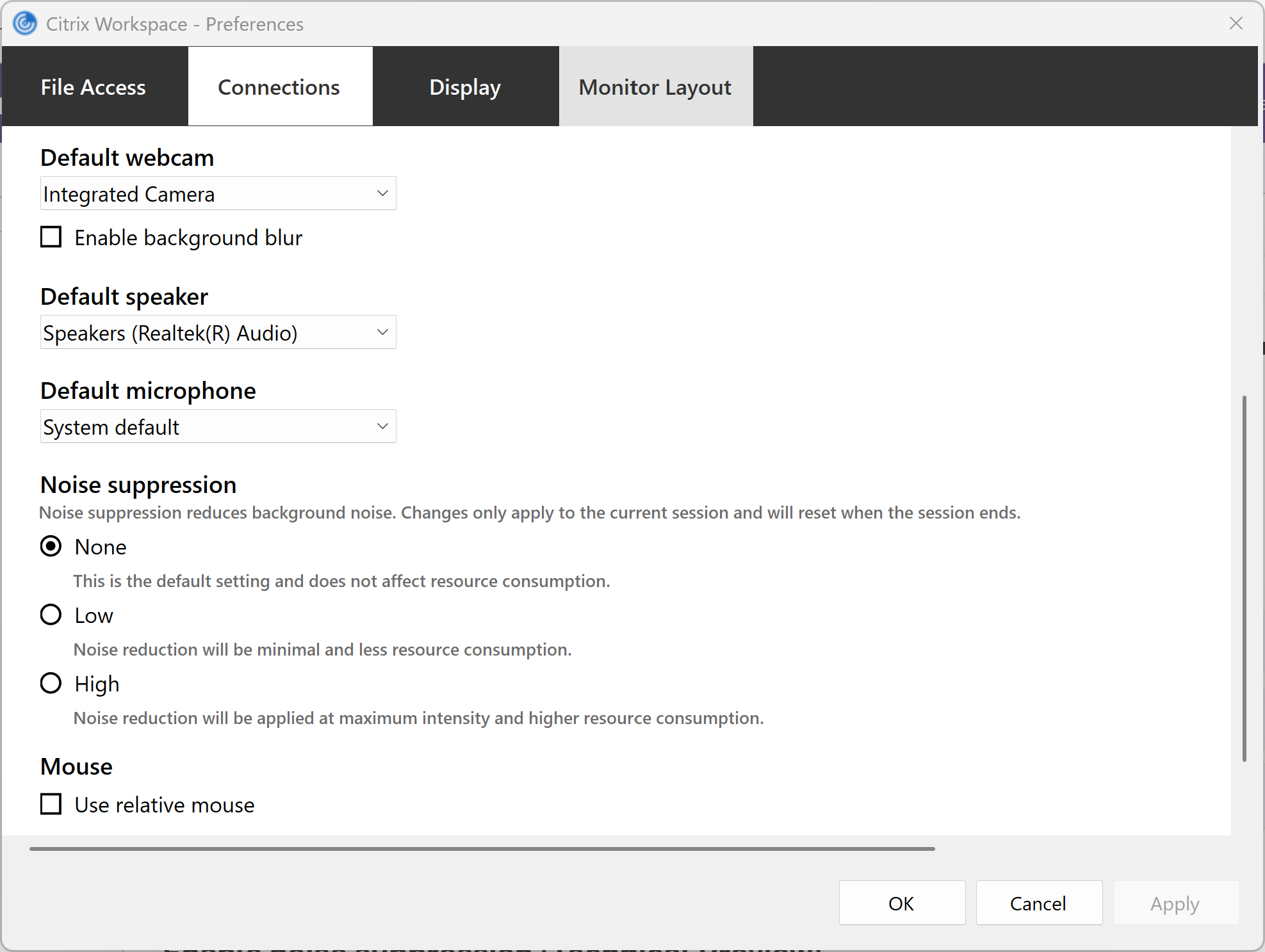
Ve a la sección Preferencias > Conexiones. Aparece la pantalla Supresión de ruido.
-
Selecciona uno de los siguientes niveles:
- Ninguno: Este nivel es la configuración predeterminada y no usa ni afecta el consumo de recursos.
- Bajo: La reducción de ruido es mínima y usa el menor consumo de recursos.
- Alto: La reducción de ruido se aplica con la máxima intensidad, con el mejor rendimiento y usa un mayor consumo de recursos que la configuración Baja.
-
Haz clic en Aceptar. Se aplica la configuración seleccionada.
Nota:
Los cambios se aplican solo a la sesión actual y se restablecen una vez que finaliza la sesión.