Paso a través de dominio mejorado para inicio de sesión único
El paso a través de dominio mejorado para inicio de sesión único utiliza Kerberos para permitir el inicio de sesión único en la aplicación Citrix Workspace y en las sesiones de aplicaciones virtuales y de escritorio al usar dispositivos cliente unidos a Active Directory (AD) y Citrix StoreFront.
Nota:
Esta función no es compatible con sistemas operativos de 32 bits.
Esta función reemplaza la función de autenticación de paso a través heredada basada en el servicio de inicio de sesión único de Citrix (ssonsvr.exe).
Si utilizas las siguientes versiones de la aplicación Citrix Workspace y VDA, esta función no será compatible con Windows 11:
VDA: 2308, 2311, 2402
- Aplicación Citrix Workspace: 2309, 2309.1, 2311, 2402
Requisitos del sistema
-  Plano de control
-  Citrix DaaS™
-  Citrix Virtual Apps and Desktops™ 2311 o posterior
-  Virtual Delivery Agent
-  Windows: versión 2308 o posterior

>**Nota:**
>
> Si utilizas las versiones 2308 a 2402 de Virtual Delivery Agent, esta función no es compatible con Windows 11. La versión 2407 o posterior es compatible con esta función en Windows 11.

-  Aplicación Citrix Workspace™
-  Aplicación Citrix Workspace para Windows 2309 o posterior

-  >**Nota:**
-  >
-  > Si utilizas las versiones 2309 a 2402 de la aplicación Citrix Workspace, esta función no es compatible con Windows 11. La versión 2405.10 o posterior es compatible con esta función en Windows 11.
- Dispositivo cliente
- Unido al dominio de Active Directory
- Windows 10 de 64 bits
- Windows 11 de 64 bits
- Hosts de sesión multisesión:
- Windows Server 2019
- Windows Server 2022
- Windows 10 Enterprise multisesión 22H2
- Windows 11 Enterprise multisesión 22H2 o posterior
- Hosts de sesión de sesión única:
- Windows 10 versión 22H2
- Windows 11 versión 22H2 o posterior
Nota:
- El dispositivo cliente debe tener conectividad directa con los controladores de dominio. Si el dispositivo está fuera de la red, el inicio de sesión único no es compatible.
Configuración de StoreFront™
Debes habilitar la autenticación de paso a través de dominio para el almacén y su sitio web correspondiente.
Realiza los siguientes pasos para habilitar el paso a través de dominio para el almacén:
- Abre la consola de administración de StoreFront.
-
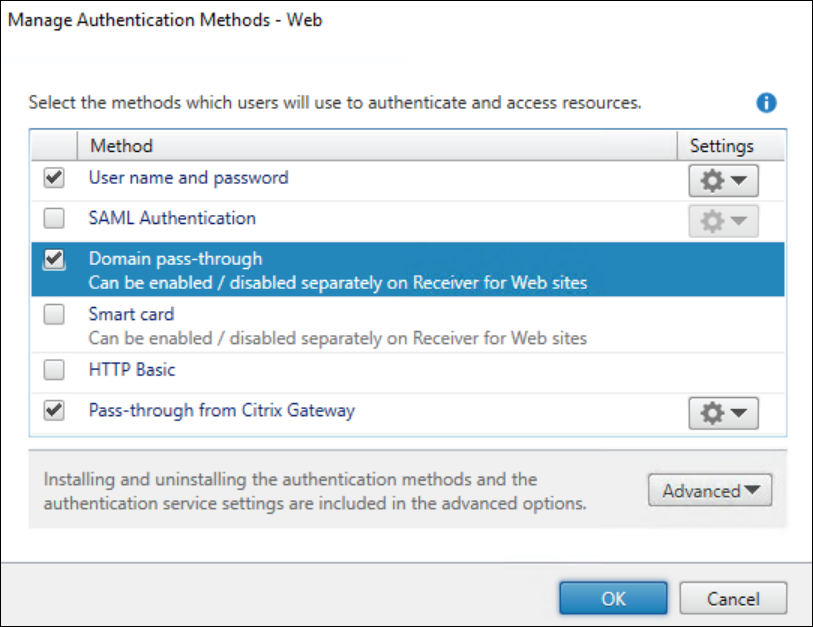
Ve a Almacén > Administrar métodos de autenticación. Aparece la ventana Administrar métodos de autenticación - Web.
-
Selecciona la casilla de verificación Paso a través de dominio.
- Haz clic en Aceptar.
Realiza los siguientes pasos para habilitar el paso a través de dominio para el sitio web:
- Abre la consola de administración de StoreFront.
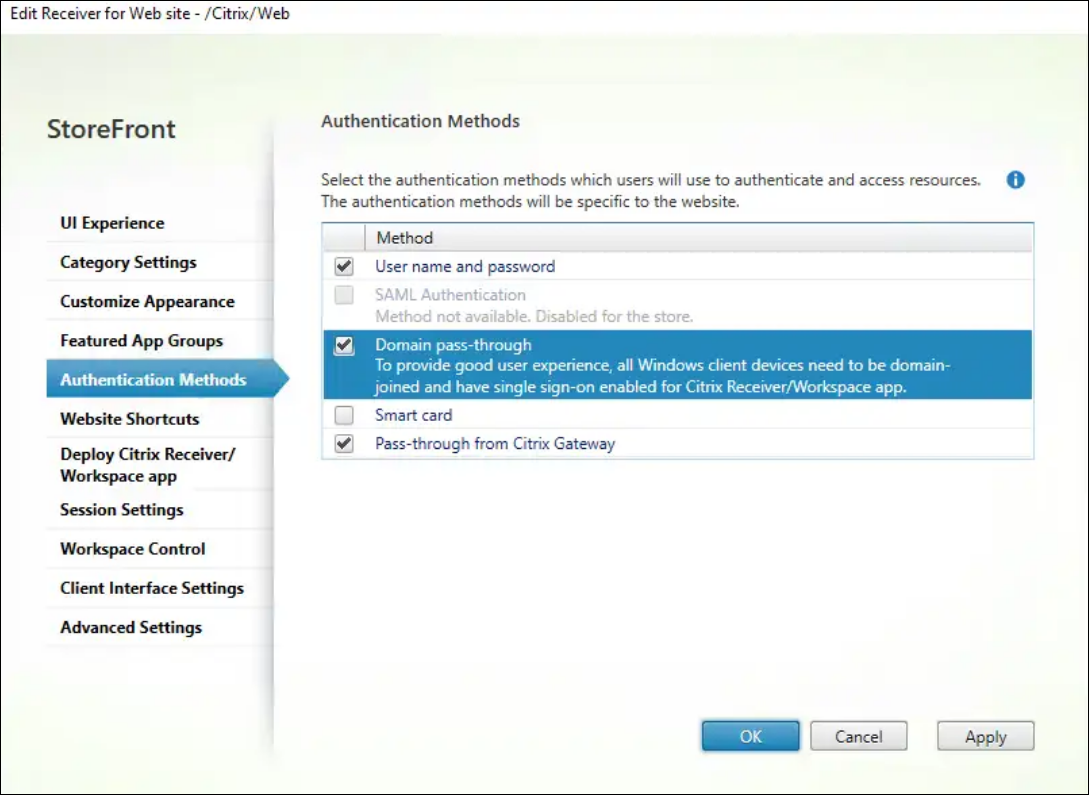
- Abre Almacenes > ficha Receiver para sitios web > Administrar sitios web de Receiver para Web > Configurar > Métodos de autenticación. Aparece la ventana Modificar sitio web de Receiver para Web - /Citrix/Web.
-
Selecciona la casilla de verificación Paso a través de dominio.
- Haz clic en Aceptar.
Configuración de la directiva de Citrix
Debes habilitar la configuración mediante la directiva de Citrix:
-
- Ve a Citrix Studio o a la consola web.
-
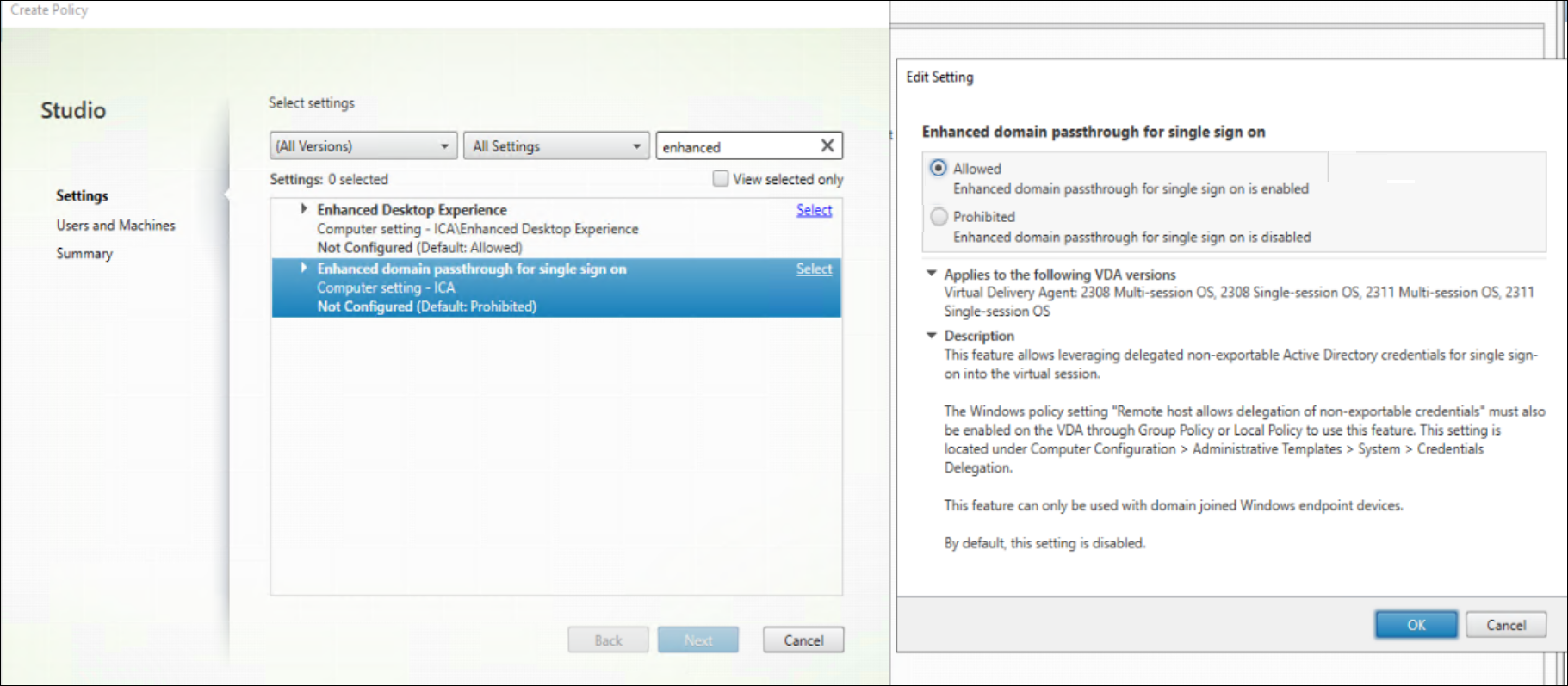
- Haz clic en Directivas > Crear directiva. Aparece el cuadro de diálogo Crear directiva.
- Busca la directiva Paso a través de dominio mejorado para inicio de sesión único. Aparece el cuadro de diálogo Modificar configuración.
-
Selecciona la opción Permitido para habilitar la directiva Paso a través de dominio mejorado para inicio de sesión único.
- Haz clic en Aceptar.
Configuración del host de sesión
Después de habilitar la función Paso a través de dominio mejorado para inicio de sesión único mediante la directiva de Citrix, también debes habilitar una configuración de Windows en los hosts de sesión. Puedes habilitar la configuración de Windows a través de la directiva local o GPO:
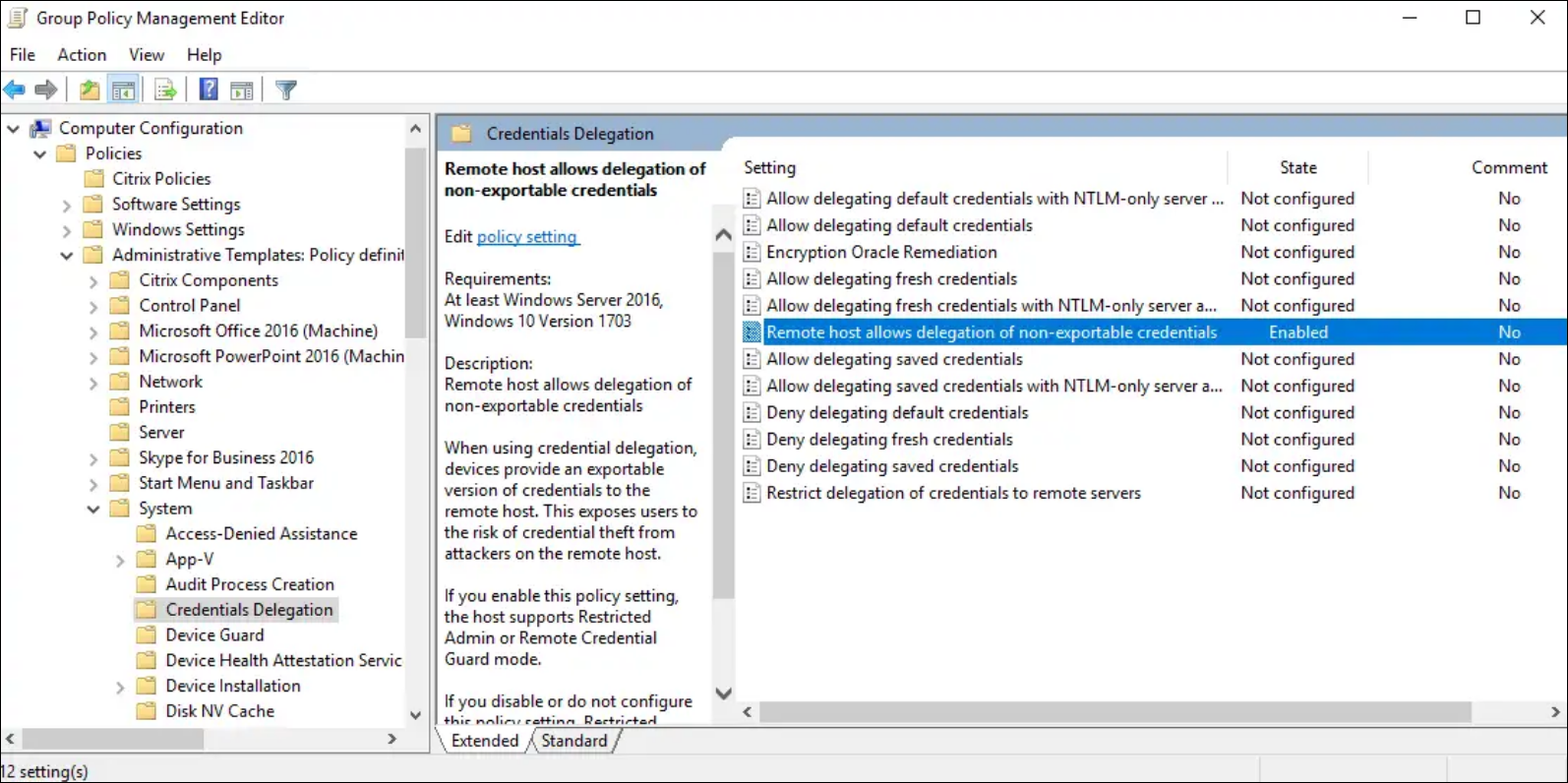
- Ve a
Computer Configuration\Policies\Administrative Templates\System\CredentialsDelegation. -
Habilita la configuración El host remoto permite la delegación de credenciales no exportables.
- Reinicia el host de sesión para que la configuración surta efecto.
Nota:
La configuración El host remoto permite la delegación de credenciales no exportables no está disponible en la directiva local de Windows Server 2016. Si necesitas configurar esta opción localmente en el host de sesión en lugar de usar GPO, debes agregar el siguiente valor de registro:
Clave: HKLM\SYSTEM\CurrentControlSet\Control\Lsa
- Tipo de valor: DWORD
- Nombre del valor: DisableRestrictedAdmin
- Datos del valor: 0
Configuración del dispositivo cliente
Debes hacer lo siguiente en el dispositivo cliente:
- Habilitar el paso a través de dominio mejorado para inicio de sesión único
- Confiar en el sitio de StoreFront
Habilitar el paso a través de dominio mejorado para inicio de sesión único
Debes habilitar la función Paso a través de dominio mejorado para inicio de sesión único en el dispositivo cliente. Puedes hacerlo a través de la directiva local o GPO.
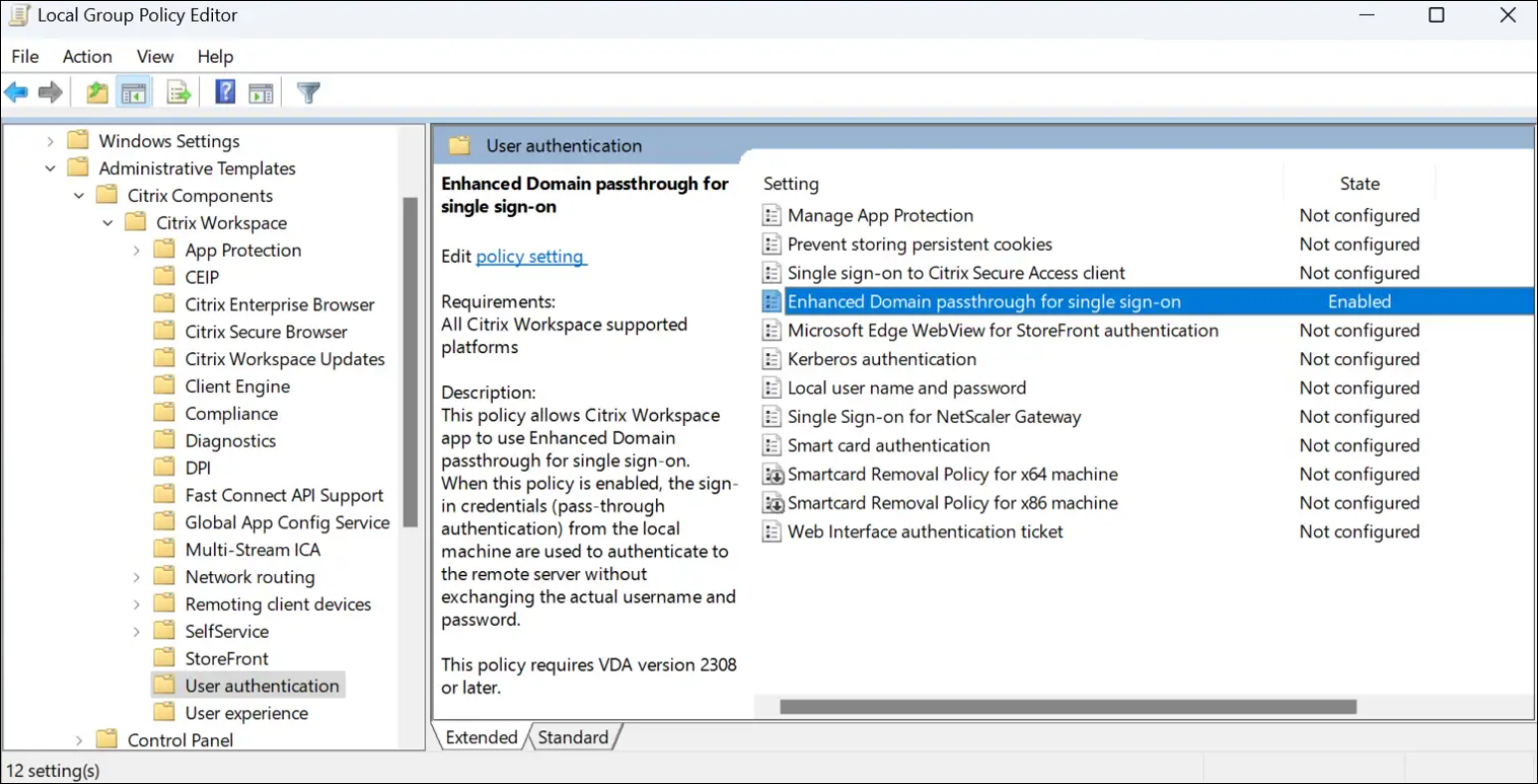
- Ve a
Computer Configuration\Policies\Administrative Templates\Citrix Components\Citrix Workspace\User Authentication. -
Habilita la configuración Paso a través de dominio mejorado para inicio de sesión único.
- Reinicia la aplicación Citrix Workspace para que la configuración surta efecto.
Confiar en el sitio de StoreFront
Debes asegurarte de que tu URL de StoreFront sea de confianza para los dispositivos cliente. Si la URL no forma parte de un dominio ya de confianza, debes agregarla como un sitio de intranet local o un sitio de confianza. Puedes hacerlo a través de la directiva local o GPO.
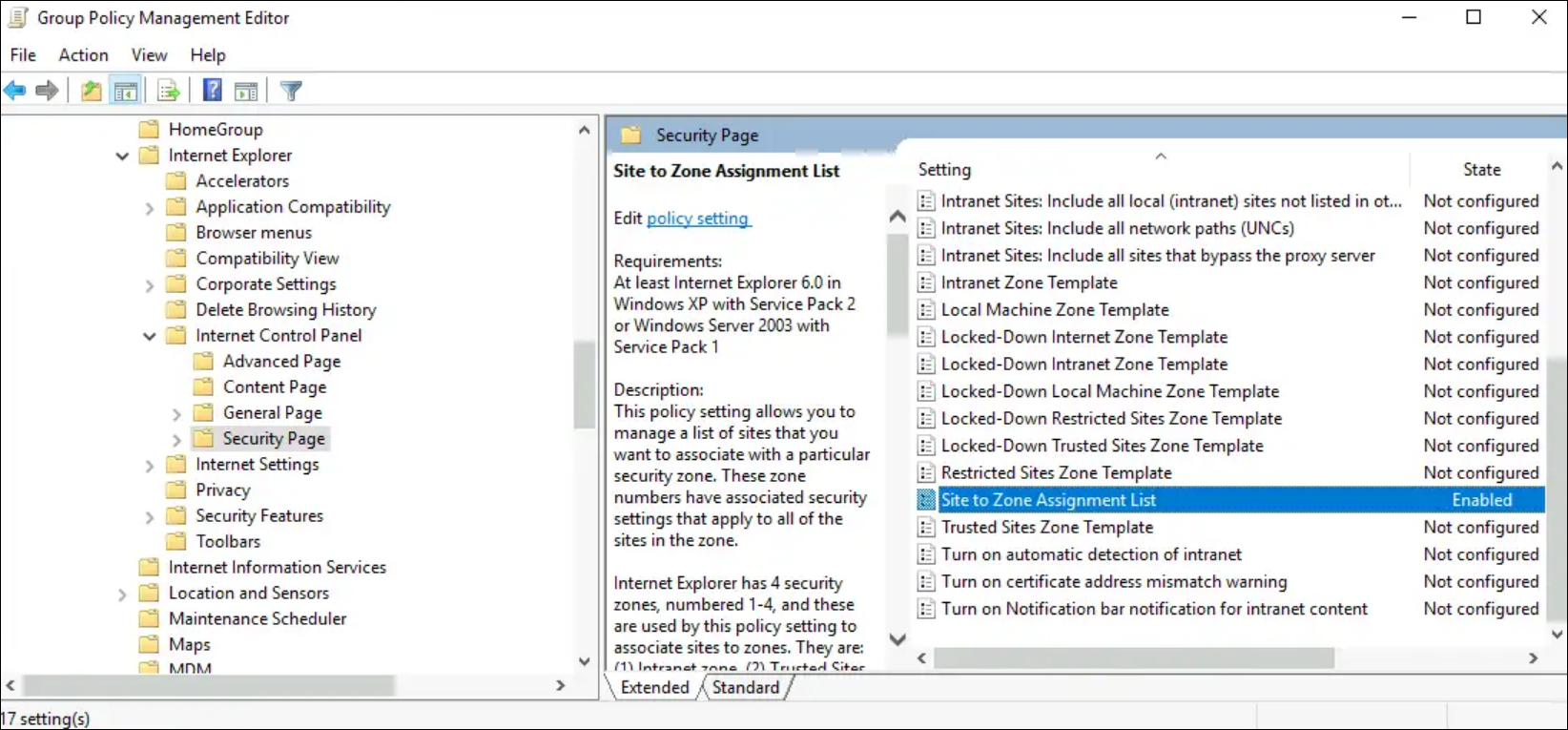
- Ve a la página
Computer Configuration\Policies\Administrative Templates\Windows Components\Internet Explorer\Internet Control Panel\Security. -
Habilita la configuración Lista de asignación de sitios a zonas y agrega las URL adecuadas y la asignación de zona correspondiente.
-
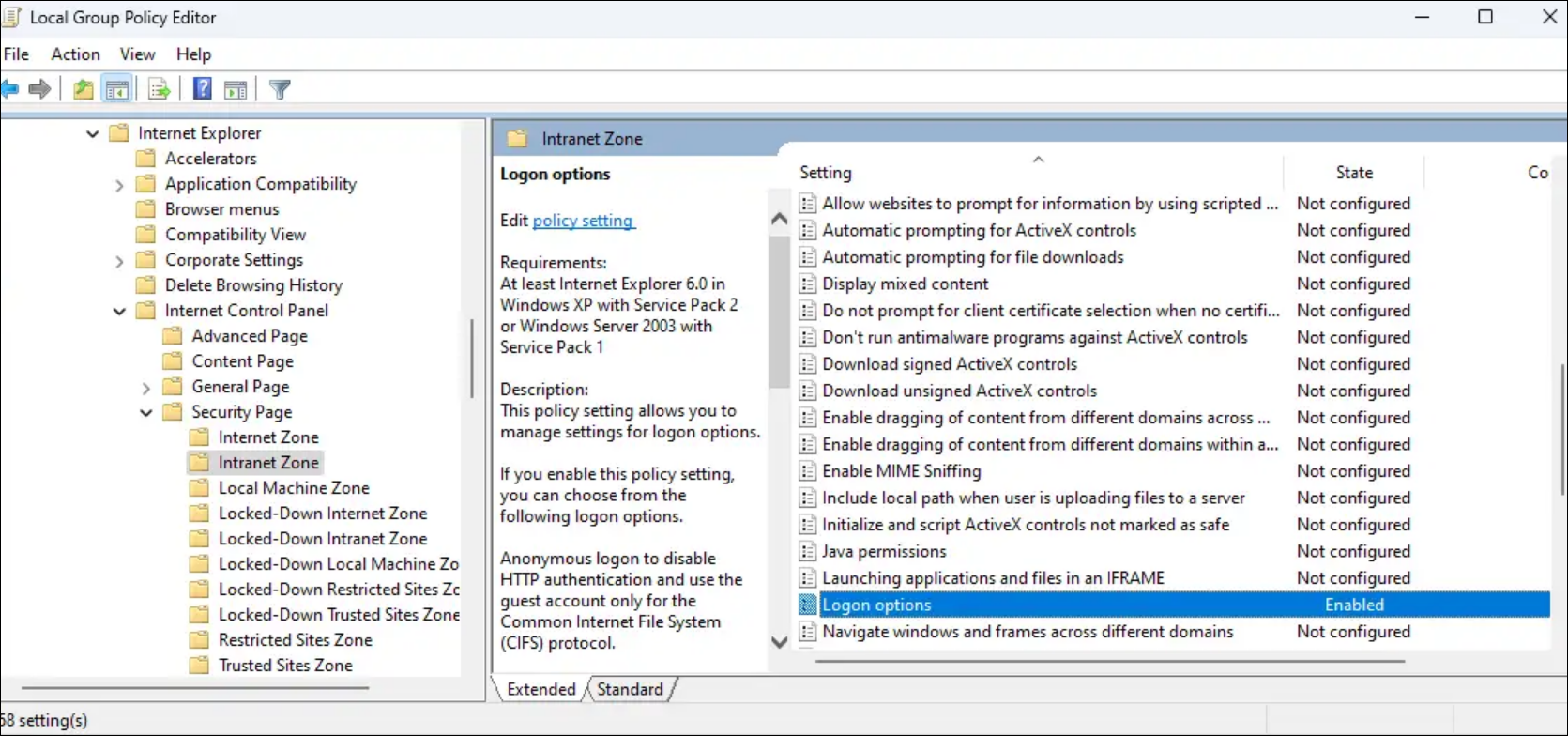
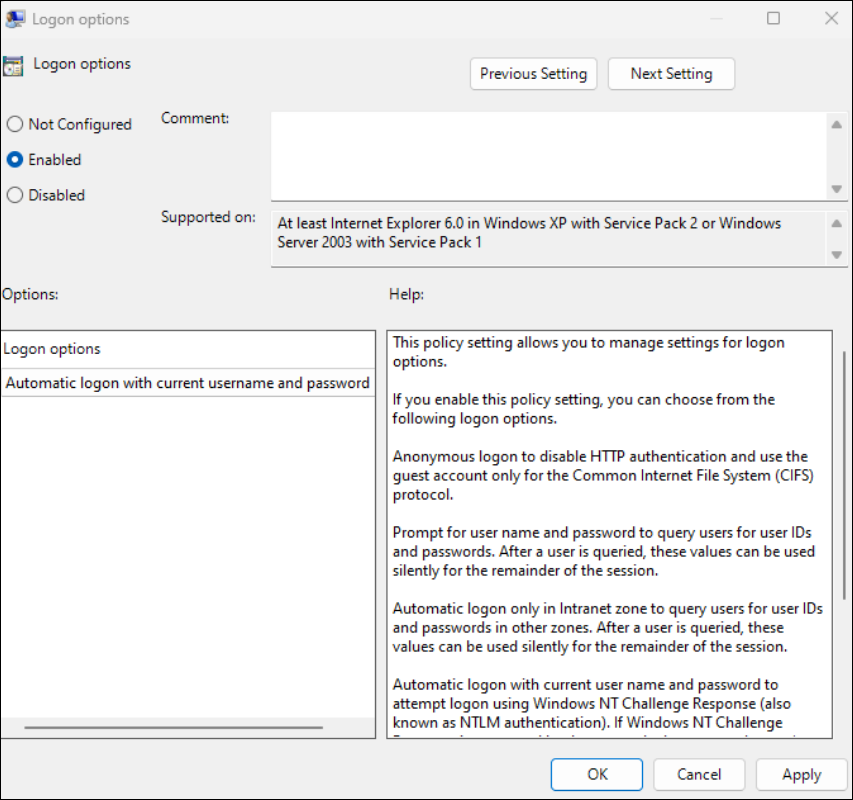
Habilita la configuración Opciones de inicio de sesión y establécela en Inicio de sesión automático con el nombre de usuario y la contraseña actuales.