Solución de problemas
Recopilación de registros
La recopilación de registros simplifica el proceso de recopilación de registros para la aplicación Citrix Workspace. Los registros ayudan a Citrix a solucionar problemas y, en casos de problemas complicados, proporcionan asistencia. Esta función está disponible a partir de la versión 2012 de la aplicación Citrix Workspace para Windows y posteriores.
Nota:
A partir de la versión 2503 de la aplicación Citrix Workspace, es posible la recopilación completa de registros para los usuarios a quienes un administrador haya instalado la aplicación Citrix Workspace.
Puedes recopilar registros mediante la interfaz gráfica de usuario (GUI).
Recopilación de registros:
- 1. Haz clic con el botón derecho en el icono de la aplicación Citrix Workspace en el área de notificación y selecciona **Preferencias avanzadas**.
- 1. Selecciona **Recopilación de registros**.
Aparece el cuadro de diálogo Recopilación de registros.
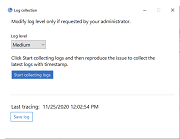
- Selecciona uno de los siguientes niveles de registro:
- Bajo
- Medio
- Detallado
-
- Haz clic en Iniciar recopilación de registros para reproducir el problema y recopilar los registros más recientes.
-
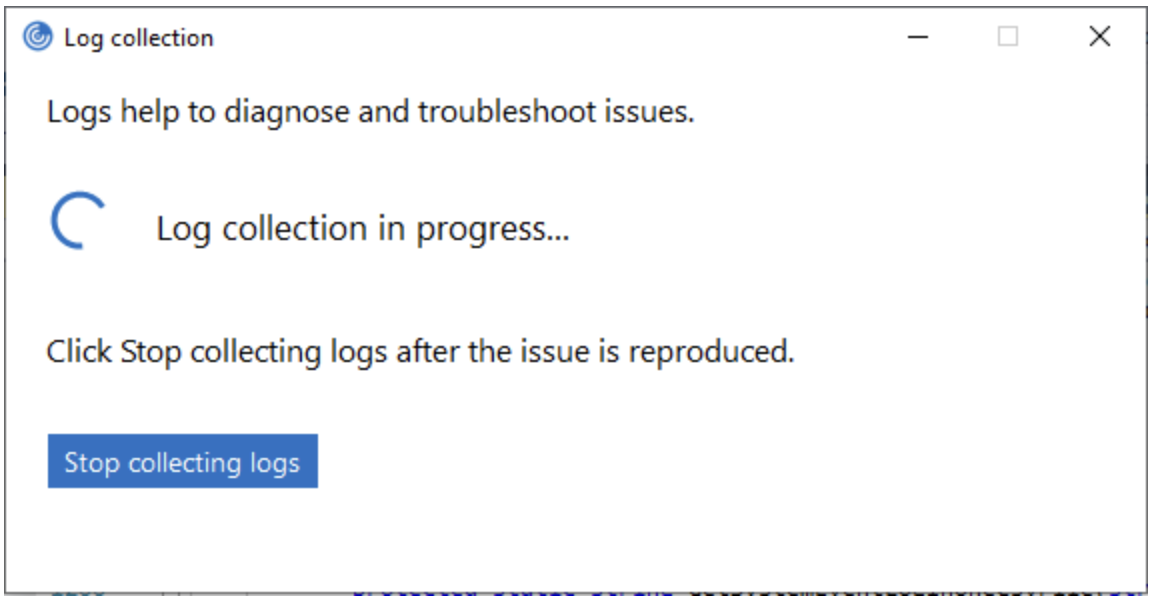
Se inicia el proceso de recopilación de registros.
-
- Haz clic en Detener recopilación de registros después de reproducir el problema.
-
- Haz clic en Guardar registro para guardar los registros en la ubicación deseada.
-
Datos recopilados a través de los registros
Hardware
- Información de monitores conectados
- Información de memoria
- Adaptadores de red
- Procesador
-
Información de diagnóstico de Direct X
-
Software
- Versión de la aplicación Citrix Workspace
- Información del sistema operativo (versión, Service Pack y arquitectura)
- Versión de Internet Explorer
- Navegador predeterminado
- Versión de ActiveX Flash
-
Versión de NPAPI Flash
-
Registro
- HKEY_LOCAL_MACHINE\Software\Citrix\AuthManager
- HKEY_LOCAL_MACHINE\Software\Citrix\CitrixCAB
- HKEY_LOCAL_MACHINE\Software\Citrix\Dazzle
- HKEY_LOCAL_MACHINE\Software\Citrix\ICA Client
- HKEY_LOCAL_MACHINE\Software\Citrix\Install
- HKEY_LOCAL_MACHINE\Software\Citrix\InstallDetect
- HKEY_LOCAL_MACHINE\Software\Citrix\PluginPackages
- HKEY_LOCAL_MACHINE\Software\Citrix\Receiver
- HKEY_LOCAL_MACHINE\Software\Citrix\ReceiverInside
- HKEY_LOCAL_MACHINE\Software\Citrix\XenDesktop
- HKEY_LOCAL_MACHINE\Software\Policies\Citrix
- HKEY_LOCAL_MACHINE\Software\Microsoft\Windows\CurrentVersion\Internet Settings\Zones
- HKEY_LOCAL_MACHINE\Software\Microsoft\Windows\CurrentVersion\Internet Settings\ZoneMap\Domains
- HKEY_LOCAL_MACHINE\System\CurrentControlSet\Control\NetworkProvider\Order
- HKEY_CURRENT_USER\Software\Citrix\AuthManager
- HKEY_CURRENT_USER\Software\Citrix\CitrixCAB
- HKEY_CURRENT_USER\Software\Citrix\Dazzle
- HKEY_CURRENT_USER\Software\Citrix\ICA Client
- HKEY_CURRENT_USER\Software\Citrix\Install
- HKEY_CURRENT_USER\Software\Citrix\InstallDetect
- HKEY_CURRENT_USER\Software\Citrix\PluginPackages
- HKEY_CURRENT_USER\Software\Citrix\Receiver
- HKEY_CURRENT_USER\Software\Citrix\ReceiverInside
- HKEY_CURRENT_USER\Software\Citrix\XenDesktop
- HKEY_CURRENT_USER\Software\Policies\Citrix
- HKEY_CURRENT_USER\Software\Microsoft\Windows\CurrentVersion\Explorer\VisualEffects
- HKEY_CURRENT_USER\Software\Microsoft\Windows\CurrentVersion\Internet Settings\Zones
- HKEY_CURRENT_USER\Software\Microsoft\Windows\CurrentVersion\Internet Settings\ZoneMap\Domains
Registros de eventos
- Registro de eventos de aplicación
- Registro de eventos del sistema
Rastreo
- HDX™
- Shell de Receiver, Auth Manager y complemento de autoservicio
- Registros de instalación
- Registros Always-On
Adición de la opción Solución de problemas en la bandeja del sistema de la aplicación Citrix Workspace
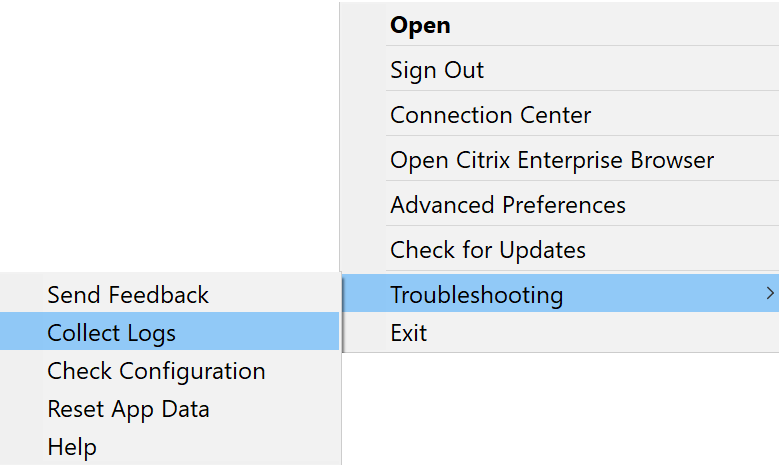
A partir de la versión 2309 de la aplicación Citrix Workspace y posteriores, se introduce la opción Solución de problemas para mejorar la experiencia del usuario y facilitar la solución de problemas. Puedes hacer clic con el botón derecho en el icono de la aplicación Citrix Workspace en la bandeja del sistema, situada en la esquina inferior derecha de la pantalla, y, a continuación, selecciona Solución de problemas para acceder a ella.
Las opciones disponibles en Solución de problemas son:
- Enviar comentarios
- Recopilar registros
- Comprobar configuración
- Restablecer datos de la aplicación
- Ayuda
Enviar comentarios sobre la aplicación Citrix Workspace
La opción Enviar comentarios te permite informar a Citrix sobre cualquier problema que puedas encontrar al usar la aplicación Citrix Workspace. También puedes enviar sugerencias para ayudarnos a mejorar tu experiencia con la aplicación Citrix Workspace.
Puedes enviar comentarios siguiendo estos pasos:
- 1. Haz clic con el botón derecho en el icono de la aplicación Citrix Workspace en el área de notificación y selecciona **Solución de problemas** > **Enviar comentarios**. Aparece la pantalla **Enviar comentarios**.
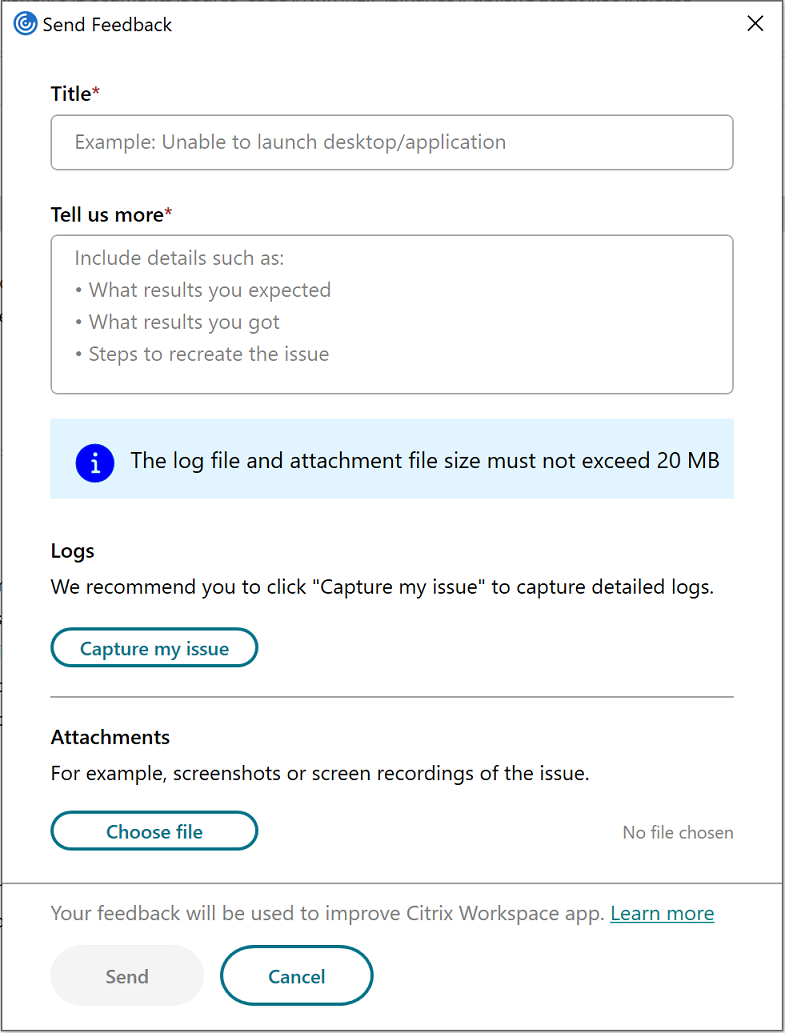
- Proporciona el Título del problema.
- Agrega los detalles del problema en el campo Cuéntanos más.
-
Haz clic en Capturar mi problema. Aparece la pantalla Recopilación de registros.
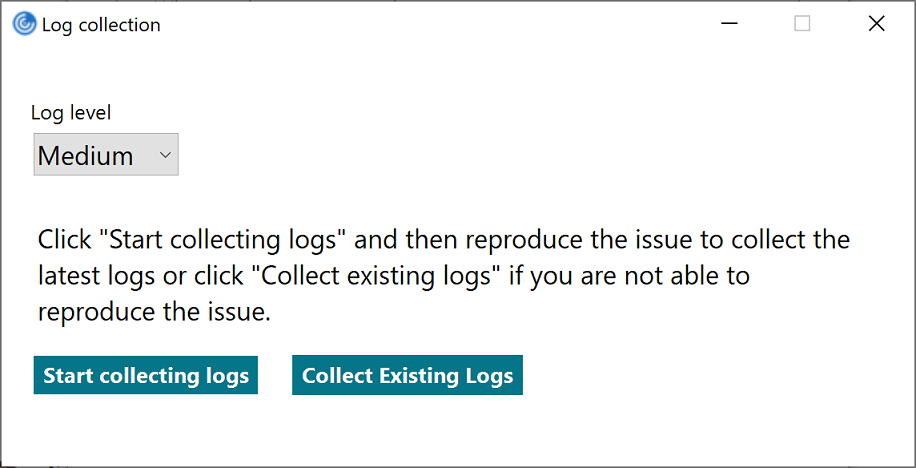
- Haz clic en Iniciar recopilación de registros y, a continuación, reproduce el problema para recopilar los registros más recientes.
-
- Haz clic en Detener recopilación de registros después de reproducir el problema.
-
O bien,
Haz clic en **Recopilar registros existentes** si no puedes reproducir el problema.- Haz clic en Detener la recopilación de registros después de que se reproduzca el problema.
- Asegúrate de que los archivos de registro se muestren junto a Capturar mi problema.
-
- Haz clic en Elegir archivo y, a continuación, agrega los archivos adjuntos que describan tus problemas, como capturas de pantalla o grabaciones de pantalla. El tamaño máximo de archivo permitido para todos los archivos adjuntos, incluido el archivo de registro, es de 20 MB.
-
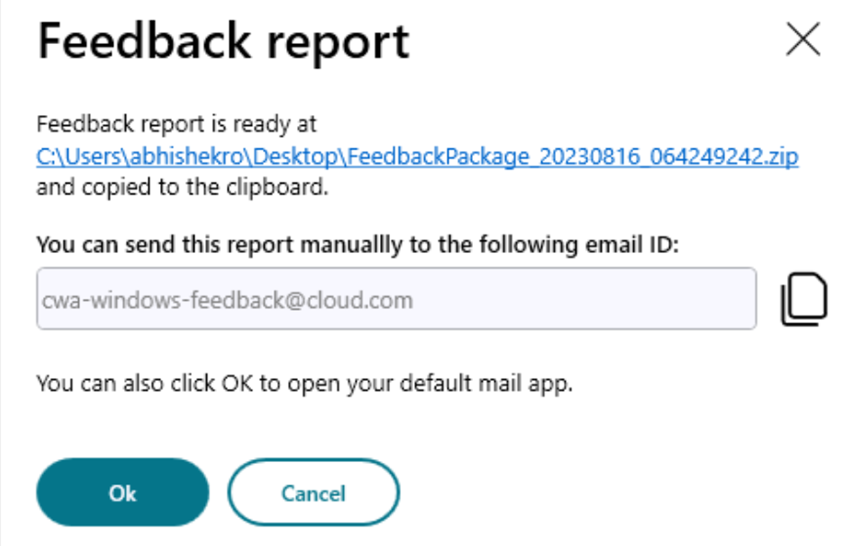
- Haz clic en Enviar. Aparecerá la pantalla Informe de comentarios.
-
-
El archivo .zip contiene los archivos de registro, la descripción del problema como archivos de prueba y los archivos adjuntos.
-
- Puedes enviar el informe de comentarios a Citrix® mediante las siguientes opciones:
-
Haz clic en Aceptar para usar la aplicación de correo predeterminada de tu sistema.
-
O bien,
- Envía el informe manualmente a la dirección de correo electrónico proporcionada.
Nota:
Asegúrate de que el archivo .zip esté adjunto en el correo electrónico.
Registro de archivos ICA®
Cuando un usuario inicia una aplicación o un escritorio, StoreFront o Citrix Workspace genera un archivo ICA que la aplicación Citrix Workspace lee para determinar cómo conectarse a la aplicación o al escritorio. Según la configuración, este archivo puede almacenarse en la memoria y no ser directamente accesible. Para diagnosticar errores de inicio, puede ser útil ver el contenido del archivo launch.ica.
Para habilitar el registro del archivo launch.ica en el PC cliente, completa los siguientes pasos:
-
Navega a la siguiente clave del Registro mediante el editor del Registro:
Sistemas de 32 bits:
HKEY_LOCAL_MACHINE\SOFTWARE\Citrix\ICA Client\Engine\Configuration\Advanced\Modules\LoggingSistemas de 64 bits:
HKEY_LOCAL_MACHINE\SOFTWARE\Wow6432Node\Citrix\ICA Client\Engine\Configuration\Advanced\Modules\Logging -
Establece los dos valores de clave de cadena siguientes:
- LogFile=”ruta al archivo de registro”
- LogICAFile=true
Por ejemplo:
LogFile=C:\ica\ica.log
LogICAFile=true
<!--NeedCopy-->
Solución de problemas de conexión de Citrix
Citrix permite a los usuarios finales solucionar por sí mismos los errores de inicio de aplicaciones o escritorios. El sistema proporciona recomendaciones para solucionar problemas. Los usuarios pueden ejecutar correcciones con un solo clic. Los mensajes de error mejorados ayudan a los usuarios a comprender claramente las causas de los errores de inicio.
La función Solución de problemas de conexión de Citrix analiza los desafíos de accesibilidad de VDA durante el inicio. Proporciona mensajes de error fáciles de usar en tiempo real durante los fallos. La función ofrece recomendaciones para solucionar problemas o recopilar registros para tickets de soporte.
Posibles problemas de inicio de aplicaciones y escritorios virtuales
Los problemas de inicio pueden ocurrir en estos puntos de conexión:
- Conectividad de red del cliente a la puerta de enlace
- De la puerta de enlace al servidor StoreFront™
- Conexión del servidor StoreFront al Broker
- Conexión del Broker al VDA
Mensajes de error y diagnósticos fáciles de usar
Citrix muestra mensajes de error claros y fáciles de usar cuando los inicios fallan. Los mensajes señalan problemas de conexión específicos. Los ejemplos incluyen errores de red, indisponibilidad del servidor y fallos de VDA.
Recuperación automática y recomendaciones
La función Solución de problemas de conexión de Citrix incluye pasos para la recuperación automática. Esto reduce los tickets de soporte. Los siguientes problemas se pueden resolver con la remediación:
- Reiniciar VDA
- Reiniciar CWA
- Volver a iniciar sesión en CWA
- Actualizar lista de recursos
- Actualizar aplicación e intentar
- Reconfigurar el Store
- Actualizar CWA
- Reinstalar CWA
- Comprobar red
- Esperar e intentar de nuevo
Requisitos del sistema
- Aplicación Citrix Workspace para Windows 2507.1 y versiones posteriores
Detalles de la función
La función Solución de problemas de conexión está habilitada de forma predeterminada para entornos DaaS. Se proporcionan mensajes de error y recomendaciones mejorados tanto para las sesiones iniciadas desde el navegador como para las sesiones nativas de la aplicación Citrix Workspace.
Los códigos de error son referencias para los administradores y están disponibles en los registros. Los códigos se dividen entre errores del lado del servidor y errores del lado del cliente. La función proporciona “Reiniciar VDA” como acción de remediación para algunos errores. No es compatible con las sesiones iniciadas a través del modo de inicio híbrido (descargar el archivo ICA del navegador e iniciar con la aplicación Citrix Workspace nativa).
Errores comunes del lado del servidor
| ID de error | Descripción | Recomendación |
|---|---|---|
| ResourceNotFound | El recurso fue eliminado por tu administrador. | Para obtener una lista actualizada de las aplicaciones y los escritorios disponibles, actualiza la aplicación Citrix Workspace o cierra sesión y vuelve a iniciarla. |
| WorkstationInMaintenance | El escritorio está en mantenimiento planificado. | Espera a que finalice el mantenimiento y vuelve a intentarlo. |
| UnavailableDesktop | No hay escritorios disponibles para conectarse. | Espera unos minutos y vuelve a intentarlo. Si el problema persiste, ponte en contacto con el administrador del sistema. |
| UnavailableAppProtectedDesktop | Se requiere App Protection para abrir recursos. | Actualiza a una versión de la aplicación Citrix Workspace con App Protection o ponte en contacto con el administrador del sistema para obtener asistencia. |
| NotLicensed | No se puede iniciar el recurso porque al servidor le falta la licencia adecuada. | Ponte en contacto con el administrador del sistema para obtener asistencia. |
| NoMoreActiveSessions | No se puede iniciar el recurso porque no hay ranuras de sesión disponibles. | Espera unos minutos y vuelve a intentarlo. Si el problema persiste, ponte en contacto con el administrador del sistema. |
| GeneralAppLaunchError | Se produjo un error desconocido al intentar abrir el recurso. | Ponte en contacto con el administrador del sistema para obtener asistencia. |
| ResourceDisabled | El recurso fue deshabilitado por tu administrador. | Para obtener una lista actualizada de las aplicaciones y los escritorios disponibles, actualiza la aplicación Citrix Workspace o cierra sesión y vuelve a iniciarla. |
Errores de la aplicación Citrix Workspace para Windows
| ID de error | Descripción | Recomendación |
|---|---|---|
| CertificateError | Se produjo un error con el certificado del servidor. | Ponte en contacto con el administrador del sistema para obtener asistencia. |
| PassthroughClientError | Ya hay una sesión activa. | Ponte en contacto con el administrador del sistema para obtener asistencia. |
| IcaFileRetrieveError | Se produjo un error al intentar recuperar el archivo ICA. | Ponte en contacto con el administrador del sistema para obtener asistencia. |
| Icafileretrieveerrorreconnection | Se produjo un error al intentar recuperar el archivo ICA durante la reconexión. | Ponte en contacto con el administrador del sistema para obtener asistencia. |
| NoCWA | Se requiere la aplicación Citrix Workspace para abrir recursos. | Instala la aplicación Citrix Workspace o ponte en contacto con el administrador del sistema para obtener asistencia. |
| CouldNotFindStore | No se puede recuperar la configuración de Store necesaria para iniciar el recurso. | Quita el Store de Citrix Workspace y, a continuación, agrégalo de nuevo. Si el problema persiste, ponte en contacto con el administrador del sistema. |
| noclientinstalled | No se puede recuperar la información necesaria para iniciar el recurso. | Actualiza la aplicación Citrix Workspace o cierra sesión y vuelve a iniciarla. |
| AuthCancelled | La sesión de autenticación ha caducado. | Para intentar resolver el problema, vuelve a autenticarte en Citrix Workspace. Si el problema persiste, ponte en contacto con el administrador del sistema. |
| IcaFileLaunchError | Se produjo un error al intentar iniciar el archivo ICA. | Cierra y vuelve a abrir Citrix Workspace. Si el problema persiste, ponte en contacto con el administrador del sistema. |
| CouldNotContactStore | Se produjo un error al intentar comunicarse con el VDA. Esto podría deberse a un problema de conexión del servidor. | Cierra y vuelve a abrir Citrix Workspace. Si el problema persiste, ponte en contacto con el administrador del sistema. |
| CCMError | No se puede iniciar el recurso debido a un error del Administrador de conexiones. Código de error: {errorCodeValue} | Cierra y vuelve a abrir Citrix Workspace. Si el problema persiste, ponte en contacto con el administrador del sistema. |
| CCMInitFailed | No se puede iniciar el recurso porque el Administrador de conexiones no se pudo inicializar. | Cierra y vuelve a abrir Citrix Workspace. Si el problema persiste, ponte en contacto con el administrador del sistema. |
| CCMLoadFailed | No se puede iniciar el recurso porque el Administrador de conexiones no se pudo cargar. | Cierra y vuelve a abrir Citrix Workspace. Si el problema persiste, ponte en contacto con el administrador del sistema. |
| InvalidIcaParams | No se puede iniciar el recurso debido a parámetros ICA incorrectos. | Cierra y vuelve a abrir Citrix Workspace. Si el problema persiste, ponte en contacto con el administrador del sistema. |
| AppExiting | No se puede iniciar el recurso porque la aplicación Citrix Workspace se está cerrando. | Cierra y vuelve a abrir Citrix Workspace. Si el problema persiste, ponte en contacto con tu administrador de sistema. |
| UTF8ConversionFailed | No se puede analizar el archivo ICA. | Cierra y vuelve a abrir Citrix Workspace. Si el problema persiste, ponte en contacto con tu administrador de sistema. |
| MissingSoftware | Necesitas software adicional para usar esta aplicación. | Ponte en contacto con tu administrador de sistema para obtener asistencia. |