USB
Compatibilidad con USB
La compatibilidad con USB te permite interactuar con una amplia gama de dispositivos USB cuando te conectas a Citrix Virtual Apps and Desktops™ y Citrix DaaS. Puedes conectar dispositivos USB a tus equipos y estos se redirigen a tu escritorio virtual. Los dispositivos USB disponibles para la redirección incluyen unidades flash, teléfonos inteligentes, PDA, impresoras, escáneres, reproductores de MP3, dispositivos de seguridad y tabletas. Los usuarios de Desktop Viewer pueden controlar si los dispositivos USB están disponibles en Citrix Virtual Apps and Desktops y Citrix DaaS mediante una preferencia en la barra de herramientas.
- Las funciones isócronas en dispositivos USB, como cámaras web, micrófonos, altavoces y auriculares, son compatibles en entornos LAN típicos de baja latencia o alta velocidad. Este tipo de entorno permite que estos dispositivos interactúen con paquetes, como Microsoft Office Communicator y Skype.
Los siguientes tipos de dispositivos son compatibles directamente en una sesión de aplicaciones y escritorios virtuales, por lo que no utilizan la compatibilidad con USB:
- Teclados
- Ratones
-
Tarjetas inteligentes
- Los dispositivos USB especializados (por ejemplo, teclados Bloomberg y ratones 3D) se pueden configurar para usar la compatibilidad con USB. Para obtener información sobre cómo configurar teclados Bloomberg, consulta Configurar teclados Bloomberg.
Para obtener información sobre cómo configurar reglas de directiva para otros dispositivos USB especializados, consulta el artículo de Knowledge Center CTX122615.
-
De forma predeterminada, ciertos tipos de dispositivos USB no son compatibles para la redirección a través de Citrix Virtual Apps and Desktops y Citrix DaaS. Por ejemplo, un usuario podría tener una NIC conectada a la placa base mediante USB interno. La redirección de este dispositivo no sería adecuada. Los siguientes tipos de dispositivos USB no son compatibles de forma predeterminada en una sesión de aplicaciones y escritorios virtuales:
- Adaptadores Bluetooth
- NIC integrada
- Concentradores USB
- Adaptadores gráficos USB
Los dispositivos USB conectados a un concentrador se pueden redirigir, pero el concentrador en sí no.
Los siguientes tipos de dispositivos USB no son compatibles de forma predeterminada para su uso en una sesión de aplicaciones virtuales:
- Adaptadores Bluetooth
- NIC integrada
- Concentradores USB
- Adaptadores gráficos USB
- Dispositivos de audio
- Dispositivos de almacenamiento masivo
Cómo funciona la compatibilidad con USB
- Cuando conectas un dispositivo USB, se comprueba con la directiva USB y, si está permitido, se redirige al escritorio virtual. Si la directiva predeterminada deniega un dispositivo, solo estará disponible para el escritorio local.
Cuando conectas un dispositivo USB, aparece una notificación para informarte sobre un nuevo dispositivo. Puedes seleccionar qué dispositivos USB deben redirigirse al escritorio virtual cada vez que te conectes. Alternativamente, puedes configurar la compatibilidad con USB para que todos los dispositivos USB conectados antes y/o durante una sesión se redirijan automáticamente al escritorio virtual que esté en foco.
Clases de dispositivos USB permitidas de forma predeterminada
-  Las reglas de directiva USB predeterminadas permiten diferentes clases de dispositivos USB.

-  Aunque se encuentran en esta lista, algunas clases solo están disponibles para la redirección en sesiones de aplicaciones y escritorios virtuales después de una configuración adicional. Estas clases de dispositivos USB son las siguientes:

-  **Audio (Clase 01)**: Incluye dispositivos de entrada de audio (micrófonos), dispositivos de salida de audio y controladores MIDI. Los dispositivos de audio modernos generalmente utilizan transferencias isócronas que XenDesktop® 4 o posterior admite. Audio (Clase 01) no es aplicable a las aplicaciones virtuales porque estos dispositivos no están disponibles para la redirección en aplicaciones virtuales que utilizan la compatibilidad con USB.
Nota: - > - > Algunos dispositivos especializados (por ejemplo, teléfonos VOIP) requieren configuración adicional.
-  **Dispositivos de interfaz física (Clase 05)**: Estos dispositivos son similares a los dispositivos de interfaz humana (HID), pero generalmente proporcionan entrada o retroalimentación "en tiempo real" e incluyen joysticks con retroalimentación de fuerza, plataformas de movimiento y exoesqueletos con retroalimentación de fuerza.

-  **Imágenes fijas (Clase 06)**: Incluye cámaras digitales y escáneres. Las cámaras digitales a menudo son compatibles con la clase de imágenes fijas, que utiliza el Protocolo de transferencia de imágenes (PTP) o el Protocolo de transferencia de medios (MTP) para transferir imágenes a un equipo u otro periférico. Las cámaras también pueden aparecer como dispositivos de almacenamiento masivo. También es posible configurar una cámara para usar cualquiera de las dos clases, a través de los menús de configuración que proporciona la propia cámara.
Nota:
Si una cámara aparece como un dispositivo de almacenamiento masivo, se utiliza la asignación de unidades de cliente y no se requiere la compatibilidad con USB.
-
Impresoras (Clase 07): En general, la mayoría de las impresoras se incluyen en esta clase, aunque algunas utilizan protocolos específicos del proveedor (clase ff). Las impresoras multifunción pueden tener un concentrador interno o ser dispositivos compuestos. En ambos casos, el elemento de impresión generalmente utiliza la clase Impresoras y el elemento de escaneo o fax utiliza otra clase; por ejemplo, Imágenes fijas.
-
Las impresoras normalmente funcionan correctamente sin la compatibilidad con USB.
Nota
-
Esta clase de dispositivo (en particular, las impresoras con funciones de escaneo) requiere configuración adicional.
-
Almacenamiento masivo (Clase 08)- Los dispositivos de almacenamiento masivo más comunes son las unidades flash USB; otros incluyen discos duros conectados por USB, unidades de CD/DVD y lectores de tarjetas SD/MMC. Existe una amplia variedad de dispositivos con almacenamiento interno que también presentan una interfaz de almacenamiento masivo; estos incluyen reproductores multimedia, cámaras digitales y teléfonos móviles. El almacenamiento masivo (Clase 08) no es aplicable a las aplicaciones virtuales porque estos dispositivos no están disponibles para el acceso remoto en aplicaciones virtuales mediante el soporte USB. Las subclases conocidas incluyen:
- 01 Dispositivos flash limitados
- 02 Normalmente, dispositivos de CD/DVD (ATAPI/MMC-2)
- 03 Normalmente, dispositivos de cinta (QIC-157)
- 04 Normalmente, unidades de disquete (UFI)
- 05 Normalmente, unidades de disquete (SFF-8070i)
- 06 La mayoría de los dispositivos de almacenamiento masivo utilizan esta variante de SCSI
A menudo, se puede acceder a los dispositivos de almacenamiento masivo mediante la asignación de unidades de cliente, por lo que no se requiere soporte USB.
-
Seguridad de contenido (Clase 0d)- Los dispositivos de seguridad de contenido aplican la protección de contenido, normalmente para licencias o la gestión de derechos digitales. Esta clase incluye dongles.
-
Vídeo (Clase 0e)- La clase de vídeo abarca dispositivos que se utilizan para manipular vídeo o material relacionado con el vídeo. Dispositivos como cámaras web, videocámaras digitales, convertidores de vídeo analógico, algunos sintonizadores de televisión y algunas cámaras digitales que admiten la transmisión de vídeo.
-
Importante
-
La mayoría de los dispositivos de transmisión de vídeo utilizan transferencias isócronas que XenDesktop 4 o versiones posteriores admiten. Algunos dispositivos de vídeo (por ejemplo, cámaras web con detección de movimiento) requieren configuración adicional.
-
Salud personal (Clase 0f)- Estos dispositivos incluyen dispositivos de salud personal como sensores de presión arterial, monitores de frecuencia cardíaca, podómetros, monitores de pastillas y espirómetros.
- Específicos de aplicación y de proveedor (Clases fe y ff)- Muchos dispositivos utilizan protocolos específicos del proveedor o protocolos no estandarizados por el consorcio USB, y dichos dispositivos suelen aparecer como específicos del proveedor (clase ff).
Clases de dispositivos USB denegadas por defecto
Las reglas de la política USB predeterminada no permiten las siguientes clases diferentes de dispositivos USB:
-
Comunicaciones y control CDC (Clases 02 y 0a). La política USB predeterminada no permite estos dispositivos, porque uno de los dispositivos podría estar proporcionando la conexión al propio escritorio virtual.
-
Dispositivos de interfaz humana (Clase 03). Incluye una amplia variedad de dispositivos de entrada y salida. Los dispositivos de interfaz humana (HID) típicos son teclados, ratones, dispositivos señaladores, tabletas gráficas, sensores, controladores de juegos, botones y funciones de control.
-
La subclase 01 se conoce como la clase de “interfaz de arranque” y se utiliza para teclados y ratones.
-
La política USB predeterminada no permite teclados USB (clase 03, subclase 01, protocolo 1) ni ratones USB (clase 03, subclase 01, protocolo 2). La razón es que la mayoría de los teclados y ratones se manejan adecuadamente sin soporte USB. Además, normalmente es necesario usar estos dispositivos tanto local como remotamente al conectarse a un escritorio virtual.
-
Concentradores USB (Clase 09). Los concentradores USB permiten conectar dispositivos adicionales al equipo local. No es necesario acceder a estos dispositivos de forma remota.
-
Tarjeta inteligente (Clase 0b). Los lectores de tarjetas inteligentes incluyen lectores de tarjetas inteligentes sin contacto y de contacto, y también tokens USB con un chip equivalente a una tarjeta inteligente incrustado.
Se accede a los lectores de tarjetas inteligentes mediante el acceso remoto a tarjetas inteligentes y no requieren soporte USB.
-
Controlador inalámbrico (Clase e0). Algunos de estos dispositivos podrían estar proporcionando acceso crítico a la red o conectando periféricos críticos, como teclados o ratones Bluetooth.
La política USB predeterminada no permite estos dispositivos. Sin embargo, podría haber dispositivos específicos a los que sea apropiado proporcionar acceso mediante el soporte USB.
-
Dispositivos de red varios (Clase ef, subclase 04)- Algunos de estos dispositivos podrían estar proporcionando acceso crítico a la red. La política USB predeterminada no permite estos dispositivos. Sin embargo, podría haber dispositivos específicos a los que sea apropiado proporcionar acceso mediante el soporte USB.
Actualizar la lista de dispositivos USB disponibles para el acceso remoto
- Edita el archivo de plantilla de Citrix Workspace para Windows para actualizar el rango de dispositivos USB disponibles para el acceso remoto a los escritorios. La actualización te permite cambiar Citrix Workspace para Windows mediante la Política de grupo. El archivo se encuentra en la siguiente carpeta instalada:
\C:\Program Files\Citrix\ICA Client\Configuration\en
Alternativamente, puedes editar el registro en cada dispositivo de usuario, agregando la siguiente clave de registro:
HKEY_LOCAL_MACHINE\SOFTWARE\Policies\Citrix\ICA Client\GenericUSB Type=String Name=”DeviceRules” Value=
-
Importante
-
Modificar el Registro de forma incorrecta puede causar problemas graves que podrían requerir la reinstalación de tu sistema operativo. Citrix® no puede garantizar que los problemas derivados del uso incorrecto del Editor del Registro puedan resolverse. Usa el Editor del Registro bajo tu propia responsabilidad. Asegúrate de hacer una copia de seguridad del Registro antes de modificarlo.
- Las reglas predeterminadas del producto se almacenan en:
HKEY_LOCAL_MACHINE\SOFTWARE\Citrix\ICA Client\GenericUSB Type=MultiSz Name=”DeviceRules” Value=
No modifiques las reglas predeterminadas del producto.
- Para obtener más información sobre la configuración de directivas de dispositivos USB, consulta Configuración de directivas de dispositivos USB en la documentación de Citrix Virtual Apps and Desktops.
Redirección de dispositivos USB compuestos
USB 2.1 y versiones posteriores admiten el concepto de dispositivos USB compuestos, donde varios dispositivos secundarios comparten una única conexión con el mismo bus USB. Estos dispositivos emplean un único espacio de configuración y una conexión de bus compartida, donde se utiliza un número de interfaz único (00-ff) para identificar cada dispositivo secundario. Estos dispositivos tampoco son lo mismo que un concentrador USB, que proporciona un nuevo origen de bus USB para la conexión de otros dispositivos USB direccionados de forma independiente.
Los dispositivos compuestos encontrados en el punto final del cliente pueden reenviarse al host virtual como:
-
un único dispositivo USB compuesto, o
-
un conjunto de dispositivos secundarios independientes (dispositivos divididos)
Cuando se reenvía un dispositivo USB compuesto, el dispositivo completo deja de estar disponible para el punto final. El reenvío también bloquea el uso local del dispositivo para todas las aplicaciones en el punto final, incluido el cliente de Citrix Workspace necesario para una experiencia remota HDX optimizada.
Considera un dispositivo de auriculares USB con un dispositivo de audio y un botón HID para el control de silencio y volumen. Si el dispositivo completo se reenvía mediante un canal USB genérico, el dispositivo deja de estar disponible para la redirección a través del canal de audio HDX™ optimizado. Sin embargo, puedes lograr la mejor experiencia cuando el audio se envía a través del canal de audio HDX optimizado, a diferencia del audio enviado mediante controladores de audio del lado del host a través de la conexión remota USB genérica. Este comportamiento se debe a la naturaleza ruidosa de los protocolos de audio USB.
También notarás problemas cuando el teclado del sistema o el dispositivo señalador forman parte de un dispositivo compuesto con otras características integradas necesarias para la asistencia de la sesión remota. Cuando se reenvía un dispositivo compuesto completo, el teclado o el ratón del sistema dejan de funcionar en el punto final, excepto dentro de la sesión o aplicación de escritorio remoto.
Para resolver estos problemas, Citrix recomienda que dividas el dispositivo compuesto y reenvíes solo las interfaces secundarias que utilizan un canal USB genérico. Este mecanismo garantiza que los demás dispositivos secundarios estén disponibles para su uso por las aplicaciones en el punto final del cliente, incluida la aplicación Citrix Workspace que proporciona experiencias HDX optimizadas, al tiempo que permite que solo los dispositivos necesarios se reenvíen y estén disponibles para la sesión remota.
Reglas de dispositivos:
Al igual que con los dispositivos USB normales, las reglas de dispositivos establecidas en la directiva o en la configuración de la aplicación Citrix Workspace del cliente en el punto final seleccionan los dispositivos compuestos para el reenvío. La aplicación Citrix Workspace utiliza estas reglas para decidir qué dispositivos USB permitir o impedir que se reenvíen a la sesión remota.
Cada regla consta de una palabra clave de acción (Permitir, Conectar o Denegar), dos puntos (:) y cero o más parámetros de filtro que coinciden con los dispositivos reales en el subsistema USB de los puntos finales. Estos parámetros de filtro corresponden a los metadatos del descriptor de dispositivo USB utilizados por cada dispositivo USB para identificarse.
Las reglas de dispositivos son texto sin formato, con cada regla en una sola línea y un comentario opcional después de un carácter #. Las reglas se comparan de arriba abajo (orden de prioridad descendente). Se aplica la primera regla que coincide con el dispositivo o la interfaz secundaria. Las reglas posteriores que seleccionan el mismo dispositivo o interfaz se ignoran.
Ejemplos de reglas de dispositivos:
- ALLOW: vid=046D pid=0102 # Permite un dispositivo específico por vid/pid
- ALLOW: vid=0505 class=03 subclass=01 # Permite cualquier pid para el proveedor 0505 cuando subclass=01
- DENY: vid=0850 pid=040C # Deniega un dispositivo específico (incluidos todos los dispositivos secundarios)
- DENY: class=03 subclass=01 prot=01 # Deniega cualquier dispositivo que coincida con todos los filtros
- CONNECT: vid=0911 pid=0C1C # Permite y conecta automáticamente un dispositivo específico
- ALLOW: vid=0286 pid=0101 split=01 # Divide este dispositivo y permite todas las interfaces
- ALLOW: vid=1050 pid=0407 split=01 intf=00,01 # Divide y permite solo 2 interfaces
- CONNECT: vid=1050 pid=0407 split=01 intf=02 # Divide y conecta automáticamente la interfaz 2
- DENY: vid=1050 pid=0407 split=1 intf=03 # Impide que la interfaz 03 se conecte de forma remota
Puedes usar cualquiera de los siguientes parámetros de filtro para aplicar reglas a los dispositivos encontrados:
| Parámetro de filtro | Descripción | |
|---|---|---|
| - | vid=xxxx | ID de proveedor de dispositivo USB (código hexadecimal de cuatro dígitos) |
| - | pid=xxxx | ID de producto de dispositivo USB (código hexadecimal de cuatro dígitos) |
| - | rel=xxxx | ID de versión de dispositivo USB (código hexadecimal de cuatro dígitos) |
| class=xx | Código de clase de dispositivo USB (código hexadecimal de dos dígitos) | |
| subclass=xx | Código de subclase de dispositivo USB (código hexadecimal de dos dígitos) | |
| prot=xx | Código de protocolo de dispositivo USB (código hexadecimal de dos dígitos) | |
| split=1 (or split=0) | Selecciona un dispositivo compuesto para dividir (o no dividir) | |
| - | intf=xx[,xx,xx,…] | Selecciona un conjunto específico de interfaces secundarias de un dispositivo compuesto (lista de códigos hexadecimales de dos dígitos separados por comas) |
- Los seis primeros parámetros seleccionan los dispositivos USB a los que se debe aplicar la regla. Si no se especifica ningún parámetro, la regla coincide con un dispositivo con CUALQUIER valor para ese parámetro.
- El Foro de Implementadores de USB mantiene una lista de valores de clase, subclase y protocolo definidos en Códigos de clase definidos. USB-IF también mantiene una lista de ID de proveedor registrados. Puedes comprobar los ID de proveedor, producto, versión e interfaz de un dispositivo específico directamente en el administrador de dispositivos de Windows o utilizando una herramienta gratuita como UsbTreeView.
Cuando están presentes, los dos últimos parámetros se aplican solo a los dispositivos USB compuestos. El parámetro split determina si un dispositivo compuesto debe reenviarse como dispositivos divididos o como un único dispositivo compuesto.
-
Split=1 indica que las interfaces secundarias seleccionadas de un dispositivo compuesto deben reenviarse como dispositivos divididos.
- Split=0 indica que el dispositivo compuesto no debe dividirse.
Nota:
Si se omite el parámetro split, se asume Split=0.
El parámetro intf selecciona las interfaces secundarias específicas del dispositivo compuesto a las que se debe aplicar la acción. Si se omite, la acción se aplica a todas las interfaces del dispositivo compuesto.
Considera un dispositivo de auriculares USB compuesto con tres interfaces:
- Interfaz 0: puntos finales de dispositivo de clase de audio
- Interfaz 3: puntos finales de dispositivo de clase HID (botones de volumen y silencio)
-
Interfaz 5: interfaz de administración/actualización
- Las reglas sugeridas para este tipo de dispositivo son:
- CONNECT: vid=047F pid=C039 split=1 intf=03 # Permitir y conectar automáticamente el dispositivo HID
- DENY: vid=047F pid=C039 split=1 intf=00 # Denegar puntos finales de audio
- ALLOW: vid=047F pid=C039 split=1 intf=05 # Permitir interfaz de administración, pero no conectar automáticamente
Habilitar la política de reglas de dispositivo:
La aplicación Citrix Workspace para Windows incluye un conjunto de reglas de dispositivo predeterminadas que filtran ciertas clases de dispositivos indeseables y permiten una que los clientes suelen encontrar.
Puedes comprobar estas reglas de dispositivo predeterminadas en el registro del sistema en:
-
HKEY_LOCAL_MACHINE\Software\Citrix\ICA Client\GenericUSB(Windows de 32 bits) o -
HKEY_LOCAL_MACHINE\Software\WOW6432Node\Citrix\ICA Client\GenericUSB(Windows de 64 bits), en el valor de cadena múltiple denominado DeviceRules.- Sin embargo, en la aplicación Citrix Workspace para Windows, puedes aplicar la política Reglas de dispositivo USB para sobrescribir estas reglas predeterminadas.
Para habilitar la política de reglas de dispositivo para la aplicación Citrix Workspace para Windows:
-  1.  Abre la plantilla administrativa del objeto de directiva de grupo de la aplicación Citrix Workspace ejecutando gpedit.msc.
-  1.  En el nodo **Configuración de usuario**, ve a **Plantillas administrativas** \> **Componentes de Citrix** \> **Citrix Workspace** \> **Dispositivos cliente de acceso remoto** \> **Acceso remoto USB genérico**.
-  1.  Selecciona la política **Reglas de dispositivo USB**.
-  1.  Selecciona **Habilitado**.
-  1.  En el cuadro de texto **Reglas de dispositivo USB**, pega (o edita directamente) las reglas de dispositivo USB que se van a implementar.
-  1.  Haz clic en **Aplicar** y **Aceptar**.
Citrix recomienda conservar las reglas predeterminadas que se incluyen con el cliente al crear esta política, copiando las reglas originales e insertando nuevas reglas para modificar el comportamiento según desees.
Conectar dispositivos USB:
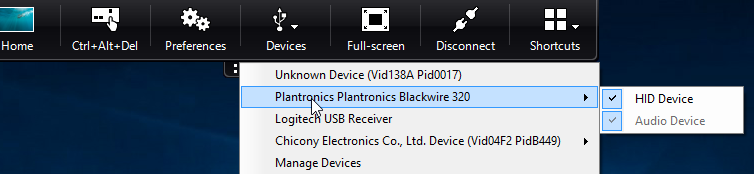
En una sesión de escritorio, los dispositivos USB divididos se muestran en Desktop Viewer en Dispositivos. Además, puedes ver los dispositivos USB divididos desde Preferencias > Dispositivos.
Nota:
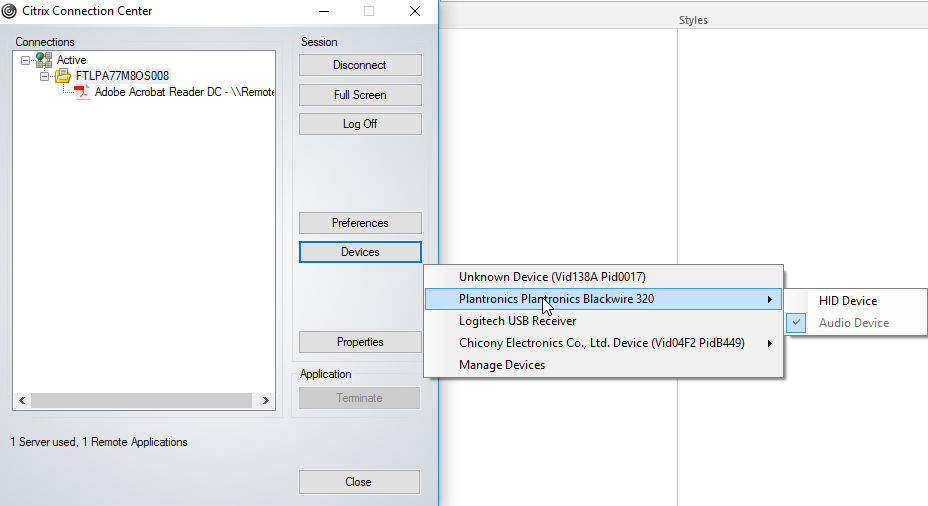
La palabra clave CONNECT permite la conexión automática de un dispositivo USB. Sin embargo, si la palabra clave CONNECT no se utiliza al dividir un dispositivo USB compuesto para la redirección USB genérica, debes seleccionar manualmente el dispositivo desde Desktop Viewer o Connection Center para conectar un dispositivo permitido.
En una sesión de aplicación, los dispositivos USB divididos se muestran en el Centro de conexiones.
Para conectar automáticamente una interfaz:
La palabra clave CONNECT, introducida en la aplicación Citrix Workspace para Windows 2109, permite la redirección automática de dispositivos USB. La regla CONNECT puede reemplazar la regla ALLOW si el administrador permite que el dispositivo o las interfaces seleccionadas se conecten automáticamente en la sesión.
- Abre la plantilla administrativa del objeto de directiva de grupo de la aplicación Citrix Workspace ejecutando gpedit.msc.
- En el nodo Configuración de usuario, ve a Plantillas administrativas > Componentes de Citrix > Citrix Workspace > Dispositivos cliente de acceso remoto > Acceso remoto USB genérico.
- Selecciona la política Reglas de dispositivo USB.
- Selecciona Habilitado.
-
En el cuadro de texto Reglas de dispositivo USB, agrega el dispositivo USB que quieres conectar automáticamente.
Por ejemplo, CONNECT: vid=047F pid=C039 split=01 intf=00,03 – permite dividir un dispositivo compuesto y la conexión automática de las interfaces 00 y 03, y la restricción de otras interfaces de ese dispositivo.
- Haz clic en Aplicar y Aceptar para guardar la política.
-
Cambiar las preferencias de conexión automática de dispositivos USB:
-
La aplicación Citrix Workspace conecta automáticamente los dispositivos USB etiquetados con la acción CONNECT según las preferencias establecidas para el recurso de escritorio actual. Puedes cambiar las preferencias en la barra de herramientas de Desktop Viewer, como se muestra en la siguiente imagen.
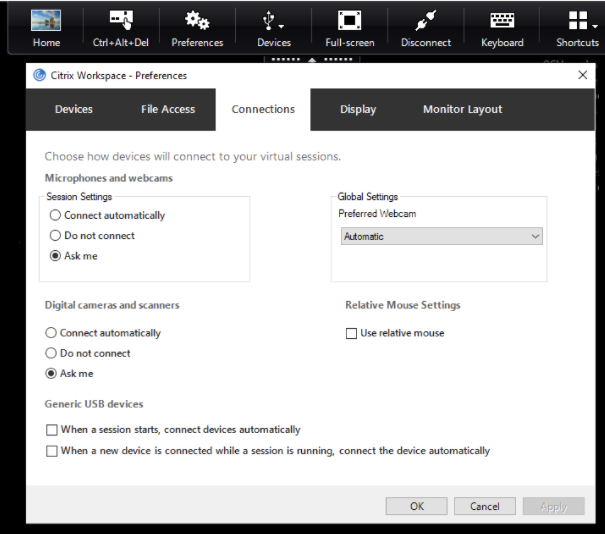
Las dos casillas de verificación en la parte inferior del panel controlan si los dispositivos deben conectarse automáticamente o esperar una conexión manual en la sesión. Estas configuraciones no están habilitadas de forma predeterminada. Puedes cambiar las preferencias si los dispositivos USB genéricos deben conectarse automáticamente.
Alternativamente, un administrador puede anular las preferencias del usuario implementando las políticas correspondientes desde la plantilla administrativa de objetos de directiva de grupo de la aplicación Citrix Workspace. Tanto las políticas de máquina como las de usuario se encuentran en Plantillas administrativas > Componentes de Citrix > Citrix Workspace > Dispositivos cliente de acceso remoto > Acceso remoto USB genérico. Las políticas correspondientes se etiquetan como Dispositivos USB existentes y Nuevos dispositivos USB, respectivamente.
-
Cambiar la configuración predeterminada de división de dispositivos
De forma predeterminada, la aplicación Citrix Workspace para Windows solo divide los dispositivos compuestos que están explícitamente etiquetados como Split=1 en las reglas de dispositivo. Sin embargo, es posible cambiar la disposición predeterminada para dividir todos los dispositivos compuestos que no estén etiquetados de otra manera con Split=0 en una regla de dispositivo coincidente.
- Abre la plantilla administrativa de objetos de directiva de grupo de la aplicación Citrix Workspace ejecutando gpedit.msc.
- En el nodo Configuración de usuario, ve a Plantillas administrativas > Componentes de Citrix > Citrix Workspace > Dispositivos cliente de acceso remoto > Acceso remoto USB genérico.
- Selecciona la directiva SplitDevices.
- Selecciona Habilitado.
- Haz clic en Aplicar y Aceptar para guardar la directiva.
Nota:
Citrix recomienda usar reglas de dispositivo explícitas para identificar dispositivos o interfaces específicos que necesitan dividirse en lugar de cambiar la configuración predeterminada. Esta configuración quedará obsoleta en una futura versión.
Limitación
-  Citrix recomienda que no dividas las interfaces de una cámara web. Como solución alternativa, redirige el dispositivo a un solo dispositivo usando la redirección USB genérica. Para un mejor rendimiento, usa el canal virtual optimizado.
-  A veces, los dispositivos compuestos USB podrían no dividirse automáticamente, aunque se haya establecido una regla de redirección de dispositivo correcta para dividir el dispositivo. El problema ocurre porque el dispositivo está en modo de bajo consumo. En estos casos, el dispositivo secundario que entra en modo de bajo consumo podría no estar presente en la lista de dispositivos. Puedes usar una de las siguientes soluciones alternativas para superar este problema:

-  Desconecta la sesión, inserta el dispositivo USB y vuelve a conectarte a la sesión.
-  Desconecta el dispositivo USB y vuelve a conectarlo. Esta acción hace que el dispositivo salga del modo de bajo consumo. [HDX-34143]
Teclados Bloomberg
La aplicación Citrix Workspace admite el uso del teclado Bloomberg en una sesión de aplicaciones y escritorios virtuales. Los componentes necesarios se instalan con el complemento. Puedes habilitar la función de teclado Bloomberg al instalar la aplicación Citrix Workspace para Windows o usando el editor del Registro.
Los teclados Bloomberg ofrecen una funcionalidad diferente en comparación con los teclados estándar que permiten al usuario acceder a datos del mercado financiero y realizar operaciones.
El teclado Bloomberg consta de varios dispositivos USB integrados en una única carcasa física:
- el teclado
- un lector de huellas dactilares
- un dispositivo de audio
- un concentrador USB para conectar todos estos dispositivos al sistema
- botones HID, por ejemplo, Silenciar, Subir volumen y Bajar volumen para el dispositivo de audio
Además de la funcionalidad normal de estos dispositivos, el dispositivo de audio incluye soporte para algunas teclas, control del teclado y LED del teclado.
Para usar la funcionalidad especializada dentro de una sesión, debes redirigir el dispositivo de audio como un dispositivo USB. Esta redirección hace que el dispositivo de audio esté disponible para la sesión, pero evita que el dispositivo de audio se use localmente. Además, la funcionalidad especializada solo se puede usar con una sesión y no se puede compartir entre varias sesiones.
No se recomiendan varias sesiones con teclados Bloomberg. El teclado funciona solo en un entorno de sesión única.
Configuración del teclado Bloomberg 5
A partir de la versión 2109 de la aplicación Citrix Workspace para Windows, se introduce una nueva palabra clave CONNECT para permitir la conexión automática de dispositivos USB al inicio de la sesión y la inserción del dispositivo. La palabra clave CONNECT se puede usar para reemplazar la palabra clave ALLOW cuando el usuario desea que un dispositivo o interfaz USB se conecte automáticamente.
Nota:
Con la introducción de las reglas de redirección de dispositivos versión 2 en Studio en la versión 2212 de Citrix Virtual Apps and Desktops, no es necesario configurar el teclado Bloomberg 5 a través de directivas de grupo del lado del cliente en la aplicación Citrix Workspace para Windows. Para obtener más detalles, consulta Reglas de redirección de dispositivos USB de cliente (versión 2) en la documentación de Citrix Virtual Apps and Desktops.
Para versiones anteriores a la versión 2212 de la aplicación Citrix Workspace para Windows, el siguiente ejemplo muestra cómo usar la palabra clave CONNECT:
- Abre la plantilla administrativa de objetos de directiva de grupo de la aplicación Citrix Workspace ejecutando gpedit.msc.
- En el nodo Configuración del equipo, ve a Plantillas administrativas > Componentes de Citrix > Citrix Workspace > Dispositivos cliente de acceso remoto > Acceso remoto USB genérico.
-
- Selecciona la directiva SplitDevices.
-
- Selecciona Habilitado.
-
- En el cuadro de texto Reglas de dispositivos USB, agrega las siguientes reglas si no existen.
- CONNECT: vid=1188 pid=A101 # Módulo biométrico Bloomberg 5
- DENY: vid=1188 pid=A001 split=01 intf=00 # Teclado principal Bloomberg 5
- CONNECT: vid=1188 pid=A001 split=01 intf=01 # HID del teclado Bloomberg 5
- DENY: vid=1188 pid=A301 split=01 intf=02 # Canal de audio del teclado Bloomberg 5
-
CONNECT: vid=1188 pid=A301 split=01 intf=00,01 # HID de audio del teclado Bloomberg 5
-
Nota:
-
-
Se pueden usar nuevas líneas o punto y coma para separar las reglas, lo que permite leer valores de registro de una sola línea o de varias líneas.
- Haz clic en Aplicar y Aceptar para guardar la directiva.
- En la ventana Preferencias, selecciona la ficha Conexiones y selecciona una o ambas casillas de verificación para conectar los dispositivos automáticamente. La ventana Preferencias es accesible desde la barra de herramientas del escritorio o el Administrador de conexiones.
Este procedimiento prepara el teclado Bloomberg 5 para su uso. Las reglas DENY mencionadas en los pasos fuerzan la redirección del teclado principal y el canal de audio a través de un canal optimizado, pero no a través de USB genérico. Las reglas CONNECT permiten la redirección automática del módulo de huellas dactilares, las teclas especiales del teclado y las teclas relacionadas con el control de audio.
Configurar el teclado Bloomberg 4 o 3:
Precaución
La edición incorrecta del registro puede causar problemas graves que podrían requerir la reinstalación del sistema operativo. Citrix no puede garantizar que los problemas derivados del uso incorrecto del editor del Registro puedan resolverse. Usa el editor del Registro bajo tu propia responsabilidad. Asegúrate de hacer una copia de seguridad del registro antes de editarlo.
-
Localiza la siguiente clave en el registro:
HKEY_LOCAL_MACHINE\SOFTWARE\Citrix\ICA Client\GenericUSB -
Realiza una de las siguientes acciones:
- Para habilitar esta función, para la entrada de tipo DWORD y nombre EnableBloombergHID, establece el valor en 1.
- Para deshabilitar esta función, establece el valor en 0.
La compatibilidad con el teclado Bloomberg 3 está disponible en el plug-in en línea 11.2 para Windows y versiones posteriores.
La compatibilidad con el teclado Bloomberg 4 está disponible para Windows Receiver 4.8 y versiones posteriores.
Determinar si la compatibilidad con los teclados Bloomberg está habilitada:
- Para comprobar si la compatibilidad con el teclado Bloomberg está habilitada en el plug-in en línea, verifica cómo Desktop Viewer informa de los dispositivos de teclado Bloomberg. Si no utilizas Desktop Viewer, puedes comprobar el registro en la máquina donde se ejecuta el plug-in en línea.
-
Si la compatibilidad con los teclados Bloomberg no está habilitada, Desktop Viewer muestra:
- dos dispositivos para el teclado Bloomberg 3, que aparecen como Bloomberg Fingerprint Scanner y Bloomberg Keyboard Audio.
- un dispositivo redirigido por política para el teclado Bloomberg 4. Este dispositivo aparece como Bloomberg LP Keyboard 2013.
- Si la compatibilidad con los teclados Bloomberg está habilitada, se muestran dos dispositivos en Desktop Viewer. Uno aparece como Bloomberg Fingerprint Scanner como antes, y el otro como Bloomberg Keyboard Features.
- Si el controlador del dispositivo Bloomberg Fingerprint Scanner no está instalado, la entrada Bloomberg Fingerprint Scanner podría no aparecer en Desktop Viewer. Si la entrada falta, es posible que Bloomberg Fingerprint Scanner no esté disponible para la redirección. Aún puedes comprobar el nombre del otro dispositivo Bloomberg donde la compatibilidad con los teclados Bloomberg está habilitada.
-
También puedes comprobar el valor en el registro para saber si la compatibilidad está habilitada:
HKEY_LOCAL_MACHINE\SOFTWARE\Citrix\ICAClient\GenericUSB\EnableBloombergHIDSi el valor no existe o es 0 (cero), la compatibilidad con los teclados Bloomberg no está habilitada. Si el valor es 1, la compatibilidad está habilitada.
Habilitar la compatibilidad con el teclado Bloomberg:
Nota:
Citrix Receiver para Windows 4.8 introdujo la compatibilidad con dispositivos compuestos a través de la política SplitDevices. Sin embargo, debes usar la función de teclado Bloomberg en lugar de esta política para el teclado Bloomberg 4.
La compatibilidad con el teclado Bloomberg cambia la forma en que ciertos dispositivos USB se redirigen a una sesión. Esta compatibilidad no está habilitada de forma predeterminada.
-
Para habilitar la compatibilidad durante la instalación, especifica el valor de la propiedad ENABLE_HID_REDIRECTION como TRUE en la línea de comandos de instalación. Por ejemplo:
CitrixOnlinePluginFull.exe /silentADDLOCAL="ICA_CLIENT,PN_AGENT,SSON,USB"ENABLE_SSON="no" INSTALLDIR="c:\test"ENABLE_DYNAMIC_CLIENT_NAME="Yes"DEFAULT_NDSCONTEXT="Context1,Context2"SERVER_LOCATION="http://testserver.net" ENABLE_HID_REDIRECTION="TRUE" -
Para habilitar la compatibilidad después de instalar el plug-in en línea, edita el Registro de Windows en el sistema donde se ejecuta el plug-in en línea:
- Abre el Editor del Registro.
- Navega a la siguiente clave:
HKEY_LOCAL_MACHINE\SOFTWARE\Citrix\ICA Client\GenericUSB - Si el valor EnableBloombergHID existe, modifícalo para que los datos del valor sean 1.
- Si el valor EnableBloombergHID no existe, crea un valor DWORD con el nombre EnableBloombergHID y proporciona los datos del valor como 1.
Deshabilitar la compatibilidad con el teclado Bloomberg:
Puedes deshabilitar la compatibilidad con el teclado Bloomberg en el plug-in en línea de la siguiente manera:
- Abre el Editor del Registro en el sistema que ejecuta el software del plug-in en línea.
- Navega a la siguiente clave:
HKEY_LOCAL_MACHINE\SOFTWARE\Citrix\ICA Client\GenericUSB -
Si el valor EnableBloombergHID existe, modifícalo para que los datos del valor sean 0 (cero).
Si el valor EnableBloombergHID no existe, indica que la compatibilidad con el teclado Bloomberg no está habilitada. En tal caso, no tienes que modificar ningún valor del registro.
Uso de teclados Bloomberg sin habilitar la compatibilidad:
- Puedes usar el teclado sin habilitar la compatibilidad con el teclado Bloomberg en el plug-in en línea. Sin embargo, no podrás beneficiarte de compartir la funcionalidad especializada entre varias sesiones y podrías experimentar un mayor ancho de banda de red debido al audio.
- Las teclas normales del teclado Bloomberg están disponibles de la misma manera que cualquier otro teclado. No tienes que realizar ninguna acción especial.
- Para usar las teclas especializadas de Bloomberg, debes redirigir el dispositivo de audio del teclado Bloomberg a la sesión. Si usas el Visor de escritorio, aparecen el nombre del fabricante y el nombre del dispositivo de los dispositivos USB y Bloomberg Keyboard Audio aparece para el dispositivo de audio del teclado Bloomberg.
- Para usar el lector de huellas dactilares, debes redirigir el dispositivo al escáner de huellas dactilares de Bloomberg. Si los controladores del lector de huellas dactilares no están instalados localmente, el dispositivo solo se muestra:
- si el plug-in en línea está configurado para conectar dispositivos automáticamente o
- para permitir que el usuario elija si conectar los dispositivos.
Además, si el teclado Bloomberg está conectado antes de establecer la sesión y los controladores del lector de huellas dactilares no existen localmente, el lector de huellas dactilares no aparece y no se puede usar dentro de la sesión.
Nota:
Para Bloomberg 3, una sola sesión o el sistema local pueden usar el lector de huellas dactilares, y no se puede compartir. Bloomberg 4 está prohibido para la redirección.
Uso de teclados Bloomberg después de habilitar la compatibilidad:
-
Si habilitas la compatibilidad con los teclados Bloomberg en el plug-in en línea, te beneficias de compartir la funcionalidad especializada del teclado con varias sesiones. También experimentas un menor ancho de banda de red debido al audio.
-
Habilitar la compatibilidad con el teclado Bloomberg impide la redirección del dispositivo de audio del teclado Bloomberg. En su lugar, se pone a disposición un nuevo dispositivo. Si usas el Visor de escritorio, este dispositivo se llama Bloomberg Keyboard Features. La redirección de este dispositivo proporciona las teclas especializadas de Bloomberg a la sesión.
Habilitar la compatibilidad con el teclado Bloomberg solo afecta a las teclas especializadas de Bloomberg y al dispositivo de audio. Porque las teclas normales y el lector de huellas dactilares se usan de la misma manera que cuando la compatibilidad no está habilitada.
Redirección de dispositivos USB Plug and Play de HDX
La redirección de dispositivos USB Plug and Play de HDX permite la redirección dinámica de dispositivos multimedia al servidor. El dispositivo multimedia incluye cámaras, escáneres, reproductores multimedia y dispositivos de punto de venta (POS). Tú o el usuario podéis restringir la redirección de todos o algunos de los dispositivos. Modifica las directivas en el servidor o aplica directivas de grupo en el dispositivo de usuario para configurar los ajustes de redirección. Para obtener más información, consulta Consideraciones sobre unidades de cliente y USB en la documentación de Citrix Virtual Apps and Desktops.
Importante:
Si prohíbes la redirección de dispositivos USB Plug and Play en una directiva de servidor, el usuario no puede anular esa configuración de directiva.
Un usuario puede establecer permisos en la aplicación Citrix Workspace para permitir o rechazar la redirección de dispositivos siempre o para notificar cada vez que se conecta un dispositivo. La configuración solo afecta a los dispositivos conectados después de que el usuario cambie la configuración.
Para asignar un puerto COM de cliente a un puerto COM de servidor
La asignación de puertos COM de cliente permite que los dispositivos conectados a los puertos COM del dispositivo de usuario se usen durante las sesiones. Estas asignaciones se pueden usar como cualquier otra asignación de red.
Puedes asignar puertos COM de cliente en el símbolo del sistema. También puedes controlar la asignación de puertos COM de cliente desde la herramienta de configuración de Escritorio remoto (Servicios de Terminal) o mediante directivas. Para obtener información sobre las directivas, consulta la documentación de Citrix Virtual Apps and Desktops.
Importante:
La asignación de puertos COM no es compatible con TAPI.
-
Para implementaciones de Citrix Virtual Apps and Desktops, habilita la configuración de directiva de redirección de puertos COM de cliente.
-
Inicia sesión en la aplicación Citrix Workspace.
-
En un símbolo del sistema, escribe:
[[CODE_BLOCK_0]]donde:
- x es el número del puerto COM en el servidor (los puertos del 1 al 9 están disponibles para la asignación) y
- z es el número del puerto COM de cliente que quieres asignar
-
Para confirmar la operación, escribe:
[[CODE_BLOCK_1]]El símbolo del sistema muestra las unidades asignadas, los puertos LPT y los puertos COM asignados.
Para usar este puerto COM en un escritorio virtual o una aplicación, instala tu dispositivo de usuario con el nombre asignado. Por ejemplo, si asignas COM1 en el cliente a COM5 en el servidor, instala tu dispositivo de puerto COM en COM5 durante la sesión. Usa este puerto COM asignado como usarías un puerto COM en el dispositivo de usuario.
Configuración de audio USB
Nota:
- Cuando actualices o instales la aplicación Citrix Workspace para Windows por primera vez, agrega los archivos de plantilla más recientes a la GPO local. Para obtener más información sobre cómo agregar archivos de plantilla a la GPO local, consulta Plantilla administrativa de objeto de directiva de grupo. Para la actualización, la configuración existente se mantiene al importar los archivos más recientes.
- Esta función solo está disponible en el servidor de Citrix Virtual Apps.
Para configurar dispositivos de audio USB:
- Abre la plantilla administrativa de objeto de directiva de grupo de la aplicación Citrix Workspace ejecutando gpedit.msc.
- Debajo del nodo Configuración del equipo, ve a Plantillas administrativas > Plantillas administrativas clásicas (ADM) > Componentes de Citrix > Citrix Workspace > Experiencia de usuario, y selecciona Audio a través de la redirección USB genérica.
- Modifica la configuración.
- Haz clic en Aplicar y Aceptar.
- Abre el símbolo del sistema en modo administrador.
- Ejecuta el siguiente comando
gpupdate /force.
Dispositivos de almacenamiento masivo
Solo para dispositivos de almacenamiento masivo, además de la compatibilidad con USB, el acceso remoto está disponible a través de la asignación de unidades de cliente. Puedes configurar esto a través de la directiva de la aplicación Citrix Workspace para Windows Dispositivos cliente de acceso remoto > Asignación de unidades de cliente. Cuando aplicas esta directiva, las unidades del dispositivo del usuario se asignan automáticamente a letras de unidad en el escritorio virtual cuando los usuarios inician sesión. Las unidades se muestran como carpetas compartidas con letras de unidad asignadas.
Las principales diferencias entre los dos tipos de directivas de acceso remoto son:
| Característica | Asignación de unidades de cliente | Compatibilidad con USB |
|---|---|---|
| Habilitado de forma predeterminada | Sí | No |
| Acceso de solo lectura configurable | Sí | No |
| Extracción segura del dispositivo durante una sesión | No | Sí, si el usuario hace clic en Quitar hardware de forma segura en el área de notificación |
Si habilitas tanto las directivas de USB genérico como las de asignación de unidades de cliente e insertas un dispositivo de almacenamiento masivo antes de que se inicie una sesión, se redirige primero mediante la asignación de unidades de cliente, antes de ser considerado para la redirección a través de la compatibilidad con USB. Si se inserta después de que se haya iniciado una sesión, se considerará para la redirección mediante la compatibilidad con USB antes de la asignación de unidades de cliente.
Recordar conexiones USB
A partir de la versión 2409 de la aplicación Citrix Workspace para Windows, esta función mejora la experiencia del usuario al acceder de forma remota a dispositivos USB en una sesión de Citrix Virtual Apps and Desktops. Si bien existe la redirección automática que admite el uso de reglas de dispositivo, esta función simplifica el proceso al recordar las conexiones solicitadas manualmente y volver a conectarlas con una configuración mínima.
Nota:
Los dispositivos que el administrador ha marcado como PERMITIR en la directiva ‘Reglas de redirección de dispositivos USB de cliente (versión 2)’ de Citrix Studio o a través de GPO están disponibles para la conexión manual recordada a la sesión. Si la directiva de la versión 2 no está habilitada, los dispositivos también se pueden marcar como PERMITIR en las reglas de la directiva de la versión 1. Los dispositivos marcados como CONECTAR siempre se conectan, mientras que los dispositivos marcados como DENEGAR tienen prohibida la conexión.
Ventajas clave
- Redirección automática mejorada: Al recordar las conexiones manuales y asociarlas con el ID de recurso del escritorio, los dispositivos se redirigen solo en las sesiones donde se conectaron inicialmente.
- Asociaciones específicas de la sesión: Se pueden recordar diferentes dispositivos y asociarlos con sesiones específicas, lo que proporciona mayor comodidad.
-
Control del usuario: Puedes elegir conectar automáticamente los dispositivos recordados al inicio de la sesión o al insertar un dispositivo durante una sesión activa, seleccionando las siguientes casillas de verificación en la ventana Preferencias o configurando la directiva GPO o la directiva de Studio adecuadas:
- Cuando se inicia una sesión, conectar dispositivos automáticamente
- Cuando se inserta un nuevo dispositivo mientras se ejecuta una sesión, conectar el dispositivo automáticamente
Esta configuración también se puede gestionar mediante la directiva GPO o administrarse de forma centralizada a través de la directiva DDC.
Para habilitar esta función, sigue estos pasos:
- Abre el Editor del Registro.
- Navega a:
Computer\HKEY_LOCAL_MACHINE\SOFTWARE\Citrix\ICA Client\GenericUSB. -
Crea un valor de Registro con los siguientes atributos:
- Nombre de clave de Registro: RememberConnections
- Tipo: DWORD
- Valor: 0 (deshabilitado) o 1 (habilitado)
- Reinicia la aplicación Citrix Workspace para que los cambios surtan efecto.
Nota:
Las reglas de dispositivo predeterminadas de la aplicación Citrix Workspace incluyen la palabra clave CONECTAR para los dispositivos secundarios de los teclados Bloomberg 5. Estas reglas también están presentes en la directiva ‘Reglas de redirección de dispositivos USB de cliente (versión 2)’ de Citrix Studio. Para recordar las conexiones del teclado Bloomberg 5, estas reglas deben modificarse reemplazando la palabra clave CONECTAR por PERMITIR.
Al habilitar esta función, los usuarios pueden disfrutar de una experiencia más fluida y eficiente con la redirección de dispositivos USB en las sesiones de Citrix Virtual Apps and Desktops.