Búsqueda de autoservicio
¿Qué es la búsqueda de autoservicio?
La función de búsqueda de autoservicio te permite encontrar y filtrar eventos de usuario recibidos de tus orígenes de datos. Puedes explorar los eventos de usuario subyacentes y sus atributos. Estos eventos te ayudan a identificar y solucionar cualquier problema de datos. La página de búsqueda muestra varias facetas (dimensiones) y métricas para un origen de datos. Puedes definir tu consulta de búsqueda y aplicar filtros para ver los eventos que coinciden con tus criterios definidos. De forma predeterminada, la página de búsqueda de autoservicio muestra los eventos de usuario del último día.
Actualmente, la función de búsqueda de autoservicio está disponible para los siguientes orígenes de datos:
Además, puedes realizar búsquedas de autoservicio en los eventos que cumplen tus directivas definidas. Para obtener más información, consulta Búsqueda de autoservicio para directivas.
Cómo acceder a la búsqueda de autoservicio
Puedes acceder a la búsqueda de autoservicio mediante las siguientes opciones:
-
Barra superior: Haz clic en Buscar en la barra superior para ver todos los eventos de usuario del origen de datos seleccionado.
-
Cronología de riesgos en una página de perfil de usuario: Haz clic en Búsqueda de eventos para ver los eventos del usuario correspondiente.
Búsqueda de autoservicio desde la barra superior
Usa esta opción para ir a la página de búsqueda de autoservicio desde cualquier lugar de la interfaz de usuario.
-
Haz clic en Buscar para ver la página de autoservicio.

-
Selecciona el origen de datos y el período de tiempo para ver los eventos correspondientes.
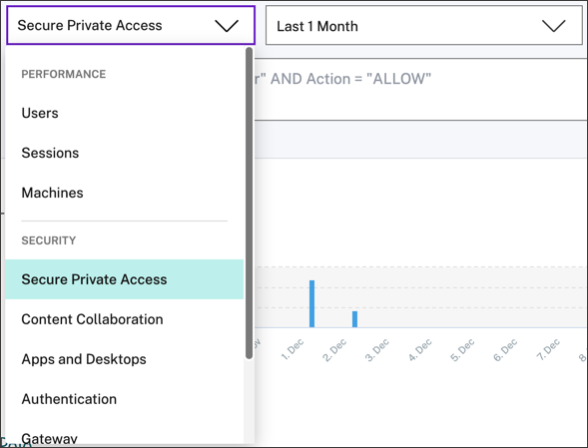
Búsqueda de autoservicio desde la cronología de riesgos del usuario
Usa esta opción si quieres ver los eventos de usuario asociados a un indicador de riesgo.
Cuando seleccionas un indicador de riesgo de la cronología de un usuario, la sección de información del indicador de riesgo se muestra en el panel derecho. Haz clic en Búsqueda de eventos para explorar los eventos asociados al usuario y al origen de datos (para el que se activa el indicador de riesgo) en la página de búsqueda de autoservicio.
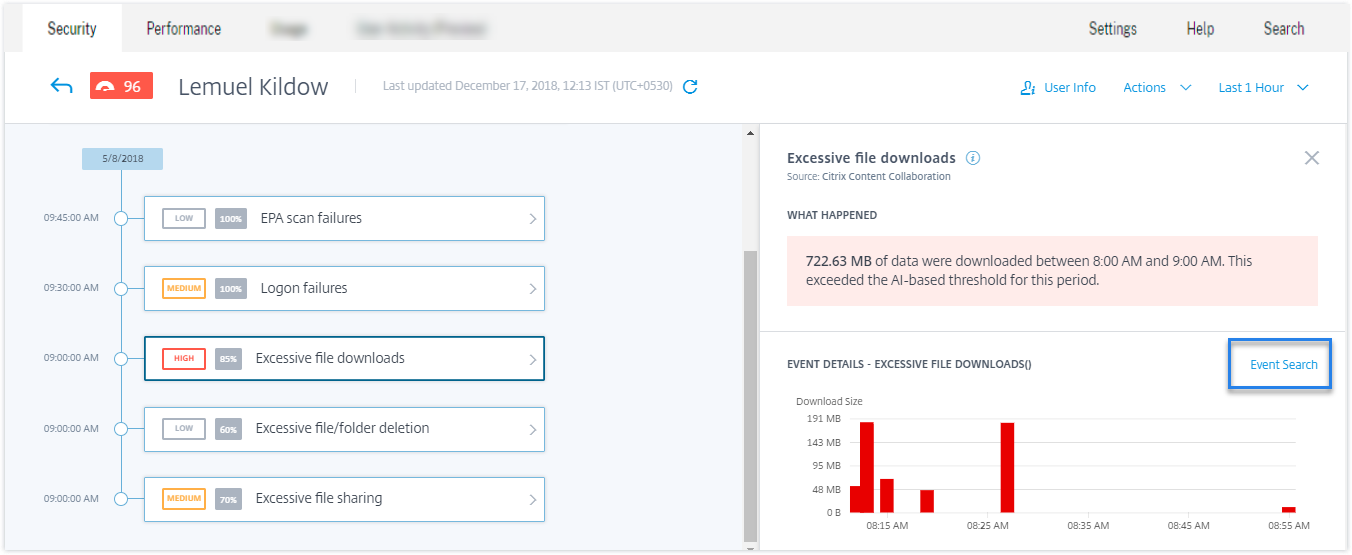
Para obtener más información sobre la cronología de riesgos del usuario, consulta Cronología de riesgos.
Cómo usar la búsqueda de autoservicio
Usa las siguientes funciones en la página de búsqueda de autoservicio:
-
Facetas para filtrar tus eventos.
-
Cuadro de búsqueda para introducir tu consulta y filtrar eventos.
-
Selector de tiempo para seleccionar el período de tiempo.
-
Detalles de la cronología para ver los gráficos de eventos.
-
Datos de eventos para ver los eventos.
-
Exportar a formato CSV para descargar tus eventos de búsqueda como un archivo CSV.
-
Exportar resumen visual para descargar el informe de resumen visual de tu consulta de búsqueda.
-
Ordenación de varias columnas para ordenar los eventos por varias columnas.
Usar facetas para filtrar eventos
Las facetas son el resumen de los puntos de datos que constituyen un evento. Las facetas varían según el origen de datos. Por ejemplo, las facetas para el origen de datos Secure Private Access son reputación, acciones, ubicación y grupo de categorías. Mientras que las facetas para Aplicaciones y escritorios son tipo de evento, dominio y plataforma.
Selecciona las facetas para filtrar tus resultados de búsqueda. Las facetas seleccionadas se muestran como chips.
Para obtener más información sobre las facetas correspondientes a cada origen de datos, consulta el artículo de búsqueda de autoservicio para el origen de datos mencionado anteriormente en este artículo.
Usar la consulta de búsqueda en el cuadro de búsqueda para filtrar eventos
Cuando colocas el cursor en el cuadro de búsqueda, este muestra una lista de dimensiones basada en los eventos de usuario. Estas dimensiones varían según el origen de datos. Usa las dimensiones y los operadores válidos para definir tus criterios de búsqueda y buscar los eventos requeridos.
Por ejemplo, en la búsqueda de autoservicio para Aplicaciones y escritorios, obtienes los siguientes valores para la dimensión Browser. Usa la dimensión para escribir tu consulta, selecciona el período de tiempo y, a continuación, haz clic en Buscar.
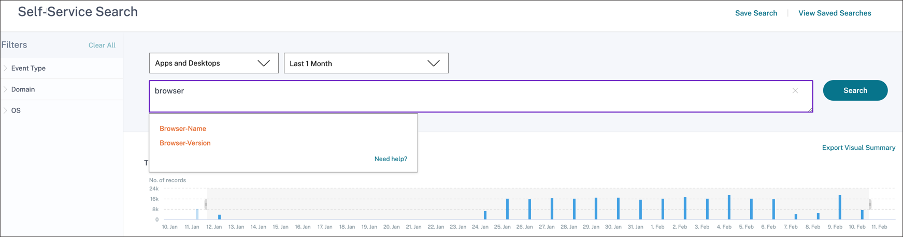
Al seleccionar ciertas dimensiones como Event-Type y Clipboard-Operation junto con un operador válido, los valores de la dimensión se muestran automáticamente. Puedes elegir un valor de las opciones sugeridas o introducir un nuevo valor según tus requisitos.
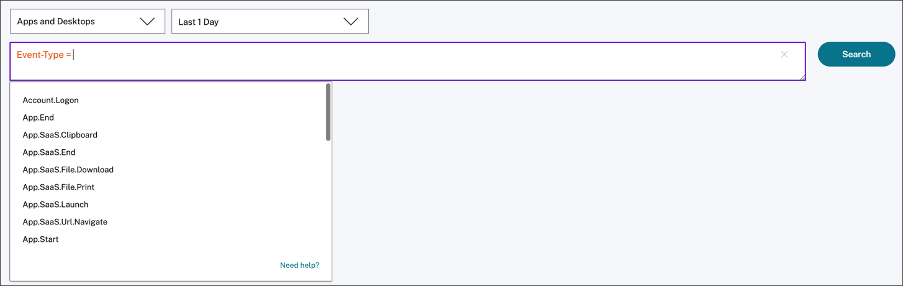
Operadores admitidos en la consulta de búsqueda
Usa los siguientes operadores en tus consultas de búsqueda para refinar tus resultados de búsqueda.
| Operador | Descripción | Ejemplo | Salida |
|---|---|---|---|
| Asigna un valor a una dimensión de búsqueda. | User-Name : John | Muestra los eventos del usuario John. | |
= |
Asigna un valor a una dimensión de búsqueda. | User-Name = John | Muestra los eventos del usuario John. |
~ |
Busca eventos con valores similares. | User-Name ~ test | Muestra eventos con nombres de usuario similares. |
"" |
Encierra valores separados por espacios. | User-Name = “John Smith” | Muestra los eventos del usuario John Smith. |
< >
|
Busca un valor relacional. | Data Volume > 100 | Muestra eventos donde el volumen de datos es superior a 100 GB. |
AND |
Busca eventos donde las condiciones especificadas son verdaderas. | User-Name : John AND Data Volume > 100 | Muestra eventos del usuario John donde el volumen de datos es superior a 100 GB. |
!~ |
Comprueba eventos para el patrón coincidente que especificas. Este operador NOT LIKE devuelve los eventos que no contienen el patrón coincidente en ninguna parte de la cadena del evento. | User-Name !~ John | Muestra eventos para todos los usuarios excepto John, John Smith o cualquier usuario que contenga el nombre coincidente “John”. |
!= |
Comprueba eventos para la cadena exacta que especificas. Este operador NOT EQUAL devuelve los eventos que no contienen la cadena exacta en ninguna parte de la cadena del evento. | Country != USA | Muestra eventos para todos los países excepto EE. UU. |
* |
Busca eventos que coincidan con las cadenas especificadas. Actualmente, el operador * solo se admite con los siguientes operadores: :, = y !=. Los resultados de búsqueda distinguen entre mayúsculas y minúsculas. |
User-Name = John* | Muestra eventos para todos los nombres de usuario que comienzan con John. |
| User-Name = John | Muestra eventos para todos los nombres de usuario que contienen John. | ||
| User-Name = *Smith | Muestra eventos para todos los nombres de usuario que terminan con Smith. | ||
| User-Name : John* | Muestra eventos para todos los nombres de usuario que comienzan con John. | ||
| User-Name : John | Muestra eventos para todos los nombres de usuario que contienen John. | ||
| User-Name : *Smith | Muestra eventos para todos los nombres de usuario que terminan con Smith. | ||
| User-Name != John* | Muestra eventos para todos los nombres de usuario que no comienzan con John. | ||
| User-Name != *Smith | Muestra eventos para todos los nombres de usuario que no terminan con Smith. | ||
IN |
Asigna varios valores a una dimensión de búsqueda para obtener los eventos relacionados con uno o más valores. Nota: Actualmente, puedes usar este operador con las siguientes dimensiones de Aplicaciones y escritorios: Device ID, Domain, Event-Type y User-Name. Este operador solo es aplicable a valores de cadena. |
User-Name IN (John, Kevin) | Busca todos los eventos relacionados con John o Kevin. |
NOT IN |
Asigna varios valores a una dimensión de búsqueda y busca los eventos que no contienen los valores especificados. Nota: Actualmente, puedes usar este operador con las siguientes dimensiones de Aplicaciones y escritorios: Device ID, Domain, Event-Type y User-Name. Este operador solo es aplicable a valores de cadena. |
User-Name NOT IN (John, Kevin) | Busca los eventos para todos los usuarios excepto John y Kevin. |
IS EMPTY |
Comprueba si hay un valor nulo o vacío para una dimensión. Este operador funciona solo para dimensiones de tipo cadena como App-Name, Browser y Country. No funciona para dimensiones de tipo no cadena (número) como Upload-File-Size, Download-File-Size y Client-IP. |
Country IS EMPTY | Busca eventos donde el nombre del país no está disponible o está vacío (no especificado). |
IS NOT EMPTY |
Comprueba si hay un valor no nulo o un valor específico para una dimensión. Este operador funciona solo para dimensiones de tipo cadena como App-Name, Browser y Country. No funciona para dimensiones de tipo no cadena (número) como Upload-File-Size, Download-File-Size y Client-IP. |
Country IS NOT EMPTY | Busca eventos donde el nombre del país está disponible o especificado. |
OR |
Busca valores donde una o ambas condiciones son verdaderas. | (User-Name = John* OR User-Name = *Smith) AND Event-Type = “Session.Logon” |
Muestra eventos Session.Logon para todos los nombres de usuario que comienzan con John o terminan con Smith. |
Nota
Para el operador NOT EQUAL, al introducir los valores para las dimensiones en tu consulta, usa los valores exactos disponibles en la página de búsqueda de autoservicio para un origen de datos. Los valores de las dimensiones distinguen entre mayúsculas y minúsculas.
Para obtener más información sobre cómo especificar tu consulta de búsqueda para el origen de datos, consulta el artículo de búsqueda de autoservicio para el origen de datos mencionado anteriormente en este artículo.
Seleccionar tiempo para ver eventos
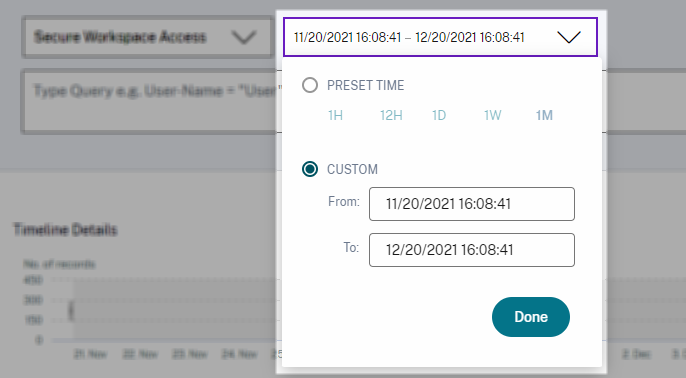
Selecciona un tiempo preestablecido o introduce un rango de tiempo personalizado y haz clic en Buscar para ver los eventos.
Ver los detalles de la cronología
La cronología proporciona una representación gráfica de los eventos de usuario para el período de tiempo seleccionado. Mueve las barras selectoras para elegir el rango de tiempo y ver los eventos correspondientes al rango de tiempo seleccionado.
La figura muestra los detalles de la cronología para los datos de acceso.

Ver el evento
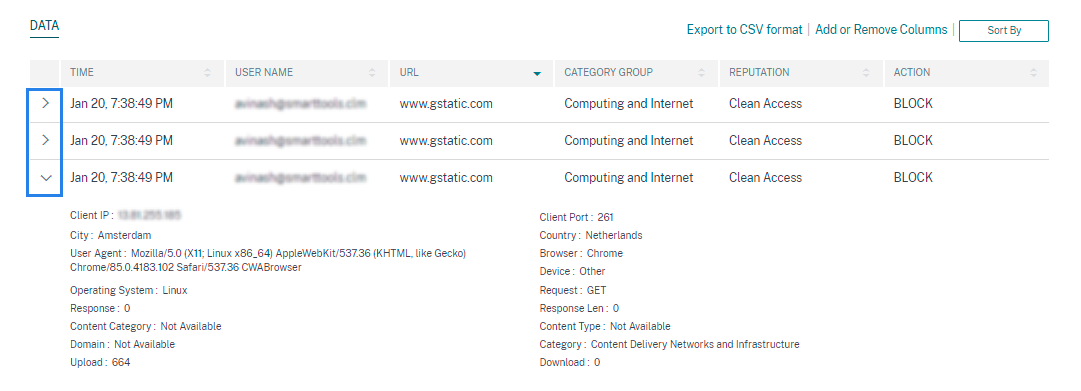
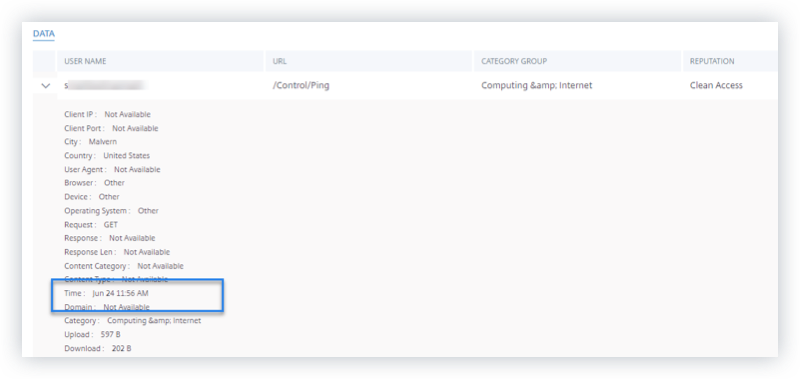
Puedes ver la información detallada sobre el evento de usuario. En la tabla DATOS, haz clic en la flecha de cada columna para ver los detalles del evento de usuario.
La figura muestra los detalles sobre los datos de acceso del usuario.
Agregar o quitar columnas
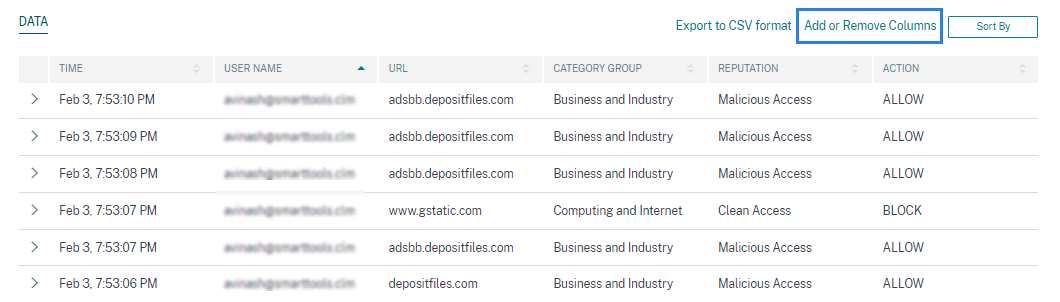
Puedes agregar o quitar columnas de la tabla de eventos para mostrar u ocultar los puntos de datos correspondientes. Haz lo siguiente:
-
Haz clic en Agregar o quitar columnas.
-
Selecciona o anula la selección de los elementos de datos de la lista y, a continuación, haz clic en Actualizar.
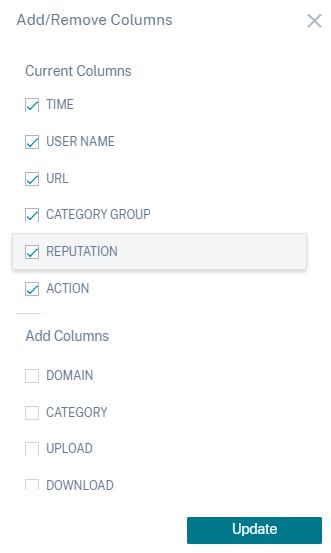
Si anulas la selección de un punto de datos de la lista, la columna correspondiente se elimina de la tabla de eventos. Sin embargo, puedes ver ese punto de datos expandiendo la fila del evento para un usuario. Por ejemplo, cuando anulas la selección del punto de datos TIME de la lista, la columna TIME se elimina de la tabla de eventos. Para ver el registro de tiempo, expande la fila del evento para un usuario.
Exportar los eventos a un archivo CSV
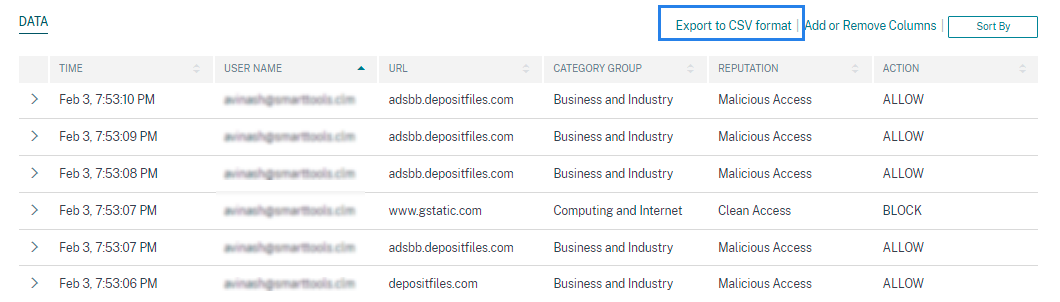
Exporta los resultados de búsqueda a un archivo CSV y guárdalo para tu referencia. Haz clic en Exportar a formato CSV para exportar los eventos y descargar el archivo CSV generado. Puedes exportar 100 000 filas usando la función Exportar a formato CSV.
Exportar resumen visual
Puedes descargar el informe de resumen visual de tu consulta de búsqueda y compartir una copia con otros usuarios, administradores o tu equipo ejecutivo.
Haz clic en Exportar resumen visual para descargar el informe de resumen visual como un PDF. El informe contiene la siguiente información:
-
La consulta de búsqueda que has especificado para los eventos durante el período de tiempo seleccionado.
-
Las facetas (filtros) que has aplicado a los eventos durante el período de tiempo seleccionado.
-
El resumen visual, como los gráficos de cronología, los gráficos de barras o los gráficos de los eventos de búsqueda durante el período de tiempo seleccionado.
Para un origen de datos, puedes descargar el informe de resumen visual solo si los datos se muestran en formatos visuales como gráficos de barras, detalles de cronología. De lo contrario, esta opción no está disponible. Por ejemplo, puedes descargar el informe de resumen visual de orígenes de datos como Aplicaciones y escritorios, Sesiones, donde ves los datos como detalles de cronología y gráficos de barras. Para orígenes de datos como Usuarios y máquinas, solo ves los datos en formato tabular. Por lo tanto, no puedes descargar ningún informe de resumen visual.

Ordenación de varias columnas
La ordenación ayuda a organizar tus datos y proporciona una mejor visibilidad. En la página de búsqueda de autoservicio, puedes ordenar los eventos de usuario por una o varias columnas. Las columnas representan los valores de varios elementos de datos, como el nombre de usuario, la fecha y la hora, y la URL. Estos elementos de datos varían según los orígenes de datos seleccionados.
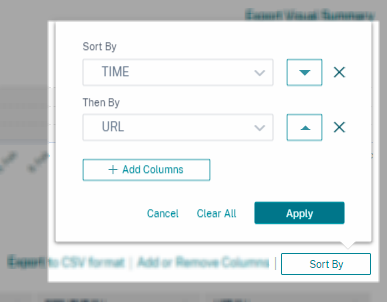
Para realizar una ordenación de varias columnas, haz lo siguiente:
-
Haz clic en Ordenar por.

-
Selecciona una columna de la lista Ordenar por.
-
Selecciona el orden de ordenación: ascendente (flecha hacia arriba) o descendente (flecha hacia abajo) para ordenar los eventos de la columna.
-
Haz clic en + Agregar columnas.
-
Selecciona otra columna de la lista Luego por.
-
Selecciona el orden de ordenación: ascendente (flecha hacia arriba) o descendente (flecha hacia abajo) para ordenar los eventos de la columna.
Nota
Puedes agregar hasta seis columnas para realizar la ordenación.
-
Haz clic en Aplicar.
-
Si no quieres aplicar la configuración anterior, haz clic en Cancelar. Para quitar los valores de las columnas seleccionadas, haz clic en Borrar todo.
El siguiente ejemplo muestra una ordenación de varias columnas en los eventos de Secure Private Access. Los eventos se ordenan por tiempo (del más reciente al más antiguo) y luego por URL (en orden alfabético).
Alternativamente, puedes realizar una ordenación de varias columnas usando la tecla Mayús. Pulsa la tecla Mayús y haz clic en los encabezados de las columnas para ordenar los eventos de usuario.
Cómo guardar la búsqueda de autoservicio
Como administrador, puedes guardar una consulta de autoservicio. Esta función ahorra tiempo y esfuerzo al no tener que reescribir la consulta que usas a menudo para análisis o solución de problemas. Las siguientes opciones se guardan con la consulta:
- Filtros de búsqueda aplicados
- Origen de datos y duración seleccionados
Haz lo siguiente para guardar una consulta de autoservicio:
-
Selecciona el origen de datos y la duración requeridos.
-
Escribe una consulta en la barra de búsqueda.
-
Aplica los filtros requeridos.
-
Haz clic en Guardar búsqueda.
-
Especifica el nombre para guardar la consulta personalizada.
Nota
Asegúrate de que el nombre de la consulta sea único. De lo contrario, la consulta no se guardará.
-
Habilita el botón Programar informe por correo electrónico si quieres enviar una copia del informe de la consulta de búsqueda a ti mismo y a otros usuarios a intervalos regulares. Para obtener más información, consulta Programar un correo electrónico para una consulta de búsqueda.
-
Haz clic en Guardar.
Para ver las búsquedas guardadas:
-
Haz clic en Ver búsquedas guardadas.
-
Haz clic en el nombre de la consulta de búsqueda.
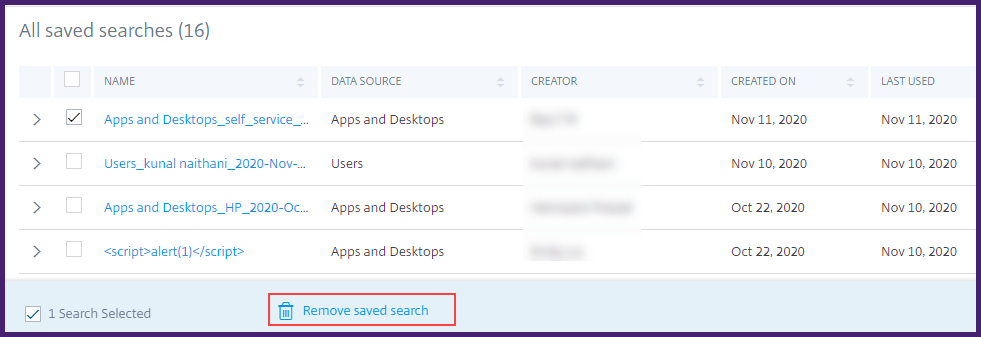
Para quitar una búsqueda guardada:
-
Haz clic en Ver búsquedas guardadas.
-
Selecciona la consulta de búsqueda que has guardado.
-
Haz clic en Quitar búsqueda guardada.
Para modificar una búsqueda guardada:
-
Haz clic en Ver búsquedas guardadas.
-
Haz clic en el nombre de la consulta de búsqueda que has guardado.
-
Modifica la consulta de búsqueda o la selección de facetas según tus requisitos.
-
Haz clic en Actualizar búsqueda > Guardar para actualizar y guardar la búsqueda modificada con el mismo nombre de consulta de búsqueda.
-
Si quieres guardar la búsqueda modificada con un nuevo nombre, haz clic en la flecha hacia abajo y haz clic en Guardar como nueva búsqueda > Guardar como.
Si reemplazas la búsqueda con un nuevo nombre, la búsqueda se guarda como una nueva entrada. Si conservas el nombre de búsqueda existente al reemplazar, los datos de búsqueda modificados sobrescriben los datos de búsqueda existentes.
Nota
- Solo el propietario de una consulta puede modificar o quitar sus búsquedas guardadas.
- Puedes copiar la dirección del enlace de búsqueda guardada para compartirla con otro usuario.
Programar un correo electrónico para una consulta de búsqueda
Puedes enviar una copia del informe de la consulta de búsqueda a ti mismo y a otros usuarios a intervalos regulares configurando una programación de entrega de correo electrónico.
Esta opción solo está disponible si tu informe de consulta de búsqueda contiene datos en formatos visuales como gráficos de barras, detalles de cronología. De lo contrario, no puedes programar una entrega de correo electrónico. Por ejemplo, puedes programar un correo electrónico para orígenes de datos como Aplicaciones y escritorios, Sesiones, donde ves los datos como detalles de cronología y gráficos de barras. Para orígenes de datos como Usuarios y máquinas, solo ves los datos en formato tabular. Por lo tanto, no puedes programar un correo electrónico.
Programar un correo electrónico al guardar una consulta de búsqueda
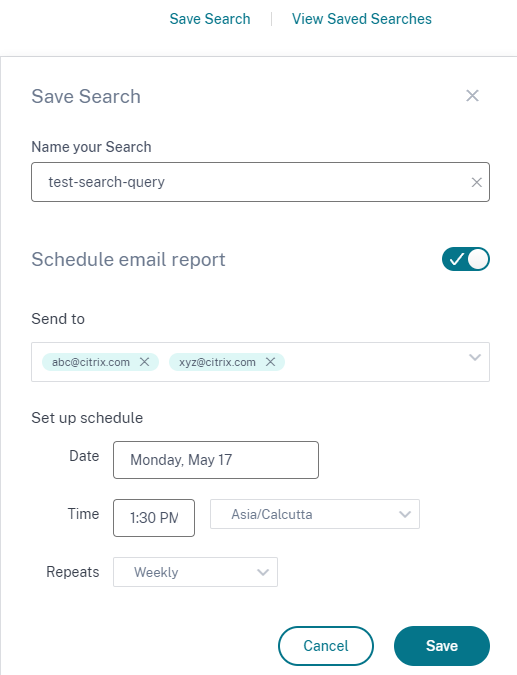
Al guardar una consulta de búsqueda, configura una programación de entrega de correo electrónico de la siguiente manera:
-
En el cuadro de diálogo Guardar búsqueda, habilita el botón Programar informe por correo electrónico.
-
Introduce o pega las direcciones de correo electrónico de los destinatarios.
Nota
Los grupos de correo electrónico no son compatibles.
-
Establece la fecha y la hora para la entrega del correo electrónico.
-
Selecciona la frecuencia de entrega: diaria, semanal o mensual.
-
Haz clic en Guardar.
Programar un correo electrónico para una consulta de búsqueda ya guardada
Si quieres configurar una programación de entrega de correo electrónico para una consulta de búsqueda que guardaste previamente, haz lo siguiente:
-
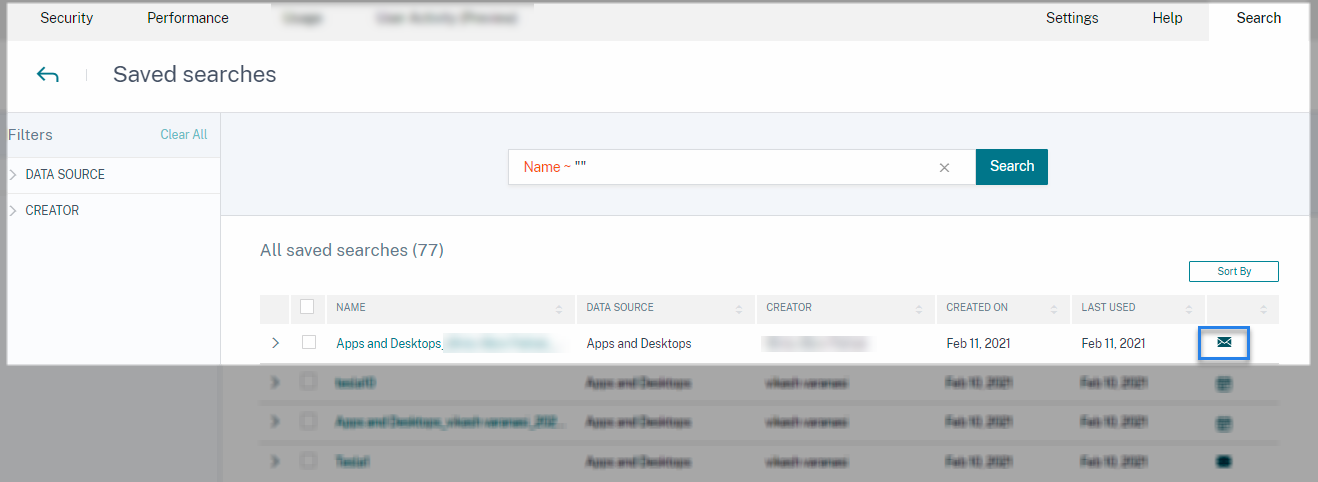
Haz clic en Ver búsquedas guardadas.
-
Ve a la consulta de búsqueda que has creado. Haz clic en el icono Enviar esta consulta por correo electrónico.
Nota
Solo el propietario de una consulta puede programar la entrega de correo electrónico de su consulta de búsqueda guardada.
-
Habilita el botón Programar informe por correo electrónico.
-
Introduce o pega las direcciones de correo electrónico de los destinatarios.
Nota
Los grupos de correo electrónico no son compatibles.
-
Establece la fecha y la hora para la entrega del correo electrónico.
-
Selecciona la frecuencia de entrega: diaria, semanal o mensual.
-
Haz clic en Guardar.
Detener una programación de entrega de correo electrónico para una consulta de búsqueda
-
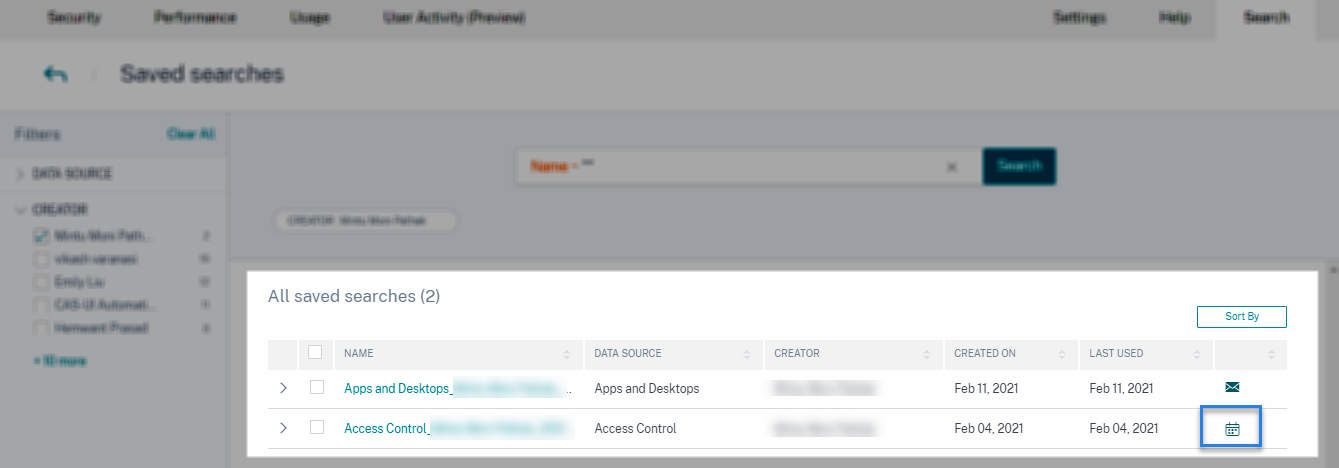
Haz clic en Ver búsquedas guardadas.
-
Ve a la consulta de búsqueda que has creado. Haz clic en el icono Ver programación de entrega de correo electrónico.
Nota
Solo el propietario de una consulta puede detener la programación de correo electrónico de su consulta de búsqueda guardada.
-
Deshabilita el botón Programar informe por correo electrónico.
-
Haz clic en Guardar.
Contenido del correo electrónico
Los destinatarios reciben un correo electrónico de “Citrix Cloud - Notifications donotreplynotifications@citrix.com” sobre el informe de la consulta de búsqueda. El informe se adjunta como un documento PDF. El correo electrónico se envía a intervalos regulares definidos por ti en la configuración de Programar informe por correo electrónico.
El informe de la consulta de búsqueda contiene la siguiente información:
-
La consulta de búsqueda que has especificado para los eventos durante el período seleccionado.
-
Las facetas (filtros) que has aplicado a los eventos.
-
El resumen visual, como los gráficos de cronología, los gráficos de barras o los gráficos de los eventos de búsqueda.
Permisos para administradores con acceso completo y acceso de solo lectura
-
Si eres un administrador de Citrix Cloud™ con acceso completo, puedes usar todas las funciones disponibles en la página Buscar.
-
Si eres un administrador de Citrix Cloud con acceso de solo lectura, solo puedes realizar las siguientes actividades en la página Buscar:
-
Ver los resultados de búsqueda seleccionando un origen de datos y el período de tiempo.
-
Introducir una consulta de búsqueda y ver los resultados de búsqueda.
-
Ver los resultados de búsqueda guardados de otros administradores.
-
Exportar el resumen visual y descargar los resultados de búsqueda como un archivo CSV.
-
Para obtener información sobre los roles de administrador, consulta Administrar roles de administrador para Citrix Analytics.