Graphiques
Graphiques et H.264
Comment configurer
Pour configurer la prise en charge des graphiques et du protocole H.264, utilisez la stratégie d’administration Google en incluant ce qui suit. Par défaut, la prise en charge du protocole H.264 est activée. Pour la désactiver, définissez l’attribut enabled sur false.
{
    "settings": {
        "Value": {
            "settings_version": "1.0",
                "engine_settings": {
                     "ui": {
                        "features": {
                            "graphics": {
                                "jpegSupport": true,
                                "h264Support" : {
                                     "enabled": true,
                                     "losslessOverlays": true,
                                     "dirtyRegions": true,
                                     "yuv444Support": false
                                }
                            }
                        }
                     }
                }
        }
   }
}

<!--NeedCopy-->
Liste des options graphiques avec leurs descriptions :
- “jpegSupport” : Capacité JPEG dans les graphiques (Thinwire).
- “h264Support” : Prise en charge du protocole H.264.
- “enabled” : Capacité de prise en charge H.264 dans Thinwire.
- “losslessOverlays” : Capacité de superposition sans perte dans Thinwire.
- “dirtyRegions” : Capacité des régions sales dans Thinwire.
- “yuv444Support” : Capacité de prise en charge Yuv444 dans Thinwire.
Remarque :
Nous vous recommandons de définir le mode graphique hérité sur Désactivé.
Limitations connues de la fonctionnalité
- L’application Citrix Workspace pour ChromeOS ne prend pas en charge le mode graphique H.264 plein écran pour plusieurs moniteurs.
- Lorsque vous démarrez une session de bureau et ouvrez une application pour saisir du texte, le texte disparaît et réapparaît au moment où vous commencez à le saisir. Vous pouvez observer que le texte scintille. Le problème se produit lorsque vous utilisez le mode H.264 plein écran.
- Dans une configuration multi-écrans, lorsque vous ouvrez une application publiée, un écran vide apparaît au lieu de l’écran de l’application. Le problème se produit lorsque vous utilisez le mode H.264 plein écran.
H.264 sélectif
Comment configurer
Configuration du H.264 sélectif dans StoreFront à l’aide du fichier web.config
Pour modifier la configuration du H.264 sélectif à l’aide du fichier web.config :
- Ouvrez le fichier web.config pour le site Citrix Receiver pour Web. Ce fichier se trouve dans le dossier C:\inetpub\wwwroot\Citrix<Storename> Web, où Storename est le nom spécifié pour le magasin lors de sa création.
- Recherchez le champ chromeAppPreferences et définissez sa valeur avec la configuration sous forme de chaîne JSON ; par exemple : chromeAppPreferences=’{“graphics”:{“ selectiveH264”:false}}
Configuration du H.264 sélectif à l’aide du fichier configuration.js
Le fichier configuration.js se trouve dans le dossier ChromeApp root. Modifiez ce fichier pour adapter l’application Citrix Workspace à vos besoins.
Par défaut, le H.264 sélectif est défini sur true.
Pour désactiver la configuration du H.264 sélectif à l’aide du fichier configuration.js :
-
Ouvrez le fichier configuration.js et définissez l’attribut selectiveH264 sur false.
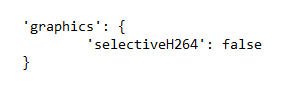
Remarques :
- Citrix vous recommande de sauvegarder le fichier configuration.js avant d’apporter des modifications.
- Citrix recommande de modifier le fichier configuration.js uniquement si l’application Citrix Workspace pour ChromeOS est reconditionnée pour les utilisateurs.
- Des informations d’identification de niveau administrateur sont requises pour modifier le fichier configuration.js.
Autre (H.264)
Comment configurer
Pour configurer H.264, utilisez la stratégie d’administration Google en incluant ce qui suit. Par défaut, l’option sous la section other est désactivée. Pour l’activer, définissez l’attribut désactivé h264nonworker sur true.
{
    "settings": {
        "Value": {
            "settings_version": "1.0",
                "engine_settings": {
                    "other": {
                        "h264nonworker" : false
                        }
                }
        }
    }
}

<!--NeedCopy-->
Liste des options avec leurs descriptions :
- “h264nonworker” : Activez l’option pour décoder une trame H.264 dans le thread principal.
Curseur d’assistance
Lorsqu’un curseur n’est pas visible dans une session de bureau, vous pouvez activer un curseur d’assistance. Nécessite un redémarrage de la session.
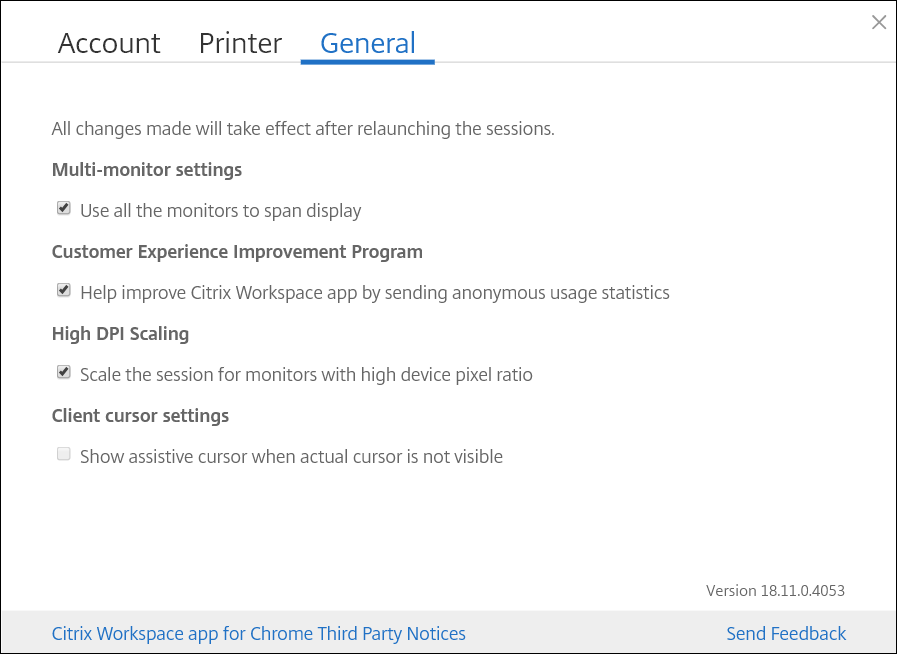
Comment configurer
La fonctionnalité de curseur d’assistance est désactivée par défaut. Pour activer la fonctionnalité de curseur d’assistance, utilisez la stratégie d’administration Google en incluant ce qui suit.
{
    "settings": {
        "Value": {
            "settings_version": "1.0",
            "engine_settings": {
                "ui": {
                    "assistiveCursor": true
                    }
                }
            }
        }
}

<!--NeedCopy-->
Remarque :
Si un administrateur active le curseur d’assistance comme décrit précédemment, la case à cocher correspondante dans les paramètres côté client est sélectionnée par défaut. Pour désactiver la fonctionnalité, décochez la case.
Si un administrateur désactive le curseur d’assistance comme décrit précédemment, la case à cocher est décochée et la fonctionnalité est désactivée.
Prise en charge du DPI élevé pour plusieurs moniteurs
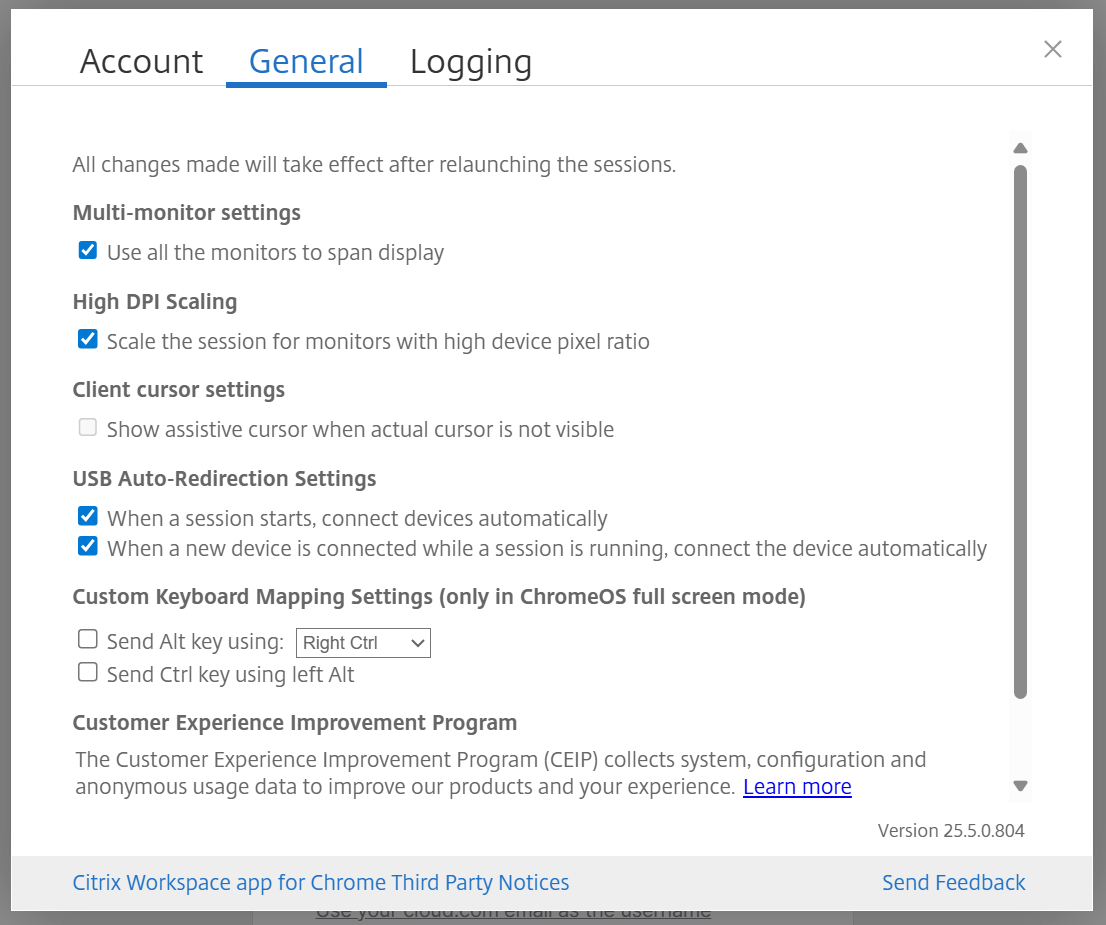
L’application Citrix Workspace pour ChromeOS prend en charge la mise à l’échelle DPI pour les sessions d’applications et de bureaux sur des sessions à moniteur unique et multi-moniteurs. Cette fonctionnalité est principalement utilisée avec des moniteurs de grande taille et à haute résolution pour afficher les applications, le texte, les images et d’autres éléments graphiques dans une taille qui peut être visualisée confortablement.
Remarque :
Cette fonctionnalité est activée par défaut pour les sessions d’applications et de bureaux.
Avantages
Cette fonctionnalité ajuste automatiquement les sessions d’applications et de bureaux virtuels en fonction du DPI de l’appareil, garantissant que le contenu apparaît parfaitement dimensionné et net, sans flou. Les applications et les bureaux sont mis à l’échelle intelligemment en fonction de la résolution du moniteur et du rapport de pixels de l’appareil pour une lisibilité et une convivialité optimales.
Comment configurer
- Les utilisateurs finaux peuvent désactiver cette fonctionnalité à l’aide de la page des paramètres de l’application Chrome.
- Les administrateurs peuvent désactiver cette fonctionnalité à l’aide de la politique d’administration Google.
Page des paramètres
Dans l’application Citrix Workspace, les utilisateurs finaux peuvent accéder à la page Paramètres > Général > Mise à l’échelle DPI élevée > décocher l’option Mettre à l’échelle la session pour les moniteurs avec un rapport de pixels de périphérique élevé pour désactiver la mise à l’échelle DPI élevée.
Politique d’administration Google
Pour les appareils et les utilisateurs gérés, les administrateurs peuvent désactiver la fonctionnalité à l’aide de la politique d’administration Google comme suit :
- Connectez-vous à la console d’administration Google.
- Accédez à Gestion des appareils > Gestion Chrome > Paramètres utilisateur.
-
Ajoutez les chaînes JSON suivantes au fichier
policy.txtsous la cléengine_settings.Remarque :
Vous pouvez également appliquer cette configuration aux éléments suivants :
- Appareil > Chrome > Applications et extensions > Utilisateurs et navigateurs > Rechercher l’extension > Politique pour les extensions.
- Appareil > Chrome > Applications et extensions > Kiosques > Rechercher l’extension > Politique pour les extensions.
- Appareil > Chrome > Applications et extensions > Sessions invité gérées > Rechercher l’extension > Politique pour les extensions.
-
Assurez-vous de définir l’attribut
scaleToDPIsurfalse. Voici un exemple de données JSON :{ "settings": { "Value": { "settings_version": "1.0", "engine_settings": { "features": { "graphics": { "dpiSetting": { "scaleToDPI": false } } } } } } } <!--NeedCopy--> - Enregistrez les modifications.
Problème résolu
- La correspondance DPI ne fonctionne pas lorsque la valeur DPI est définie à moins de 100 % sur les appareils ChromeOS. Les sessions se lancent plutôt avec l’ajustement automatique (mise à l’échelle à 100 %). [CVADHELP-29886]