Transport HDX
Débit adaptatif HDX
À partir de la version 2408, le débit adaptatif HDX est pris en charge. Cette fonctionnalité ajuste intelligemment le débit maximal de la session ICA® en adaptant les tampons de sortie. Le nombre de tampons de sortie est initialement défini sur une valeur élevée. Cette valeur élevée permet de transmettre les données au client plus rapidement et plus efficacement, en particulier dans les réseaux à latence élevée.
Cette fonctionnalité offre une meilleure interactivité, des transferts de fichiers plus rapides, une lecture vidéo plus fluide, ainsi qu’une fréquence d’images et une résolution plus élevées, ce qui améliore l’expérience utilisateur.
L’interactivité de la session est constamment mesurée afin de déterminer si des flux de données au sein de la session ICA affectent négativement l’interactivité. Si cela se produit, le débit est réduit pour diminuer l’impact du flux de données important sur la session et permettre à l’interactivité de se rétablir.
Remarque :
Cette fonctionnalité est activée par défaut.
Transport adaptatif (EDT)
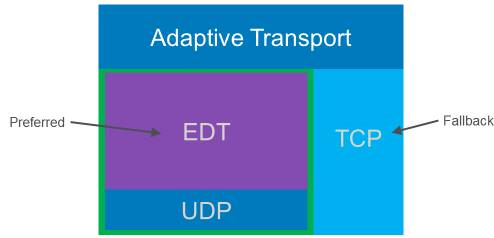
Le transport adaptatif est un mécanisme de Citrix Virtual Apps and Desktops™ qui permet d’établir des connexions pour les sessions HDX à l’aide d’un protocole de transport préféré tout en offrant un retour à TCP si la connectivité avec le protocole préféré n’est pas disponible.
Les protocoles de transport suivants sont pris en charge :
- Enlightened Data Transport (EDT)
- Transmission Control Protocol (TCP)
Remarque :
Cette fonctionnalité est activée par défaut.
Pour plus d’informations, consultez la section Transport adaptatif dans la documentation de Citrix Virtual Apps and Desktops.
Comment ça marche
Lorsque le transport adaptatif est défini sur Préféré, le client tente de se connecter à la session avec le protocole préféré et le protocole TCP en parallèle. Cela permet d’optimiser le temps de connexion s’il n’est pas possible de se connecter avec le protocole préféré et que le client doit revenir à l’utilisation de TCP. Si la connexion est établie à l’aide de TCP, le client tente de se connecter avec le protocole préféré en arrière-plan toutes les cinq minutes.
Lorsque le transport adaptatif est défini sur Mode de diagnostic, le client se connecte à la session uniquement avec le protocole préféré. Si le client ne parvient pas à établir une connexion à l’aide du protocole préféré, il ne revient pas à l’utilisation de TCP et la connexion échoue.
Lorsque le transport adaptatif est défini sur Désactivé, le transport adaptatif est désactivé et le client se connecte à la session en utilisant uniquement TCP.
Prérequis
Voici les prérequis pour l’utilisation du transport adaptatif :
Configuration système requise pour le VDA
-
Virtual Delivery Agent
◈ Windows : version actuellement prise en charge (2402 ou version ultérieure est recommandée)
Pour plus d’informations, consultez Configuration système requise dans la documentation de Citrix Virtual Apps and Desktops.
Configuration réseau requise pour le VDA
Activez le pare-feu dans votre réseau interne et externe. Pour plus d’informations, consultez Configuration réseau requise dans la documentation de Citrix Virtual Apps and Desktops.
Prérequis de la passerelle
Citrix NetScaler® Gateway
- 14.1.12.30 ou version ultérieure (recommandé)
- 13.1.17.42 ou version ultérieure (la version 13.1.52.19 ou ultérieure est recommandée)
Pour plus d’informations, consultez Citrix Gateway.
Citrix Gateway sur site
Pour plus d’informations, consultez Prise en charge du transport de données éclairé HDX dans la documentation de NetScaler Gateway.
Service Citrix Gateway
Pour plus d’informations, consultez Transport adaptatif HDX avec prise en charge d’EDT pour le service Citrix Gateway dans la documentation du service Citrix Gateway.
Exigence ChromeOS
- La version recommandée de Chromium requise est >=135 et ultérieure.
- La fonctionnalité EDT doit être activée. Remarque : Par défaut, cette fonctionnalité est activée.
-
Réseau :
◈ Si la passerelle ou un VDA sans passerelle avec SSL est utilisé, activez le port UDP 443 dans le pare-feu du réseau côté client.
◈ Si un VDA sans passerelle et sans SSL est utilisé, activez les ports UDP 2598 et 1494 dans le pare-feu du réseau côté client.
Transport de données éclairé
Le transport adaptatif offre une expérience utilisateur supérieure sur les connexions longue distance difficiles tout en maintenant l’évolutivité du serveur. Cette fonctionnalité offre une expérience HDX de haute qualité sur les plateformes web.
Comment configurer
Cette fonctionnalité est activée par défaut. Vous pouvez désactiver la fonctionnalité de transport adaptatif de l’une des manières suivantes :
- Stratégie d’administration Google
- Service de configuration globale des applications
Stratégie d’administration Google
Pour les appareils et les utilisateurs gérés, les administrateurs peuvent désactiver la fonctionnalité à l’aide de la stratégie d’administration Google comme suit :
- Connectez-vous à la stratégie d’administration Google.
- Accédez à Gestion des appareils > Gestion de Chrome > Paramètres utilisateur.
-
Ajoutez les chaînes suivantes au fichier policy.txt sous la clé engine_settings. Vous pouvez appliquer cette configuration aux éléments suivants :
Remarques :
Vous pouvez également appliquer cette configuration aux éléments suivants :
- Appareil > Chrome > Applications et extensions > Utilisateurs et navigateurs > Rechercher l’extension > Stratégie pour les extensions.
- Appareil > Chrome > Applications et extensions > Kiosques > Rechercher l’extension > Stratégie pour les extensions.
- Appareil > Chrome > Applications et extensions > Sessions d’invités gérées > Rechercher l’extension > Stratégie pour les extensions.
Voici un exemple de données JSON :
{ "settings": { "Value": { "settings_version": "1.0", "engine_settings": { "features": { "edt": { "enabled": false } } } } } } <!--NeedCopy--> - Enregistrer les modifications.
Service de configuration globale des applications
Les administrateurs peuvent désactiver la fonctionnalité en accédant à Configuration de l’espace de travail > Configuration de l’application > Expérience de session > Connectivité > Transport adaptatif. Décochez la case et le bouton bascule correspondant pour désactiver la fonctionnalité.
Étapes de vérification
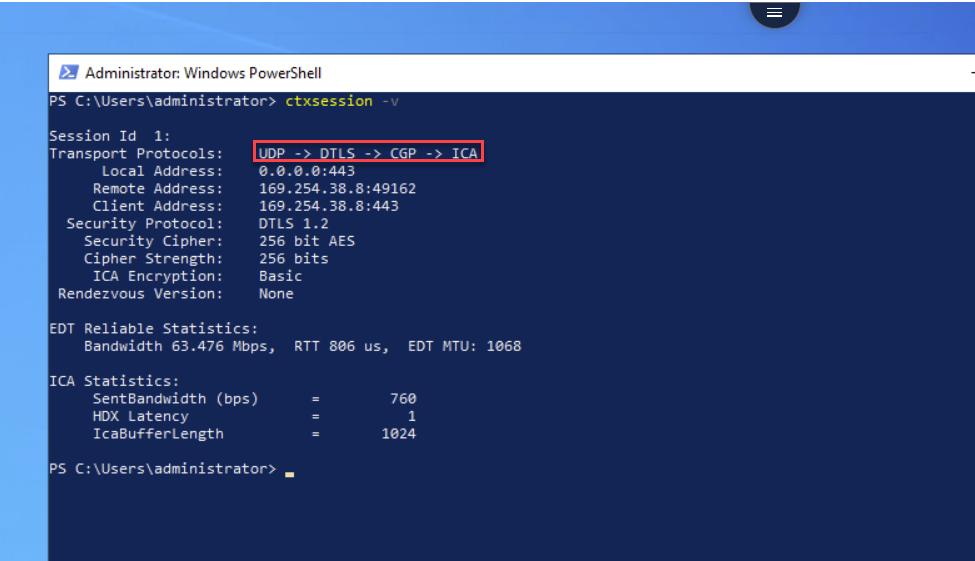
Pour vérifier la connexion via EDT ou TCP :
- Ouvrez l’invite de commandes dans la session Citrix VDA.
- Exécutez
ctxSession -v. -
Vous pouvez identifier la sortie pour le transport adaptatif EDT comme suit :
- Si vous utilisez SSL VDA, suivez UDP->DTLS->CGP->ICA.
- Si vous utilisez un VDA non SSL, suivez UDP->CGP->ICA.
Débogage et collecte des journaux
Si la fonctionnalité de transport adaptatif ne fonctionne pas :
- Collectez les journaux de l’application Citrix Workspace pour ChromeOS. Pour plus d’informations, consultez Journaux clients.
-
En cas de problème de connexion avec le transport adaptatif, testez sa fonctionnalité sur l’application Citrix Workspace™ pour Windows ou Mac avec le même réseau, la même URL de magasin et les mêmes détails utilisateur. Les tests avec d’autres clients de l’application Citrix Workspace peuvent vous aider à identifier et à éliminer tout problème potentiel de configuration ou lié au réseau.
-
Traces réseau - Collectez les journaux de passerelle.
- Traces CDF côté VDA - Collectez la trace Citrix Diagnostic Facility (CDF) au démarrage du système.
Mode tolérant aux pertes pour l’audio
À partir de la version 2509, l’application Citrix Workspace utilise le mode tolérant aux pertes pour la redirection audio. Cette fonctionnalité améliore l’expérience utilisateur en maintenant une qualité audio claire pour le streaming en temps réel lorsque les utilisateurs se connectent via des réseaux à latence élevée et à perte de paquets.
Remarques :
- Cette fonctionnalité s’applique aux sessions d’application et de bureau.
- Cette fonctionnalité est activée par défaut.
Prérequis
- Utilisez la version VDA - 2503.
-
Activez le mode tolérant aux pertes pour l’audio. Pour plus d’informations, consultez Fonctionnalités audio dans la documentation de Citrix Virtual Apps and Desktops™.
-
Activez le transport adaptatif HDX (EDT). Pour plus d’informations, consultez Transport adaptatif.
-
Activez l’audio adaptatif (par défaut : activé). Pour plus d’informations, consultez Audio adaptatif.
-
(Facultatif) Pour les connexions directes entre l’application Citrix Workspace et le VDA, l’activation de DTLS sur les VDA est requise.
- (Facultatif) Pour les connexions à distance, le mode tolérant aux pertes doit également être pris en charge sur le service Citrix Gateway ou NetScaler Gateway.
Cas d’utilisation
Cette fonctionnalité améliore la qualité audio pour les cas d’utilisation de microphone axés sur la parole, tels que la transcription audio, garantissant une communication plus claire et plus précise.
Comment configurer
Le mode tolérant aux pertes pour l’audio est activé par défaut. S’il est désactivé ou pour le réactiver, suivez les étapes suivantes :
- Activez le transport adaptatif HDX (EDT)
- Activez le mode tolérant aux pertes pour l’audio.
Mode tolérant aux pertes pour les graphiques
À partir de la version 2603, l’application Citrix Workspace pour ChromeOS prend en charge le mode tolérant aux pertes pour les graphiques dans les sessions Citrix. Cette fonctionnalité améliore l’expérience vidéo, en particulier lorsque vous utilisez des conditions réseau médiocres avec une perte de paquets et une latence élevées. La fonctionnalité aide à maintenir l’interactivité de la session et empêche les expériences utilisateur dégradées caractérisées par des décalages et des saccades visuelles.
Pour plus d’informations, consultez Introduction au mode tolérant aux pertes EDT dans la documentation de Citrix Virtual Apps and Desktops.
Remarque :
Cette fonctionnalité est désactivée par défaut.
À propos de cette fonctionnalité
Cette fonctionnalité apporte des améliorations significatives aux performances graphiques avec les principaux avantages suivants :
- Résilience réseau améliorée : l’application gère efficacement la vidéo et les graphiques même lorsque les connexions réseau rencontrent des difficultés.
- Expérience de travail à distance améliorée : les utilisateurs travaillant à distance ou dans des zones avec des réseaux peu fiables peuvent utiliser des applications gourmandes en graphiques sans problèmes de performances majeurs tels que des décalages ou de la pixellisation.
- Productivité maintenue : la fonctionnalité assure des performances d’application cohérentes, ce qui maintient la satisfaction et les niveaux de productivité des utilisateurs.
- Optimisé pour les conditions difficiles : L’amélioration fonctionne mieux dans les réseaux avec une perte de paquets et une latence élevées, offrant un rendu graphique plus stable.
Configuration système requise
Pour utiliser cette fonctionnalité, assurez-vous que votre environnement répond aux exigences suivantes :
- Citrix Virtual Delivery Agent (VDA) version 2311 ou ultérieure
- Stratégie HDX Adaptive Transport (EDT) activée
- Stratégie de mode tolérant aux pertes pour les graphiques activée sur le VDA
- Bande passante minimale de 30 Mbps (requise pour CVAD 2507 et versions ultérieures)
Si vous vous connectez via le service Citrix Gateway, vous devez également activer le mode tolérant aux pertes pour les graphiques sur la passerelle.
Pour plus d’informations sur la configuration système requise, consultez Configuration système requise pour le mode tolérant aux pertes dans la documentation de Citrix Virtual Apps and Desktops.
Limitations connues de la fonctionnalité
- Lorsque le mode tolérant aux pertes est activé, les sessions peuvent ne pas se reconnecter après une interruption réseau, ce qui peut entraîner un échec de session. [HDX-101830]
-
Lorsque le mode tolérant aux pertes est activé, les performances de la session peuvent se dégrader lorsque la bande passante réseau disponible change. La métrique de bande passante de sortie dans le tableau de bord Director > Performances de session peut ne pas refléter avec précision l’utilisation réelle de la bande passante. [HDX-99338]
Pour plus d’informations, consultez Dépannage des performances de session dans la documentation de Citrix Virtual Apps and Desktops.
- Cette fonctionnalité ne prend pas en charge les sessions lorsque vous activez la stratégie Secure ICA.
- Cette fonctionnalité ne prend pas en charge le mode Kiosque.
Comment configurer
Pour les appareils et les utilisateurs gérés, les administrateurs peuvent activer cette fonctionnalité à l’aide de la politique d’administration Google comme suit :
- Connectez-vous à la politique d’administration Google.
- Accédez à Gestion des appareils > Gestion Chrome > Paramètres utilisateur.
-
Ajoutez les chaînes suivantes au fichier policy.txt sous la clé engine_settings.
Voici un exemple de données JSON :
{
    "settings": {
        "Value": {
            "settings_version": "1.0",
            "engine_settings": {
                "graphics": {
                    "enableLossTolerantGraphics": true
                }
            }
        }
    }
}
<!--NeedCopy-->
Pour plus d’informations sur la configuration du mode tolérant aux pertes, consultez Comment configurer le mode tolérant aux pertes dans la documentation de Citrix Virtual Apps and Desktops.