Citrix Workspace app 2402 LTSR pour Windows - Version initiale
Découvrez les nouvelles fonctionnalités et améliorations disponibles pour Citrix Workspace app 2402 LTSR pour Windows.
Important :
- Citrix Enterprise Browser peut être utilisé avec Citrix Workspace app LTSR en tant que composant compatible. Cependant, il n’est pas installé par défaut.
Pour installer Citrix Enterprise Browser, ajoutez le commutateur d’installation
InstallEmbeddedBrowser=You le paramètreAddlocalCitrixEnterpriseBrowserdans le cadre de l’installation en ligne de commande.
- Pour plus d’informations sur l’installation de la redirection de contenu de navigateur, consultez Redirection de contenu de navigateur.
Nouveautés de la version 2402 LTSR
Voici une liste des fonctionnalités disponibles dans Citrix Workspace app 2402 LTSR pour Windows.
-  > **Remarque :**
-  >
-  > Pour plus d'informations sur les nouveaux modules complémentaires et les modifications de packaging, consultez [Nouveaux modules complémentaires et packaging](/fr-fr/citrix-workspace-app-for-windows/2402-ltsr.html#whats-new).
-  >

-  [2402](#2402-ltsr-initial-release)

-  [Initiative de durabilité pour le lancement hybride dans le cloud](#sustainability-initiative-for-cloud-hybrid-launch)
-  [Pass-through de domaine amélioré pour l'authentification unique (SSO amélioré)](#enhanced-domain-pass-through-for-single-sign-on-enhanced-sso)
-  [Prise en charge des stratégies NetScaler® avancées pour Storebrowse sous Windows](#support-for-advanced-netscaler-policies-for-storebrowse-on-windows)
-  [Mise à niveau de version pour Chromium Embedded Framework](#version-upgrade-for-chromium-embedded-framework)
    -  [Installer le plug-in VDI Microsoft Teams pour Citrix®](#install-microsoft-teams-vdi-plug-in-for-citrix)
    -  [Partager l'audio système lors des réunions (aperçu technique)](#share-system-audio-technical-preview)
    -  [Masquer l'option Dépannage pour les utilisateurs finaux](#hide-troubleshooting-option-for-end-users)
-  Protection des applications

    -  [Liste d'autorisation de capture d'écran](#screen-capture-allow-list)
    -  [Liste d'exclusion de processus](#process-exclusion-list)
    -  [Liste d'exclusion du pilote de filtre USB](#usb-filter-driver-exclusion-list)
-  [Analyse des points de terminaison Citrix](#citrix-endpoint-analysis)
-  Citrix Enterprise Browser™
    -  [Indicateur de sécurité lors de la visite de sites web](#security-indicator-when-visiting-websites)
    -  [Citrix Enterprise Browser introduit des paramètres supplémentaires dans le service Global App Configuration](#Citrix Enterprise Browser introduces additional settings in the Global App Configuration service)

-  [2311.1](#23111)

-  [Présentation du nouveau programme d'installation pour Citrix Workspace app](#introducing-new-installer-for-pagecwa)
-  [Prise en charge du gestionnaire d'activités dans les magasins cloud](#support-for-activity-manager-on-cloud-stores)
-  [Sélection automatique du codec vidéo](#automatic-selection-of-video-codec)
-  [Mode tolérant aux pertes pour l'audio](#loss-tolerant-mode-for-audio)
-  [Synchroniser plusieurs claviers au démarrage de la session](#synchronize-multiple-keyboards-at-session-start)
-  [Performances améliorées de la redirection de contenu de navigateur (BCR)](#improved-performance-of-bcr)
    -  [Mise à niveau de version pour Chromium Embedded Framework](#version-upgrade-for-chromium-embedded-framework)
    -  [Mise à jour importante sur les noms de fichiers et de pilotes de la protection des applications](#important-update-on-app-protection-file-and-driver-names)
    -  [Amélioration du flou d'arrière-plan et des effets pour l'optimisation de Microsoft Teams avec HDX™](#enhancement-to-background-blurring-and-effects-for-microsoft-teams-optimization-with-hdx)
    -  Citrix Enterprise Browser
    -  [Expérience utilisateur et temps de rechargement de session améliorés](/fr-fr/citrix-enterprise-browser/whats-new#improved-user-experience-and-session-reload-time)
    -  [Conception de filigrane améliorée](/fr-fr/citrix-enterprise-browser/whats-new#improved-watermark-design)
    -  [Prise en charge des extensions de navigateur personnalisées](/fr-fr/citrix-enterprise-browser/whats-new#support-for-custom-browser-extension)
    -  [SSO simplifié pour les applications Web et SaaS via le service Global App Configuration](#simplified-sso-for-web-and-saas-apps-through-the-global-app-configuration-service)
    -  [Gérer l'authentification pass-through dans Citrix Enterprise Browser](/fr-fr/citrix-enterprise-browser/whats-new#manage-pass-through-authentication-in-citrix-enterprise-browser)
    -  [Capacités améliorées de surveillance des activités des utilisateurs finaux](/fr-fr/citrix-enterprise-browser/whats-new#enhanced-capabilities-on-monitoring-end-user-activities)

-  [2309](#2309)
-  [Prérequis .NET supplémentaires](#additional-net-prerequisites)
-  [Expérience de lancement améliorée pour les applications et bureaux virtuels](#improved-virtual-apps-and-desktops-launch-experience)
-  [Ajout de l'option Dépannage dans la barre d'état système de Citrix Workspace app](#addition-of-the-troubleshooting-option-in-the-system-tray-of-pagecwa)
-  [Initiative de durabilité de Citrix Workspace app](#sustainability-initiative-from-pagecwa)
    -  [Commandes pour configurer la synchronisation de la disposition du clavier à l'aide de l'interface de ligne de commande](#commands-to-configure-keyboard-layout-synchronization-using-command-line-interface)
    -  [Commande pour nettoyer et installer Citrix Workspace app](#command-to-cleanup-and-install-pagecwa)
    -  [Mises à jour optimisées de Microsoft Teams](#optimized-microsoft-teams-updates)
-  Protection des applications
    -  [Mise à jour importante sur les noms de fichiers](#important-update-on-file-names)
    -  [Détection d'altération de stratégie](#policy-tampering-detection)
    -  [Protection des applications avec scénario Double Hop](#app-protection-with-doublehop-scenario)
-  Citrix Enterprise Browser
    -  [Authentification via Citrix Enterprise Browser](/fr-fr/citrix-workspace-app-for-windows/about#authentication-through-citrix-enterprise-browser)
-
- Prise en charge ajoutée pour la lecture de tonalités courtes dans Microsoft Teams optimisé
- Citrix Enterprise Browser
- Expérience de lancement améliorée pour les applications et bureaux virtuels
-
Prise en charge des méthodes d’authentification modernes pour les magasins StoreFront
- Prise en charge de plus de 200 groupes dans Azure AD
- Protection des applications
- Amélioration de l’anti-frappe
- Citrix Enterprise Browser
- 2303
- Configurer le chemin d’accès pour le stockage temporaire des données de navigateur de la superposition de redirection de contenu de navigateur
- Expérience améliorée pour les appels de vidéoconférence Microsoft Teams optimisés
- Amélioration de la protection des applications : Anti-injection de DLL
- Citrix Enterprise Browser
- 2302
- Expérience de reconnexion améliorée pour les applications et bureaux virtuels
-
Amélioration de la protection des applications
- Citrix Enterprise Browser
- Ouvrir toutes les applications web et SaaS via Citrix Enterprise Browser
-
Option de démarrage de Citrix Enterprise Browser depuis l’application Citrix Workspace
- Gestion des applications clientes
- Contrôle de version de la mise à jour automatique
- Forcer l’invite de connexion pour le fournisseur d’identité fédéré
- Expérience de reconnexion améliorée après l’expiration du fichier de bail de connexion
- Amélioration de la protection des applications : détection et notification de la capture d’écran
- Citrix Enterprise Browser
- Changement de marque de Citrix Workspace Browser
-
Remarque sur la mise à jour de l’application Citrix Workspace
- Accès rapide aux ressources
- 2204.1
- Amélioration de la redirection audio
-
2402 LTSR (Version initiale)
Initiative de durabilité pour le lancement hybride cloud
Remarque :
Cette fonctionnalité était auparavant disponible pour les lancements natifs (cloud et sur site) à partir de la version 2309 de l’application Citrix Workspace.
- À partir de la version 2402 de l’application Citrix Workspace, cette fonctionnalité est disponible pour les lancements hybrides sur le cloud. Une fois cette fonctionnalité activée, une invite apparaît pour se déconnecter de la session de bureau lorsqu’un utilisateur ferme un bureau virtuel. Cette fonctionnalité permet d’économiser de l’énergie s’il existe des stratégies de système d’exploitation Windows utilisées pour arrêter les machines virtuelles lorsqu’aucun utilisateur n’est connecté. Vous pouvez également personnaliser le texte qui apparaît sur l’écran Économiser l’énergie. Pour plus d’informations, consultez Initiative de durabilité pour le lancement hybride cloud.
Authentification pass-through de domaine améliorée pour l’authentification unique (SSO améliorée)
Auparavant, l’application Citrix Workspace pour Windows ne prenait en charge que l’authentification SSON ou l’authentification pass-through de domaine pour l’authentification unique aux environnements Citrix Virtual Apps and Desktops à l’aide des informations d’identification de l’utilisateur. Cette authentification permet à l’utilisateur de s’authentifier auprès du domaine sur son appareil et d’utiliser ses applications et bureaux virtuels sans avoir à se réauthentifier.
Avec cette version, l’application Citrix Workspace prend en charge l’authentification pass-through de domaine améliorée, qui est une nouvelle méthode d’authentification unique. Elle utilise l’authentification Kerberos au lieu des informations d’identification de l’utilisateur. Les utilisateurs peuvent désormais se connecter à Citrix Virtual Apps and Desktops et à StoreFront à l’aide de l’authentification Windows intégrée. Pour plus d’informations, consultez Authentification pass-through de domaine améliorée pour l’authentification unique (SSO améliorée).
Prise en charge des stratégies NetScaler avancées pour Storebrowse sur Windows
L’application Citrix Workspace pour Windows prend désormais en charge les stratégies avancées sur NetScaler Gateway avec Storebrowse. Le protocole d’authentification pris en charge est l’authentification LDAP. Storebrowse est un utilitaire en ligne de commande qui interagit entre le client et le serveur. Il est utilisé pour authentifier toutes les opérations au sein de StoreFront et avec Citrix Gateway. Pour plus d’informations, consultez Storebrowse.
Remarque :
Le protocole d’authentification nFactor n’est pas pris en charge avec Storebrowse sur Windows.
Installer le plug-in Microsoft Teams VDI pour Citrix
Vous pouvez désormais installer le plug-in Microsoft Teams VDI lors de l’installation de l’application Citrix Workspace en utilisant l’une des options suivantes.
- Utilisation de l’interface utilisateur
-
Remarque :
-
-
Pour la compatibilité de version avec VDI et les détails de configuration, consultez Microsoft Teams 2.1 pris en charge pour VDI/DaaS et Exigences du nouveau Teams VDI.
-
-
Partager l’audio système [Aperçu technique]
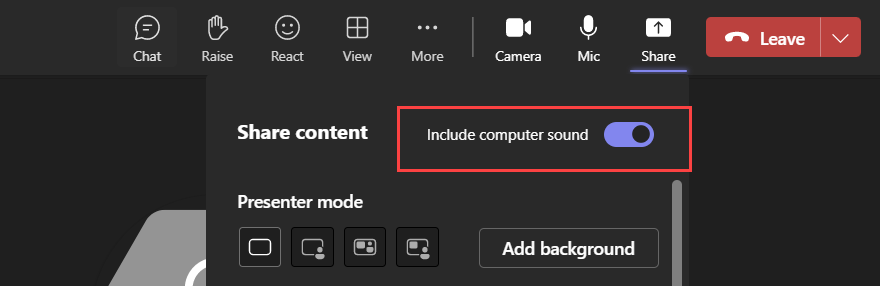
- Vous pouvez désormais partager l’audio diffusé sur votre VDA avec les participants à une réunion. Sélectionnez l’option Inclure le son de l’ordinateur pour rendre vos réunions plus interactives. Vous devez activer cette fonctionnalité via le registre en définissant
HKEY_CURRENT_USER\Software\Citrix\HDXMediaStream\EnableSystemAudio (DWORD)sur1. -
Pour les utilisateurs finaux, cette option n’est pas activée par défaut, ils doivent l’activer avant de partager leur écran.
Limitations
- L’audio ne peut pas être partagé à l’aide de cette fonctionnalité lors du partage d’écran avec des applications ou des onglets redirigés RAVE et BCR.
- Cette fonctionnalité n’est prise en charge que sur les bureaux publiés.
Remarque :
Cette fonctionnalité ne sera disponible qu’après le déploiement d’une future mise à jour de Microsoft Teams.
Masquer l’option de dépannage pour les utilisateurs finaux
Les administrateurs peuvent désormais masquer les options de dépannage pour leurs utilisateurs finaux à l’aide de l’éditeur GPO. Une fois ce paramètre activé, l’option de dépannage, qui était auparavant visible pour les utilisateurs finaux dans la barre d’état système, est masquée. Pour plus d’informations, consultez Masquer l’option de dépannage pour les utilisateurs finaux.
-
Obsolescence de la prise en charge de PNAgent
-
À partir de cette version, la prise en charge des URL des services XenApp (également appelées PNAgent) pour la connexion aux magasins est obsolète. Utilisez l’application Citrix Workspace pour vous connecter aux magasins à l’aide de l’URL du magasin. Pour référence, consultez :
- La page Obsolescence dans la documentation de l’application Citrix Workspace pour Windows.
-
La page Avis d’obsolescence dans la documentation de StoreFront.
-
Mise à niveau de version pour Chromium Embedded Framework
- La version de Chromium Embedded Framework (CEF) est mise à niveau vers la version 120. Cette mise à niveau de version permet de résoudre les vulnérabilités de sécurité.
Protection des applications
Liste d’autorisation de capture d’écran
Si l’application Citrix Workspace, les applications et bureaux virtuels ou les applications SaaS sont activés avec la stratégie anti-capture d’écran de protection des applications, vous ne pouvez pas capturer leurs écrans à l’aide d’un outil de capture d’écran.
À partir de la version 2402 de l’application Citrix Workspace pour Windows, la fonctionnalité Liste d’autorisation de capture d’écran vous permet d’ajouter une application à la liste d’autorisation de capture d’écran. Cette fonctionnalité vous permet d’utiliser l’application figurant sur la liste d’autorisation et de capturer l’écran de la ressource sur laquelle la stratégie de protection des applications anti-capture d’écran est activée. Pour plus d’informations, consultez la section Liste d’autorisation de capture d’écran.
Liste d’exclusion des processus
Lorsque vous lancez un processus ou une application sur votre appareil, les DLL de protection des applications sont injectées dans chaque processus si la protection des applications est activée. Parfois, cela peut empêcher le processus ou l’application de fonctionner en raison de problèmes de compatibilité avec la DLL.
À partir de la version 2402 de l’application Citrix Workspace pour Windows, vous pouvez ajouter n’importe quel processus à la liste d’exclusion des processus pour éviter l’injection de la DLL de protection des applications dans ce processus particulier et résoudre les problèmes de compatibilité causés par la présence des DLL de protection des applications. Pour plus d’informations, consultez la section Liste d’exclusion des processus.
Liste d’exclusion du pilote de filtre USB
-
Parfois, lorsque vous utilisez des claviers externes spécialisés, tels que les claviers de jeu, avec l’application Citrix Workspace, le pilote de filtre USB de protection des applications peut entraîner des problèmes de compatibilité et vous empêcher d’utiliser le clavier.
-
À partir de la version 2402 de l’application Citrix Workspace pour Windows, la fonctionnalité Liste d’exclusion du pilote de filtre USB vous permet d’exclure tout périphérique USB présentant des problèmes de compatibilité avec l’application Citrix Workspace à l’aide de l’ID fournisseur et de l’ID produit du périphérique. Pour plus d’informations, consultez la section Liste d’exclusion du pilote de filtre USB.
Citrix Enterprise Browser
Cette version de Citrix Enterprise Browser est installée avec l’application Citrix Workspace pour Windows 2402 et est basée sur Chromium version 122.
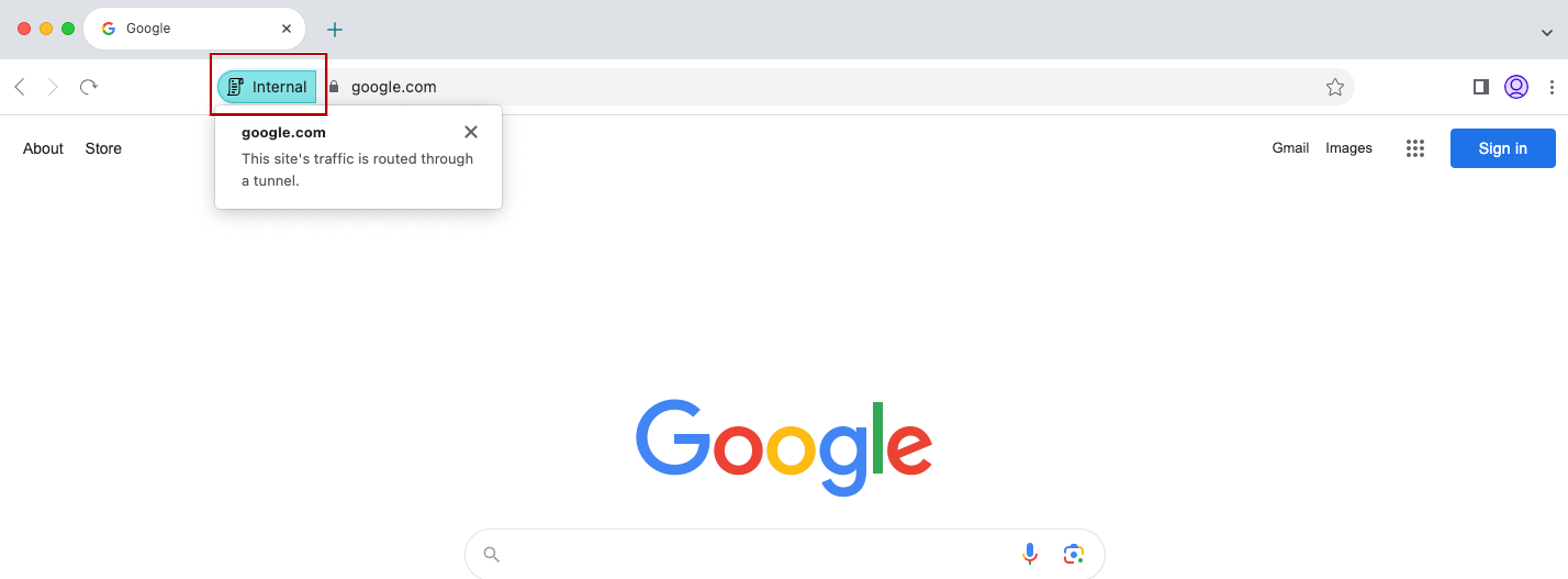
Indicateur de sécurité lors de la visite de sites web
Citrix Enterprise Browser affiche désormais un indicateur de sécurité dans la barre d’adresse lorsque les utilisateurs visitent des sites web. L’indicateur vise à informer les utilisateurs sur les aspects de sécurité des sites web, par exemple, s’il s’agit d’un site interne ou s’il existe des restrictions de sécurité potentielles. L’indicateur fournit plus d’informations lorsque vous cliquez dessus. L’indicateur apparaît par défaut dans Enterprise Browser et améliore l’expérience utilisateur.

-  #### Citrix Enterprise Browser introduit des paramètres supplémentaires dans le service Global App Configuration

-  Des paramètres supplémentaires ont été ajoutés au service Global App Configuration (GACS) pour la configuration de Citrix Enterprise Browser.

-  Activer le remplissage automatique des adresses - Permet aux administrateurs d'activer ou de désactiver les suggestions de remplissage automatique pour les adresses.
-  Activer le remplissage automatique des cartes de crédit - Permet aux administrateurs d'activer ou de désactiver les suggestions de remplissage automatique pour les informations de carte de crédit.
-  Lancer automatiquement les protocoles à partir des origines - Permet aux administrateurs de spécifier une liste de protocoles pouvant lancer une application externe à partir des origines répertoriées sans inviter l'utilisateur.
- Activer les avertissements de sécurité des indicateurs de ligne de commande - Permet aux administrateurs d’afficher ou de masquer les avertissements de sécurité qui apparaissent lorsque des indicateurs de ligne de commande potentiellement dangereux tentent de lancer Enterprise Browser.
- Gérer le paramètre par défaut des cookies - Permet aux administrateurs de gérer les cookies pour un site web.
- Gérer le paramètre par défaut des fenêtres contextuelles - Permet aux administrateurs de gérer les fenêtres contextuelles d’un site web.
- Sources d’installation des extensions - Permet aux administrateurs de spécifier des sources valides pour que les utilisateurs puissent installer des extensions, des applications et des thèmes.
- Désactiver les pages d’avertissement d’imitation - Permet aux administrateurs de spécifier les domaines préférés où les pages d’avertissement d’imitation ne s’affichent pas lorsque l’utilisateur visite des pages sur ce domaine.
- Activer la requête de méthode de paiement - Permet aux administrateurs d’autoriser les sites web à vérifier si les utilisateurs ont enregistré des méthodes de paiement.
- Gérer l’enregistrement de l’historique du navigateur - Permet aux administrateurs de gérer l’enregistrement de l’historique d’Enterprise Browser.
- Gérer les suggestions de recherche - Permet aux administrateurs d’activer ou de désactiver les suggestions de recherche dans la barre d’adresse d’Enterprise Browser.
- Activer l’exportation des favoris - Permet aux administrateurs d’activer une option d’exportation des favoris dans Enterprise Browser.
- Forcer les profils éphémères - Permet aux administrateurs d’effacer ou de conserver les données de profil utilisateur lorsque les utilisateurs ferment Enterprise Browser.
Pour plus d’informations, consultez la page Gérer Citrix Enterprise Browser via le service Global App Configuration dans la documentation de Citrix Enterprise Browser.
Pour plus d’informations sur les exemples de données JSON, consultez la section Exemple de données JSON.
Citrix Endpoint Analysis
Avec cette version, le client EPA est fourni avec le programme d’installation de l’application Citrix Workspace. Pour installer le client, l’application Citrix Workspace doit être installée avec l’option de ligne de commande InstallEPAClient.
Exemple : ./CitrixworkspaceApp.exe InstallEPAClient
Remarque :
EPA n’est pas installé par défaut.
Dans cette version, la version d’EPA fournie est la 23.11.1.20.
Fonctionnalités incluses dans les versions précédentes
Cette version prend en charge les fonctionnalités incluses dans les versions 2204.1 à 2311.1 de l’application Citrix Workspace pour Windows, comme indiqué ci-dessous.
2311.1
Les fonctionnalités suivantes sont ajoutées dans cette version :
- Présentation du nouveau programme d’installation de l’application Citrix Workspace
- Prise en charge d’Activity Manager sur les magasins cloud
- Sélection automatique du codec vidéo
- Mode tolérant aux pertes pour l’audio
- Synchroniser plusieurs claviers au démarrage de la session
- Amélioration des performances de BCR
- Mise à niveau de la version de Chromium Embedded Framework
- Mise à jour importante sur les noms de fichiers de protection des applications
-
Citrix Enterprise Browser
- Amélioration de l’expérience utilisateur et du temps de rechargement de la session
- Conception améliorée du filigrane
- Prise en charge des extensions de navigateur personnalisées
- SSO simplifié pour les applications web et SaaS via le service Global App Configuration
- Gérer l’authentification pass-through dans Citrix Enterprise Browser
- Capacités améliorées de surveillance des activités des utilisateurs finaux
Remarque :
À partir de la version 2311.1 de l’application Citrix Workspace pour Windows, la redirection de contenu de navigateur basée sur Internet Explorer est obsolète. L’option alternative consiste à utiliser la redirection de contenu de navigateur basée sur Google Chrome.
Présentation du nouveau programme d’installation de l’application Citrix Workspace
L’interface utilisateur du programme d’installation de l’application Citrix Workspace a été repensée pour offrir une apparence moderne et conviviale, ainsi qu’une meilleure expérience utilisateur. Par défaut, le nouveau programme d’installation est activé.
Conditions préalables :
.Net Desktop Runtime 6.0.20 ou version ultérieure est une condition préalable supplémentaire pour le nouveau programme d’installation. Pour les autres exigences, consultez la section Configuration système requise.
Le nouveau programme d’installation est activé par défaut. Pour plus d’informations, consultez Installation basée sur l’interface utilisateur.
Remarque :
À partir de la version 2311.1 de l’application Citrix Workspace pour Windows,
TrolleyExpressest remplacé parCWAInstaller-<date et horodatage>. Par exemple, le journal est enregistré à l’emplacementC:\Program Files (x86)\Citrix\Logs\CTXWorkspaceInstallLogs-20231225-093441.
Prise en charge du Gestionnaire d’activités sur les magasins cloud
-  L'application Citrix Workspace pour Windows prend en charge la fonctionnalité Gestionnaire d'activités. Cette fonctionnalité permet aux utilisateurs finaux d'afficher et d'interagir avec toutes leurs applications et sessions de bureau actives en un seul endroit. Pour afficher les sessions actives dans le **Gestionnaire d'activités**, cliquez sur l'icône **Gestionnaire d'activités**. Vous pouvez effectuer les actions suivantes sur une application ou un bureau en cliquant sur le bouton d'ellipse (…) correspondant dans le Gestionnaire d'activités :

-  **Déconnexion** : Permet de se déconnecter de la session actuelle. Toutes les applications de la session sont fermées et tous les fichiers non enregistrés sont perdus.
-
Déconnecter : La session à distance est déconnectée, mais les applications et les bureaux restent actifs en arrière-plan.
- Redémarrer : Arrête votre bureau et le redémarre.
- Arrêter : Ferme vos bureaux déconnectés.
- Forcer la fermeture : Éteint de force votre bureau en cas de problème technique.
- Cliquez sur le bouton X pour mettre fin à la session d’application active depuis le Gestionnaire d’activités.
Pour plus d’informations, consultez Gestionnaire d’activités.
Remarque :
Cette fonctionnalité est disponible dans l’application Citrix Workspace pour Windows uniquement si la nouvelle expérience Workspace est activée.
-
Sélection automatique du codec vidéo
- Avec cette version, l’application Citrix Workspace pour Windows détecte désormais automatiquement le meilleur codec vidéo à utiliser. Lors de l’installation de l’application Citrix Workspace pour Windows, les capacités de décodage du point de terminaison sont évaluées. Sur la base de ces informations, l’application Citrix Workspace pour Windows sélectionne le meilleur codec à utiliser avec le VDA au démarrage de la session. L’ordre dans lequel les codecs vidéo sont évalués est le suivant :
-
- AV1
-
- H.265
-
- H.264
- Cette fonctionnalité est disponible lorsque la stratégie Utiliser le codec vidéo pour la compression est définie sur l’une des options suivantes :
- Utiliser si préféré
- Pour l’écran entier
- Pour les régions en évolution active
Pour plus d’informations sur la stratégie Utiliser le codec vidéo pour la compression, consultez Utiliser le codec vidéo pour la compression.
La sélection automatique s’applique uniquement aux variantes YUV 4:2:0 de ces codecs. YUV 4:2:0 utilise moins de bande passante, ce qui compromet la qualité. Si le paramètre de stratégie Qualité visuelle est défini sur Création sans perte ou Toujours sans perte et si la stratégie Autoriser la compression visuellement sans perte est définie sur activée, la sélection automatique du codec vidéo est désactivée et YUV 4:4:4 H.264 ou H.265 est utilisé à la place.
Pour plus d’informations sur ces stratégies, consultez les rubriques suivantes :
Cette fonctionnalité est activée par défaut.
-
Pour plus d’informations, consultez Sélection automatique du codec vidéo.
-
H.265
L’application Citrix Workspace prend en charge l’utilisation du codec vidéo H.265 pour l’accélération matérielle des graphiques et vidéos à distance. Le codec vidéo H.265 doit être pris en charge et activé à la fois sur le VDA et sur l’application Citrix Workspace.
À partir de l’application Citrix Workspace 2311.1, cette fonctionnalité est activée automatiquement avec l’introduction de la fonctionnalité Sélection automatique du codec vidéo.
Pour plus d’informations, consultez la documentation H.265.
AV1
L’application Citrix Workspace prend en charge l’utilisation du codec vidéo AV1 pour l’accélération matérielle des graphiques et vidéos à distance. Le codec vidéo AV1 doit être pris en charge et activé à la fois sur le VDA et sur l’application Citrix Workspace.
À partir de l’application Citrix Workspace 2311.1, cette fonctionnalité est activée automatiquement avec l’introduction de la fonctionnalité Sélection automatique du codec vidéo.
Pour plus d’informations, consultez la documentation AV1.
Mode tolérant aux pertes pour l’audio
Avec cette version, l’application Citrix Workspace prend en charge le mode tolérant aux pertes (EDT lossy) pour la redirection audio. Cette fonctionnalité améliore l’expérience utilisateur pour le streaming en temps réel lorsque les utilisateurs se connectent via des réseaux à latence élevée et à perte de paquets.
Vous devez utiliser la version 2311 ou ultérieure du VDA. Par défaut, cette fonctionnalité est activée dans l’application Citrix Workspace pour Windows. Cependant, elle est désactivée sur le VDA.
Pour plus d’informations, consultez la documentation sur le mode tolérant aux pertes pour l’audio.
Synchroniser plusieurs claviers au démarrage de la session
Auparavant, seul le clavier actif sur le client était synchronisé avec le VDA après le démarrage de la session en mode plein écran. Dans ce scénario, si vous aviez configuré Synchroniser une seule fois - au lancement de la session dans votre application Citrix Workspace, et que vous deviez passer à un clavier différent, vous deviez installer manuellement le clavier sur votre bureau à distance. De même, si vous aviez configuré Autoriser la synchronisation dynamique dans votre application Citrix Workspace, vous deviez passer en mode fenêtré, changer le clavier sur votre client, puis revenir en mode plein écran.
Avec cette version, tous les claviers disponibles sur le client sont synchronisés avec le VDA après le démarrage de la session en mode plein écran. Vous pouvez sélectionner le clavier requis dans la liste des claviers installés ou disponibles sur le client après le démarrage de la session en mode plein écran.
Pour plus d’informations, consultez la documentation sur la synchronisation de plusieurs claviers au démarrage de la session.
Amélioration des performances de la BCR
Auparavant, la BCR utilisait un cache sur disque côté client et les informations mises en cache n’étaient pas supprimées lors d’une mise à niveau. Ce paramètre entraînait une utilisation accrue de l’espace disque au fil du temps et un comportement incohérent lorsqu’une page était redirigée à l’aide de la BCR.
Avec cette version, pour résoudre ce problème, la BCR utilise un cache en mémoire. Cette amélioration contribue à améliorer les performances de la BCR.
Cette fonctionnalité est désactivée par défaut.
Pour plus d’informations, consultez Amélioration des performances de la BCR.
Mise à niveau de la version de Chromium Embedded Framework
La version de Chromium Embedded Framework (CEF) est mise à niveau vers la version 117. Cette mise à niveau de version permet de résoudre les vulnérabilités de sécurité.
Mise à jour importante des noms de fichiers et de pilotes de protection des applications
À partir de l’application Citrix Workspace pour Windows 2311.1, les noms de fichiers et de pilotes suivants sont mis à jour comme suit :
| Nom existant | Nouveau nom |
|---|---|
EntryProtect.dll |
ctxapdotnet.dll |
entryprotect.sys |
ctxapdriver.sys |
epclient32.dll |
ctxapclient32.dll |
epclient64.dll |
ctxapclient64.dll |
epinject.sys |
ctxapinject.sys |
epusbfilter.sys |
ctxapusbfilter.sys |
entryprotectdrv |
ctxapdriver |
epinject6 |
ctxapinject |
Ces fichiers sont installés par défaut à l’emplacement %ProgramFiles(x86)%\Citrix\ICA Client.
Si vous avez ajouté l’un des noms de fichiers ou de pilotes précédents à la liste d’autorisation de votre environnement, mettez à jour la liste d’autorisation.
Amélioration du flou d’arrière-plan et des effets pour l’optimisation de Microsoft Teams avec HDX
À partir de la version 2311.1 de l’application Citrix Workspace, vous pouvez sélectionner les options suivantes pour le flou d’arrière-plan et les effets :
- Aucun effet d’arrière-plan
- Sélectionner le flou d’arrière-plan
- Sélectionner l’image d’arrière-plan
Navigateur Citrix Enterprise
Cette version inclut le navigateur Citrix Enterprise version 119.1.1.60, basé sur Chromium version 115. Pour plus d’informations sur le navigateur Citrix Enterprise, consultez la documentation Navigateur Citrix Enterprise.
Le navigateur Citrix Enterprise introduit des paramètres supplémentaires dans le service de configuration globale des applications
Des paramètres supplémentaires ont été ajoutés au service de configuration globale des applications (GACS) pour la configuration du navigateur Citrix Enterprise. Pour plus d’informations, consultez Gérer le navigateur Citrix Enterprise via GACS.
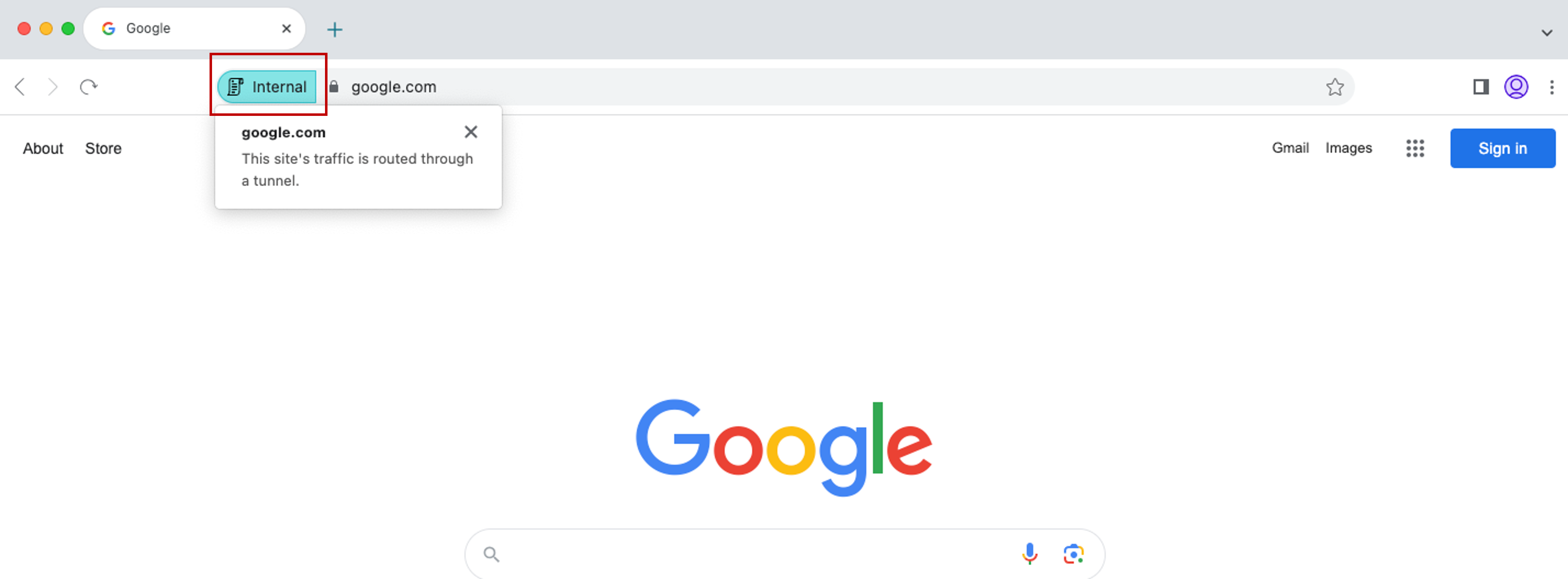
Indicateur de sécurité lors de la visite de sites web
- Citrix Enterprise Browser affiche désormais un indicateur de sécurité dans la barre d'adresse lorsque les utilisateurs visitent des sites web. Cet indicateur vise à informer les utilisateurs sur les aspects de sécurité des sites web, par exemple s'il s'agit d'un site interne ou s'il existe des restrictions de sécurité potentielles. L'indicateur fournit plus d'informations lorsque vous cliquez dessus. L'indicateur apparaît par défaut dans le navigateur Enterprise et améliore l'expérience utilisateur.

Expérience utilisateur améliorée
Auparavant, Citrix Enterprise Browser affichait une fenêtre modale de reconnexion lorsque vous tentiez d’effectuer une action après l’expiration de votre session. À partir de la version 2311.1 de l’application Citrix Workspace pour Windows (qui correspond à la version 119.1.1.60 de Chromium), il n’y a plus de fenêtre modale de reconnexion. À la place, une icône de chargement apparaît désormais dans l’onglet du navigateur lorsque vous tentez d’effectuer une action après l’expiration de votre session.
Conception de filigrane améliorée
Citrix Enterprise Browser dispose désormais d’une nouvelle conception de filigrane moins intrusive et offrant une meilleure expérience utilisateur.
Prise en charge des extensions de navigateur personnalisées
Citrix Enterprise Browser a étendu ses capacités d’extension. Auparavant, seules les extensions du Chrome Web Store étaient autorisées. Citrix Enterprise Browser vous permet désormais d’ajouter des extensions personnalisées en toute sécurité. Les administrateurs peuvent configurer des extensions personnalisées dans le cadre de la liste obligatoire. Les utilisateurs finaux peuvent accéder à ces extensions et les utiliser soit via citrixbrowser://extensions, soit en cliquant sur l’option Extensions sous le bouton Plus si nécessaire. Pour plus d’informations sur la configuration des extensions personnalisées, consultez Extension personnalisée obligatoire.
SSO simplifié pour les applications web et SaaS via le service Global App Configuration
Auparavant, l’authentification unique (SSO) était configurée pour Citrix Enterprise Browser à l’aide du module PowerShell. Désormais, cette fonctionnalité SSO simplifiée vous permet de configurer le SSO dans Citrix Enterprise Browser en utilisant un nouveau paramètre introduit dans le service Global App Configuration (GACS). Les administrateurs peuvent utiliser ce nouveau paramètre pour activer le SSO pour toutes les applications web et SaaS dans Citrix Enterprise Browser. Cette méthode élimine le besoin du module PowerShell complexe. Pour plus d’informations sur la gestion du SSO via GACS, consultez Gérer l’authentification unique pour les applications web et SaaS via le service Global App Configuration.
Remarque :
Nous vous recommandons de redémarrer l’application Citrix Workspace lorsque vous modifiez les paramètres de Citrix Enterprise Browser dans GACS. Cependant, vous pouvez également attendre la fin de l’actualisation automatique. Pour plus d’informations sur la durée de synchronisation des stratégies récupérées de GACS, consultez Fréquence de mise à jour des paramètres.
Extension de la fonctionnalité d’authentification unique simplifiée à StoreFront™
La fonctionnalité d’authentification unique (SSO) est désormais disponible pour StoreFront, ce qui garantit une expérience SSO unifiée. Cette nouvelle capacité élimine le besoin pour les utilisateurs de s’authentifier séparément lors de l’accès aux applications via StoreFront. Pour faciliter cette fonctionnalité SSO, utilisez le même fournisseur d’identité (IdP) pour les applications web et SaaS, ainsi que pour StoreFront. Pour plus d’informations sur la gestion du SSO via GACS, consultez Gérer l’authentification unique pour les applications web et SaaS via le service Global App Configuration.
Gérer l’authentification directe dans Citrix Enterprise Browser
L’authentification directe (PTA) est une fonctionnalité d’Azure AD Connect. La PTA est une méthode d’authentification où les informations d’identification de l’utilisateur sont transmises de la machine cliente au serveur. Vous ne le voyez jamais, car cela se produit en arrière-plan. Dans cette méthode, la machine cliente communique directement avec le serveur d’authentification pour valider les informations d’identification de l’utilisateur. La PTA est généralement utilisée lorsque votre machine cliente et le serveur d’authentification se font mutuellement confiance, et que votre machine cliente est considérée comme sécurisée. Pour plus d’informations sur l’authentification directe Microsoft Azure AD, consultez Authentification unique transparente Microsoft Entra.
Pour faciliter l’authentification directe, vous avez besoin de l’extension Comptes Windows pour interagir avec les applications qui nécessitent un accès basé sur Azure AD au sein du navigateur Enterprise. L’administrateur doit configurer cette extension Comptes Windows dans le cadre de la liste obligatoire sous ExtensionInstallForcelist. Pour plus d’informations sur la configuration des extensions obligatoires, consultez Extension obligatoire.
Capacités améliorées de surveillance des activités des utilisateurs finaux
Auparavant, les administrateurs ne pouvaient pas surveiller les activités des utilisateurs finaux telles que les applications accédées et le type de trafic. À partir de l’application Citrix Workspace pour Windows 2311.1 (correspondant à la version 119.1.1.60 de Chromium), vous pouvez désormais également surveiller ces détails.
- **Application accédée** : Enterprise Browser fournit des informations sur toutes les applications accédées par l'utilisateur final, à condition que l'application soit répertoriée dans le document de stratégie.
- Type de trafic : Enterprise Browser fournit des informations sur le fait que les données sont envoyées directement ou via l’authentification Secure Private Access.
Pour surveiller les activités des utilisateurs finaux depuis Enterprise Browser, utilisez le service Citrix Analytics avec votre compte Citrix Cloud. Après vous être connecté à Citrix Cloud, accédez à Analytics > Security > Search. Là, vous pouvez vous référer à Apps and Desktops sous la section Self-Service Search. Pour plus d’informations sur Citrix Analytics, consultez Démarrer.
2309.1
Nouveautés
Cette version corrige des problèmes qui contribuent à améliorer les performances et la stabilité globales.
Citrix Enterprise Browser
Cette version inclut Citrix Enterprise Browser version 117.1.1.13, basée sur Chromium version 117. Pour plus d’informations sur Citrix Enterprise Browser, consultez la documentation de Citrix Enterprise Browser.
2309
Nouveautés
Remarque :
À partir de cette version, assurez-vous que la version du runtime Microsoft Edge WebView2 est 117 ou ultérieure. Nous vous recommandons d’installer la dernière version pour bénéficier des nouvelles fonctionnalités et des correctifs de sécurité.
Les fonctionnalités suivantes sont ajoutées dans cette version :
- Prérequis .NET supplémentaires
- Expérience de lancement améliorée pour les applications et bureaux virtuels
- Ajout de l’option Dépannage dans la barre d’état système de l’application Citrix Workspace
- Initiative de durabilité de l’application Citrix Workspace
- Configurer la synchronisation de la disposition du clavier à l’aide de l’interface de ligne de commande
- Commande pour nettoyer et installer l’application Citrix Workspace
- Protection des applications
- Navigateur d’entreprise Citrix
Prérequis .NET supplémentaires
En plus de .NET Framework 4.8, l’application Citrix Workspace nécessite la version x86 de .NET Desktop Runtime 6.0 pour les systèmes x86 et x64 avec des privilèges d’administrateur. Pour plus d’informations, consultez Configuration requise pour .NET.
Expérience de lancement améliorée pour les applications et bureaux virtuels
Remarque :
À partir de la version 2305.1 de l’application Citrix Workspace, cette fonctionnalité est généralement disponible pour les magasins cloud et à partir de la version 2309 pour les magasins sur site.
Auparavant, la boîte de dialogue de progression du lancement n’était pas intuitive pour les utilisateurs. Elle leur faisait croire que le processus de lancement ne répondait pas et ils fermaient la boîte de dialogue, car les messages de notification étaient statiques.
L’expérience de lancement améliorée des applications et des bureaux est plus informative, moderne et offre une expérience conviviale sur l’application Citrix Workspace pour Windows. Cette fonctionnalité permet de maintenir l’engagement des utilisateurs grâce à des informations opportunes et pertinentes sur l’état du lancement.
Pour plus d’informations, consultez Expérience de lancement améliorée pour les applications et bureaux virtuels.
Ajout de l’option Dépannage dans la barre d’état système de l’application Citrix Workspace
L’option Dépannage est introduite pour améliorer l’expérience utilisateur et faciliter le dépannage. Vous pouvez cliquer avec le bouton droit de la souris sur l’icône de l’application Citrix Workspace dans la barre d’état système, située dans le coin inférieur droit de votre écran, puis sélectionner Dépannage pour y accéder.
Les options disponibles sous Dépannage sont :
- Envoyer des commentaires
- Collecter les journaux
- Vérifier la configuration
- Réinitialiser les données de l’application
- Aide
Envoyer des commentaires sur l’application Citrix Workspace
L’option Envoyer des commentaires vous permet d’informer Citrix de tout problème que vous pourriez rencontrer lors de l’utilisation de l’application Citrix Workspace. Vous pouvez également envoyer des suggestions pour nous aider à améliorer votre expérience avec l’application Citrix Workspace.
Pour plus d’informations, consultez Ajout de l’option Dépannage dans la barre d’état système de l’application Citrix Workspace.
Lorsque cette fonctionnalité est activée, une invite apparaît pour se déconnecter de la session de bureau lorsqu’un utilisateur ferme un bureau virtuel. Cette fonctionnalité peut aider à économiser de l’énergie s’il existe des stratégies de système d’exploitation Windows utilisées pour arrêter les machines virtuelles lorsqu’aucun utilisateur n’est connecté.
Pour plus d’informations, consultez Initiative de durabilité de l’application Citrix Workspace.
Commandes pour configurer la synchronisation de la disposition du clavier à l’aide de l’interface de ligne de commande
Auparavant, vous pouviez configurer la synchronisation de la disposition du clavier uniquement à l’aide de l’interface graphique ou en mettant à jour le fichier de configuration. Avec cette version, de nouvelles commandes sont introduites pour configurer la synchronisation de la disposition du clavier à l’aide de l’interface de ligne de commande.
Pour plus d’informations, consultez Configurer la synchronisation de la disposition du clavier à l’aide de l’interface de ligne de commande.
Commande pour nettoyer et installer l’application Citrix Workspace
Utilisez la commande /CleanInstall pour nettoyer toutes les traces restantes, telles que les fichiers et les valeurs de registre, d’une désinstallation précédente, puis installer une nouvelle version de l’application Citrix Workspace.
- Par exemple :
CitrixWorkspaceApp.exe /CleanInstall
<!--NeedCopy-->
Mises à jour optimisées de Microsoft Teams
-
Fin de vie prochaine de la fenêtre unique de Microsoft Teams
-
Le 31 janvier 2024, Microsoft mettra fin à la prise en charge de l’interface utilisateur à fenêtre unique de Microsoft Teams lors de l’utilisation de l’optimisation VDI Microsoft Teams et ne prendra en charge que l’expérience multi-fenêtres. Vous devez utiliser une version de Citrix Virtual Apps and Desktops et de l’application Citrix Workspace qui prend en charge la fonctionnalité multi-fenêtres pour continuer à utiliser certaines fonctionnalités optimisées de Microsoft Teams. Pour plus d’informations, consultez Fin de vie prochaine de la fenêtre unique de Microsoft Teams.
-
Annonce de l’abandon du format SDP (Plan B) de WebRTC
- Citrix prévoit d’abandonner la prise en charge du format SDP actuel (Plan B) de WebRTC dans les futures versions. Vous devez utiliser une version de l’application Citrix Workspace qui prend en charge le plan unifié pour continuer à utiliser certaines fonctionnalités optimisées de Microsoft Teams. Pour plus d’informations, consultez Annonce de l’abandon du format SDP (Plan B) de WebRTC.
Protection des applications
Mise à jour importante des noms de fichiers
Dans une future version de l’application Citrix Workspace pour Windows, les noms de fichiers suivants seront mis à jour comme suit :
| Nom de fichier existant | Nouveau nom de fichier |
|---|---|
EntryProtect.dll |
ctxapdotnet.dll |
entryprotect.sys |
ctxapdriver.sys |
epclient32.dll |
ctxapclient32.dll |
epclient64.dll |
ctxapclient64.dll |
-
epinject.sysctxapinject.sys -
epusbfilter.sysctxapusbfilter.sys -
entryprotectdrvctxapdriver -
epinject6ctxapinject -
Ces fichiers sont installés par défaut dans
%ProgramFiles(x86)%\Citrix\ICA Client. - Si vous avez ajouté l’un des noms de fichiers précédents à la liste d’autorisation de votre environnement, mettez à jour la liste d’autorisation.
Détection d’altération de stratégie
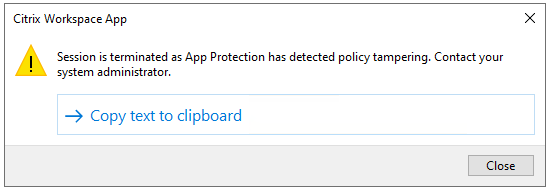
La fonctionnalité de détection d’altération de stratégie empêche l’utilisateur d’accéder à la session d’application ou de bureau virtuel si les stratégies anti-capture d’écran et anti-enregistrement de frappe de la protection des applications sont altérées. Si une altération de stratégie est détectée, la session d’application ou de bureau virtuel sera interrompue et le message d’erreur suivant s’affichera :
Remarque :
Cette fonctionnalité ne sera disponible qu’après la publication de la prochaine version de Citrix Virtual Apps and Desktops.
Pour plus d’informations sur la fonctionnalité de détection d’altération de stratégie, consultez Détection d’altération de stratégie.
Capacité de partage de bureau complet depuis le VDA avec l’application Citrix Workspace
Auparavant, lorsque la protection des applications était activée, le partage de bureau était désactivé pour Microsoft Teams optimisé, car la protection des applications ne vous permet pas de capturer l’écran.
À partir de la version 2309 de l’application Citrix Workspace pour Windows et des versions ultérieures, le partage de bureau est activé pour Microsoft Teams optimisé même si la protection des applications est activée.
Pour plus d’informations, consultez Compatibilité avec l’optimisation HDX pour Microsoft Teams.
Protection des applications avec scénario DoubleHop
Les fonctionnalités de protection des applications ne sont pas prises en charge dans un scénario de double saut (DoubleHop). Un double saut signifie une session Citrix Virtual Apps ou Virtual Desktops exécutée au sein d’une session Citrix Virtual Desktops. Vous étiez autorisé à lancer des applications et des bureaux virtuels avec des stratégies de protection des applications activées dans un scénario de double saut. Cependant, les fonctionnalités de protection des applications n’étaient pas appliquées.
Désormais, une stratégie de groupe Windows est introduite, qui vous permet de bloquer l’ouverture d’applications et de bureaux virtuels avec des stratégies de protection des applications activées dans un scénario de double saut. Pour plus d’informations sur l’activation du paramètre Bloquer le lancement DoubleHop, consultez Activer le paramètre Bloquer le lancement DoubleHop.
Citrix Enterprise Browser
Cette version inclut Citrix Enterprise Browser version 117.1.1.9, basée sur Chromium version 117. Pour plus d’informations sur Citrix Enterprise Browser, consultez la documentation de Citrix Enterprise Browser.
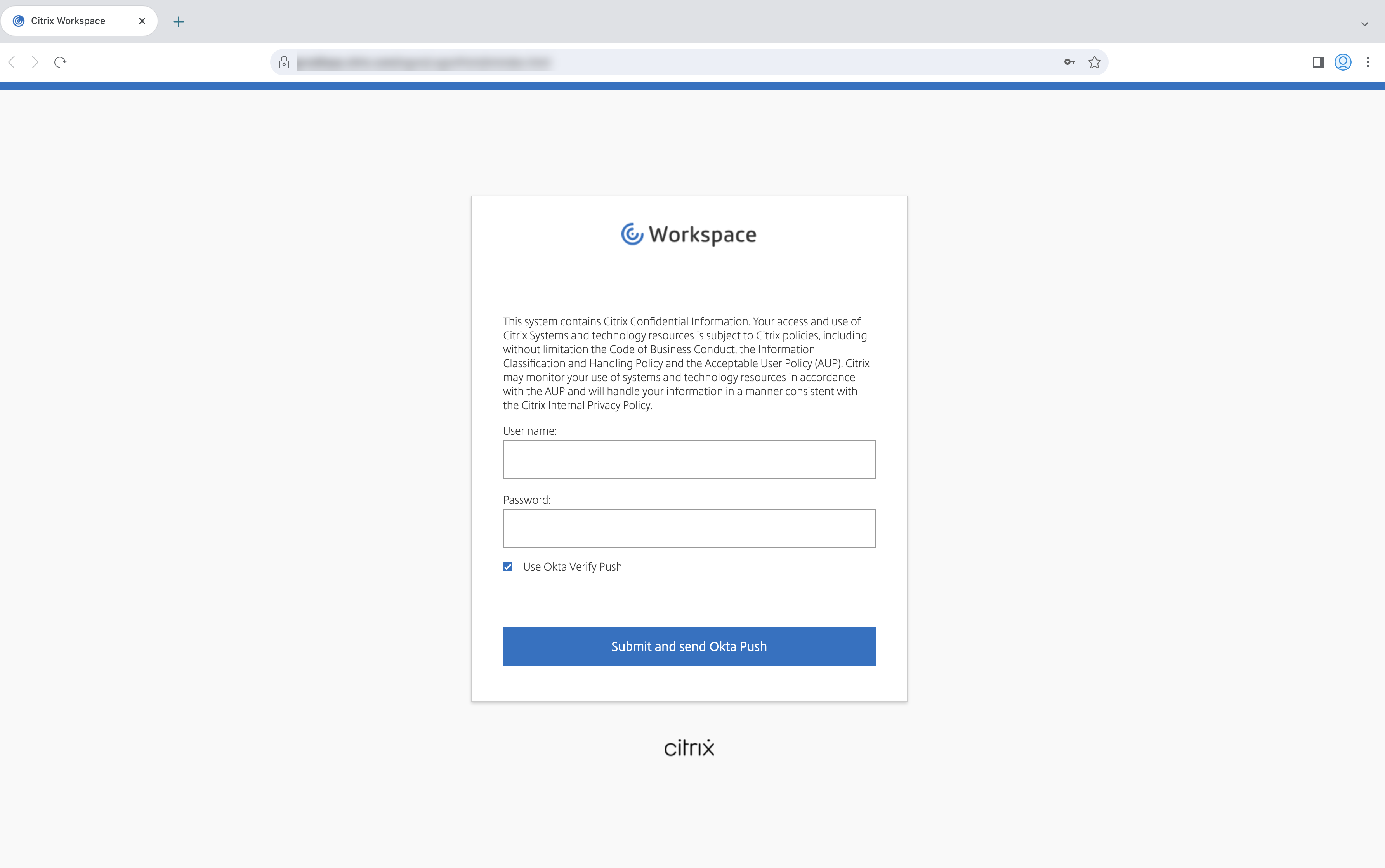
Authentification via Citrix Enterprise Browser
Auparavant, si le jeton d’authentification de l’application Citrix Workspace expirait, vous ne pouviez pas utiliser Enterprise Browser. Vous deviez basculer vers l’application Citrix Workspace et vous réauthentifier pour continuer à utiliser Enterprise Browser.
-
À partir de la version 2309 de l’application Citrix Workspace pour Windows (qui correspond à la version 117.1.1.9 de Chromium), vous pouvez vous authentifier directement dans Enterprise Browser uniquement si le magasin reste le même. Cela garantit également l’authentification auprès de l’application Citrix Workspace. De plus, cette fonctionnalité offre une expérience de connexion transparente.
-
Remarque :
- Cette fonctionnalité s’applique aux magasins Workspace.
2307.1
Nouveautés
Cette version résout des problèmes qui contribuent à améliorer les performances et la stabilité globales.
2307
Nouveautés
Auparavant, lorsque la fonction de sonnerie secondaire était activée, les tonalités courtes telles que les bips ou les notifications étaient lues de manière répétée. Par exemple, la tonalité jouée lorsqu’un invité rejoignait une réunion Microsoft Teams était répétée. La seule solution consistait à quitter et à redémarrer Microsoft Teams. Ce problème entraînait une mauvaise expérience pour l’utilisateur final.
Avec cette version, l’application Citrix Workspace prend en charge la lecture des tonalités courtes comme souhaité. Cette prise en charge active également la fonction de sonnerie secondaire.
Prérequis :
Mettez à jour vers la dernière version de Microsoft Teams.
Remarque :
La fonctionnalité précédente n’est disponible qu’après le déploiement d’une mise à jour correspondante de Microsoft Teams. Consultez la mise à jour de la documentation et l’annonce dans CTX253754.
Citrix Enterprise Browser
Cette version inclut Citrix Enterprise Browser version 112.1.1.24, basée sur Chromium version 112. Pour plus d’informations sur Citrix Enterprise Browser, consultez la documentation de Citrix Enterprise Browser.
Raccourci Citrix Enterprise Browser
À partir de la version 2307 de l’application Citrix Workspace pour Windows, un administrateur peut configurer et contrôler la présence du raccourci Citrix Enterprise Browser dans le menu Démarrer.
-
Remarque :
-
Par défaut, ce paramètre est activé pour les magasins Workspace.
Configuration
Un administrateur informatique peut configurer la présence du raccourci Citrix Enterprise Browser de l’une des manières suivantes :
- Objet de stratégie de groupe (GPO)
- Service de configuration d’applications globales (GACS)
- Fichier web.config.
Remarques :
- Toutes les méthodes de configuration ont la même priorité. L’activation de l’une d’entre elles active le raccourci.
- Si vous n’avez pas configuré le raccourci mais que vous avez un ou plusieurs magasins Workspace, le raccourci est automatiquement activé.
- Pour les utilisateurs finaux, le raccourci Citrix Enterprise Browser apparaît si l’utilisateur en fait une application favorite, quelle que soit la configuration.
Pour désactiver cette fonctionnalité pour les magasins Workspace, les administrateurs doivent appliquer les paramètres suivants dans l’une des options suivantes :
- définissez l’attribut CEBShortcutEnabled sur false dans le fichier
web.config.- désactivez la propriété Activer le raccourci Citrix Enterprise Browser dans GPO et GACS.
Utilisation d’un objet de stratégie de groupe
Les administrateurs peuvent utiliser la propriété Activer le raccourci Citrix Enterprise Browser pour contrôler l’affichage du raccourci Citrix Enterprise Browser dans le menu Démarrer.
Remarque :
La configuration via GPO est applicable sur Workspace et StoreFront.
Pour activer le raccourci Citrix Enterprise Browser, procédez comme suit :
- Ouvrez le modèle d’administration d’objet de stratégie de groupe de l’application Citrix Workspace en exécutant
gpedit.msc. - Sous le nœud Configuration ordinateur, accédez à Modèles d’administration > Composants Citrix > Citrix Workspace > Citrix Enterprise Browser.
- Sélectionnez l’option Activer le raccourci Citrix Enterprise Browser.
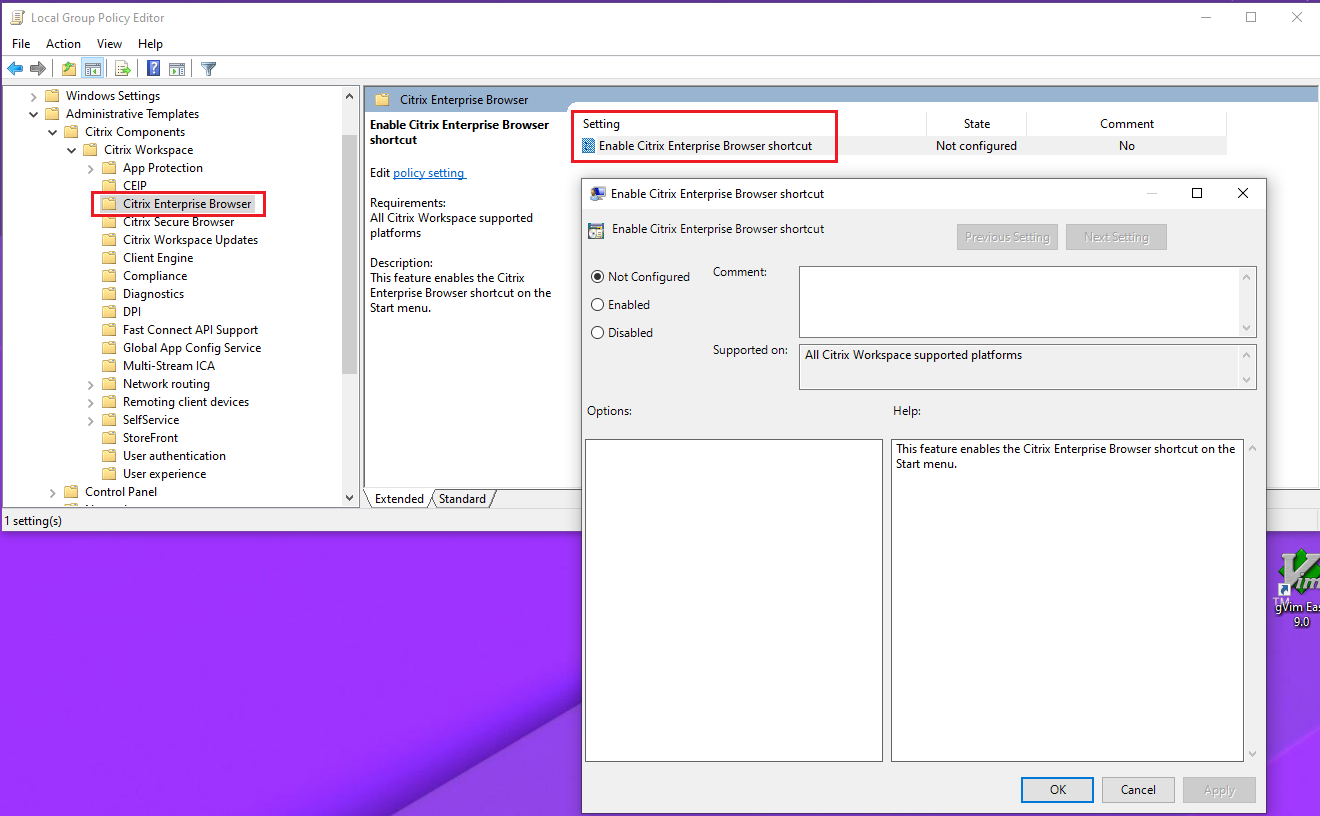
Pour plus d’informations sur l’utilisation du GPO, consultez la page Modèle d’administration d’objet de stratégie de groupe.
Service de configuration d’applications globales (GACS)
Accédez à Configuration de l’espace de travail > Configuration de l’application > Citrix Enterprise Browser et activez Activer le raccourci Citrix Enterprise Browser.
Pour plus d’informations sur l’utilisation de l’interface utilisateur GACS, consultez l’article Interface utilisateur dans la documentation de Citrix Enterprise Browser.
Remarque :
Ce mode de configuration est applicable sur Workspace et StoreFront.
Fichier web.config :
Activez l’attribut CEBShortcutEnabled sous les propriétés.
<properties>

            <property name="CEBShortcutEnabled" value="True" />

</properties>
<!--NeedCopy-->
Remarque :
La configuration via
web.configest applicable sur StoreFront.
Utilisation de web.config :
Pour activer le raccourci du navigateur d’entreprise Citrix, procédez comme suit :
- Utilisez un éditeur de texte pour ouvrir le fichier web.config, qui se trouve généralement dans le répertoire
C:\inetpub\wwwroot\Citrix\Roaming. -
Localisez l’élément de compte utilisateur dans le fichier (Store est le nom de compte de votre déploiement). Par exemple :
<account id=... name="Store"> -
Avant la balise
</account>, accédez aux propriétés de ce compte utilisateur et ajoutez ce qui suit :<properties> <property name="CEBShortcutEnabled" value="True" /> </properties> <!--NeedCopy-->
Voici un exemple du fichier web.config :
<account>

      <clear />

          <account id="d1197d2c-ac82-4f13-9346-2ee14d4b0202" name="F84Store"

          description="" published="true" updaterType="Citrix" remoteAccessType="None">
         <annotatedServices>
     <clear />
     <annotatedServiceRecord serviceRef="1__Citrix_F84Store">
            <metadata>
                   <plugins>
                        <clear />
                    </plugins>
             <trustSettings>
                        <clear />
              </trustSettings>
-  <properties>
-  <property name="CEBShortcutEnabled" value="True" />
               </properties>
            </metadata>
       </annotatedServiceRecord>
</annotatedServices>
<metadata>
-  <plugins>
-  <clear />
-  </plugins>
-  <trustSettings>
                     <clear />
         </trustSettings>
         <properties>
                <clear />
         </properties>
      </metadata>
</account>

<!--NeedCopy-->
2305.1
Nouveautés
Expérience de lancement améliorée des applications et bureaux virtuels
Remarque :
Cette fonctionnalité est généralement disponible pour les magasins cloud et est en préversion technique pour les magasins sur site.
Auparavant, la boîte de dialogue de progression du lancement n’était pas intuitive pour les utilisateurs. Elle leur faisait croire que le processus de lancement ne répondait pas et ils fermaient la boîte de dialogue, car les messages de notification étaient statiques.
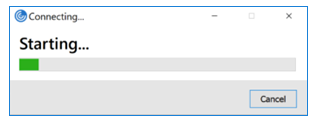
L’expérience de lancement améliorée des applications et des bureaux est plus informative, moderne et offre une expérience conviviale sur l’application Citrix Workspace pour Windows. Cette fonctionnalité permet de maintenir l’engagement des utilisateurs grâce à des informations opportunes et pertinentes sur l’état du lancement. La notification apparaît dans le coin inférieur droit de votre écran.
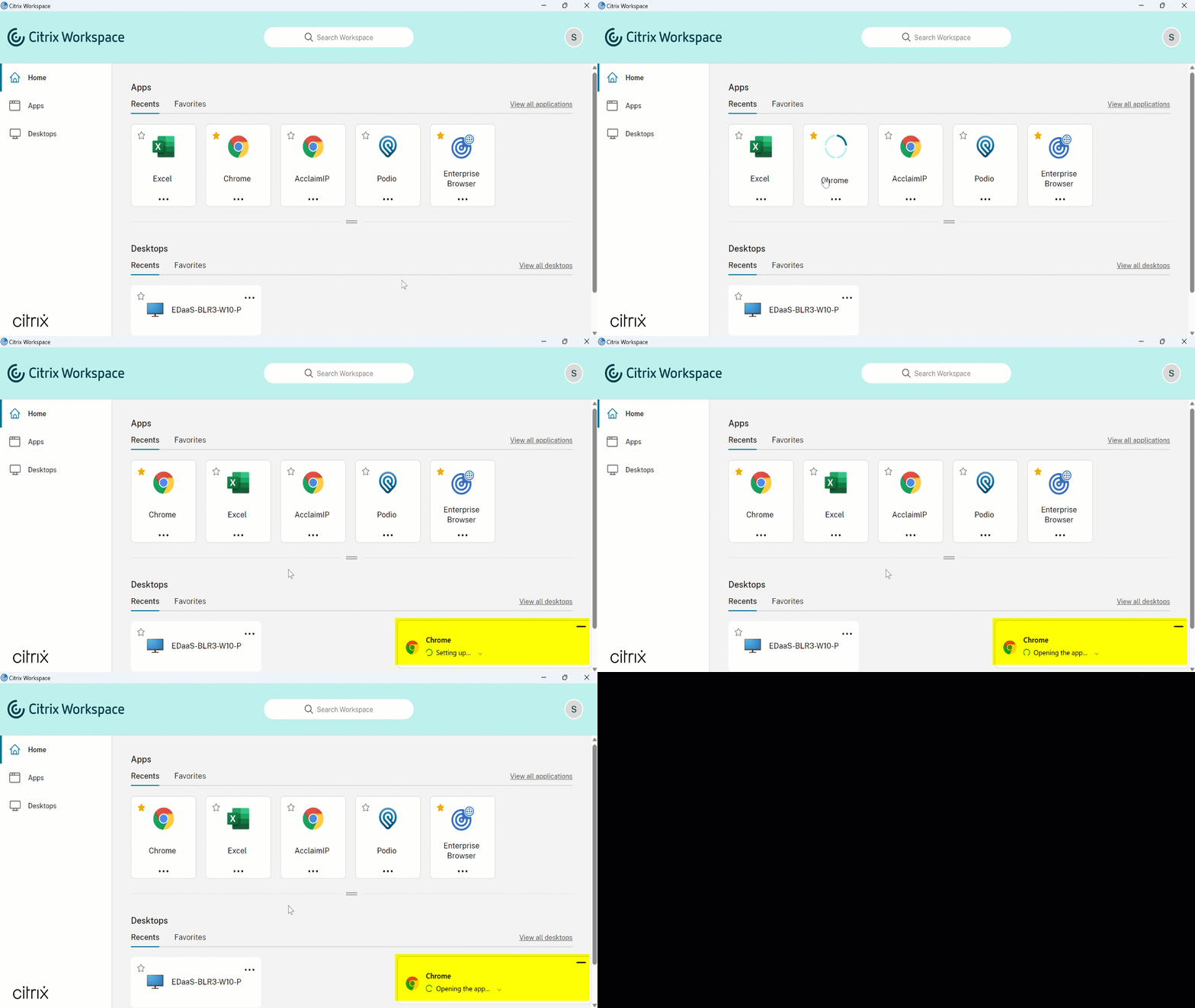
Les utilisateurs peuvent afficher des notifications significatives sur la progression du lancement, au lieu d’un simple indicateur de chargement. Si un lancement est en cours et que l’utilisateur tente de fermer le navigateur, un message d’avertissement s’affiche.
À partir de l’application Citrix Workspace pour Windows 2305.1, cette fonctionnalité est activée par défaut dans les sessions cloud.
Vous pouvez activer cette fonctionnalité à l’aide de la clé de registre pour la session StoreFront (sur site). Pour plus d’informations, consultez Expérience de lancement améliorée des applications et bureaux virtuels.
Suivi de l’état de la commande Storebrowse
Vous pouvez suivre l’état d’exécution d’une commande Storebrowse dans un fichier. Pour suivre l’état de réussite, fournissez un nom de fichier unique avec la commande -f launch. Cette commande génère un fichier avec le nom que vous avez fourni. L’état d’échec est présent dans le fichier ica.error, qui est créé automatiquement.
Remarque :
Assurez-vous d’ajouter une extension
.icaau nom du fichier avec la commande-f launch. Sinon, le fichier n’est pas généré.
Les fichiers permettant de suivre la réussite et l’échec sont présents dans %LOCALAPPDATA%\citrix\selfservice\cache et vous pouvez les surveiller si nécessaire.
Cette amélioration est activée par défaut.
- Voici un exemple d’utilisation de la commande de lancement avec l’option
-f:
-launch -f <uniqueFileName.ica> "launchcommandline"
For example:
SelfService.exe storebrowse -launch -f uniqueFileName.ica -s store0-5c3ec017 -CitrixID store0-5c3ec017@@a9a8e3ac-099d-4577-b84e-e33d0695df39.Notepad -ica "https://cwawiniwstest.cloudburrito.com/Citrix/Store/resources/v2/YTlhOGUzYWMtMDk5ZC00NTc3LWI4NGUtZTMzZDA2OTVkZjM5Lk5vdGVwYWQ-/launch/ica" -cmdline

<!--NeedCopy-->
Prise en charge des méthodes d’authentification modernes pour les magasins StoreFront
-
L’application Citrix Workspace 2305.1 pour Windows prend en charge les méthodes d’authentification modernes pour les magasins StoreFront. Vous pouvez vous authentifier auprès des magasins Citrix StoreFront de l’une des manières suivantes :
- À l’aide de Windows Hello et des clés de sécurité FIDO2. Pour plus d’informations, consultez Autres méthodes d’authentification.
- Authentification unique aux magasins Citrix StoreFront à partir de machines jointes à Azure Active Directory (AAD) avec AAD comme fournisseur d’identité. Pour plus d’informations, consultez Autres méthodes d’authentification.
-
Les administrateurs Workspace peuvent configurer et appliquer des stratégies d’accès conditionnel Azure Active Directory pour les utilisateurs s’authentifiant auprès des magasins Citrix StoreFront. Pour plus d’informations, consultez Prise en charge de l’accès conditionnel avec Azure AD.
- Pour activer cette fonctionnalité, vous devez utiliser Microsoft Edge WebView2 comme navigateur sous-jacent pour l’authentification directe StoreFront et de la passerelle.
Remarque :
Assurez-vous que la version du runtime Microsoft Edge WebView2 est 102 ou ultérieure.
Vous pouvez activer les méthodes d’authentification modernes pour les magasins StoreFront à l’aide du service Global App Config et du modèle d’objet de stratégie de groupe (GPO). Pour plus d’informations, consultez la section Prise en charge des méthodes d’authentification modernes pour les magasins StoreFront.
Prise en charge de plus de 200 groupes dans Azure AD
Avec cette version, un utilisateur Azure AD qui fait partie de plus de 200 groupes peut afficher les applications et les bureaux qui lui sont attribués. Auparavant, le même utilisateur ne pouvait pas afficher ces applications et bureaux.
Remarque :
Les utilisateurs doivent se déconnecter de l’application Citrix Workspace et se reconnecter pour activer cette fonctionnalité.
Protection des applications
-
Amélioration de l’anti-enregistrement de frappe
-
Avec cette amélioration, l’anti-enregistrement de frappe est activé sur les écrans d’authentification et de plug-in en libre-service (SSP) si l’un des critères suivants est rempli :
-
Vous avez activé la protection des applications à l’aide de l’une des méthodes suivantes :
- Cochez la case Démarrer la protection des applications lors de l’installation.
-
Démarrez le composant de protection des applications à l’aide du paramètre de ligne de commande
startappprotection. - Si vous n’avez pas coché la case Démarrer la protection des applications ou utilisé le paramètre de ligne de commande
startappprotectionlors de l’installation, la protection anti-enregistrement de frappe est activée après le lancement de la première ressource protégée.
Remarque :
Les paramètres du service Global App Configuration (GACS) et des objets de stratégie de groupe (GPO) remplacent le comportement précédent. Par exemple, si vous avez désactivé la stratégie GACS ou GPO pour ces écrans, l’anti-enregistrement de frappe n’est pas activé sur les écrans d’authentification et SSP.
Mise à jour importante des noms de fichiers
Dans une future version de l’application Citrix Workspace pour Windows, les noms de fichiers suivants seront mis à jour :
-  EntryProtect.dll
-  entryprotect.sys
- epclient32.dll
- epclient64.dll
- epinject.sys
- epusbfilter.sys
- entryprotectdrv
- epinject6
Ces fichiers sont installés à l’emplacement %ProgramFiles(x86)%\Citrix\ICA Client\.
Si vous avez ajouté l’un de ces noms de fichiers à la liste d’autorisation de votre environnement, mettez à jour la liste d’autorisation lorsque les nouveaux noms de fichiers seront annoncés.
Navigateur Citrix Enterprise
Cette version inclut le navigateur Citrix Enterprise Browser version 105.1.1.27, basé sur Chromium version 105. Pour plus d’informations sur le navigateur Citrix Enterprise Browser, consultez la documentation Navigateur Citrix Enterprise.
Prise en charge des extensions de navigateur
Vous pouvez ajouter des extensions fournies par votre administrateur au navigateur Citrix Enterprise de manière sécurisée. Un administrateur peut déployer, gérer et contrôler les extensions. Les utilisateurs finaux peuvent afficher et utiliser l’extension sous citrixbrowser://extensions selon les besoins. Pour plus de paramètres, consultez Global App Configuration Service.
Pour plus d’informations sur la configuration, consultez Prise en charge des extensions de navigateur.
Modification de l’implémentation de la stratégie SPA sur les applications Web et SaaS internes
Cette fonctionnalité améliore l’implémentation des stratégies de sécurité sur les applications Web et SaaS. Lorsqu’une page Web et les iframes au sein de la page Web ont des stratégies différentes, nous avons maintenant une implémentation de stratégie plus stricte où une union de toutes les stratégies est appliquée à l’ensemble de la page Web, y compris les iframes. Cependant, le filigrane est appliqué uniquement à la page Web.
Utiliser le service Global App Config pour gérer le navigateur Citrix Enterprise
L’administrateur peut utiliser le service Global App Configuration (GACS) pour Citrix Workspace afin de fournir les paramètres de Citrix Enterprise Browser via un service géré de manière centralisée.
Le service Global App Configuration est conçu pour permettre aux administrateurs de configurer facilement Citrix Workspace et de gérer les paramètres de l’application Citrix Workspace. Cette fonctionnalité permet aux administrateurs d’utiliser le service Global App Configuration pour appliquer divers paramètres ou stratégies système à Citrix Enterprise Browser sur un magasin particulier. L’administrateur peut désormais configurer et gérer les paramètres suivants de Citrix Enterprise Browser à l’aide d’API ou de l’interface utilisateur d’administration GACS :
- « Activer CEB pour toutes les applications » – Fait de Citrix Enterprise Browser le navigateur par défaut pour l’ouverture des applications web et SaaS depuis l’application Citrix Workspace.
- « Activer l’enregistrement des mots de passe » – Autorise ou refuse aux utilisateurs finaux la possibilité d’enregistrer les mots de passe.
- « Activer le mode incognito » – Active ou désactive le mode incognito.
- « Favoris gérés » – Permet à un administrateur de pousser des favoris vers Citrix Enterprise Browser.
- « Activer les outils de développement » – Active ou désactive les outils de développement dans Enterprise Browser.
- « Supprimer les données de navigation à la sortie » – Permet à l’administrateur de configurer les données que Citrix Enterprise Browser supprime à la sortie.
- « Liste d’installation forcée des extensions » – Permet à l’administrateur d’installer des extensions dans Citrix Enterprise Browser.
- « Liste d’installation autorisée des extensions » – Permet à l’administrateur de configurer une liste autorisée d’extensions que les utilisateurs peuvent ajouter à Citrix Enterprise Browser. Cette liste utilise le Chrome Web Store.
Pour plus d’informations, consultez Utiliser le service Global App Configuration pour gérer Citrix Enterprise Browser.
Remarques :
- La paire nom et valeur est sensible à la casse.
- Tous les paramètres du navigateur dans Global App Configuration Service sont classés dans les catégories suivantes :
{
    "category": "browser",
    "userOverride": false,
    "assignedTo": [
    "AllUsersNoAuthentication"
    ]
}

<!--NeedCopy-->
- L’administrateur peut également appliquer les paramètres aux appareils non gérés. Pour plus d’informations, consultez la documentation du Global App Configuration Service.
Interface utilisateur
Pour configurer Citrix Enterprise Browser via l’interface utilisateur d’administration GACS, procédez comme suit :
-
Connectez-vous à citrix.cloud.com avec vos identifiants.
Remarque :
Reportez-vous à l’article S’inscrire à Citrix Cloud pour obtenir des instructions détaillées sur la création d’un compte Citrix Cloud.
-
Après l’authentification, cliquez sur le bouton de menu dans le coin supérieur gauche et sélectionnez Configuration de l’espace de travail (Workspace Configuration).
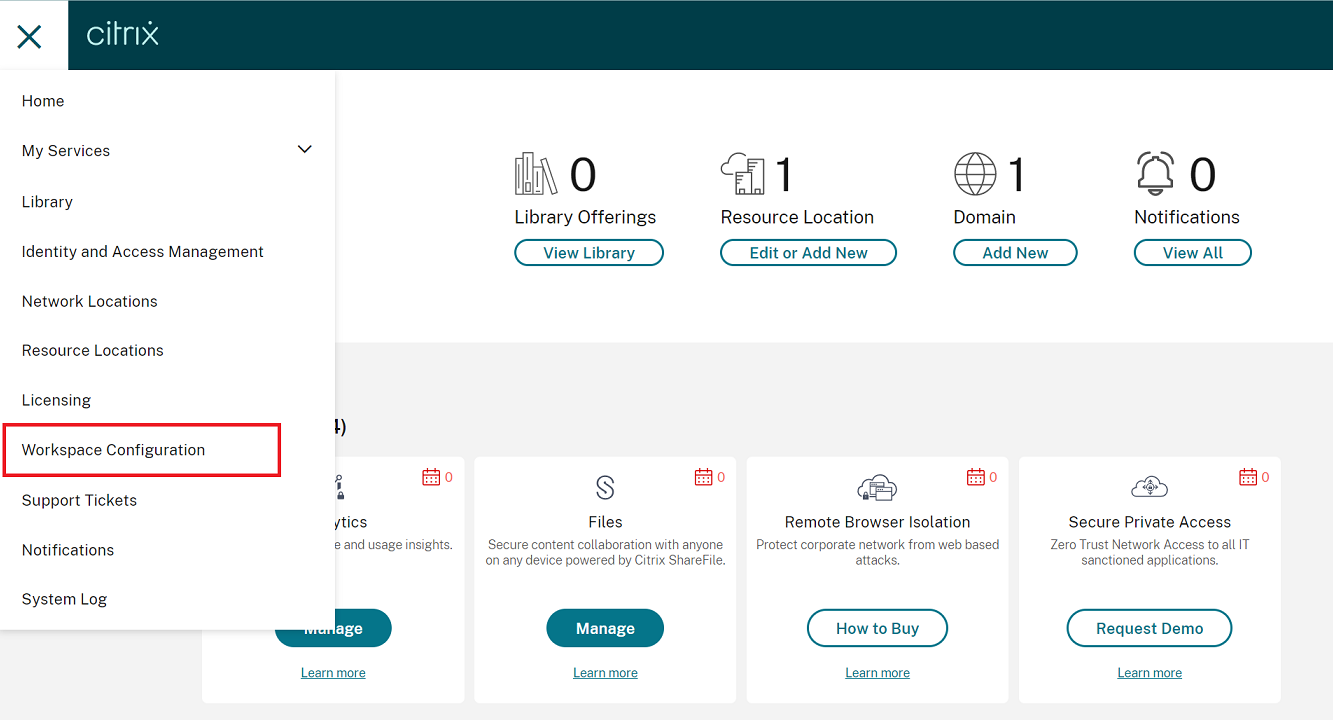
L’écran Configuration de l’espace de travail (Workspace Configuration) s’affiche.
-
Cliquez sur Configuration des applications (App Configuration) > Citrix Enterprise Browser.
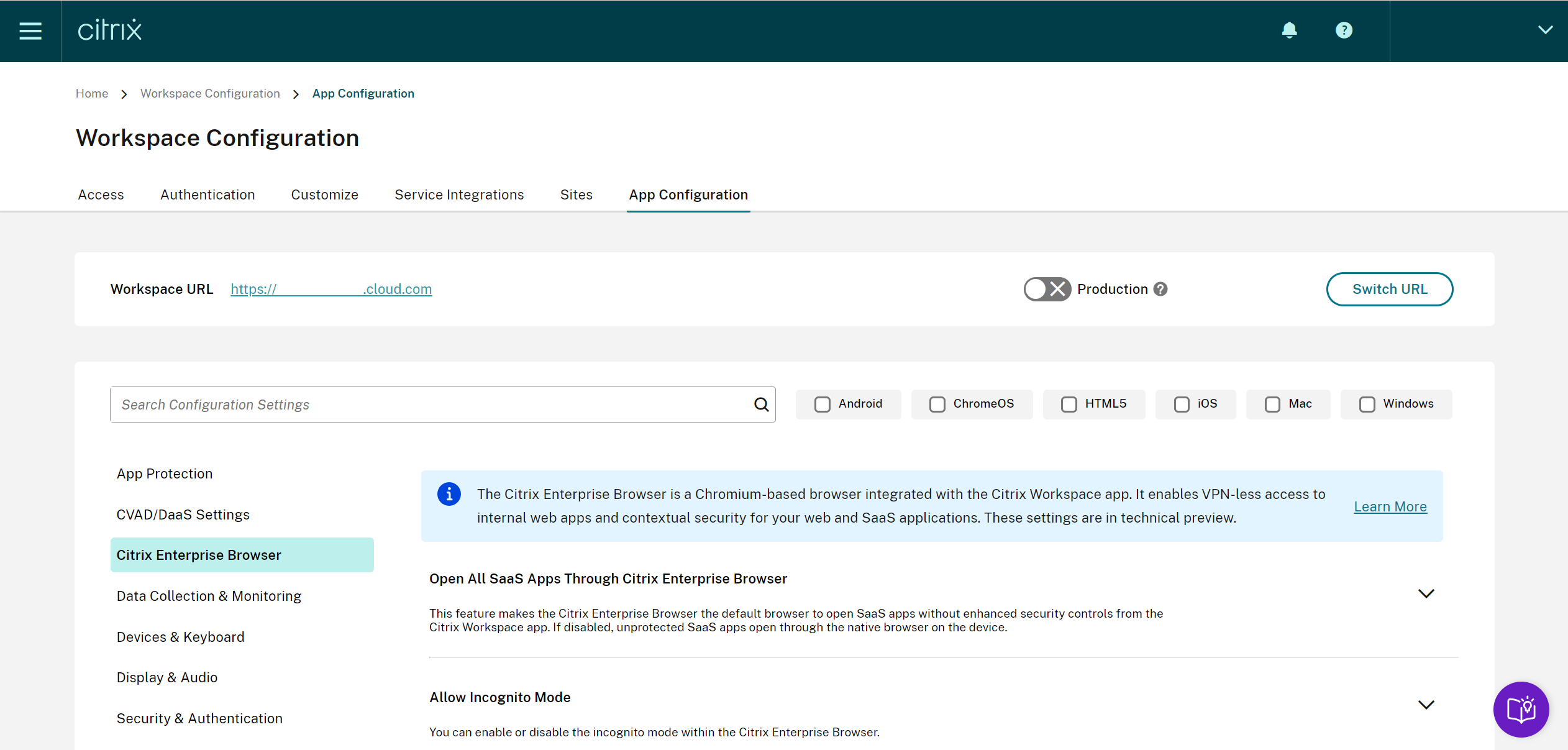
Vous pouvez maintenant configurer, modifier et publier les paramètres des fonctionnalités de Citrix Enterprise Browser.
Pour plus d’informations, consultez Utiliser le service Global App Configuration pour gérer Citrix Enterprise Browser.
2303
Nouveautés
Configurer le chemin d’accès pour le stockage temporaire des données du navigateur de superposition de redirection de contenu de navigateur
À partir de la version 2303 de l’application Citrix Workspace, il vous est demandé de configurer le chemin de stockage temporaire des données pour le navigateur basé sur Chromium Embedded Framework (CEF).
Pour plus d’informations, consultez Configurer le chemin d’accès pour le stockage temporaire des données du navigateur de superposition de redirection de contenu de navigateur.
Prise en charge des méthodes d’authentification modernes pour les magasins StoreFront
L’application Citrix Workspace 2303 pour Windows prend en charge les méthodes d’authentification modernes pour les magasins StoreFront. Vous pouvez vous authentifier auprès des magasins Citrix StoreFront de l’une des manières suivantes :
- À l’aide de Windows Hello et des clés de sécurité FIDO2. Pour plus d’informations, consultez Autres méthodes d’authentification.
- Authentification unique aux magasins Citrix StoreFront à partir de machines jointes à Azure Active Directory (AAD) avec AAD comme fournisseur d’identité. Pour plus d’informations, consultez Autres méthodes d’authentification.
- Les administrateurs de l’espace de travail peuvent configurer et appliquer des stratégies d’accès conditionnel Azure Active Directory pour les utilisateurs s’authentifiant auprès des magasins Citrix StoreFront. Pour plus d’informations, consultez Prise en charge de l’accès conditionnel avec Azure AD.
Pour activer cette fonctionnalité, vous devez utiliser Microsoft Edge WebView2 comme navigateur sous-jacent pour l’authentification directe StoreFront et de la passerelle.
Remarque :
Assurez-vous que la version de Microsoft Edge WebView2 Runtime est 102 ou ultérieure.
Vous pouvez activer les méthodes d’authentification modernes pour les magasins StoreFront à l’aide du modèle GPO. Pour plus d’informations, consultez la section Prise en charge des méthodes d’authentification modernes pour les magasins StoreFront.
Expérience améliorée pour les appels de vidéoconférence Microsoft Teams optimisés
À partir de cette version, la prise en charge du simulcast est activée par défaut pour les appels de vidéoconférence Microsoft Teams optimisés. Grâce à cette prise en charge, la qualité et l’expérience des appels de vidéoconférence sur différents points de terminaison sont améliorées en s’adaptant à la résolution appropriée pour une expérience d’appel optimale pour tous les participants.
Grâce à cette expérience améliorée, chaque utilisateur peut diffuser plusieurs flux vidéo dans différentes résolutions (par exemple, 720p, 360p, etc.) en fonction de plusieurs facteurs, notamment la capacité du point de terminaison, les conditions du réseau, etc. Le point de terminaison de réception demande alors la résolution de qualité maximale qu’il peut gérer, offrant ainsi à tous les utilisateurs une expérience vidéo optimale.
Remarque :
Cette fonctionnalité n’est disponible qu’après le déploiement d’une mise à jour de Microsoft Teams. Pour plus d’informations sur la date de disponibilité estimée, rendez-vous sur https://www.microsoft.com/ et recherchez la feuille de route Microsoft 365. Lorsque la mise à jour sera déployée par Microsoft, vous pourrez consulter CTX253754 pour la mise à jour de la documentation et l’annonce.
Amélioration de la protection des applications : injection anti-DLL
Dans le cadre de la protection des applications, nous disposons désormais d’une amélioration de la sécurité qui permet de protéger l’application Citrix Workspace contre certaines bibliothèques de liens dynamiques (DLL) non autorisées ou modules non fiables. Si de tels modules non fiables sont injectés, l’application Citrix Workspace détecte ces interventions et empêche le chargement des modules.
L’injection anti-DLL peut être activée pour les composants suivants :
- Citrix Auth Manager
- Interface utilisateur de l’application Citrix Workspace
- Citrix Virtual Apps and Desktops
Pour plus d’informations, consultez la documentation sur la protection des applications.
Avertissement :
Cette fonctionnalité fonctionne en filtrant l’accès aux fonctions requises du système d’exploitation sous-jacent (appels d’API spécifiques nécessaires au chargement des DLL). Cela signifie qu’elle peut offrir une protection même contre certains outils de piratage personnalisés et spécialement conçus. Cependant, à mesure que les systèmes d’exploitation évoluent, de nouvelles façons de charger des DLL peuvent apparaître. Bien que nous continuions à les identifier et à les traiter, nous ne pouvons pas garantir une protection complète dans des configurations et des déploiements spécifiques.
Citrix Enterprise Browser
Cette version inclut Citrix Enterprise Browser version 109.1.1.29, basée sur Chromium version 109. Pour plus d’informations sur Citrix Enterprise Browser, consultez la documentation Citrix Enterprise Browser.
Prise en charge de Secure Private Access pour StoreFront
En tant qu’administrateur, vous pouvez désormais configurer des applications Web et SaaS dans StoreFront à l’aide d’une solution Secure Private Access. Une fois l’application configurée par l’administrateur, les utilisateurs finaux peuvent ouvrir les applications Web et SaaS à l’aide de Citrix Enterprise Browser avec une sécurité renforcée.
Pour plus d’informations, consultez Secure Private Access pour les déploiements sur site dans la documentation Citrix Secure Private Access.
2302
Nouveautés
Expérience de reconnexion améliorée pour les applications et bureaux virtuels
Cette version offre une expérience utilisateur améliorée lors de la reconnexion aux applications et bureaux virtuels dont vous avez été déconnecté.
Lorsque l’application Citrix Workspace tente d’actualiser l’application Citrix Workspace déconnectée ou de démarrer de nouvelles applications ou de nouveaux bureaux virtuels dans le cadre de la fonctionnalité Workspace Control, l’invite suivante apparaît :
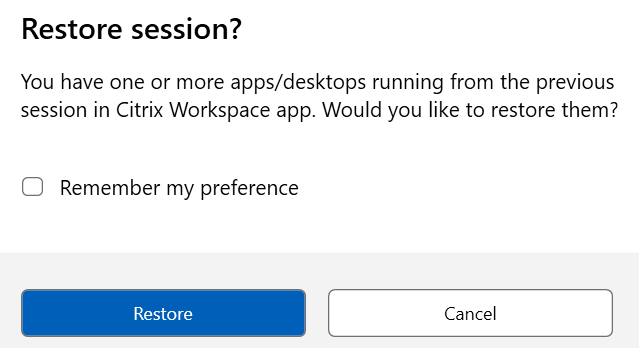
Cette invite apparaît uniquement lorsque l’option afficher l’invite de reconnexion pour reconnecter les sessions est définie sur true dans le service Global App Configuration.
Cliquez sur Restaurer pour vous reconnecter aux applications et bureaux virtuels ouverts et déconnectés. Si vous souhaitez démarrer uniquement les applications et bureaux nouvellement sélectionnés, cliquez sur Annuler.
Vous pouvez également sélectionner Mémoriser ma préférence pour appliquer la préférence sélectionnée lors de la prochaine connexion.
La nouvelle invite Restaurer la session ? ci-dessus apparaît uniquement si :
- l’utilisateur tente de démarrer une application appartenant à un magasin Workspace,
- les stratégies d’administration ou les paramètres de configuration de l’application ne sont pas configurés pour la fonctionnalité Workspace Control,
- les options de reconnexion de Workspace Control sont définies par défaut sur le client.
Remarque :
Les paramètres de reconnexion dans les Options de reconnexion priment sur les préférences définies dans la boîte de dialogue. Pour plus d’informations, consultez la section Configurer les options de reconnexion à l’aide de la boîte de dialogue Préférences avancées.
Gestion des applications clientes pour le plug-in Zoom
Vous pouvez désormais gérer le plug-in Zoom à l’aide de la fonctionnalité de gestion des applications clientes.
Pour plus d’informations, consultez Gestion des applications clientes pour le plug-in Zoom.
Comportement de sélection des périphériques audio mis à jour pour Microsoft Teams optimisé
À compter de cette version, lorsque vous modifiez les périphériques audio par défaut dans les paramètres audio du point de terminaison, Microsoft Teams optimisé dans le VDI Citrix modifie la sélection des périphériques audio actuels pour correspondre aux valeurs par défaut du point de terminaison.
Toutefois, si vous effectuez une sélection explicite de périphérique dans Microsoft Teams, votre sélection est prioritaire et ne suit pas les valeurs par défaut du point de terminaison. Votre sélection est persistante jusqu’à ce que vous effaciez le cache de Microsoft Teams.
Amélioration de la protection des applications
À compter de cette version, l’application Citrix Workspace pour Windows vous permet de configurer la protection des applications pour le plug-in d’authentification et de libre-service à l’aide de la configuration globale des applications. Auparavant, vous ne pouviez configurer ces composants qu’à l’aide de l’objet de stratégie de groupe.
Si vous activez la fonctionnalité anti-enregistrement de frappe et anti-capture d’écran à l’aide du service de configuration globale des applications, elles s’appliquent aux plug-ins d’authentification et de libre-service.
Remarque :
Les configurations du service de configuration globale des applications ne s’appliquent pas aux applications virtuelles, aux bureaux virtuels, aux applications Web et aux applications SaaS. Ces ressources continuent d’être contrôlées à l’aide du Delivery Controller et de Citrix Secure Private Access. Pour plus d’informations, consultez la section configurer de la documentation sur la protection des applications.
Pour plus d’informations, consultez la section Configurer la protection des applications.
Citrix Enterprise Browser
Cette version inclut Citrix Enterprise Browser version 108.1.1.97, basée sur Chromium version 108. Pour plus d’informations sur Citrix Enterprise Browser, consultez la documentation de Citrix Enterprise Browser.
Ouvrir toutes les applications Web et SaaS via Citrix Enterprise Browser
Dans cette version d’Enterprise Browser (dans l’application Citrix Workspace pour Windows), toutes les applications Web internes et les applications SaaS externes disponibles dans l’application Citrix Workspace s’ouvrent dans Citrix Enterprise Browser.
Option de démarrage de Citrix Enterprise Browser depuis l’application Citrix Workspace
Auparavant, vous pouviez ouvrir Citrix Enterprise Browser depuis l’application Citrix Workspace après avoir ouvert une application Web ou SaaS.
À compter de cette version, vous pouvez ouvrir Citrix Enterprise Browser directement depuis l’application Citrix Workspace sans avoir à ouvrir une application Web ou SaaS. Cette fonctionnalité offre un accès facile à Citrix Enterprise Browser et ne nécessite aucune configuration de la part des administrateurs. Cette fonctionnalité est disponible par défaut.
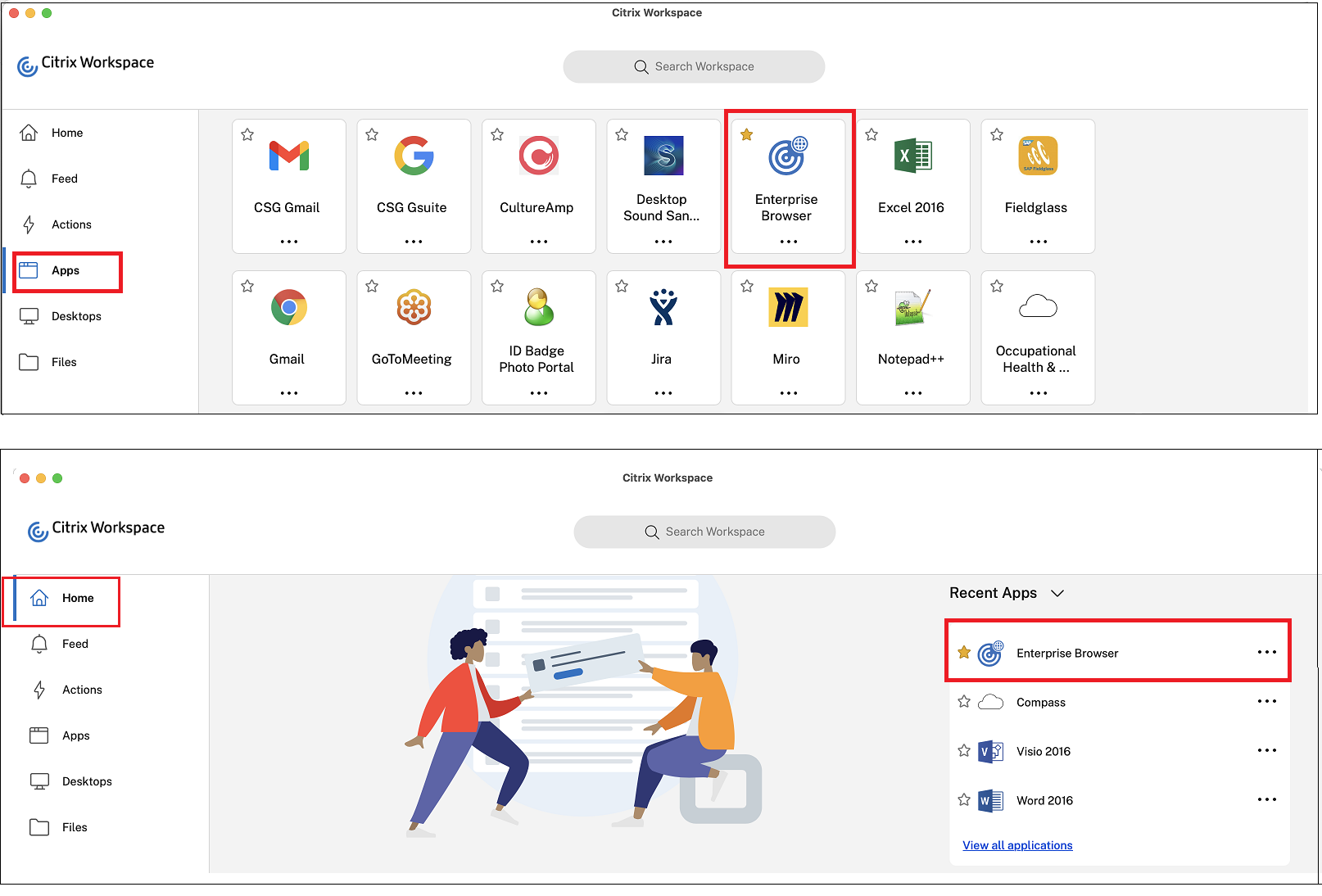
Remarque :
L’utilisateur final doit disposer d’un droit d’accès à au moins une application Web ou SaaS via Secure Private Access.
2212
Nouveautés
Remarque :
À partir de cette version, assurez-vous que la version du runtime Microsoft Edge WebView2 est 102 ou ultérieure. Pour plus d’informations, consultez Configuration système requise et compatibilité.
Gestion des applications clientes
L’application Citrix Workspace 2212 pour Windows offre désormais la fonctionnalité de gestion des applications clientes qui fait de l’application Citrix Workspace une application cliente unique requise sur le point de terminaison pour installer et gérer des agents tels que l’agent Secure Access et le plug-in End Point Analysis (EPA).
Grâce à cette fonctionnalité, les administrateurs peuvent facilement déployer et gérer les agents requis à partir d’une seule console de gestion.
Pour plus d’informations, consultez Gestion des applications clientes.
Contrôle de version de la mise à jour automatique
Les administrateurs peuvent désormais gérer la version de la mise à jour automatique pour les appareils de l’organisation.
Les administrateurs peuvent contrôler la version en la définissant dans la propriété maximumAllowedVersion du service de configuration globale des applications.
Exemple de fichier JSON dans le service de configuration globale des applications :
{
  "category": "AutoUpdate",
  "userOverride": false,
  "assignedTo": [
    "AllUsersNoAuthentication"
  ],
  "settings": [
    {
      "name": "Auto Update plugins settings",
      "value": [
        {
          "pluginSettings": {
            "upgradeToLatest": false,
            "deploymentMode": "InstallAndUpdate",
            "stream": "Current",
            "maximumAllowedVersion": "23.03.0.49",
            "minimumAllowedVersion": "0.0.0.0",
            "delayGroup": "Fast"
          },
          "pluginName": "WorkspaceApp",
          "pluginId": "1CDF566D-B2C7-47CA-802F-6283C862E1D6"
        }
      ]
    }
  ]
}

<!--NeedCopy-->
Lorsque la version est définie, l’application Citrix Workspace sur l’appareil de l’utilisateur est automatiquement mise à jour vers la version spécifiée dans la propriété maximumAllowedVersion.
Remarques :
- Actuellement, tous les paramètres mentionnés dans le fichier JSON précédent sont obligatoires. Vous devez fournir des valeurs pour le paramètre
upgradeToLatestet le paramètremaximumAllowedVersionen fonction des exigences de votre organisation. Cependant, pour les paramètres restants, vous pouvez utiliser des valeurs similaires à celles du fichier JSON d’exemple.- Pour obtenir un contrôle de version de la mise à jour automatique, le paramètre
upgradeToLatestdans le service Global App Config doit être défini surfalse. Si ce paramètre esttrue,maximumAllowedVersionest ignoré.- Ne modifiez pas le
pluginId, car cet ID est mappé à l’application Citrix Workspace.- Si l’administrateur n’a pas configuré la version dans le service Global App Config, l’application Citrix Workspace est mise à jour par défaut vers la dernière version disponible.
Forcer l’invite de connexion pour le fournisseur d’identité fédéré
L’application Citrix Workspace respecte désormais le paramètre Sessions du fournisseur d’identité fédéré. Pour plus d’informations, consultez l’article du Centre de connaissances CTX253779.
Vous n’avez plus besoin d’utiliser la stratégie de jetons d’authentification du Store pour forcer l’invite de connexion.
Expérience de reconnexion améliorée après l’expiration du fichier de bail de connexion
Auparavant, aucune notification n’était envoyée à l’utilisateur final lorsque le fichier de bail de connexion et le jeton d’authentification expiraient.
À partir de cette version, une invite s’affiche avec un message d’erreur et une boîte de dialogue de consentement. La boîte de dialogue de consentement s’affiche uniquement lorsque des ressources sont en cours d’exécution dans la session. S’il n’y a pas de ressources en cours d’exécution, seule une boîte de dialogue d’erreur s’affiche. Vous êtes déconnecté sans que la boîte de dialogue de consentement ne s’affiche.
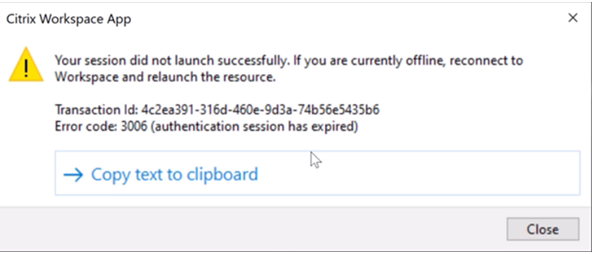
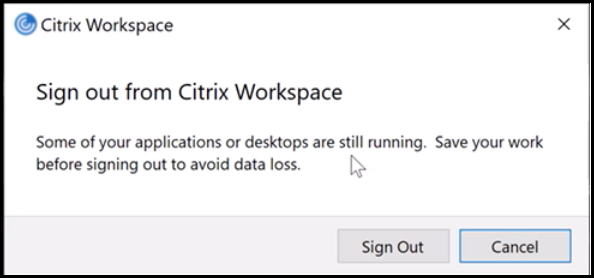
Vous pouvez cliquer sur Se déconnecter pour vous déconnecter de la session actuelle de l’application Citrix Workspace ou cliquer sur Annuler pour continuer la session.
Remarque :
Enregistrez vos données avant de cliquer sur Se déconnecter.
Prise en charge de l’installation par défaut d’App Protection
Le composant App Protection est désormais installé par défaut lors de l’installation de l’application Citrix Workspace.
La case à cocher Activer la protection des applications qui apparaît pendant l’installation est remplacée par Démarrer App Protection après l’installation.
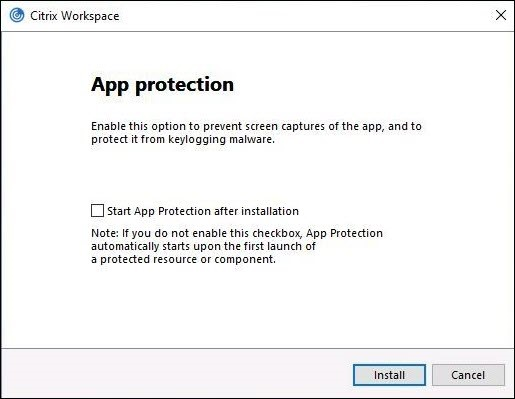
Lorsque vous cochez cette case, App Protection démarre immédiatement après l’installation.
Remarque :
Si vous n’activez pas cette case à cocher, App Protection démarre automatiquement lors du premier démarrage d’une ressource ou d’un composant protégé pour les clients ayant droit à App Protection.
Vous pouvez également démarrer le composant App Protection à l’aide du paramètre de ligne de commande /startappprotection. Cependant, le commutateur /includeappprotection précédent est obsolète.
Remarque :
Auparavant, les fonctionnalités anti-capture d’écran et anti-enregistrement de frappe étaient appliquées par défaut pour les écrans d’authentification Citrix et de l’application Citrix Workspace. Cependant, à partir de la version 2212, ces fonctionnalités sont désactivées par défaut et doivent être configurées à l’aide de l’objet de stratégie de groupe. Pour plus d’informations sur la configuration GPO, consultez Amélioration de la configuration d’App Protection.
Amélioration d’App Protection : détection et notification de capture d’écran
À partir de cette version, vous pouvez afficher une notification lorsqu’une tentative possible de capture d’écran est effectuée sur toute ressource protégée. Pour plus d’informations sur les ressources protégées par App Protection, consultez Que protège App Protection ?
La notification s’affiche lorsqu’il y a une :
- tentative de capture d’écran ou d’enregistrement vidéo via un outil de capture d’écran.
- tentative de capture d’écran via la touche Impr. écran.
Remarque :
La notification s’affiche une seule fois par instance en cours d’exécution de l’outil de capture d’écran. La notification s’affiche à nouveau si vous relancez l’outil et tentez une capture d’écran.
Optimisation de Desktop Viewer
Cette version optimise l’expérience Desktop Viewer en réduisant le temps de lancement de 5 secondes. La barre d’outils Desktop Viewer s’ouvre rapidement et peut afficher l’écran de connexion par défaut de la session Windows. Les administrateurs peuvent masquer cette expérience en configurant le registre suivant pour introduire un certain délai en millisecondes :
- Emplacement : HKEY_CURRENT_USER\SOFTWARE\Citrix\XenDesktop\DesktopViewer
- Nom : ExtendConnectScreenMS
- Type : DWORD
- Valeur : 00000000 (Délai en millisecondes)
Remarque :
La configuration du registre est facultative.
Citrix Enterprise Browser
Remarque :
À partir de la version 2210 de l’application Citrix Workspace pour Windows, la fonctionnalité Ouvrir toutes les applications web et SaaS via Citrix Enterprise Browser est désactivée.
Cette version inclut Citrix Enterprise Browser version 107.1.1.13, basé sur Chromium version 107. Pour plus d’informations sur Citrix Enterprise Browser, consultez la documentation de Citrix Enterprise Browser.
-
Définir Citrix Enterprise Browser comme navigateur de travail
Vous pouvez désormais configurer Citrix Enterprise Browser comme navigateur de travail pour ouvrir tous les liens de travail. Vous pouvez sélectionner un autre navigateur pour ouvrir les liens non professionnels.
Un lien de travail est un lien associé aux applications web ou SaaS configurées par l’administrateur pour l’utilisateur final. Lorsqu’un utilisateur clique sur un lien dans une application native, s’il s’agit d’un lien de travail, il est ouvert via Enterprise Browser. Sinon, il est ouvert via le navigateur alternatif sélectionné par l’utilisateur final.
Pour plus d’informations, consultez Définir Citrix Enterprise Browser comme navigateur de travail.
2210.5
Nouveautés
Cette version corrige des problèmes qui contribuent à améliorer les performances globales, la sécurité et la stabilité.
Amélioration de la mise à jour automatique
L’application Citrix Workspace prend désormais en charge la mise à jour automatique lorsque la détection de la configuration automatique de proxy (PAC) et du protocole de détection automatique de proxy web (WPAD) est activée.
Citrix Enterprise Browser
Cette version inclut Citrix Enterprise Browser version 105.2.1.40, basé sur Chromium version 105. Pour plus d’informations sur Citrix Enterprise Browser, consultez la documentation de Citrix Enterprise Browser.
2210
Nouveautés
Flou d’arrière-plan pour la redirection de webcam
L’application Citrix Workspace pour Windows prend désormais en charge le flou d’arrière-plan pour la redirection de webcam. Vous pouvez activer cette fonctionnalité en cochant la case Préférences > Connexions > Activer le flou d’arrière-plan.
Améliorations de la protection des applications pour les applications web et SaaS sous Windows 11
Cette amélioration de la protection des applications optimise l’expérience et les capacités de sécurité pour les utilisateurs d’applications web et SaaS sous Windows 11. Cette amélioration est disponible via Citrix Enterprise Browser pour les clients Secure Private Access.
Limitation des résolutions vidéo
Les administrateurs qui ont des utilisateurs sur des points de terminaison clients moins performants peuvent choisir de limiter les résolutions vidéo entrantes ou sortantes afin de réduire l’impact de l’encodage et du décodage vidéo sur ces points de terminaison. À partir de l’application Citrix Workspace 2010 pour Windows, vous pouvez limiter ces résolutions à l’aide des options de configuration client.
Remarque :
Les utilisateurs exécutant des résolutions restreintes ont un impact sur la qualité vidéo globale de la conférence, car le serveur Microsoft Teams sera contraint d’utiliser la résolution la plus basse commune à tous les participants à la conférence.
Les contraintes d’appel sont désactivées par défaut sur le client avec l’application Citrix Workspace 2210. Pour les activer, les administrateurs doivent définir les configurations côté client suivantes dans le HKEY_CURRENT_USER\SOFTWARE\Citrix\HDXMediaStream :
| Nom | Type | Obligatoire | Valeurs acceptées |
|---|---|---|---|
| EnableSimulcast | Int | OUI | 1–3 (Définir sur 1) |
| MaxOutgoingResolution | Int | OUI | 180,240,360,540,720,1080 (Résolutions prises en charge par Microsoft Teams) |
| MaxIncomingResolution | Int | OUI | 180,240,360,540,720,1080 (Résolutions prises en charge par Microsoft Teams) |
| MaxIncomingStreams | Int | OUI | 1–8 |
| MaxSimulcastLayers | Int | OUI | 1–3 (définir sur 1) |
| MaxVideoFrameRate | Int | NON | 1–30 |
| MaxScreenshareFrameRate | Int | NON | 1–15 |
Toutes les clés sont des DWORD.
Citrix Enterprise Browser
Cette version inclut Citrix Enterprise Browser version 105.1.1.27, basé sur Chromium version 105. Pour plus d’informations sur Citrix Enterprise Browser, consultez la documentation de Citrix Enterprise Browser.
Renommage de Citrix Workspace Browser
Citrix Workspace Browser est désormais Citrix Enterprise Browser. Le schéma personnalisé est maintenant passé de citrixworkspace:// à citrixbrowser://.
La mise en œuvre de cette transition dans nos produits et leur documentation est un processus continu. Votre patience pendant cette transition est appréciée.
- L’interface utilisateur du produit, le contenu intégré au produit, ainsi que les images et les instructions de la documentation du produit seront mis à jour dans les semaines à venir.
- Il est possible que certains éléments (tels que les commandes et les MSI) conservent leurs anciens noms afin d’éviter de casser les scripts clients existants.
- La documentation produit associée et d’autres ressources (telles que des vidéos et des articles de blog) liées à partir de cette documentation produit peuvent encore contenir les anciens noms.
Ouvrir toutes les applications web et SaaS via Citrix Enterprise Browser
À partir de cette version, toutes les applications web internes et les applications SaaS externes disponibles dans l’application Citrix Workspace s’ouvrent dans Citrix Enterprise Browser.
Remarque :
À partir de la version 2210 de l’application Citrix Workspace pour Windows, la fonctionnalité Ouvrir toutes les applications web et SaaS via Citrix Enterprise Browser est désactivée.
Prise en charge de la mise à jour automatique de l’application Citrix Workspace sur VDA
Vous pouvez désormais activer la fonctionnalité de mise à jour automatique sur VDA en créant la valeur de registre suivante :
Sur une machine 32 bits :
- Clé de registre : HKEY_LOCAL_MACHINE\SOFTWARE\Citrix\ICA Client\AutoUpdate
- Valeur de registre : AllowAutoUpdateOnVDA
- Type de registre : REG_SZ
- Données de registre : True
Sur une machine 64 bits :
- Clé de registre : HKEY_LOCAL_MACHINE\SOFTWARE\WOW6432Node\Citrix\ICA Client\AutoUpdate
- Valeur de registre : AllowAutoUpdateOnVDA
- Type de registre : REG_SZ
- Données de registre : True
Citrix Enterprise Browser (anciennement Citrix Workspace Browser)
Cette version inclut Citrix Enterprise Browser version 103.2.1.10, basé sur Chromium version 103. Pour plus d’informations sur Citrix Enterprise Browser, consultez la documentation Citrix Enterprise Browser.
-
Profils Citrix Enterprise Browser
Les profils vous aident à conserver les informations personnelles telles que l’historique, les favoris, les mots de passe et d’autres paramètres séparés pour chacun de vos comptes Citrix Workspace. En fonction de votre magasin Workspace, un profil est créé, vous permettant d’avoir une expérience de navigation unique et personnalisée.
Remarque :
Après la mise à niveau vers la version 103.2.1.10 et la première connexion à l’appareil, seuls vos mots de passe précédemment enregistrés sont supprimés. Lorsque vous vous connectez à l’appareil en utilisant un magasin différent pour la première fois, toutes vos données précédemment enregistrées sont perdues.
2207
Nouveautés
Flou d’arrière-plan et effets pour l’optimisation de Microsoft Teams avec HDX
L’application Citrix Workspace pour Windows prend désormais en charge le flou d’arrière-plan et les effets dans l’optimisation de Microsoft Teams avec HDX.
Vous pouvez flouter ou remplacer l’arrière-plan par une image personnalisée et éviter les distractions inattendues en aidant la conversation à rester concentrée sur la silhouette (corps et visage). La fonctionnalité peut être utilisée avec des appels P2P ou des conférences téléphoniques.
Remarque :
Cette fonctionnalité est désormais intégrée à l’interface utilisateur/aux boutons de Microsoft Teams. La prise en charge de MultiWindow est une condition préalable qui nécessite une mise à jour du VDA vers la version 2112 ou supérieure. Pour plus d’informations, consultez la documentation Réunions et conversations multifenêtres.
Limitations :
- Le remplacement d’arrière-plan défini par l’administrateur et l’utilisateur n’est pas pris en charge.
- L’effet d’arrière-plan ne persiste pas entre les sessions. Lorsque vous fermez et relancez Microsoft Teams ou que le VDA est reconnecté, l’effet d’arrière-plan est désactivé.
- Après la reconnexion de la session ICA, l’effet est désactivé. Cependant, l’interface utilisateur de Microsoft Teams indique que l’effet précédent est toujours activé par une coche. Citrix et Microsoft travaillent ensemble pour résoudre ce problème.
- L’appareil doit être connecté à Internet lors du remplacement de l’image d’arrière-plan.
Remarque :
Cette fonctionnalité n’est disponible qu’après le déploiement de la future mise à jour de Microsoft Teams. Lorsque la mise à jour sera déployée par Microsoft, vous pourrez consulter l’article du Knowledge Center CTX253754 et la feuille de route publique de Microsoft 365 pour la mise à jour de la documentation et l’annonce.
Expérience de mise à jour automatique améliorée
La fonctionnalité de mise à jour automatique met à jour automatiquement l’application Citrix Workspace vers la dernière version sans aucune intervention de l’utilisateur.
L’application Citrix Workspace vérifie et télécharge périodiquement la dernière version disponible de l’application. L’application Citrix Workspace détermine le meilleur moment pour l’installation en fonction de l’activité de l’utilisateur afin de ne pas causer de perturbations.
Une fois l’installation terminée, la notification suivante apparaît :
Si l’application Citrix Workspace ne parvient pas à trouver le bon moment pour installer les mises à jour en arrière-plan, une invite de notification apparaît.
Citrix Enterprise Browser
Cette version inclut Citrix Enterprise Browser version 102.1.1.14, basé sur Chromium version 102.
Remarque sur la mise à jour de l’application Citrix Workspace
Lors de la mise à jour de l’application Citrix Workspace pour Windows de la version précédente vers la version 2207, il est demandé à l’utilisateur de se connecter. La connexion est demandée uniquement pour le magasin Workspace.
2206
Nouveautés
Amélioration des performances graphiques
L’application Citrix Workspace 2206 apporte des améliorations significatives des performances pour les GPU intégrés Intel :
- La consommation du GPU graphique a été réduite, améliorant les performances globales.
Les problèmes suivants sont résolus :
- Faible nombre d’images par seconde après la lecture d’une vidéo sur un GPU Intel de 10e génération ou supérieur.
- Différence de luminosité dans Build-To-Lossless ou pour les régions à changement actif sur les GPU Intel et AMD.
Activation de la correspondance DPI
À partir de l’application Citrix Workspace 2206 pour Windows, la correspondance DPI est activée par défaut. Cela signifie que l’application Citrix Workspace tente de faire correspondre automatiquement la résolution d’affichage et les paramètres d’échelle DPI du client Windows local à la session Citrix. Dans le cadre de ce changement, l’option DPI élevé disponible sous Préférences avancées dans l’application Citrix Workspace n’est plus disponible.
Citrix Enterprise Browser
Cette version inclut Citrix Enterprise Browser version 101.1.1.12, basé sur Chromium version 101. Pour les fonctionnalités ou les corrections de bogues dans Citrix Enterprise Browser, consultez Nouveautés dans la documentation de Citrix Enterprise Browser.
2205
Nouveautés
Remarque :
À partir de cette version, assurez-vous que la version du runtime Microsoft Edge WebView2 est 99 ou ultérieure. Pour plus d’informations, consultez Configuration système requise et compatibilité.
Modification de Citrix Casting
Auparavant, Citrix Casting était activé par défaut lors de l’installation de l’application Citrix Workspace. À partir de cette version, Citrix Casting n’est activé que si vous exécutez le programme d’installation de l’application Citrix Workspace avec la commande /IncludeCitrixCasting pendant l’installation.
Lorsque vous mettez à jour l’application Citrix Workspace, Citrix Casting est mis à jour automatiquement. Pour plus d’informations sur Citrix Casting, consultez Citrix Casting.
Accès rapide aux ressources
À partir de cette version, vous pouvez accéder rapidement à vos applications et bureaux récemment utilisés. Cliquez avec le bouton droit sur l’icône de l’application Citrix Workspace dans la barre des tâches pour afficher et ouvrir les ressources récemment utilisées à partir du menu contextuel.
Déconnexion du magasin Web personnalisé à la fermeture de l’application Citrix Workspace
Lorsque l’attribut signoutCustomWebstoreOnExit est défini sur True, la fermeture de l’application Citrix Workspace vous déconnecte des magasins Web personnalisés. Vous pouvez configurer l’attribut signoutCustomWebstoreOnExit dans le Global App Configuration Service.
Pour plus d’informations, consultez la documentation du Global App Configuration Service.
Prise en charge de l’ouverture de l’application Citrix Workspace en mode maximisé
À partir de cette version, vous pouvez choisir d’ouvrir l’application Citrix Workspace en mode maximisé. Au lieu de maximiser manuellement l’application Citrix Workspace à chaque fois, vous pouvez définir la propriété maximise workspace window dans le Global App Configuration Service pour permettre à l’application Citrix Workspace de s’ouvrir en mode maximisé par défaut.
Pour plus d’informations sur le Global App Configuration Service, consultez la section Mise en route.
Prise en charge de Storebrowse pour Workspace
L’application Citrix Workspace pour Windows offre désormais la prise en charge de Storebrowse pour le libre-service, ce qui permet aux utilisateurs de Storebrowse d’accéder aux fonctionnalités Cloud et Workspace.
Remarque :
- Cette fonctionnalité offre la prise en charge de Storebrowse avec l’authentification unique uniquement.
- Les prérequis mentionnés dans Configuration système requise et compatibilité doivent être disponibles pour utiliser cette fonctionnalité.
Pour plus d’informations, consultez Storebrowse pour Workspace.
Citrix Enterprise Browser
-
Cette version inclut Citrix Enterprise Browser version 99.1.1.8, basée sur Chromium version 99. Pour les fonctionnalités ou les corrections de bogues dans Citrix Enterprise Browser, consultez la section Nouveautés de la documentation de Citrix Enterprise Browser.
-
L’application Citrix Workspace vous avertit désormais de la fermeture des fenêtres de navigateur actives lorsque vous effectuez l’une des opérations suivantes dans l’application Citrix Workspace :
- Se déconnecter d’un magasin
- Basculer vers un autre magasin
- Ajouter un nouveau magasin
- Supprimer le magasin actuel
2204.1
Nouveautés
Amélioration de la redirection audio
Prise en charge améliorée de l’annulation de l’écho audio pour tous les codecs audio, y compris l’audio adaptatif et tous les codecs audio hérités.
Citrix Enterprise Browser
Cette version inclut Citrix Enterprise Browser version 98.1.2.20, basée sur Chromium version 98. Pour les fonctionnalités ou les corrections de bogues dans Citrix Enterprise Browser, consultez la section Nouveautés de la documentation de Citrix Enterprise Browser.
Optimisation de Microsoft Teams
- Amélioration de la protection des applications et de Microsoft Teams : Microsoft Teams prend en charge la vidéo entrante et le partage d’écran lorsque l’application Citrix Workspace pour Windows avec la protection des applications activée est uniquement en mode Desktop Viewer. Les applications publiées en mode transparent ne restituent pas la vidéo entrante et le partage d’écran.
Documentation héritée
Pour les versions de produits ayant atteint la fin de vie (EOL), consultez la documentation héritée.
Avis de tiers
L’application Citrix Workspace pour Windows peut inclure des logiciels tiers sous licence selon les termes définis dans le document suivant :
Avis de tiers de l’application Citrix Workspace pour Windows (Téléchargement PDF)