Sélection du périphérique audio par défaut
-
À partir de la version 2409 de l’application Citrix Workspace, vous pouvez désormais sélectionner vos périphériques audio préférés directement dans la barre d’outils du Desktop Viewer. Cette fonctionnalité offre une expérience audio plus personnalisée avec les principales caractéristiques suivantes lorsque vous êtes connecté à un bureau virtuel :
- Division des périphériques : Vous pouvez attribuer différents périphériques audio à différents VDA. Par exemple, vous pouvez avoir deux moniteurs avec deux VDA différents, chacun utilisant un périphérique audio distinct (un haut-parleur et un casque).
- Sélection de périphérique spécifique : Le périphérique audio exact peut être sélectionné pour chaque VDA actif à partir de la section Préférences.
- Persistance de la configuration : La configuration sélectionnée est conservée pour la session suivante, garantissant une expérience fluide.
Remarque :
Si vous ne souhaitez pas que la configuration sélectionnée soit conservée pour la session suivante, vous pouvez ajuster les paramètres en conséquence dans la section Préférences.
Cette fonctionnalité n’est pas applicable à un environnement de bureau en pool, car chaque fois qu’un utilisateur se connecte, il peut être connecté à un VDA différent.
Pour sélectionner le périphérique audio spécifique, procédez comme suit :
- Accédez à la section Préférences dans la barre d’outils du Desktop Viewer.
-
Cliquez sur Connexions. L’image suivante apparaît :
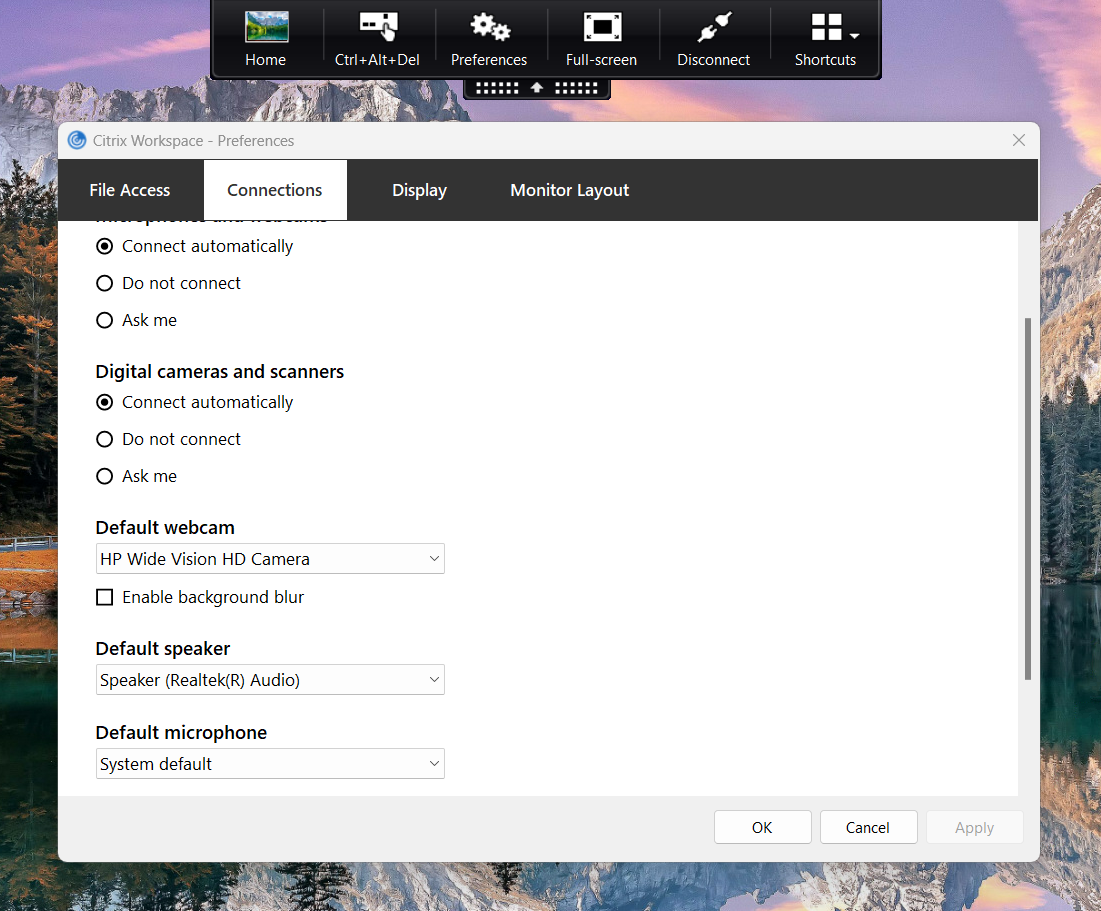
- Sélectionnez le périphérique souhaité dans la liste déroulante Haut-parleur par défaut.
-
- Sélectionnez le périphérique souhaité dans la liste déroulante Microphone par défaut.
-
- Cliquez sur OK pour enregistrer les modifications.
-
Mode tolérant aux pertes pour l’audio
-
À partir de la version 2311.1, l’application Citrix Workspace utilise le mode tolérant aux pertes pour la redirection audio. Cette fonctionnalité améliore l’expérience utilisateur pour le streaming en temps réel lorsque les utilisateurs se connectent via des réseaux présentant une latence élevée et une perte de paquets.
- Vous devez utiliser la version 2311 ou ultérieure du VDA. Par défaut, cette fonctionnalité est activée sur l’application Citrix Workspace pour Windows. Cependant, elle est désactivée sur le VDA.
Pour activer le mode tolérant aux pertes pour l’audio, configurez la valeur de registre suivante et redémarrez la machine.
Pour les VDA multi-session :
- Clé : HKEY_LOCAL_MACHINE\SOFTWARE\WOW6432Node\Citrix\Audio
- Nom de la valeur : EdtUnreliableAllowed
- Type de valeur : DWORD
- Données de la valeur : 1
Pour les VDA de station de travail :
- Clé : HKEY_LOCAL_MACHINE\SOFTWARE\Citrix\Audio
- Nom de la valeur : EdtUnreliableAllowed
- Type de valeur : DWORD
- Données de la valeur : 1
Améliorateur de qualité audio pour le mode tolérant aux pertes EDT
À partir de la version 2503.10, l’améliorateur de qualité audio est activé par défaut pour l’audio adaptatif sur EDT mode tolérant aux pertes pour l’audio.
L’améliorateur de qualité audio maintient un son clair pendant de brèves interruptions réseau. Cette fonctionnalité s’adapte aux conditions du réseau pour garantir une performance audio constante pendant la lecture et l’enregistrement.
Remarque :
L’audio adaptatif doit être activé pour que cette fonctionnalité fonctionne.
Activer la suppression du bruit
À partir de la version 2507.1, l’application Citrix Workspace™ offre désormais une redirection audio améliorée avec une suppression du bruit optimisée. Cette fonctionnalité réduit le bruit de fond, garantissant une parole plus claire et plus précise, améliorant ainsi l’expérience de communication globale.
Remarque :
Cette fonctionnalité est désactivée par défaut.
Pour activer cette fonctionnalité, procédez comme suit :
-
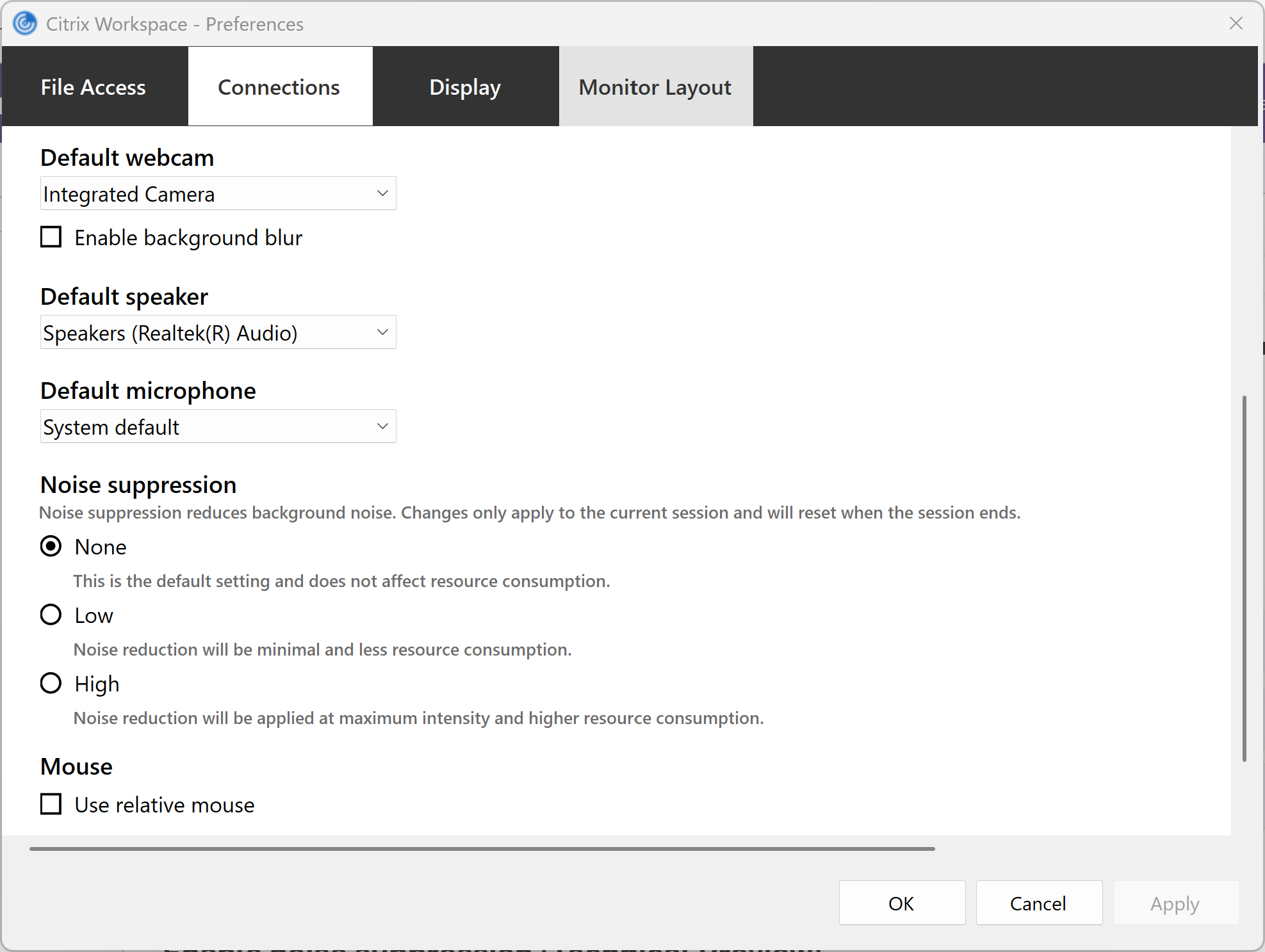
Accédez à la section Préférences > Connexions. L’écran Suppression du bruit apparaît.
-
Sélectionnez l’un des niveaux suivants :
- Aucun : Ce niveau est le paramètre par défaut et n’utilise ni n’affecte la consommation de ressources.
- Faible : La réduction du bruit est minimale et utilise le moins de ressources.
- Élevé : La réduction du bruit est appliquée à intensité maximale avec les meilleures performances et utilise une consommation de ressources plus élevée que le paramètre Faible.
-
Cliquez sur OK. La configuration sélectionnée est appliquée.
Remarque :
Les modifications s’appliquent uniquement à la session en cours et sont réinitialisées une fois la session terminée.