Dépannage
Collecte des journaux
La collecte des journaux simplifie le processus de collecte des journaux pour l’application Citrix Workspace. Les journaux aident Citrix à résoudre les problèmes et, en cas de problèmes complexes, fournissent un support. Cette fonctionnalité est disponible à partir de la version 2012 de l’application Citrix Workspace pour Windows et des versions ultérieures.
Remarque :
À partir de la version 2503 de l’application Citrix Workspace, la collecte complète des journaux est possible pour les utilisateurs pour lesquels l’application Citrix Workspace est installée par un administrateur.
Vous pouvez collecter les journaux à l’aide de l’interface graphique.
Collecte des journaux :
- 1. Cliquez avec le bouton droit sur l'icône de l'application Citrix Workspace dans la zone de notification et sélectionnez **Préférences avancées**.
- 1. Sélectionnez **Collecte des journaux**.
La boîte de dialogue Collecte des journaux apparaît.
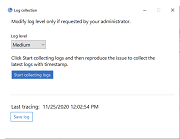
- Sélectionnez l’un des niveaux de journalisation suivants :
- Faible
- Moyen
- Détaillé
-
- Cliquez sur Démarrer la collecte des journaux pour reproduire le problème et collecter les derniers journaux.
-
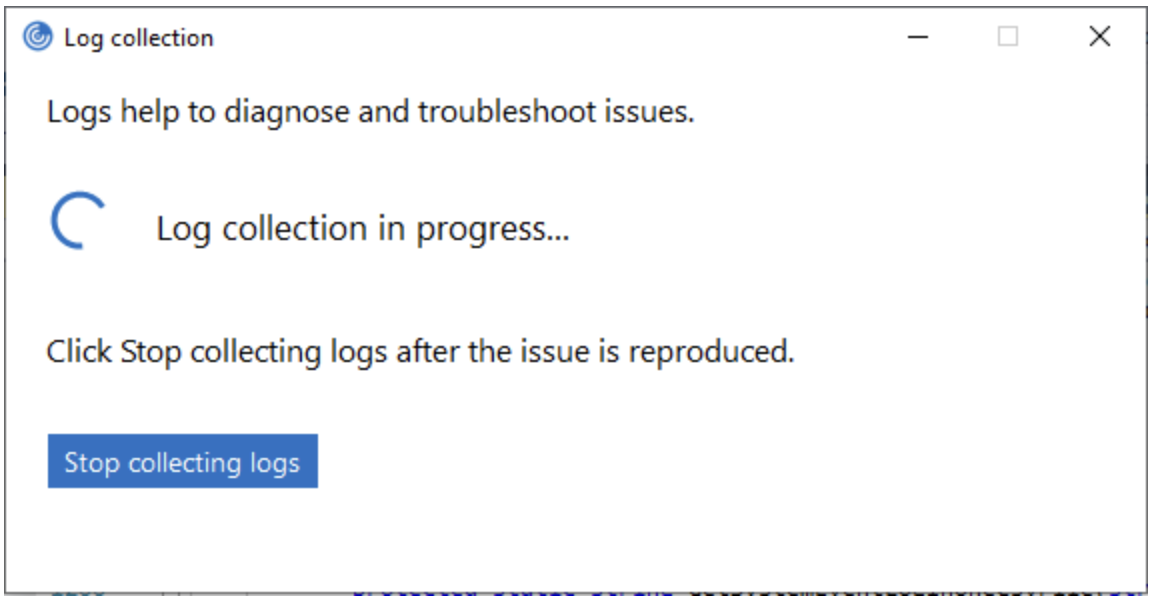
Le processus de collecte des journaux démarre.
-
- Cliquez sur Arrêter la collecte des journaux une fois le problème reproduit.
-
- Cliquez sur Enregistrer le journal pour enregistrer les journaux à l’emplacement souhaité.
-
Données collectées via les journaux
Matériel
- Informations sur les moniteurs connectés
- Informations sur la mémoire
- Adaptateurs réseau
- Processeur
-
Informations de diagnostic Direct X
-
Logiciel
- Version de l’application Citrix Workspace
- Informations sur le système d’exploitation (version, Service Pack et architecture)
- Version d’Internet Explorer
- Navigateur par défaut
- Version d’ActiveX Flash
-
Version de NPAPI Flash
-
Registre
- HKEY_LOCAL_MACHINE\Software\Citrix\AuthManager
- HKEY_LOCAL_MACHINE\Software\Citrix\CitrixCAB
- HKEY_LOCAL_MACHINE\Software\Citrix\Dazzle
- HKEY_LOCAL_MACHINE\Software\Citrix\ICA Client
- HKEY_LOCAL_MACHINE\Software\Citrix\Install
- HKEY_LOCAL_MACHINE\Software\Citrix\InstallDetect
- HKEY_LOCAL_MACHINE\Software\Citrix\PluginPackages
- HKEY_LOCAL_MACHINE\Software\Citrix\Receiver
- HKEY_LOCAL_MACHINE\Software\Citrix\ReceiverInside
- HKEY_LOCAL_MACHINE\Software\Citrix\XenDesktop
- HKEY_LOCAL_MACHINE\Software\Policies\Citrix
- HKEY_LOCAL_MACHINE\Software\Microsoft\Windows\CurrentVersion\Internet Settings\Zones
- HKEY_LOCAL_MACHINE\Software\Microsoft\Windows\CurrentVersion\Internet Settings\ZoneMap\Domains
- HKEY_LOCAL_MACHINE\System\CurrentControlSet\Control\NetworkProvider\Order
- HKEY_CURRENT_USER\Software\Citrix\AuthManager
- HKEY_CURRENT_USER\Software\Citrix\CitrixCAB
- HKEY_CURRENT_USER\Software\Citrix\Dazzle
- HKEY_CURRENT_USER\Software\Citrix\ICA Client
- HKEY_CURRENT_USER\Software\Citrix\Install
- HKEY_CURRENT_USER\Software\Citrix\InstallDetect
- HKEY_CURRENT_USER\Software\Citrix\PluginPackages
- HKEY_CURRENT_USER\Software\Citrix\Receiver
- HKEY_CURRENT_USER\Software\Citrix\ReceiverInside
- HKEY_CURRENT_USER\Software\Citrix\XenDesktop
- HKEY_CURRENT_USER\Software\Policies\Citrix
- HKEY_CURRENT_USER\Software\Microsoft\Windows\CurrentVersion\Explorer\VisualEffects
- HKEY_CURRENT_USER\Software\Microsoft\Windows\CurrentVersion\Internet Settings\Zones
- HKEY_CURRENT_USER\Software\Microsoft\Windows\CurrentVersion\Internet Settings\ZoneMap\Domains
Journaux d’événements
- Journal des événements d’application
- Journal des événements système
Traçage
- HDX™
- Shell Receiver, Auth Manager et plug-in Self-Service
- Journaux d’installation
- Journaux Always-On
Ajout de l’option Dépannage dans la barre d’état système de l’application Citrix Workspace
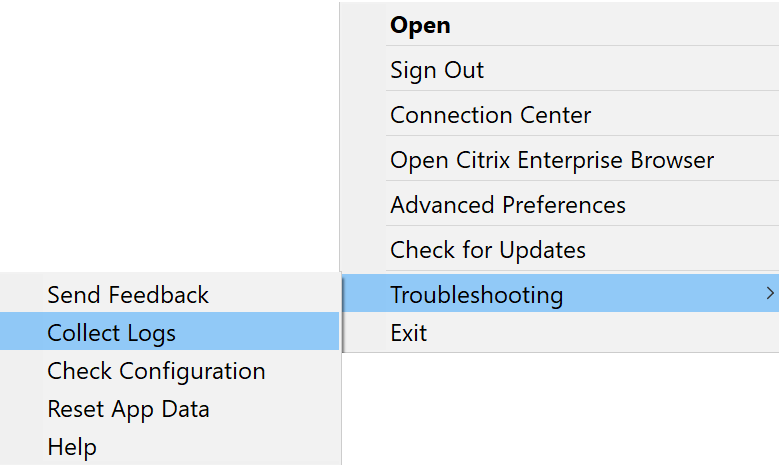
À partir de la version 2309 de l’application Citrix Workspace et des versions ultérieures, l’option Dépannage est introduite pour améliorer l’expérience utilisateur et faciliter le dépannage. Vous pouvez cliquer avec le bouton droit sur l’icône de l’application Citrix Workspace dans la barre d’état système, située dans le coin inférieur droit de votre écran, puis sélectionner Dépannage pour y accéder.
Les options disponibles sous Dépannage sont :
- Envoyer des commentaires
- Collecter les journaux
- Vérifier la configuration
- Réinitialiser les données de l’application
- Aide
Envoyer des commentaires sur l’application Citrix Workspace
L’option Envoyer des commentaires vous permet d’informer Citrix de tout problème que vous pourriez rencontrer lors de l’utilisation de l’application Citrix Workspace. Vous pouvez également envoyer des suggestions pour nous aider à améliorer votre expérience avec l’application Citrix Workspace.
Vous pouvez envoyer des commentaires en suivant les étapes ci-dessous :
- 1. Cliquez avec le bouton droit sur l'icône de l'application Citrix Workspace dans la zone de notification et sélectionnez **Dépannage** > **Envoyer des commentaires**. L'écran **Envoyer des commentaires** apparaît.
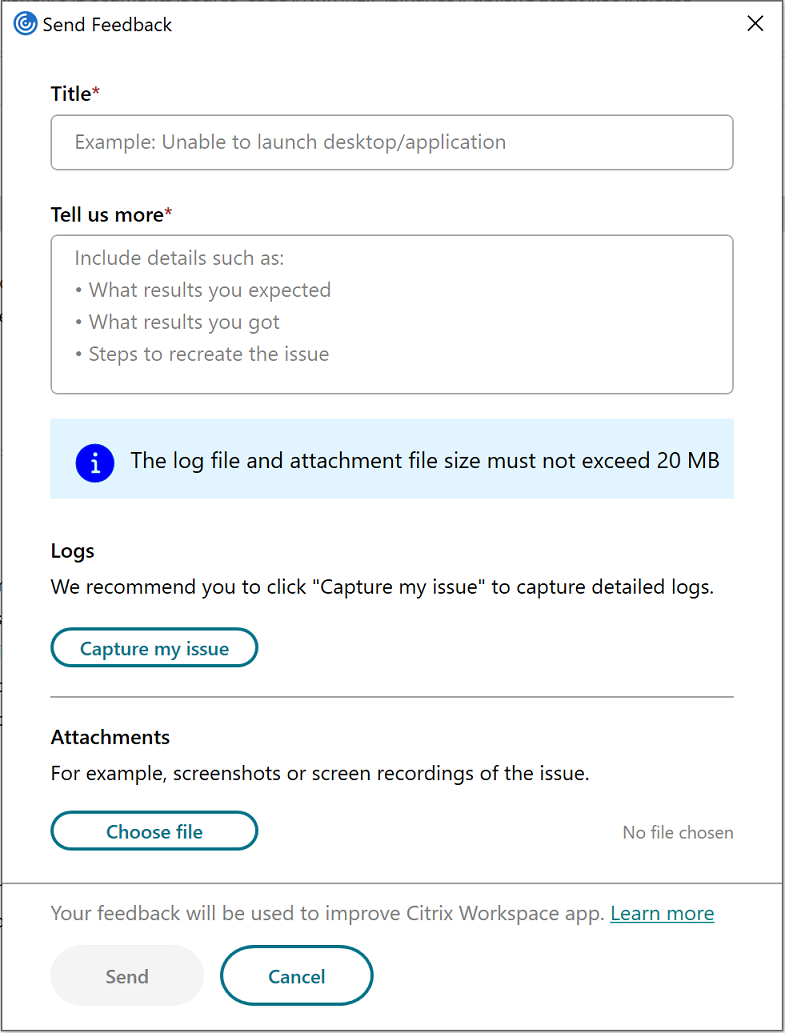
- Indiquez le Titre du problème.
- Ajoutez les détails du problème dans le champ Dites-nous en plus.
-
Cliquez sur Capturer mon problème. L’écran Collecte des journaux apparaît.
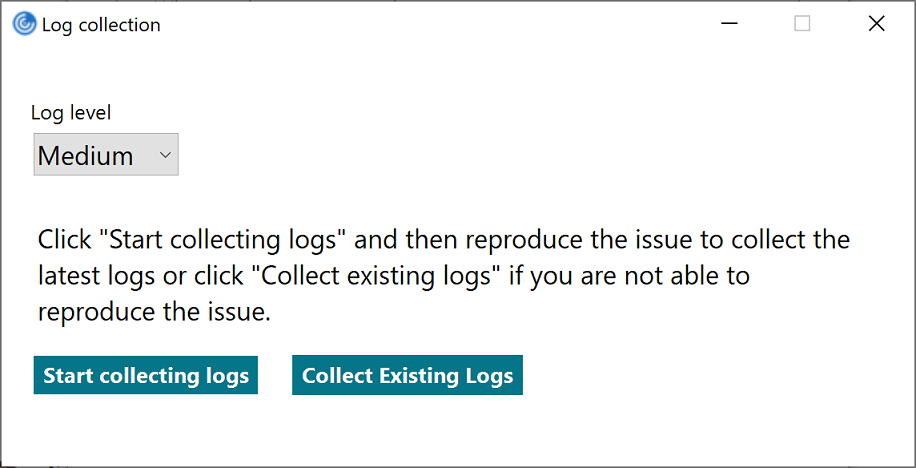
- Cliquez sur Démarrer la collecte des journaux, puis reproduisez le problème pour collecter les derniers journaux.
-
- Cliquez sur Arrêter la collecte des journaux une fois le problème reproduit.
-
Ou,
Cliquez sur **Collecter les journaux existants** si vous ne parvenez pas à reproduire le problème.- Cliquez sur Arrêter la collecte des journaux une fois le problème reproduit.
- Assurez-vous que les fichiers journaux s’affichent à côté de Capturer mon problème.
-
- Cliquez sur Choisir un fichier, puis ajoutez des pièces jointes décrivant vos problèmes, tels que des captures d’écran ou des enregistrements d’écran. La taille maximale autorisée pour toutes les pièces jointes, y compris le fichier journal, est de 20 Mo.
-
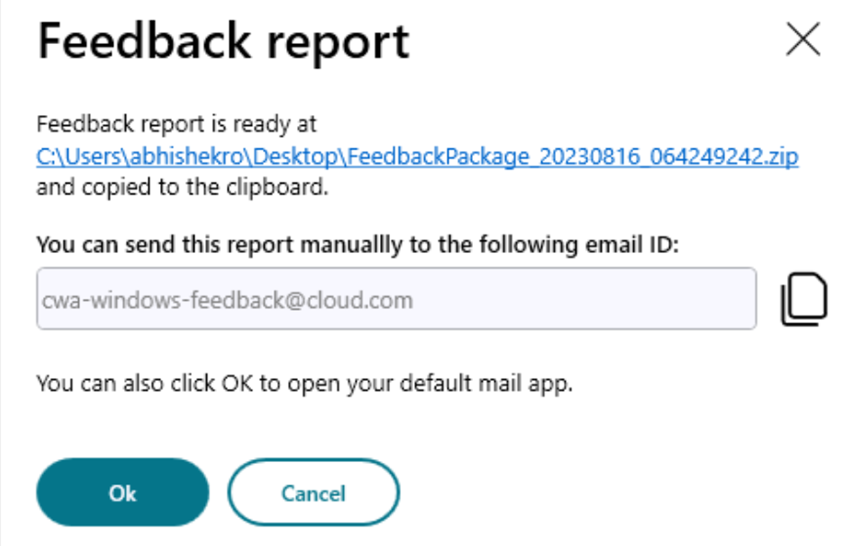
- Cliquez sur Envoyer. L’écran Rapport de commentaires s’affiche.
-
-
Le fichier .zip contient les fichiers journaux, la description du problème sous forme de fichiers texte et les pièces jointes.
-
- Vous pouvez envoyer le rapport de commentaires à Citrix® à l’aide des options suivantes :
-
Cliquez sur OK pour utiliser l’application de messagerie par défaut de votre système.
-
Ou,
- Envoyez le rapport manuellement à l’adresse e-mail fournie.
Remarque :
Assurez-vous que le fichier .zip est joint à l’e-mail.
Journalisation des fichiers ICA®
Lorsqu’un utilisateur lance une application ou un bureau, StoreFront ou Citrix Workspace génère un fichier ICA que l’application Citrix Workspace lit pour déterminer comment se connecter à l’application ou au bureau. Selon la configuration, ce fichier peut être stocké en mémoire et ne pas être directement accessible. Pour diagnostiquer les erreurs de lancement, il peut être utile d’afficher le contenu du fichier launch.ica.
Pour activer la journalisation du fichier launch.ica sur le PC client, suivez les étapes suivantes :
-
Accédez à la clé de registre suivante à l’aide de l’éditeur de registre :
Systèmes 32 bits :
HKEY_LOCAL_MACHINE\SOFTWARE\Citrix\ICA Client\Engine\Configuration\Advanced\Modules\LoggingSystèmes 64 bits :
HKEY_LOCAL_MACHINE\SOFTWARE\Wow6432Node\Citrix\ICA Client\Engine\Configuration\Advanced\Modules\Logging -
Définissez les deux valeurs de clé de chaîne suivantes :
LogFile="chemin d’accès au fichier journal"LogICAFile=true
Par exemple :
LogFile=C:\ica\ica.log
LogICAFile=true
<!--NeedCopy-->
Dépannage de la connexion Citrix
Citrix permet aux utilisateurs finaux de dépanner eux-mêmes les échecs de lancement d’applications ou de bureaux. Le système fournit des recommandations pour résoudre les problèmes. Les utilisateurs peuvent exécuter des correctifs en un seul clic. Des messages d’erreur améliorés aident les utilisateurs à comprendre clairement les causes des échecs de lancement.
La fonctionnalité de dépannage de la connexion Citrix analyse les problèmes d’accessibilité du VDA lors du lancement. Elle fournit des messages d’erreur conviviaux en temps réel lors des échecs. La fonctionnalité offre des recommandations pour résoudre les problèmes ou collecter des journaux pour les tickets de support.
Problèmes potentiels de lancement d’applications et de bureaux virtuels
Des problèmes de lancement peuvent survenir à ces points de connexion :
- Connectivité réseau du client à la passerelle
- Passerelle vers le serveur StoreFront™
- Connexion du serveur StoreFront au Broker
- Connexion du Broker au VDA
Messages d’erreur et diagnostics conviviaux
Citrix affiche des messages d’erreur clairs et conviviaux lorsque les lancements échouent. Les messages signalent des problèmes de connexion spécifiques. Les exemples incluent les erreurs réseau, l’indisponibilité du serveur et les défaillances du VDA.
Auto-récupération et recommandations
La fonctionnalité de dépannage de la connexion Citrix inclut des étapes de récupération automatique. Cela réduit le nombre de tickets de support. Les problèmes suivants peuvent être résolus par des mesures correctives :
- Redémarrer le VDA
- Redémarrer CWA
- Se reconnecter à CWA
- Actualiser la liste des ressources
- Actualiser l’application et réessayer
- Reconfigurer le Store
- Mettre à niveau CWA
- Réinstaller CWA
- Vérifier le réseau
- Attendre et réessayer
Configuration système requise
- Application Citrix Workspace pour Windows 2507.1 et versions ultérieures
Détails de la fonctionnalité
La fonctionnalité de dépannage de la connexion est activée par défaut pour les environnements DaaS. Des messages d’erreur et des recommandations améliorés sont fournis pour les sessions lancées via un navigateur et les sessions d’application Citrix Workspace natives.
Les codes d’erreur sont des références pour les administrateurs et sont disponibles dans les journaux. Les codes sont répartis entre les erreurs côté serveur et les erreurs côté client. La fonctionnalité propose « Redémarrer le VDA » comme action corrective pour certaines erreurs. Elle ne prend pas en charge les sessions lancées via le mode de lancement hybride (téléchargement du fichier ICA depuis le navigateur et lancement avec l’application Citrix Workspace native).
Erreurs courantes côté serveur
| ID d’erreur | Description | Recommandation |
|---|---|---|
| ResourceNotFound | La ressource a été supprimée par votre administrateur. | Pour obtenir une liste à jour des applications et bureaux disponibles, actualisez l’application Citrix Workspace ou déconnectez-vous et reconnectez-vous. |
| WorkstationInMaintenance | Le bureau est en maintenance planifiée. | Attendez la fin de la maintenance, puis réessayez. |
| UnavailableDesktop | Aucun bureau n’est disponible pour la connexion. | Attendez quelques minutes, puis réessayez. Si le problème persiste, contactez votre administrateur système. |
| UnavailableAppProtectedDesktop | Protection des applications requise pour ouvrir les ressources. | Mettez à niveau vers une version de l’application Citrix Workspace avec Protection des applications, ou contactez votre administrateur système pour obtenir de l’aide. |
| NotLicensed | Impossible de lancer la ressource car le serveur ne dispose pas de la licence appropriée. | Contactez votre administrateur système pour obtenir de l’aide. |
| NoMoreActiveSessions | Impossible de lancer la ressource car il n’y a pas de créneaux de session disponibles. | Attendez quelques minutes, puis réessayez. Si le problème persiste, contactez votre administrateur système. |
| GeneralAppLaunchError | Une erreur inconnue s’est produite lors de la tentative d’ouverture de la ressource. | Contactez votre administrateur système pour obtenir de l’aide. |
| ResourceDisabled | La ressource a été désactivée par votre administrateur. | Pour obtenir une liste à jour des applications et bureaux disponibles, actualisez l’application Citrix Workspace ou déconnectez-vous et reconnectez-vous. |
Erreurs de l’application Citrix Workspace pour Windows
| ID d’erreur | Description | Recommandation |
|---|---|---|
| CertificateError | Une erreur s’est produite avec le certificat du serveur. | Contactez votre administrateur système pour obtenir de l’aide. |
| PassthroughClientError | Une session active est déjà en cours. | Contactez votre administrateur système pour obtenir de l’aide. |
| IcaFileRetrieveError | Une erreur s’est produite lors de la tentative de récupération du fichier ICA. | Contactez votre administrateur système pour obtenir de l’aide. |
| Icafileretrieveerrorreconnection | Une erreur s’est produite lors de la tentative de récupération du fichier ICA pendant la reconnexion. | Contactez votre administrateur système pour obtenir de l’aide. |
| NoCWA | L’application Citrix Workspace est requise pour ouvrir les ressources. | Installez l’application Citrix Workspace ou contactez votre administrateur système pour obtenir de l’aide. |
| CouldNotFindStore | Impossible de récupérer la configuration de Store requise pour lancer la ressource. | Supprimez le Store de Citrix Workspace, puis ajoutez-le à nouveau. Si le problème persiste, contactez votre administrateur système. |
| noclientinstalled | Impossible de récupérer les informations requises pour lancer la ressource. | Actualisez l’application Citrix Workspace ou déconnectez-vous et reconnectez-vous. |
| AuthCancelled | La session d’authentification a expiré. | Pour tenter de résoudre le problème, réauthentifiez-vous dans Citrix Workspace. Si le problème persiste, contactez votre administrateur système. |
| IcaFileLaunchError | Une erreur s’est produite lors de la tentative de démarrage du fichier ICA. | Quittez et rouvrez Citrix Workspace. Si le problème persiste, contactez votre administrateur système. |
| CouldNotContactStore | Une erreur s’est produite lors de la tentative de communication avec le VDA. Cela peut être dû à un problème de connexion au serveur. | Quittez et rouvrez Citrix Workspace. Si le problème persiste, contactez votre administrateur système. |
| CCMError | Impossible de lancer la ressource en raison d’une erreur du gestionnaire de connexion. Code d’erreur : {errorCodeValue} | Quittez et rouvrez Citrix Workspace. Si le problème persiste, contactez votre administrateur système. |
| CCMInitFailed | Impossible de lancer la ressource car le gestionnaire de connexion n’a pas pu s’initialiser. | Quittez et rouvrez Citrix Workspace. Si le problème persiste, contactez votre administrateur système. |
| CCMLoadFailed | Impossible de lancer la ressource car le gestionnaire de connexion n’a pas pu se charger. | Quittez et rouvrez Citrix Workspace. Si le problème persiste, contactez votre administrateur système. |
| InvalidIcaParams | Impossible de lancer la ressource en raison de paramètres ICA incorrects. | Quittez et rouvrez Citrix Workspace. Si le problème persiste, contactez votre administrateur système. |
| AppExiting | Impossible de lancer la ressource car l’application Citrix Workspace est en cours de fermeture. | Quittez et rouvrez Citrix Workspace. Si le problème persiste, contactez votre administrateur système. |
| UTF8ConversionFailed | Impossible d’analyser le fichier ICA. | Quittez et rouvrez Citrix Workspace. Si le problème persiste, contactez votre administrateur système. |
| MissingSoftware | Vous avez besoin de logiciels supplémentaires pour utiliser cette application. | Contactez votre administrateur système pour obtenir de l’aide. |