Redirection du contenu du navigateur
Présentation
La redirection du contenu du navigateur permet de rendre les pages web figurant dans la liste verte côté client. Cette fonctionnalité utilise l’application Citrix Workspace™ pour instancier un moteur de rendu correspondant côté client, qui récupère le contenu HTTP et HTTPS à partir de l’URL.
Remarque :
Le VDA Linux prend en charge la redirection du contenu du navigateur dans Google Chrome.
Ce moteur de mise en page web superposé s’exécute sur le client au lieu du VDA et utilise le CPU, le GPU, la RAM et le réseau du client.
Seule la zone d’affichage du navigateur est redirigée. La zone d’affichage est la zone rectangulaire de votre navigateur où le contenu s’affiche. La zone d’affichage n’inclut pas d’éléments tels que la barre d’adresse, la barre des favoris et la barre d’état. Ces éléments s’exécutent toujours dans le navigateur sur le VDA.
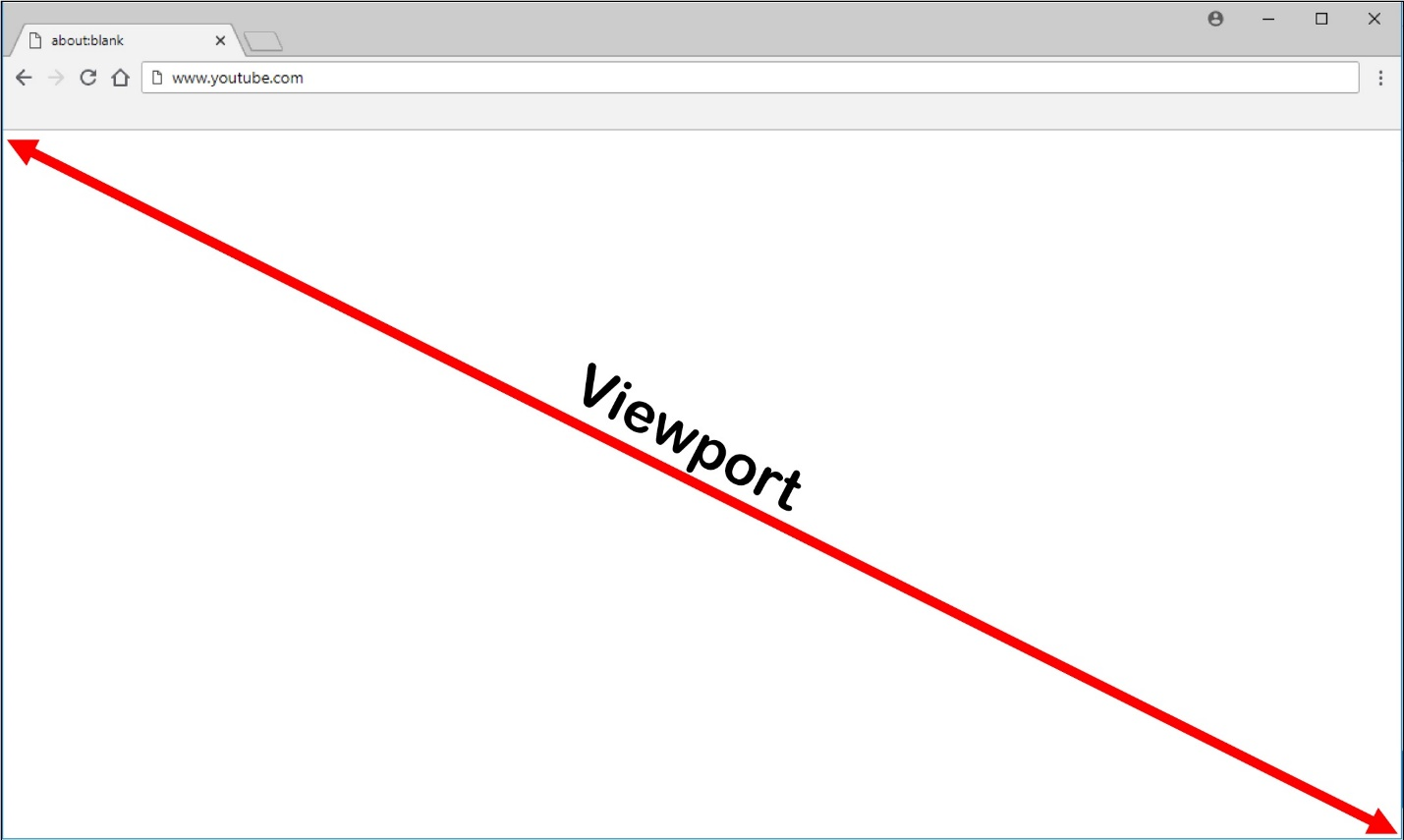
- Configurez une stratégie Studio qui spécifie une liste de contrôle d’accès contenant les URL de la liste verte pour la redirection. Configurez une liste de blocage qui désactive la redirection pour des URL spécifiques.
Si une correspondance d’URL est trouvée dans une liste verte mais pas dans une liste de blocage, un canal virtuel (CTXCSB) indique à l’application Citrix Workspace qu’une redirection est requise et transmet l’URL. L’application Citrix Workspace instancie alors un moteur de rendu local et affiche le site web.
L’application Citrix Workspace intègre ensuite le site web de manière transparente dans la zone de contenu du navigateur du bureau virtuel.
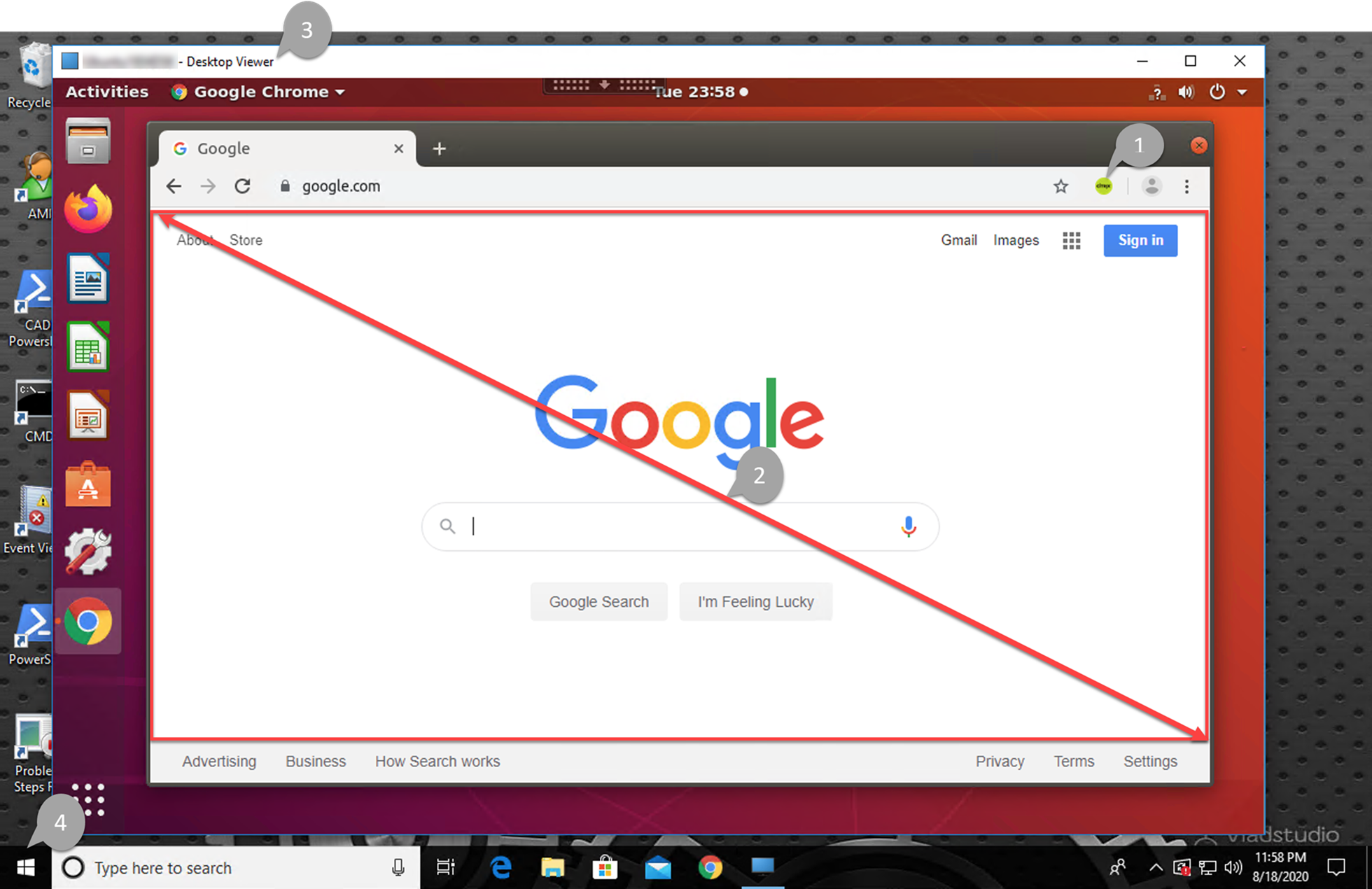
-  1.  Icône de l’extension de redirection du contenu du navigateur Citrix®

La couleur de l’icône de l’extension indique l’état de l’extension Chrome. Elle peut être l’une des trois couleurs suivantes :

-  Vert : Actif et connecté
-  Gris : Inactif/au repos sur l’onglet actuel
-  Rouge : Cassé/Ne fonctionne pas

-  1.  Zone d’affichage rendue sur le client ou intégrée au bureau virtuel
- VDA Linux
-
- Client Windows
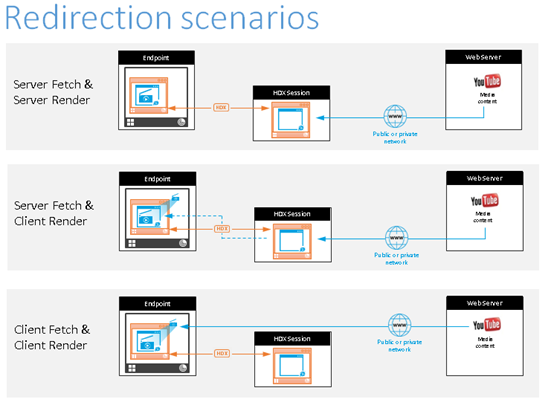
- Voici les scénarios de récupération de contenu par l’application Citrix Workspace :
-
-
Récupération et rendu côté serveur : Il n’y a pas de redirection car vous n’avez pas ajouté le site à la liste verte ou la redirection a échoué. Nous revenons au rendu de la page web sur le VDA et utilisons Thinwire pour la transmission des graphiques à distance. Utilisez des stratégies pour contrôler le comportement de repli. Ce scénario entraîne une consommation élevée de CPU, de RAM et de bande passante sur le VDA.
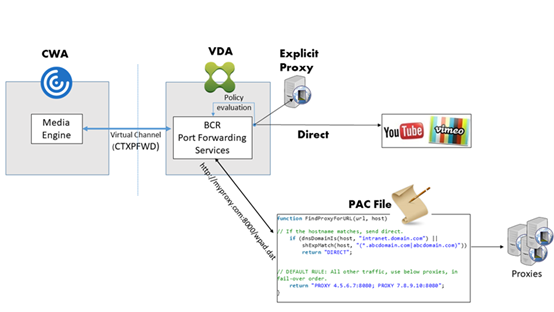
- Récupération côté serveur et rendu côté client : L’application Citrix Workspace contacte et récupère le contenu du serveur web via le VDA à l’aide d’un canal virtuel (CTXPFWD). Cette option est utile lorsque le client n’a pas accès au serveur web (par exemple, les clients légers). Elle réduit la consommation de CPU et de RAM sur le VDA, mais la bande passante est consommée sur le canal virtuel ICA®.
Il existe trois modes de fonctionnement pour ce scénario. CTXPFWD transmet les données à un périphérique proxy auquel le VDA accède pour obtenir l’accès au serveur web.
Quelle option de stratégie choisir :
- Proxy explicite : Si vous avez un seul proxy explicite dans votre centre de données.
- Direct ou transparent : Si vous n’avez pas de proxys, ou si vous utilisez des proxys transparents.
-
Fichiers PAC : Si vous vous appuyez sur des fichiers PAC afin que les navigateurs du VDA puissent choisir automatiquement le serveur proxy approprié pour récupérer une URL spécifiée.
-
Pour plus d’informations, consultez le paramètre Configuration du proxy de redirection du contenu du navigateur plus loin dans cet article.
-
- Récupération et rendu côté client : Étant donné que l’application Citrix Workspace contacte directement le serveur web, elle nécessite un accès à Internet. Ce scénario décharge toute l’utilisation du réseau, du CPU et de la RAM de votre site Citrix Virtual Apps and Desktops™.
Avantages :
- Meilleure expérience utilisateur final (débit binaire adaptatif (ABR))
- Réduction de l’utilisation des ressources VDA (CPU/RAM/E/S)
- Réduction de la consommation de bande passante
Configuration système requise
Client Windows :
- Application Citrix Workspace 1809 pour Windows ou version ultérieure
VDA Linux :
- Navigateur sur le VDA : Google Chrome v66 ou version ultérieure avec l’extension de redirection du contenu du navigateur Citrix ajoutée
Configurer la redirection du contenu du navigateur
Pour utiliser la redirection du contenu du navigateur, configurez les stratégies pertinentes et installez l’extension de redirection du contenu du navigateur dans Google Chrome. Pour ce faire, suivez les étapes suivantes :
-
Dans Citrix Studio, définissez Redirection du contenu du navigateur sur Autorisé pour activer la redirection du contenu du navigateur.
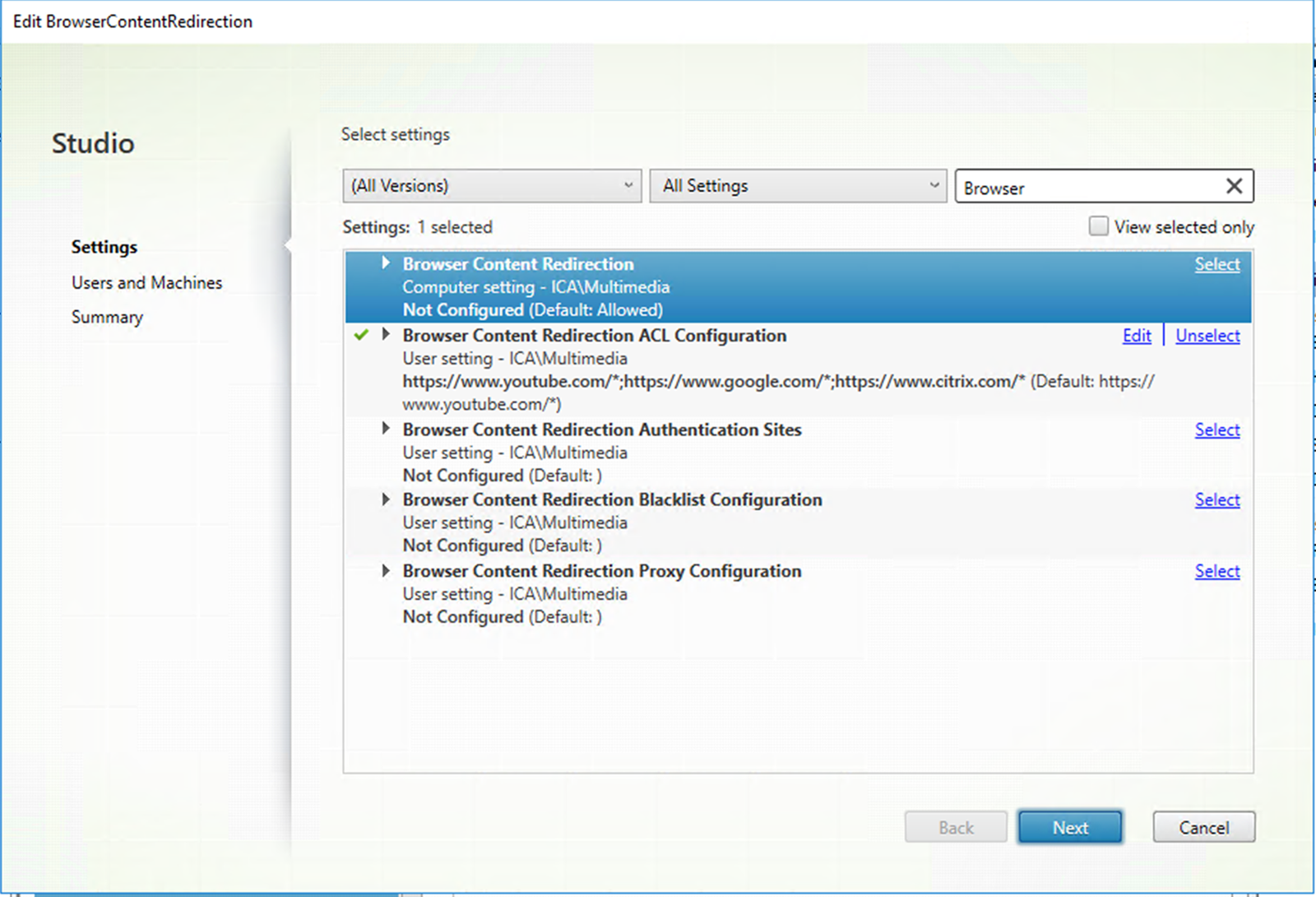
-
Spécifiez une liste d’autorisation d’URL dont le contenu peut être redirigé vers le client et une liste de blocage qui désactive la redirection pour des URL spécifiques. La configuration d’une liste de blocage est facultative.
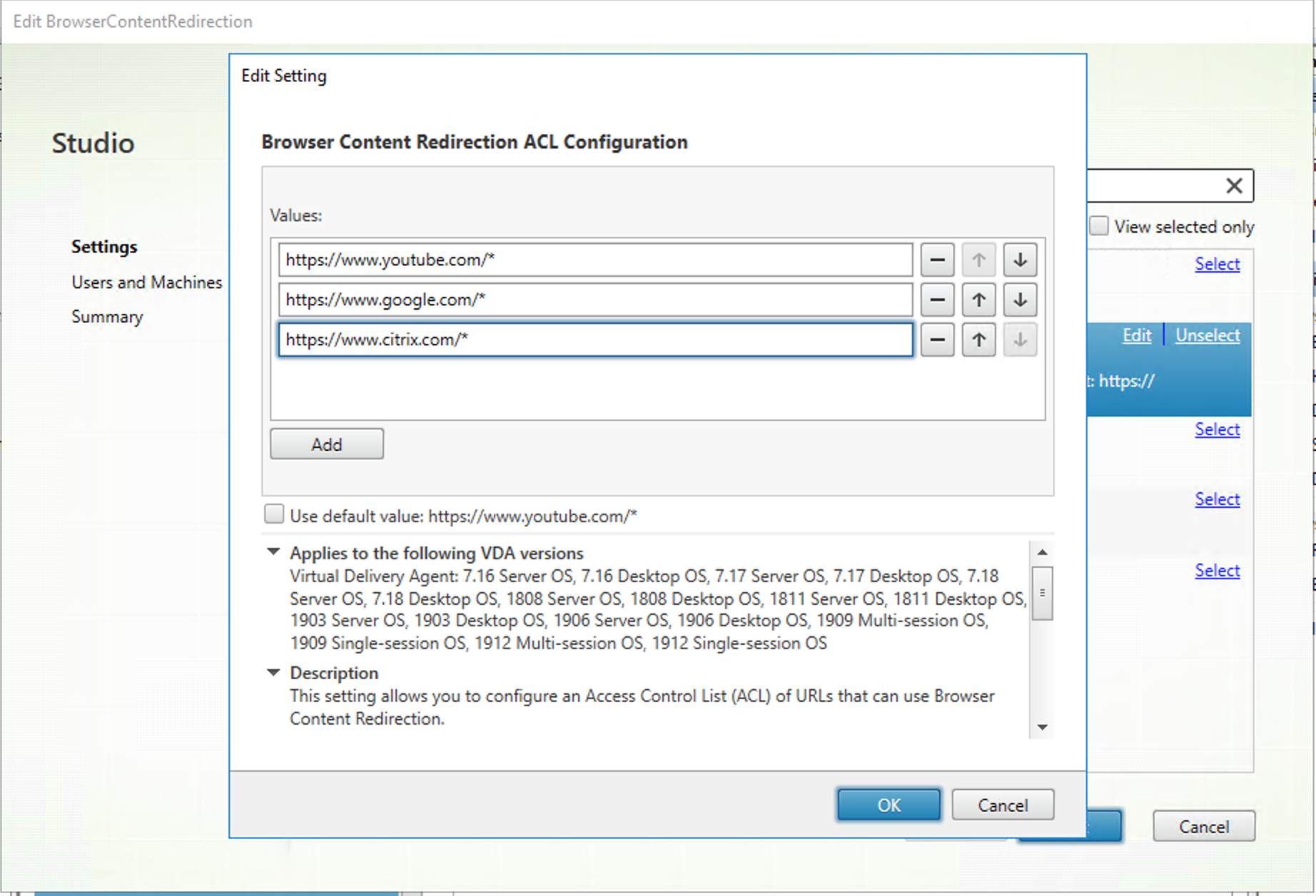
Le paramètre Configuration de la liste de contrôle d’accès de redirection de contenu de navigateur spécifie une liste d’autorisation d’URL dont le contenu peut être redirigé vers le client. Lorsque vous spécifiez des URL, vous pouvez utiliser le caractère générique
*pour représenter tous les composants d’URL, à l’exception du protocole.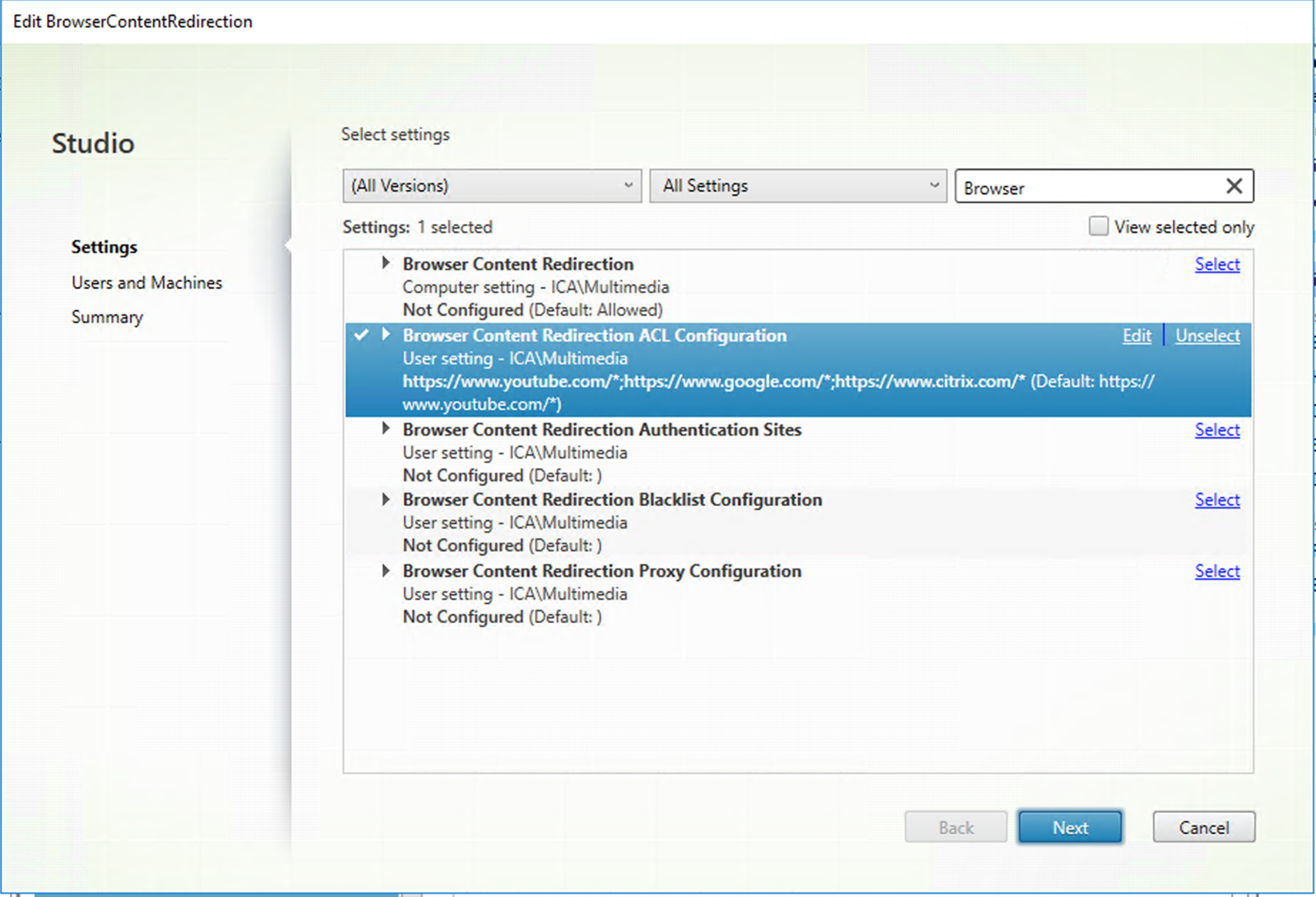
Voici des exemples autorisés :
-
http://www.xyz.com/index.html(Vous pouvez obtenir une meilleure granularité en spécifiant des chemins dans l’URL. Par exemple, si vous spécifiezhttps://www.xyz.com/sports/index.html, seule la pageindex.htmlest redirigée.) https://www.xyz.com/*http://www.xyz.com/*videos*http://*.xyz.com/http://*.*.com/
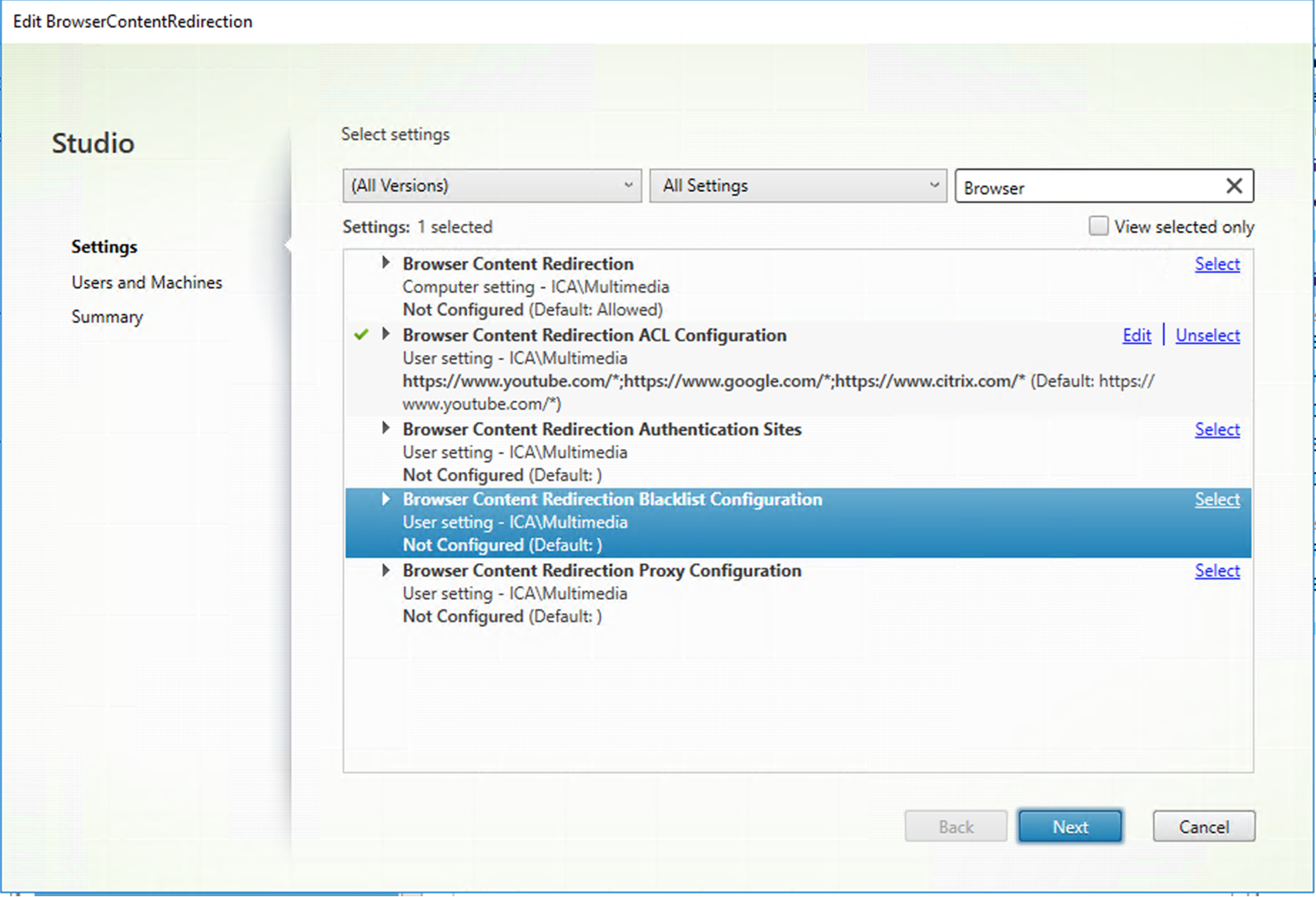
Le paramètre Configuration de la liste noire de redirection de contenu de navigateur spécifie une liste de blocage qui désactive la redirection pour des URL spécifiques.
-
-
Pour activer la récupération côté serveur et le rendu côté client, configurez le paramètre Configuration du proxy de redirection de contenu de navigateur.
Ce paramètre fournit des options de configuration pour les paramètres de proxy sur le VDA pour la redirection de contenu de navigateur. S’il est activé avec une adresse de proxy et un numéro de port valides, une URL PAC/WPAD ou un paramètre Direct/Transparent, l’application Citrix Workspace tente toujours d’abord la récupération côté serveur et le rendu côté client. Pour plus d’informations, consultez la section Mécanisme de secours.
S’il est désactivé ou non configuré et utilise une valeur par défaut, l’application Citrix Workspace tente la récupération côté client et le rendu côté client.
Par défaut, ce paramètre est Interdit.
Modèle autorisé pour un proxy explicite :
http://\<hostname/ip address\>:\<port\>Exemple :
http://proxy.example.citrix.com:80 http://10.10.10.10:8080Modèles autorisés pour les fichiers PAC/WPAD :
http://<hostname/ip address>:<port>/<path>/<Proxy.pac>Exemple :
http://wpad.myproxy.com:30/configuration/pac/Proxy.pachttps://<hostname/ip address>:<port>/<path>/<wpad.dat>Exemple :
http://10.10.10.10/configuration/pac/wpad.datModèles autorisés pour les proxys directs ou transparents :
Tapez le mot DIRECT dans la zone de texte de la stratégie.
Remarque :
Vous pouvez également définir un proxy en modifiant la valeur de registre
HKLM\Software\Citrix\HdxMediastream\WebBrowserRedirectionProxyAddress. En outre, la valeur de registreHKLM\Software\Citrix\HdxMediastream\AllowNonTlsPacUrivous permet de décider d’autoriser ou non les téléchargements de fichiers PAC via HTTP. La valeur par défaut est 0, ce qui signifie que HTTP n’est pas autorisé.Les registres remplacent les options des paramètres de stratégie. Pour une liste des clés de registre pertinentes, consultez la section Remplacements de clé de registre pour la redirection de contenu de navigateur.
-
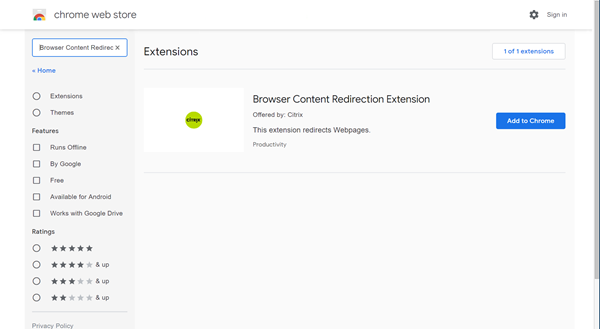
Cliquez sur Ajouter à Chrome sur le VDA pour ajouter l’extension de redirection de contenu de navigateur Citrix à partir du Chrome Web Store. Cela permet au navigateur sur le VDA de détecter si une URL (vers laquelle la navigation est effectuée) correspond à une liste d’autorisation ou à une liste de blocage.
Important :
L’extension n’est pas requise sur le client. Ajoutez-la uniquement sur le VDA.
Les extensions Chrome sont installées par utilisateur. La mise à jour d’une image principale pour ajouter ou supprimer une extension n’est pas nécessaire.
Mécanisme de secours
Si vous activez la stratégie Configuration du proxy de redirection de contenu de navigateur, l’application Citrix Workspace tente la récupération côté serveur et le rendu côté client. Si la récupération côté serveur et le rendu côté client échouent, elle revient à la récupération côté client et au rendu côté client. Si la machine cliente n’a pas accès au serveur web, le navigateur sur le VDA peut alors recharger et afficher la page sur le serveur (récupération côté serveur et rendu côté serveur).
Remplacements de clé de registre pour la redirection de contenu de navigateur
Avertissement :
Une modification incorrecte du registre peut entraîner de graves problèmes qui pourraient vous obliger à réinstaller votre système d’exploitation. Citrix ne peut garantir que les problèmes résultant d’une utilisation incorrecte de l’Éditeur du Registre peuvent être résolus. Utilisez l’Éditeur du Registre à vos propres risques. Assurez-vous de sauvegarder le registre avant de le modifier.
HKLM\Software\Citrix\HdxMediastream
| Nom | Type | Valeur |
|---|---|---|
| WebBrowserRedirection | DWORD | 1=Autorisé, 0=Interdit |
| WebBrowserRedirectionAcl | REG_MULTI_SZ | / |
| WebBrowserRedirectionProxyAddress | REG_SZ | Si vous le définissez sur l’un des modes suivants, la récupération côté serveur et le rendu côté client sont activés : Proxy explicite - Si vous avez un seul proxy explicite dans votre centre de données. Direct ou transparent - Si vous n’avez pas de proxys, ou si vous utilisez des proxys transparents. Fichiers PAC - Si vous vous appuyez sur des fichiers PAC afin que les navigateurs du VDA puissent choisir automatiquement le serveur proxy approprié pour récupérer une URL spécifiée. |
| WebBrowserRedirectionBlacklist | REG_MULTI_SZ | / |
| AllowNonTlsPacUri | DWORD | Détermine s’il faut autoriser les téléchargements de fichiers PAC via HTTP. La valeur par défaut est 0, ce qui signifie que HTTP n’est pas autorisé. Si vous la définissez sur 1, HDXWebProxy.exe peut télécharger des fichiers PAC via HTTP (pas strictement via HTTPS). |