Registro em massa do Samsung Knox
Para registrar vários dispositivos Samsung Knox no XenMobile® (ou em qualquer gerenciador de dispositivos móveis) sem configurar manualmente cada dispositivo, use o Registro Móvel Knox. O registro ocorre no primeiro uso ou após uma redefinição de fábrica. Os administradores também podem passar nomes de usuário e senhas diretamente para o dispositivo, para que os usuários não precisem inserir nenhuma informação no momento do registro.
Nota:
A configuração para o Registro Móvel Knox não está relacionada ao contêiner Knox do XenMobile. Para obter mais informações sobre o Registro Móvel Knox, consulte o Guia do Administrador do Registro Móvel Knox.
Pré-requisitos para o Registro Móvel Knox
-
O XenMobile deve estar configurado (incluindo licenças e certificados) e em execução.
-
Arquivo APK do Secure Hub. Você carrega o arquivo ao configurar o Registro Móvel Knox.
-
Para obter uma lista de requisitos do KME, consulte a Introdução ao Registro Móvel Knox.
-
Licença do Samsung Knox Platform for Enterprise (PKE) que é necessária para aplicar políticas de dispositivo. Forneça a chave de licença na política de dispositivo do XenMobile, Knox Platform for Enterprise.
Para baixar o arquivo APK do Secure Hub
Vá para a Google Play Store para baixar o arquivo Citrix Secure Hub™ para Android.
Configurar exceções de firewall
Para acessar o Registro Móvel Knox, configure as seguintes exceções de firewall. Algumas dessas exceções de firewall são necessárias para todos os dispositivos e algumas são específicas para a região geográfica do dispositivo.
| Região do Dispositivo | URL | Porta | Destino |
|---|---|---|---|
| Todos | https://gslb.secb2b.com |
443 | Balanceador de carga global para iniciação do Knox Mobile Enrollment |
| Todos | https://gslb.secb2b.com |
80 | Balanceador de carga global para iniciação do Knox Mobile Enrollment em alguns dispositivos legados limitados |
| Todos | umc-cdn.secb2b.com |
443 | Servidores de atualização do agente Samsung |
| Todos | bulkenrollment.s3.amazonaws.com |
80 | EULAs do cliente do Knox Mobile Enrollment |
| Todos | eula.secb2b.com |
443 | EULAs do cliente do Knox Mobile Enrollment |
| Todos | us-be-api-mssl.samsungknox.com |
443 | Servidores Samsung para verificação de IMEI |
| Estados Unidos | https://us-segd-api.secb2b.com |
443 | Samsung Enterprise Gateway para a região dos EUA |
| Europa | https://eu-segd-api.secb2b.com |
443 | Samsung Enterprise Gateway para a região europeia |
| China | https://china-segd-api.secb2b.com |
443 | Samsung Enterprise Gateway para a região da China |
Nota:
Você pode encontrar uma lista completa de exceções de firewall no Guia do Administrador do Knox Mobile Enrollment.
Obtendo acesso ao Knox Mobile Enrollment
Siga a documentação da Samsung para obter acesso ao Knox Mobile Enrollment em Começar com o KME.
Configurando o Knox Mobile Enrollment
Depois de obter acesso ao Knox Mobile Enrollment, faça login no portal Knox.
O processo de registro segue estas etapas gerais.
-
Crie um perfil MDM com as informações e configurações do seu console MDM.O perfil MDM indica aos seus dispositivos como se conectar ao seu MDM.
-
Adicione os dispositivos ao seu perfil MDM.Você pode fazer upload de um arquivo CSV com informações do dispositivo ou instalar e usar o aplicativo de implantação Knox do Google Play.
-
A Samsung o alerta quando a propriedade do dispositivo é verificada.
-
Forneça aos usuários credenciais MDM. Instrua-os a se conectar à Internet usando Wi-Fi e a aceitar o prompt para registrar seu dispositivo.
Para criar um perfil MDM
Siga as etapas descritas na documentação da Samsung sobre Configuração de Perfil.
Ao encontrar os seguintes campos ou etapas, configure-os conforme descrito:
-
Escolha seu MDM: Selecione Citrix® no menu. Somente para perfis de proprietário de dispositivo.
-
APK do Agente MDM: Somente para perfis de proprietário de dispositivo. Digite o URL de download do APK do Secure Hub:
https://play.google.com/managed/downloadManagingApp?identifier=xenmobile.O arquivo APK pode permanecer em qualquer servidor que o dispositivo possa acessar durante o registro. Durante o registro, um dispositivo:-
Baixa o Secure Hub do URL de download do APK
-
Instala o Secure Hub
-
Em seguida, abre o Secure Hub com os dados JSON personalizados descritos a seguir.
A capitalização do nome do arquivo .apk deve corresponder à URL que você insere. Por exemplo, se o nome do arquivo estiver todo em minúsculas, ele também deve estar todo em minúsculas na URL. -
-
URI do Servidor MDM: Não especifique um URI do servidor MDM. O XenMobile não usa o protocolo MDM da Samsung.
-
Dados JSON Personalizados: O Secure Hub precisa do endereço do XenMobile Server, além do nome de usuário e senha para o registro. Você pode fornecer esses dados em JSON para que o Secure Hub não solicite aos usuários. O Secure Hub solicita aos usuários o endereço do servidor, nome de usuário ou senha somente se o campo for omitido do JSON.O formato para dados JSON personalizados é:
{"serverURL": "URL", "xm_username":"Username", "xm_password":"Password"}Neste exemplo, típico para registro em massa, o Secure Hub não solicita aos usuários o endereço do servidor ou suas credenciais durante o registro:{"serverURL":"https://example.com/zdm", "xm_username":"userN", "xm_password":"password1234"}{"serverURL":"https://pmdm.mycorp-inc.net/zdm", "xm_username":"userN2", "xm_password":"password7890"}Neste exemplo, típico para dispositivos baseados em quiosque, o Secure Hub solicita aos usuários suas credenciais:{"serverURL":"https://example.com/zdm"}Você também pode inserir o JSON personalizado para registro zero-touch para Android Enterprise.{
"android.app.extra.PROVISIONING_ADMIN_EXTRAS_BUNDLE":
{
"serverURL":"URL","xm_username":"username","xm_password":"password"
}
}
Quando um dispositivo inicia o registro, ele baixa o Secure Hub da URL fornecida, instala o Secure Hub e o abre.
Configuração adicional
Consulte as seguintes páginas da documentação da Samsung para obter mais informações sobre a configuração:
-
Configuração do dispositivo: Adicione dispositivos em massa.
-
Aplicativo de Implantação Samsung Knox: Registre dispositivos via Bluetooth, NFC ou registro Wi-Fi Direct.
-
Knox Mobile Enrollment: Explore a documentação da Samsung para obter mais informações sobre o Samsung Knox.
Para registrar dispositivos que executam uma API Knox anterior à versão 2.4
Em dispositivos que possuem a API Knox anterior à versão 2.4, o registro em massa não é iniciado durante a configuração inicial do dispositivo. Em vez disso, os usuários devem iniciar o registro. Para fazer isso, os usuários acessam um site da Samsung para baixar o novo cliente de Registro Móvel e iniciar o registro.
O cliente de registro baixado usa o mesmo perfil MDM e APKs configurados no portal de registro em massa do Knox para dispositivos Knox 2.4/2.4.1.
Os usuários geralmente seguem estas etapas:
-
Ligue o dispositivo e conecte-se ao Wi-Fi. Se o Registro Móvel não iniciar ou o Wi-Fi não estiver disponível, faça o seguinte:
-
Vá para Samsung Knox Mobile Enrollment.
-
Toque no botão Avançar para registrar dispositivos com dados móveis.
-
-
Quando o prompt Registrar com Knox aparecer, toque em Continuar.
-
Leia os EULAs (se disponíveis). Toque em Avançar.
-
Se solicitado, insira o ID de Usuário e a Senha fornecidos pelo administrador de TI.
Neste ponto, as credenciais do usuário são validadas e o dispositivo é registrado no ambiente de TI corporativo da sua organização.
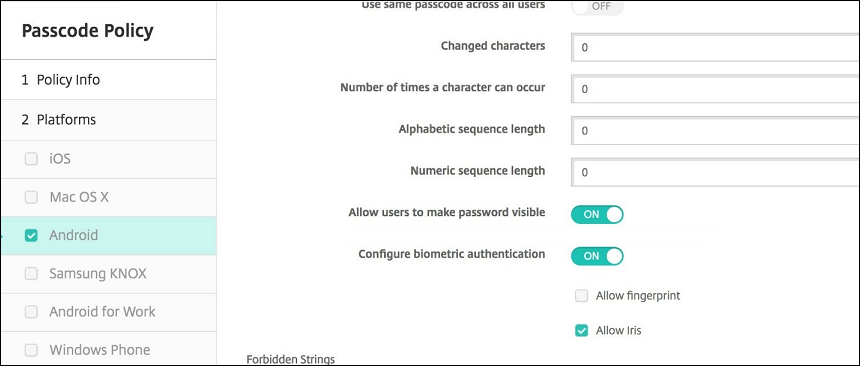
Ativar e desativar a autenticação biométrica para dispositivos Samsung
O XenMobile oferece suporte à autenticação por impressão digital e leitura de íris, também conhecida como autenticação biométrica. Você pode ativar e desativar a autenticação biométrica para dispositivos Samsung sem exigir nenhuma ação dos usuários. Se você desativar a autenticação biométrica no XenMobile, os usuários e aplicativos de terceiros não poderão ativar o recurso.
-
No console do XenMobile, clique em Configurar > Políticas de Dispositivo. A página Políticas de Dispositivo é exibida.
-
Clique em Adicionar. A página Adicionar Nova Política é exibida.
-
Clique em Senha. A página Informações da Política de Senha é exibida.
-
No painel Informações da Política, insira as seguintes informações:
-
Nome da Política: Digite um nome descritivo para a política.
-
Descrição: Opcionalmente, digite uma descrição da política.
-
-
Clique em Avançar. A página Plataformas é exibida.
-
Em Plataformas, selecione Android ou Samsung Knox.
-
Defina Configurar autenticação biométrica como ATIVADO.
-
Se você selecionou Android, em Samsung SAFE, selecione Permitir impressão digital, Permitir íris ou ambos.