
许可
XenMobile Server 现在支持许可证激活服务 (LAS) 许可机制。LAS 是一种新的基于云的许可解决方案,为 Citrix 产品套件中传统的基于文件的许可提供了一种现代替代方案。将您的 Citrix 许可证服务器注册到 Citrix Cloud,以使用许可证激活服务所持有的许可证和权利。有关详细信息,请参阅 许可证激活服务。
重要提示:
-
请在 April 15, 2026 之前采用新的许可模式。有关详细信息,请参阅 Citrix 现代许可公告。
-
Citrix® 许可证的退回和修改流程自 November 4, 2020 起已更改。有关详细信息,请参阅以下文章:
XenMobile® 使用 Citrix Licensing 来管理许可证。XenMobile Server 和 Citrix Gateway 需要许可证。
有关 Citrix Gateway 许可的详细信息,请参阅 Citrix Gateway 文档。有关 Citrix Licensing 的详细信息,请参阅 Citrix 许可系统。
购买 XenMobile Server 后,您会收到一封订单确认电子邮件,其中包含激活许可证的说明。新客户必须在下订单前注册许可计划。有关 XenMobile 许可模型和计划的详细信息,请参阅 XenMobile 许可。
要求
-
在更新到最新版本的 XenMobile Server 之前,请将您的 Citrix 许可证服务器更新到 11.16.x 或更高版本。旧版许可证服务器不支持最新版本的 XenMobile。
-
在下载 XenMobile 许可证之前,您必须安装 Citrix Licensing。生成许可证文件需要安装 Citrix Licensing 的服务器名称。默认情况下,安装 XenMobile 时会在服务器上安装 Citrix Licensing。或者,您可以使用现有的 Citrix Licensing 部署来管理您的 XenMobile 许可证。有关安装、部署和管理 Citrix Licensing 的详细信息,请参阅 许可您的产品。
-
如果您打算对 XenMobile 的节点或实例进行群集,则必须在远程服务器上使用 Citrix Licensing。
-
Citrix 建议您保留所有收到的许可证文件的本地副本。当您保存配置文件的备份副本时,所有许可证文件都包含在备份中。但是,如果您在未首先备份配置文件的情况下重新安装 XenMobile,则需要原始许可证文件。
XenMobile 许可注意事项
如果没有许可证,XenMobile 将在试用模式下以完整功能运行,宽限期为 30 天。此试用模式只能使用一次,30 天的期限从您安装 XenMobile 时开始计算。无论 XenMobile 许可证是否有效,对 XenMobile Web 控制台的访问都不会被阻止。在 XenMobile 控制台中,您可以查看试用期还剩多少天。
尽管 XenMobile 允许您上传多个许可证,但一次只能激活一个许可证。
当 XenMobile 许可证过期时,您将无法再执行任何设备管理功能。例如,无法注册新用户或设备,也无法更新部署到已注册设备的应用和配置。有关 XenMobile 许可模型和程序的详细信息,请参阅XenMobile 许可。
在 XenMobile 控制台上查找“许可”页面
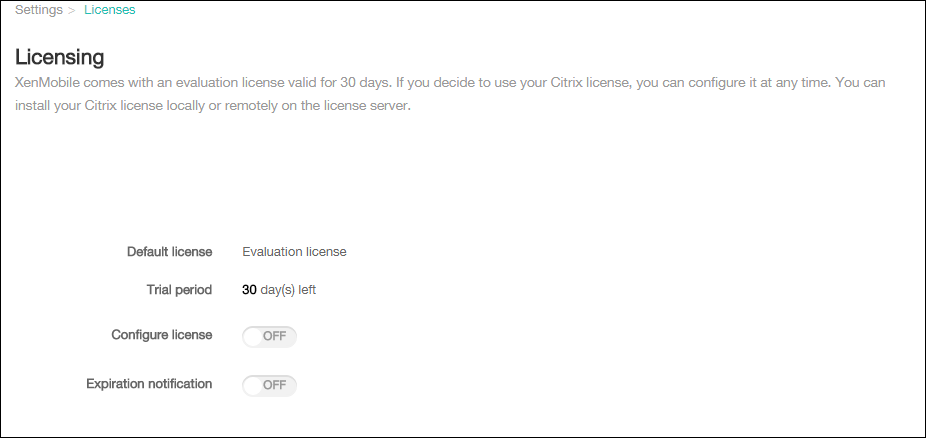
在您安装 XenMobile 后首次出现“许可”页面时,许可证将设置为默认的 30 天试用模式,并且尚未配置。您可以在此页面上添加和配置许可证。
-
在 XenMobile 控制台上,单击右上角的齿轮图标。此时将显示“设置”页面。
-
单击“许可”。此时将显示“许可”页面。
添加本地许可证
添加新许可证时,它们会显示在表中。添加的第一个许可证会自动激活。如果您添加多个相同类别(例如企业版和类型)的许可证,这些许可证将显示在表中的一行中。在这些情况下,“许可证总数”和“已用数量”反映了通用许可证的总和。“过期日期”显示了通用许可证中的最新过期日期。
您通过 XenMobile 控制台管理所有本地许可证。
-
从 Simple License Service、通过 License Administration Console 或直接从 Citrix.com 上的帐户获取许可证文件。有关详细信息,请参阅 Citrix 许可文档。
-
在 XenMobile 控制台上,单击右上角的齿轮图标。此时将显示“设置”页面。
-
单击“许可”。此时将显示“许可”页面。
-
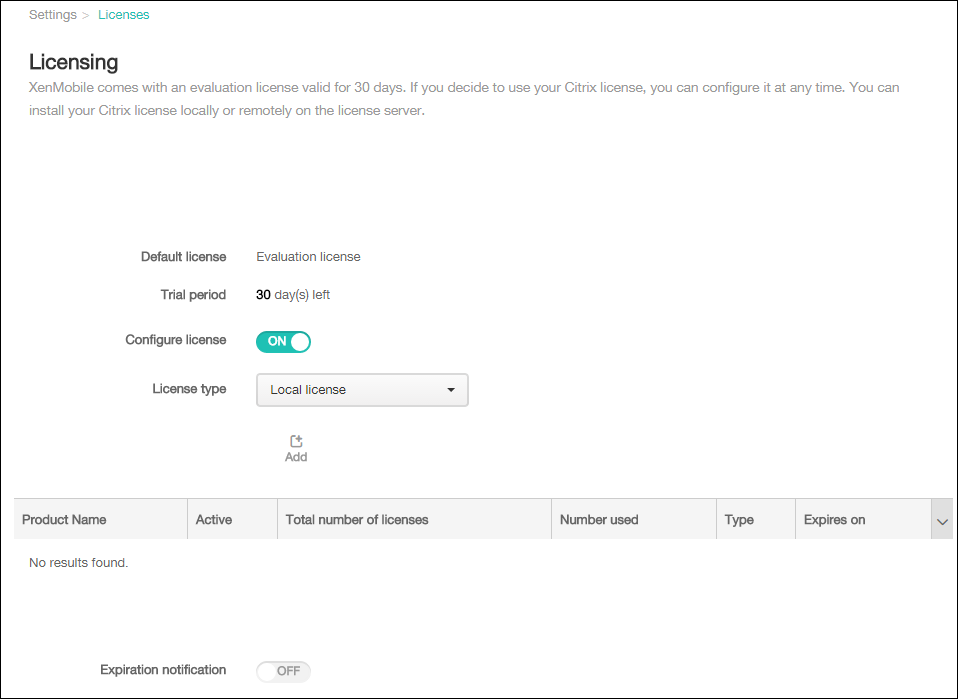
将“配置许可证”设置为“开”。“许可证类型”列表、“添加”按钮和“许可”表随即显示。“许可”表包含您已与 XenMobile 配合使用的许可证。如果您尚未添加 Citrix 许可证,则该表为空。
-
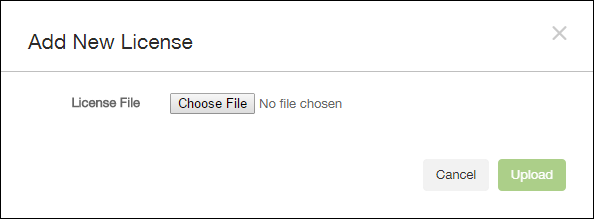
确保“许可证类型”设置为“本地许可证”,然后单击“添加”。“添加新许可证”对话框随即显示。
-
在“添加新许可证”对话框中,单击“选择文件”,然后浏览到您的许可证文件位置。
-
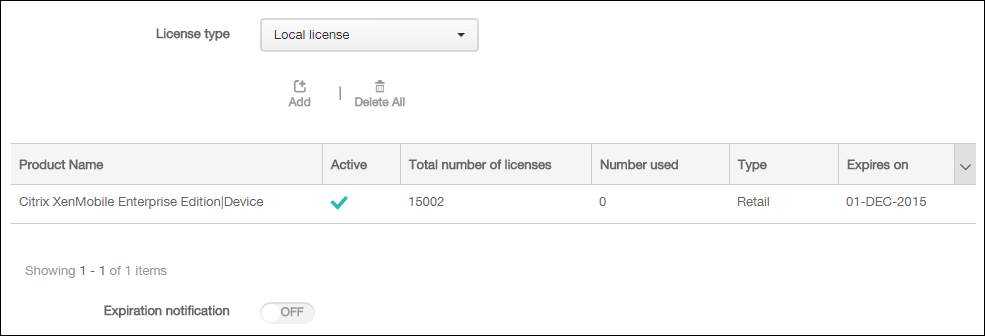
单击“上载”。许可证将上载到本地并显示在表中。
-
当许可证显示在“许可”页面上的表中时,将其激活。如果许可证在表中排在首位,则会自动激活。
添加远程许可证
如果您使用的是远程 Citrix 许可服务器,您可以使用 Citrix 许可服务器管理所有许可活动。有关详细信息,请参阅许可您的产品。
-
将许可证服务器证书导入 XenMobile Server (Settings > Certificates)。
-
默认情况下,除 Microsoft PKI 服务器外,传出连接上均启用主机名验证。如果主机名验证中断您的部署,请将服务器属性 disable.hostname.verification 更改为 true。此属性的默认值为 false。当主机名验证失败时,服务器日志中会包含以下错误:“无法连接到批量购买服务器: 主机名 '192.0.2.0' 与对等方提供的证书主题不匹配”
-
在“许可”页面上,将“配置许可证”设置为“开”。“许可证类型”列表、“添加”按钮和“许可”表随即显示。“许可”表包含您已与 XenMobile 配合使用的许可证。如果您尚未添加 Citrix 许可证,则该表为空。
-
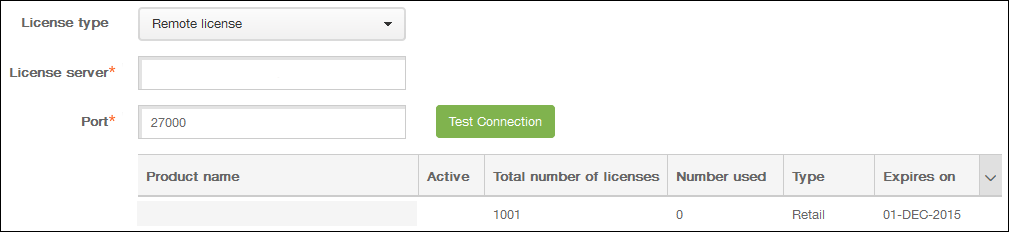
将“许可证类型”设置为“远程许可证”。“许可证服务器”和“端口”字段以及“测试连接”按钮将替换“添加”按钮。
-
配置以下设置:
-
**许可证服务器:**键入远程许可服务器的 IP 地址或完全限定域名 (FQDN)。
-
**端口:**接受默认端口或键入用于与许可服务器通信的端口号。
-
-
单击测试连接。如果连接成功,XenMobile 将连接到许可服务器,并且许可表将填充可用许可证。如果只有一个许可证,它将自动激活。当您单击测试连接时,XenMobile 会确认以下内容:
-
XenMobile 可以与许可证服务器通信。
-
许可证服务器上的许可证有效。
-
许可证服务器与 XenMobile 兼容。
如果连接不成功,请查看显示的错误消息,进行必要的更正,然后单击测试连接。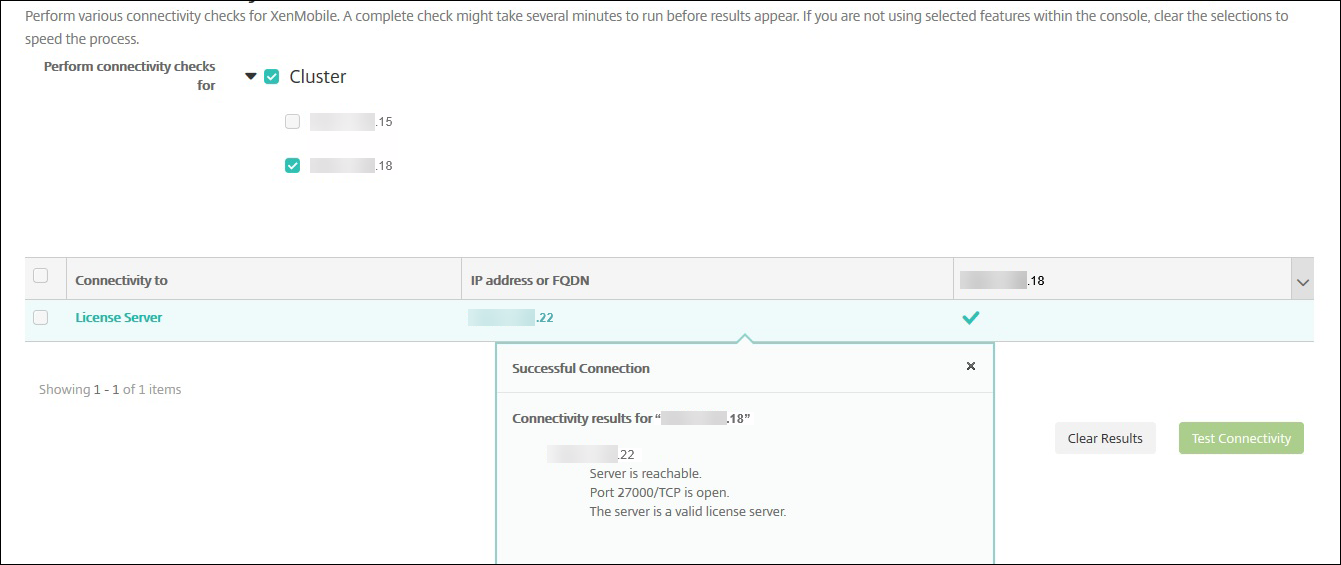
-
激活其他许可证
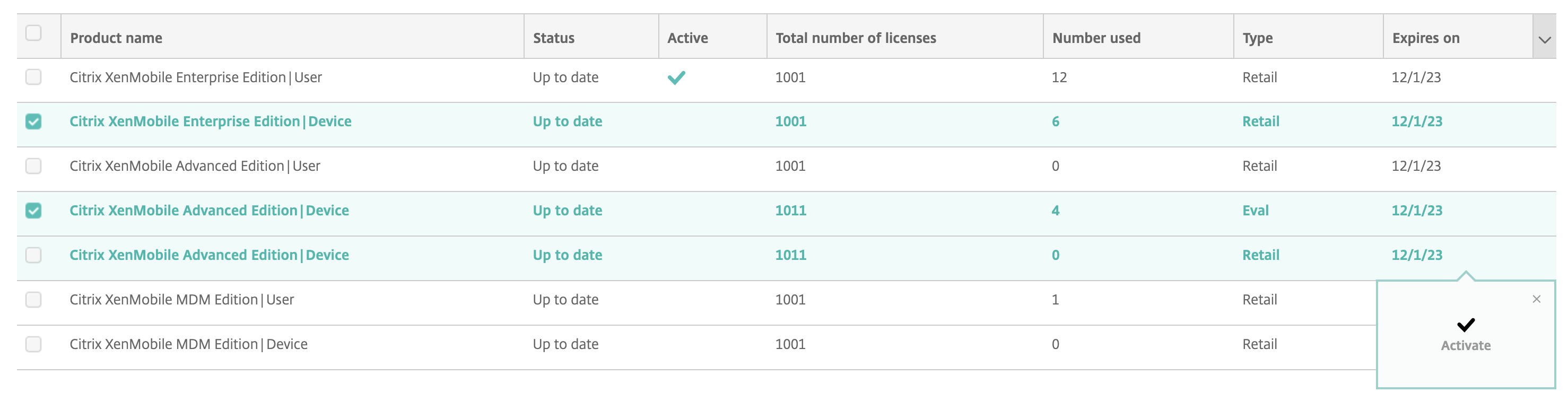
如果您有多个许可证,可以选择要激活的许可证。
-
在许可页面上的许可表中,选择要激活的许可证。单击列表中的任意行,将显示激活对话框。
-
点击 激活。
-
当您在许可证的“活动”行中看到复选标记时,点击“保存”。重要提示:
-
每用户许可证和每设备许可证是互斥的,不能同时激活。
-
只有 ADV Edition 和 ENT Edition 许可证可以混合使用。MDM Edition 许可证不能与 ADV Edition 或 ENT Edition 许可证混合使用。
-
确保同一版本的许可证文件具有相同的状态。例如,如果一个 ADV 版本文件被激活,则其余的 ADV 文件将自动激活。
-
对于 XenMobile Server 10.15 Rolling Patch 3 之前的版本,一次只能激活一个许可证。当您激活所选许可证时,当前活动的许可证将被停用。
-
自动发送过期通知
激活远程或本地许可证后,您可以配置 XenMobile 以在许可证到期日期临近时通知您或指定人员。
-
在“许可”页面上,将“过期通知”设置为“开”。将出现新的通知相关字段。许可配置屏幕的图像(/en-us/xenmobile/server/media/notification-setup.png)
-
配置以下设置:
-
通知频率: 类型:
-
发送通知的频率,例如每 7 天。
-
何时开始发送通知,例如在许可证到期前 60 天。
-
收件人: 输入您的电子邮件地址或负责许可证的人员的电子邮件地址。
-
内容: 输入收件人将在通知中看到的过期通知消息。
-
-
单击保存。根据您的设置,XenMobile 开始向您在收件人中输入的收件人发送电子邮件,其中包含您在内容中输入的文本。通知将按照您设置的频率发送。