Vista mappa degli avvii di sessione riusciti
Panoramica
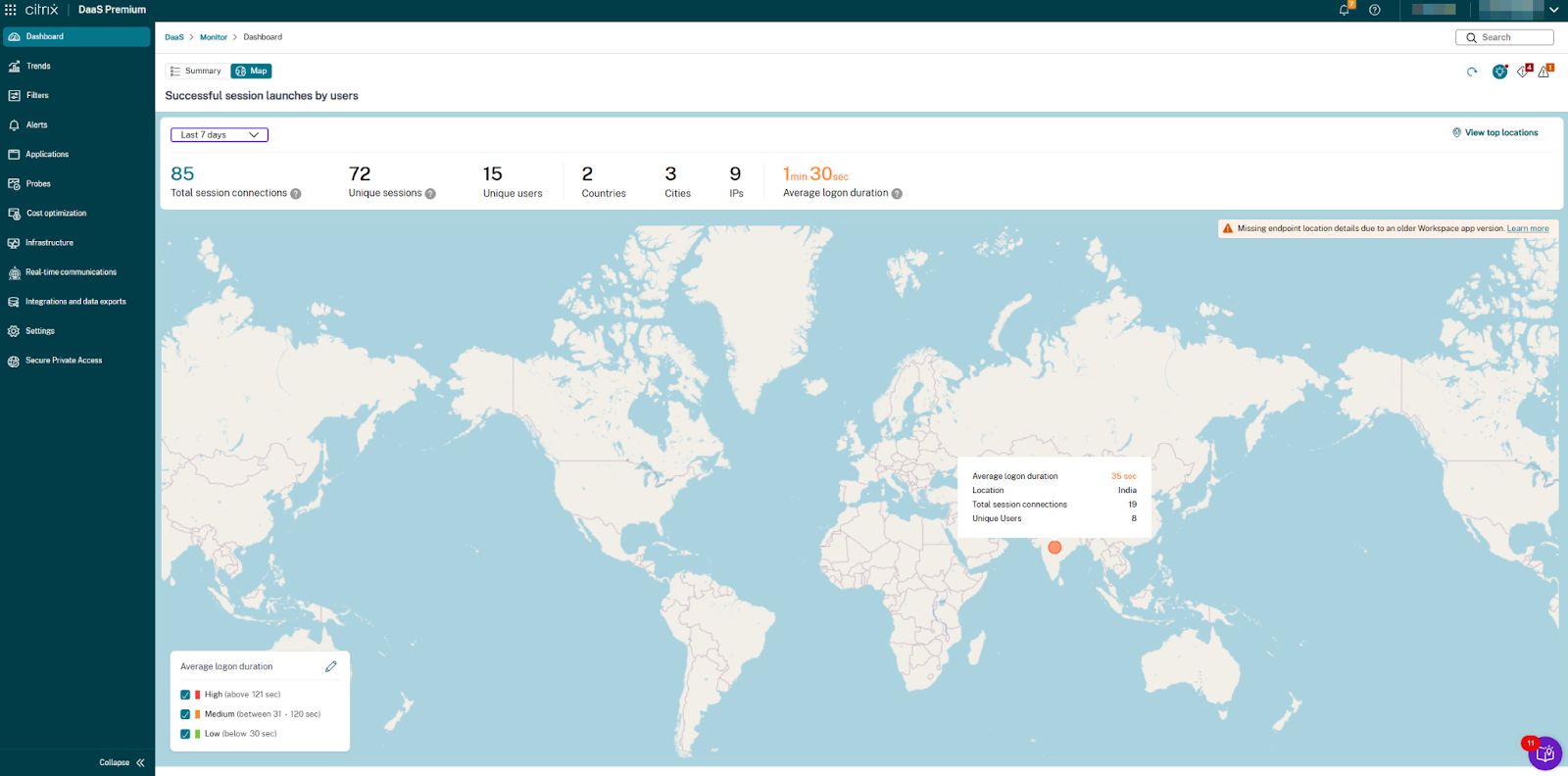
La vista Mappa in Citrix Director fornisce agli amministratori una visualizzazione geografica completa degli avvii di sessione riusciti nell’ambiente Citrix. Questa funzionalità mappa visivamente le connessioni utente su scala globale, aiutando i team IT a identificare rapidamente i modelli di prestazioni regionali, a risolvere i problemi di connettività geografica e a ottimizzare l’esperienza dell’utente finale in base ai dati sulla posizione. La mappa visualizza punti di connessione codificati a colori che indicano le prestazioni di accesso in diverse posizioni geografiche.
Prerequisiti
La tabella seguente elenca le funzionalità, le metriche degli endpoint e le versioni dei prodotti supportate:
VDA
| Versione VDA Windows | Versione VDA Mac | Versione VDA Linux | |||
|---|---|---|---|---|---|
| 2411 o successiva | NA | NA | |||
| Versione Virtual Delivery Agent | Versione Citrix Workspace app per Windows | Versione Citrix Workspace app per Mac | Versione Citrix Workspace app per Linux | Versione Citrix Workspace app per HTML5 | Versione Citrix Workspace app per ChromeOS |
- |——–|————-|——————|————|——————-|————-|
-
2411 o successiva 2409 o successiva 2409 o successiva 2408 o successiva 2411 o successiva 2411 o successiva -
Nota:
-
-
La policy di Studio ‘Endpoint Location Data Collection’ deve essere abilitata per accedere e visualizzare i dati sulla posizione sulla mappa. Assicurarsi che questa policy sia configurata prima di procedere.
Vantaggi principali
- Approfondimenti sulle prestazioni geografiche: Visualizzi istantaneamente le metriche delle prestazioni di connessione in diversi paesi e regioni.
- Soglie di prestazioni personalizzabili: Definisca i propri standard per durate di accesso basse, medie e alte (scarse).
- Visualizzazione della densità di connessione: Identifichi le aree geografiche ad alto traffico tramite indicatori codificati a colori e dimensioni variabili dei cerchi.
- Panoramica della distribuzione globale: Acceda a metriche riepilogative critiche per l’intero ambiente.
- Risoluzione dei problemi regionali: Identifichi e risolva rapidamente i problemi di prestazioni per area geografica.
-
Monitoraggio in tempo reale: Visualizzi i dati che si aggiornano automaticamente ogni 5 minuti.
-
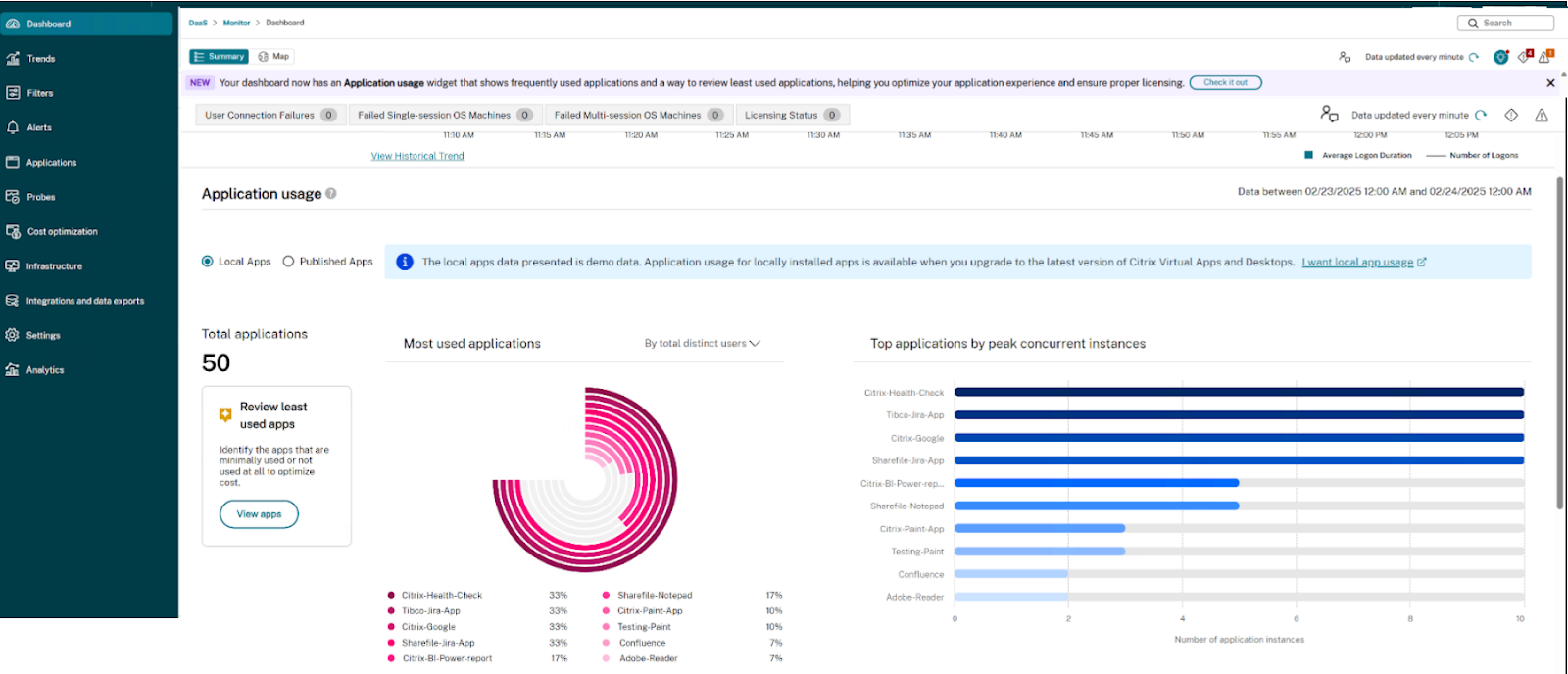
Con i permessi di amministratore completi, quando apre Director, la Dashboard fornisce una posizione centralizzata per monitorare lo stato e l’utilizzo di un sito.
- La Dashboard contiene le viste Riepilogo e Mappa:
Vista Riepilogo:
Vista Mappa:
Componenti dell’interfaccia utente
Opzioni di navigazione e visualizzazione
- Interruttore Riepilogo/Mappa: Passa tra le statistiche riepilogative e la visualizzazione della mappa geografica
- Selettore intervallo di tempo: Filtra i dati per periodo di tempo (predefinito: “Ultima ora”)
- Visualizza posizioni principali: Opzione per concentrarsi sulle aree con la massima densità di connessione
- Indicatore di aggiornamento dati: Mostra quando i dati sono stati aggiornati l’ultima volta (si aggiorna ogni 5 minuti)
- Icone di notifica: Avvisi e messaggi di sistema relativi alla distribuzione
Metriche della dashboard di riepilogo
Nella parte superiore della vista Mappa, gli amministratori possono visualizzare le seguenti metriche critiche a livello di distribuzione:
-
Metriche Descrizione - |–|–|
-
Connessioni sessione totali Il numero aggregato di connessioni sessione in tutte le posizioni -
Sessioni uniche Il numero di sessioni individuali stabilite, escluse le duplicazioni Utenti unici Il conteggio totale di utenti distinti che hanno stabilito connessioni Paesi Il numero di paesi diversi da cui hanno avuto origine le connessioni Città Il numero di città distinte da cui hanno avuto origine le connessioni -
IP Il numero totale di indirizzi IP unici che hanno stabilito connessioni -
Durata media accesso Il tempo medio impiegato per l’instaurazione della sessione nell’intera distribuzione
-
Classificazione delle prestazioni
-  Le prestazioni di connessione sono classificate nei seguenti tre livelli, con soglie personalizzabili:

-  | Livello di prestazioni | Codice colore | Soglia predefinita | Descrizione |
-  |--|--|--|--|
-  | Basso \(Buono) | Verde | Inferiore a 60 sec | Esperienze di accesso rapide con ritardi minimi |
-  | Medio | Arancione | 61-120 sec\* | Tempi di accesso accettabili |
-  | Alto \(Scarso) | Rosso | Superiore a 120 sec | Esperienze di accesso non ottimali che richiedono attenzione |
Nota:
L’interfaccia consente agli amministratori di personalizzare queste soglie tramite campi di input nel pannello della legenda.
Legenda della mappa e controlli delle soglie
Il pannello interattivo della legenda fornisce:
- Indicatori di prestazioni codificati a colori con i valori di soglia corrispondenti
- Campi di soglia modificabili per personalizzare l’intervallo di prestazioni Medie (valori minimi e massimi)
- Messaggio di convalida che assicura che la soglia massima superi la soglia minima e che nessuna delle due sia zero o negativa
- Controlli di selezione/filtro per concentrarsi su categorie di prestazioni specifiche
Requisiti di sistema e notifiche
Compatibilità della versione di Citrix Workspace app
La mappa visualizza un banner di avviso quando i dettagli sulla posizione dell’endpoint sono mancanti a causa di versioni obsolete di Citrix Workspace app:
- Messaggio di avviso: “Dettagli sulla posizione dell’endpoint mancanti a causa di una versione precedente di Workspace app.”
- Risoluzione: L’aggiornamento alla versione più recente di Workspace app garantisce la raccolta completa dei dati geografici
- Ulteriori informazioni: Il banner include un collegamento alla documentazione con informazioni aggiuntive sui requisiti di versione
Opzioni di configurazione
Impostazione delle soglie di prestazioni
- Individuare il pannello della legenda in basso a sinistra nella vista Mappa.
- Immettere valori personalizzati per la categoria di prestazioni Media:
- Soglia minima (predefinita: 61 sec)
- Soglia massima (predefinita: 120 sec)
- La categoria Bassa si adatta automaticamente a “inferiore a [soglia minima]”.
- La categoria Alta si adatta automaticamente a “superiore a [soglia massima]”.
- La convalida assicura che la soglia massima superi la soglia minima e che nessuna delle due sia zero o negativa.
- I valori di soglia modificati vengono memorizzati nella cache del browser (archiviazione locale) e sono specifici del browser.
Configurazione dell’intervallo di tempo
- Utilizzare il menu a discesa nell’angolo in alto a sinistra della sezione delle metriche.
- Selezionare il periodo di tempo desiderato (predefinito: “Ultima ora”).
La mappa e le metriche si aggiornano automaticamente per riflettere i dati del periodo selezionato.
-
Utilizzo della vista Mappa
-
È possibile utilizzare la vista Mappa per quanto segue:
-
Risoluzione dei problemi di prestazioni regionali
- Identificare le regioni che mostrano indicatori di durata dell’accesso prevalentemente rossi (Alti).
- Correlare con i componenti dell’infrastruttura che servono tali regioni.
- Implementare ottimizzazioni mirate per le aree geografiche interessate.
Pianificazione della capacità
- Esaminare i modelli di densità di connessione osservando le dimensioni dei cerchi in diverse regioni.
- Identificare le aree geografiche ad alto traffico (cerchi più grandi) che richiedono risorse aggiuntive.
- Pianificare il dimensionamento dell’infrastruttura in base ai modelli di utilizzo regionali.
Valutazione della distribuzione globale
- Utilizzare il pannello delle metriche per comprendere la scala della distribuzione (connessioni totali, utenti unici).
- Confrontare le prestazioni di accesso in diverse regioni geografiche.
- Stabilire le aspettative di prestazioni di base per diverse posizioni.
Ottimizzazione delle soglie
- Esaminare la distribuzione degli indicatori verdi, arancioni e rossi sulla mappa.
- Regolare le soglie per riflettere meglio le prestazioni accettabili per il proprio ambiente specifico.
- Creare una categorizzazione delle prestazioni più significativa basata sull’esperienza utente effettiva.
Risoluzione dei problemi
Dati geografici mancanti
Se viene visualizzato il banner di avviso “Dettagli sulla posizione dell’endpoint mancanti a causa di una versione precedente di Workspace app”:
- Identificare gli utenti con versioni obsolete di Citrix Workspace app.
- Pianificare un aggiornamento graduale alla versione più recente di Citrix Workspace app.
- Dare priorità agli aggiornamenti nelle regioni in cui i dati geografici sono più critici.
Problemi di categorizzazione delle prestazioni
Se le categorie di prestazioni sembrano rappresentate in modo impreciso:
-
Esaminare le impostazioni attuali delle soglie nel pannello della legenda
- Regolare i valori minimi e massimi della categoria Media in base alle necessità.
- Assicurarsi che le soglie siano allineate con le caratteristiche e le aspettative di prestazioni effettive del proprio ambiente.
Problemi di aggiornamento dei dati
Se i dati sembrano obsoleti:
- Controllare l’indicatore “Dati aggiornati ogni 5 minuti” per l’ultimo orario di aggiornamento.
Nota:
Per la settimana scorsa, l’aggiornamento automatico è disabilitato. Aggiornare manualmente per ottenere i dati più recenti.
- Verificare che l’intervallo di tempo selezionato corrisponda al periodo di risoluzione dei problemi.
- Utilizzare il pulsante “Aggiorna” (Refresh) se disponibile per aggiornare manualmente i dati.
Procedure consigliate
- Rivedere e regolare regolarmente le soglie di prestazioni in base ai miglioramenti dell’infrastruttura.
- Utilizzare l’opzione Visualizza posizioni principali per concentrarsi sulle aree con il volume di connessioni più elevato.
- Confrontare i modelli di prestazioni geografiche prima e dopo le modifiche all’infrastruttura.
- Creare report di base sulle prestazioni regionali durante i periodi di funzionamento ottimale.
- Considerare le condizioni della rete regionale quando si impostano le aspettative di prestazioni.
- Educare gli utenti sull’aggiornamento alla versione più recente dell’app Citrix Workspace per una raccolta completa dei dati.
- Controllare regolarmente la Vista mappa per identificare le tendenze emergenti nelle prestazioni delle sessioni.