成功会话启动的地图视图
概述
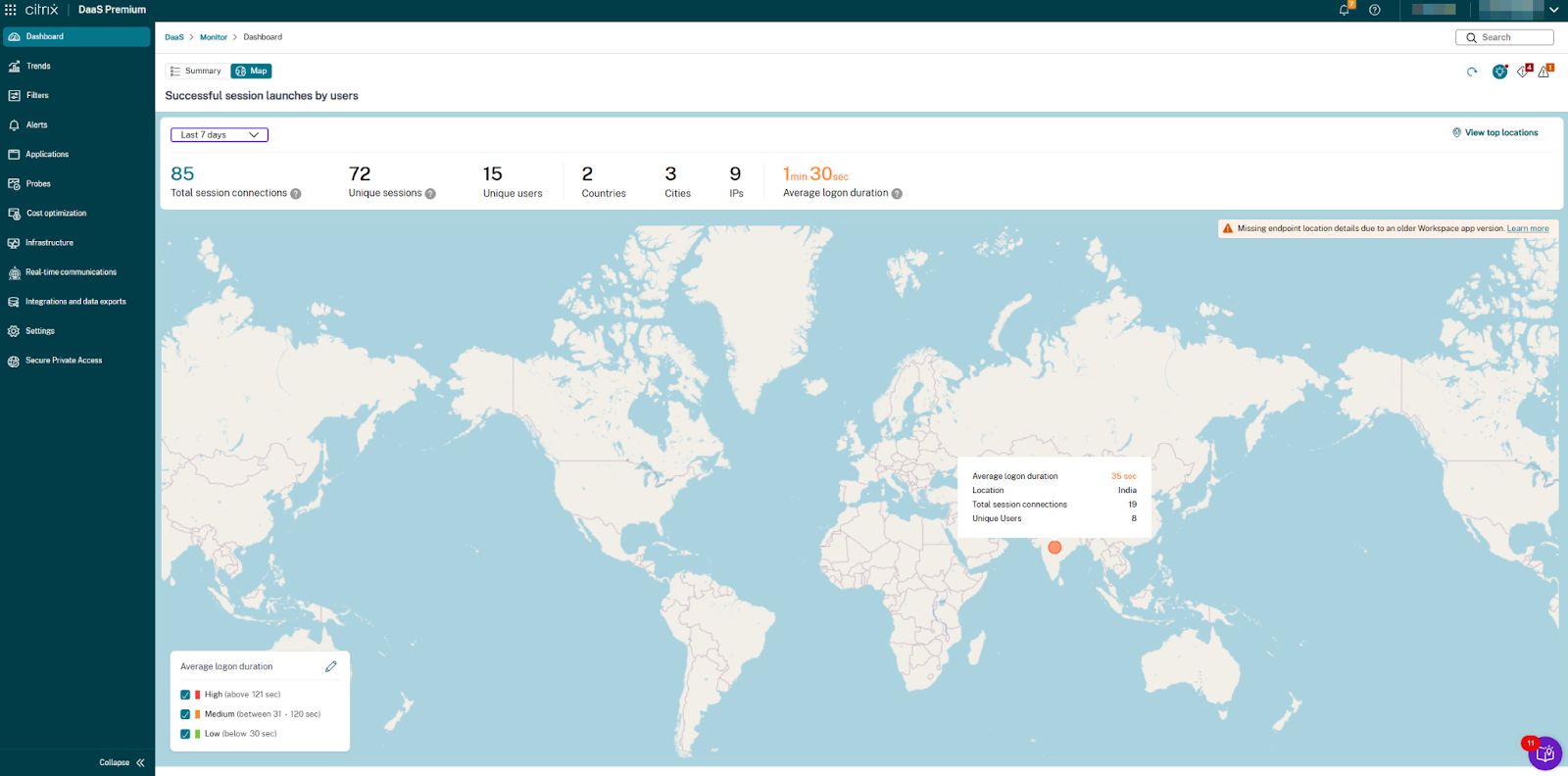
Citrix Director 中的“地图”视图为管理员提供了 Citrix 环境中成功会话启动的全面地理可视化。此功能在全球范围内直观地映射用户连接,帮助 IT 团队根据位置数据快速识别区域性能模式、排查地理连接问题并优化最终用户体验。地图显示了指示不同地理位置登录性能的颜色编码连接点。
先决条件
下表列出了功能、端点指标和支持的产品版本:
VDA
| VDA Windows version | VDA Mac version | VDA Linux version | |||
|---|---|---|---|---|---|
| 2411 or later | NA | NA | |||
| Virtual Delivery Agent version | Citrix Workspace app for Windows version | Citrix Workspace app for Mac version | Citrix Workspace app for Linux version | Citrix Workspace app for HTML5 version | Citrix Workspace app for ChromeOS version |
- |——–|————-|——————|————|——————-|————-|
-
2411 or later 2409 or later 2409 or later 2408 or later 2411 or later 2411 or later -
注意:
必须启用 Studio 策略“Endpoint Location Data Collection”才能访问和显示地图上的位置数据。请确保在继续操作之前配置此策略。
主要优势
- 地理性能洞察: 即时可视化不同国家/地区和区域的连接性能指标。
- 可自定义的性能阈值: 定义您自己的低、中和高(差)登录持续时间标准。
- 连接密度可视化: 通过颜色编码指示器和不同大小的圆圈识别高流量地理区域。
- 全球部署概述: 访问整个环境的关键摘要指标。
- 区域故障排除: 快速识别和解决按地理区域划分的性能问题。
-
实时监控: 查看每 5 分钟自动更新的数据。
-
在拥有完整管理员权限的情况下,当您打开 Director 时,“控制板”提供了一个集中位置来监控站点的运行状况和使用情况。
- “控制板”包含“摘要”和“地图”视图:
摘要视图:
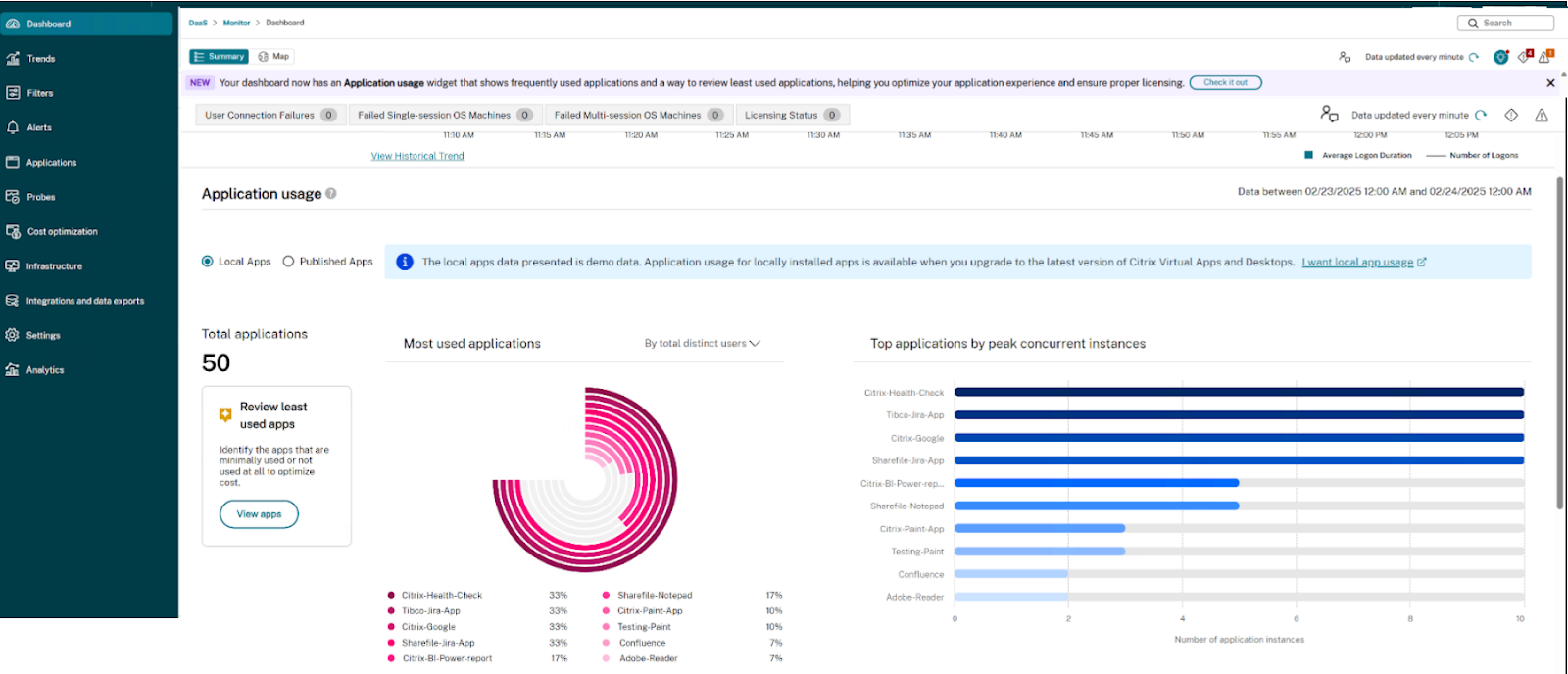
地图视图:
用户界面组件
导航和视图选项
- 摘要/地图切换: 在摘要统计信息和地理地图可视化之间切换
- 时间范围选择器: 按时间段筛选数据(默认值:“上一小时”)
- 查看热门位置: 关注连接密度最高区域的选项
- 数据更新指示器: 显示数据上次刷新时间(每 5 分钟更新一次)
- 通知图标: 与部署相关的系统警报和消息
摘要控制板指标
在“地图”视图的顶部,管理员可以查看以下关键的部署范围指标:
-
指标 描述 - |–|–|
-
会话连接总数 所有位置的会话连接总数 -
唯一会话数 建立的单个会话数,不包括重复项
-
| 唯一用户数 | 建立连接的不同用户总数 |
| 国家/地区 | 建立连接的不同国家/地区数量 |
| 城市 | 建立连接的不同城市数量 |
-  | IP | 建立连接的唯一 IP 地址总数 |
-  | 平均登录持续时间 | 整个部署中会话建立的平均时间 |
性能分类
-  连接性能分为以下三个级别,具有可自定义的阈值:

-  | 性能级别 | 颜色代码 | 默认阈值 | 描述 |
-  |--|--|--|--|
-  | 低(良好) | 绿色 | 低于 60 秒 | 登录体验快速,延迟极小 |
-  | 中 | 橙色 | 61-120 秒\* | 可接受的登录时间 |
-  | 高(差) | 红色 | 高于 120 秒 | 登录体验欠佳,需要关注 |
注意:
界面允许管理员通过图例面板中的输入字段自定义这些阈值。
地图图例和阈值控件
交互式图例面板提供:
- 颜色编码的性能指示器以及相应的阈值
- 可编辑的阈值字段,用于自定义中等性能范围(最小值和最大值)
- 验证消息,确保最大阈值超过最小阈值,且既不为零也不为负
- 选择/筛选控件,用于关注特定性能类别
系统要求和通知
Citrix Workspace 应用程序版本兼容性
当由于 Citrix Workspace 应用程序版本过旧而缺少端点位置详细信息时,地图会显示警告横幅:
- 警告消息: “由于 Workspace 应用程序版本过旧,缺少端点位置详细信息。”
- 解决方案: 升级到最新 Workspace 应用程序版本可确保完整的地理数据收集
- 了解更多: 横幅包含指向文档的链接,其中包含有关版本要求的更多信息
| 1 | 2 | 3 |
配置选项
设置性能阈值
- 在“地图”视图的左下方找到图例面板。
- 输入中等性能类别的自定义值:
- 最小阈值(默认值:61 秒)
- 最大阈值(默认值:120 秒)
- “低”类别自动调整为“低于 [最小阈值]”。
- “高”类别自动调整为“高于 [最大阈值]”。
- 验证可确保最大阈值超过最小阈值,且既不为零也不为负。
- 更改的阈值存储在浏览器缓存(本地存储)中,并且特定于浏览器。
时间范围配置
- 使用指标部分左上角的下拉菜单。
- 选择所需的时间段(默认值:“上一小时”)。
地图和指标会自动更新以反映所选时间段的数据。
- 识别主要显示红色(高)登录持续时间指示器的区域。
- 与服务这些区域的基础设施组件相关联。
- 针对受影响的地理区域实施有针对性的优化。
容量规划
- 通过观察不同区域的圆圈大小来查看连接密度模式。
- 识别需要额外资源的高流量地理区域(较大的圆圈)。
- 根据区域使用模式规划基础设施扩展。
全球部署评估
- 使用指标面板了解部署的规模(总连接数、唯一用户数)。
- 比较不同地理区域的登录性能。
- 为不同位置建立基线性能预期。
阈值优化
- 查看地图上绿色、橙色和红色指示器的分布。
- 调整阈值以更好地反映特定环境的可接受性能。
- 根据实际用户体验创建更有意义的性能分类。
故障排除
缺少地理数据
如果出现警告横幅“由于 Workspace 应用程序版本过旧,缺少端点位置详细信息”:
- 识别使用过时 Citrix Workspace 应用程序版本的用户。
- 计划分阶段升级到最新 Citrix Workspace 应用程序版本。
- 优先在地理数据最关键的区域进行升级。
性能分类问题
如果性能类别似乎表示不准确:
-
查看图例面板中的当前阈值设置
- 根据需要调整中等类别的最小值和最大值
- 确保阈值与您的环境的实际性能特征和预期保持一致
数据刷新问题
如果数据看起来已过时:
- 检查“数据每 5 分钟更新一次”指示器以查看上次刷新时间。
注意:
在过去一周中,自动刷新已禁用。请手动刷新以获取最新数据。
- 验证所选时间范围是否与您的故障排除期间匹配。
- 如果可用,请使用“刷新”按钮手动更新数据。
最佳实践
- 根据基础架构改进情况,定期审查和调整性能阈值。
- 使用查看热门位置选项,重点关注连接量最高的区域。
- 比较基础架构更改前后的地理性能模式。
- 在最佳运行期间创建区域性能的基线报告。
- 在设置性能预期时,考虑区域网络条件。
- 教育用户升级到最新版本的 Citrix Workspace app,以实现完整的数据收集。
- 定期检查地图视图,以识别会话性能的新兴趋势。
已复制!
失败!