-
Installazione e configurazione
-
Pool di identità di diversi tipi di join di identità delle macchine
-
Servizio Cloud Connector Standalone Citrix Secure Ticketing Authority (STA)
-
-
-
-
-
-
Raccogliere una traccia CDF (Citrix Diagnostic Facility) all'avvio del sistema
This content has been machine translated dynamically.
Dieser Inhalt ist eine maschinelle Übersetzung, die dynamisch erstellt wurde. (Haftungsausschluss)
Cet article a été traduit automatiquement de manière dynamique. (Clause de non responsabilité)
Este artículo lo ha traducido una máquina de forma dinámica. (Aviso legal)
此内容已经过机器动态翻译。 放弃
このコンテンツは動的に機械翻訳されています。免責事項
이 콘텐츠는 동적으로 기계 번역되었습니다. 책임 부인
Este texto foi traduzido automaticamente. (Aviso legal)
Questo contenuto è stato tradotto dinamicamente con traduzione automatica.(Esclusione di responsabilità))
This article has been machine translated.
Dieser Artikel wurde maschinell übersetzt. (Haftungsausschluss)
Ce article a été traduit automatiquement. (Clause de non responsabilité)
Este artículo ha sido traducido automáticamente. (Aviso legal)
この記事は機械翻訳されています.免責事項
이 기사는 기계 번역되었습니다.책임 부인
Este artigo foi traduzido automaticamente.(Aviso legal)
这篇文章已经过机器翻译.放弃
Questo articolo è stato tradotto automaticamente.(Esclusione di responsabilità))
Translation failed!
Gestire un catalogo Nutanix
Gestire i cataloghi di macchine descrive le procedure guidate che gestiscono un catalogo di macchine. Le seguenti informazioni riguardano i dettagli specifici degli ambienti Nutanix AHV Prism Central.
Nota:
Prima di gestire un catalogo di macchine su Nutanix AHV Prism Central, è necessario completare la creazione di un catalogo di macchine su Nutanix AHV Prism Central. Vedere Creare un catalogo Nutanix.
È possibile gestire un catalogo di macchine su Nutanix AHV Prism Central utilizzando:
Utilizzare Studio
Di seguito sono riportate le opzioni per gestire un catalogo di macchine su Nutanix AHV Prism Central utilizzando Studio:
| Opzione | Descrizione |
|---|---|
| Aggiungi macchine | Creare e aggiungere VM al catalogo di macchine. |
| Elimina catalogo di macchine | Eliminare un catalogo di macchine. È possibile scegliere di eliminare le VM contemporaneamente o lasciare intatte le VM persistenti. |
| Cambia immagine master | Cambiare l’immagine master utilizzata come modello per tutte le VM nel catalogo. |
| Gestisci set di configurazione | Associare un catalogo a un set di configurazione di Workspace Environment Management™ o passare a una configurazione diversa. |
| Modifica catalogo di macchine | Modificare le configurazioni per il catalogo, come NIC e macchine virtuali. |
| Visualizza macchine | Passare al nodo Cerca per visualizzare tutte le VM che appartengono al catalogo. |
| Rinomina catalogo di macchine | Cambiare il nome del catalogo. |
| Aggiorna VDA | Aggiornare i VDA per catalogo. Questa funzionalità si applica solo alle macchine persistenti statiche. |
| Cambia livello funzionale | Selezionare il livello funzionale minimo per il catalogo. L’impostazione di un livello funzionale rende disponibili tutte le funzionalità. |
| Testa catalogo di macchine | Verificare se il catalogo presenta errori o avvisi. |
| Gestisci tag | Creare, modificare ed eliminare tag. Selezionare i tag da applicare al catalogo. |
| Sposta catalogo di macchine | Spostare il catalogo in un’altra cartella. |
Nota:
Attualmente, l’opzione Clona non è disponibile.
Cambiare l’immagine master
Per cambiare l’immagine master per un catalogo, seguire questi passaggi:
- Nella pagina Cataloghi di macchine, fare clic con il pulsante destro del mouse sul catalogo di macchine che si desidera aggiornare e selezionare Cambia immagine master.
-
Nella pagina Cambia immagine master, fare clic su Seleziona un’immagine.
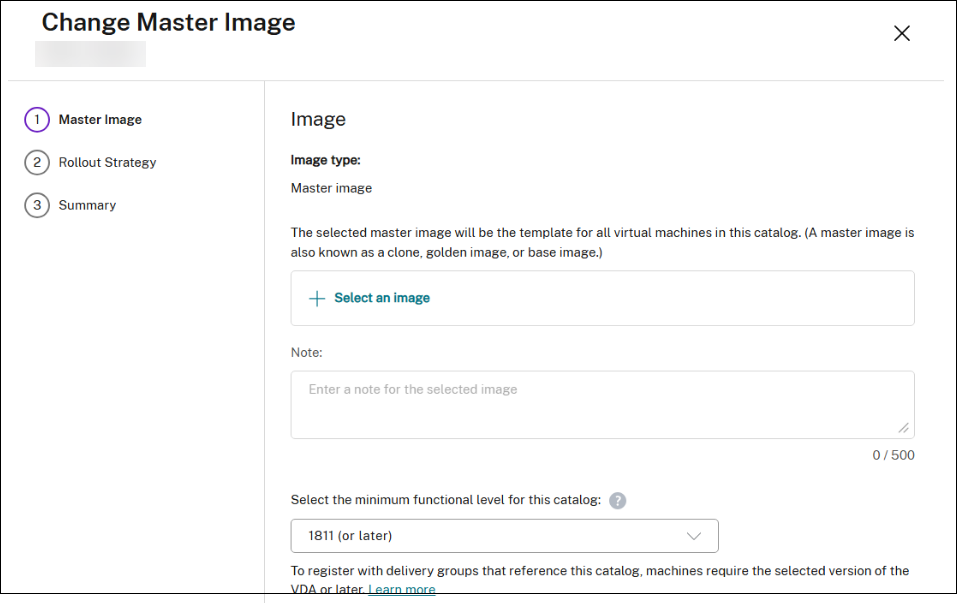
- Nella pagina Seleziona un’immagine, espandere un modello e selezionare una versione del modello da utilizzare come immagine master. È possibile filtrare i modelli di macchine per nome.
- Nella pagina Strategia di implementazione, scegliere quando si desidera applicare l’aggiornamento.
Nota:
Per un catalogo non persistente con provisioning MCS e il plug-in di connessione host Nutanix AHV Prism Central, l’aggiornamento dell’immagine master per passare la configurazione di avvio tra Legacy e UEFI impedisce alle VM esistenti di avviarsi al successivo riavvio.
Cambiare le NIC
Per cambiare le NIC per un catalogo, seguire questi passaggi:
- Nella pagina Cataloghi di macchine, fare clic con il pulsante destro del mouse sul catalogo di macchine che si desidera modificare e selezionare Modifica catalogo di macchine.
-
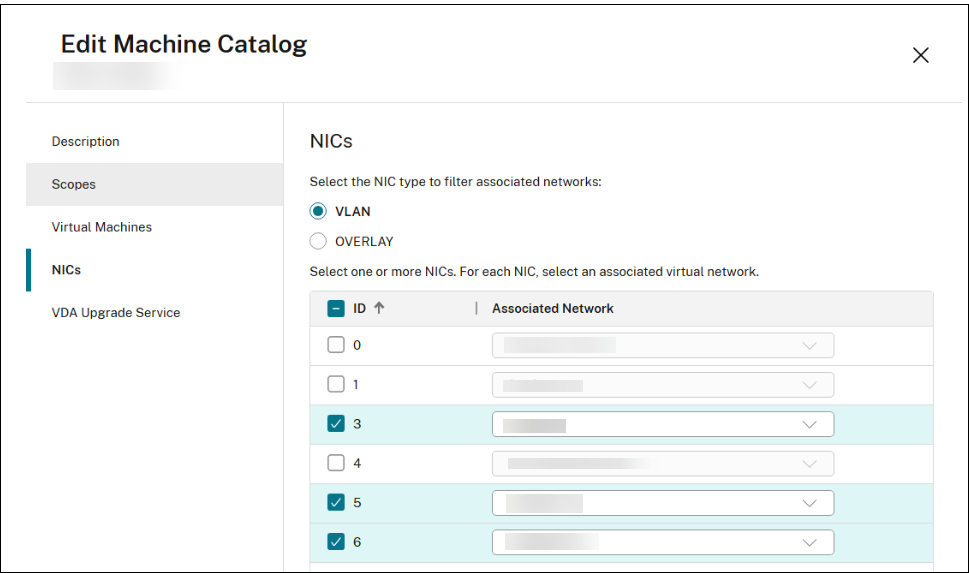
Nella pagina NIC:
- Selezionare un tipo di NIC
- Selezionare o deselezionare le caselle per selezionare le NIC e scegliere una rete virtuale associata per ciascuna NIC.
Cambiare la configurazione delle VM
Per cambiare la configurazione delle VM, inclusi memoria, numero di CPU e core per vCPU, seguire questi passaggi:
- Nella pagina Cataloghi di macchine, fare clic con il pulsante destro del mouse sul catalogo di macchine che si desidera modificare e selezionare Modifica catalogo di macchine.
-
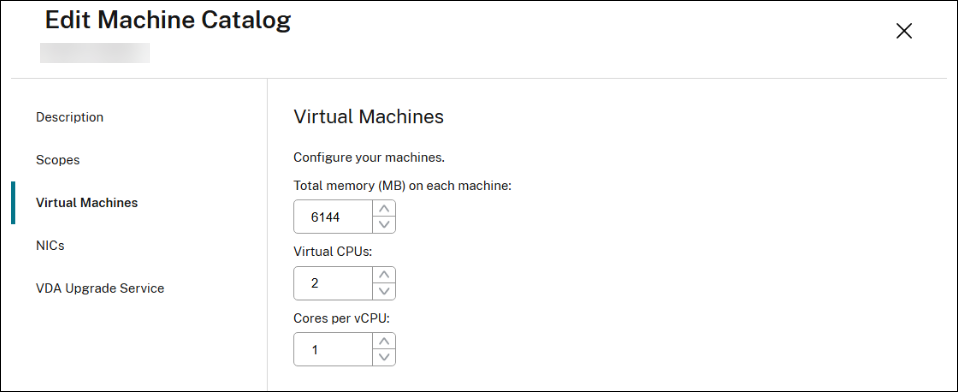
Nella pagina Macchine virtuali, utilizzare le frecce su o giù, oppure immettere i valori direttamente per regolare la memoria, il numero di CPU e i core per vCPU per le VM.
Utilizzare PowerShell
Cambiare l’immagine master
I parametri richiesti sono:
-
ProvisioningSchemeName: Nome dello schema di provisioning da modificare. -
MasterImage: Percorso letterale della nuova immagine master.
Eseguire il seguente comando. Ad esempio:
Set-ProvSchemeMetadata  -Name "ImageManagementPrep_DoImagePreparation" -ProvisioningSchemeName "<ProvisioningSchemeName>" -Value "True"

Publish-ProvMasterVMImage  -MasterImageVM "<Literal path to the new master image- template version> -ProvisioningSchemeName "<ProvisioningSchemeName>" -RunAsynchronously
<!--NeedCopy-->
Cambiare la configurazione di NIC e VM
I parametri richiesti sono:
-
ProvisioningSchemeName: Nome dello schema di provisioning da modificare. -
NetworkMapping: Mappatura di rete aggiornata.
Eseguire il seguente comando. Ad esempio:
Set-ProvScheme  -CustomProperties "<CustomProperties xmlns=`"http://schemas.citrix.com/2014/xd/machinecreation`" xmlns:xsi=`"http://www.w3.org/2001/XMLSchema-instance`"><Property xsi:type=`"StringProperty`" Name=`"ClusterId`" Value=`"000xxxx-1fb0-xxxxx-4fc8-5c257335xxxx`" /><Property xsi:type=`"StringProperty`" Name=`"CPUCores`" Value=`"1`" /></CustomProperties>"  -NetworkMapping @{"6"="XDHyp:\HostingUnits\<Hosting Unit Name>\Clusters.folder\<Cluster Name>\<Network name>.network"} -ProvisioningSchemeName "<ProvisioningSchemeName>" -VMCpuCount 4
<!--NeedCopy-->
Ulteriori informazioni
Condividi
Condividi
In questo articolo
This Preview product documentation is Citrix Confidential.
You agree to hold this documentation confidential pursuant to the terms of your Citrix Beta/Tech Preview Agreement.
The development, release and timing of any features or functionality described in the Preview documentation remains at our sole discretion and are subject to change without notice or consultation.
The documentation is for informational purposes only and is not a commitment, promise or legal obligation to deliver any material, code or functionality and should not be relied upon in making Citrix product purchase decisions.
If you do not agree, select I DO NOT AGREE to exit.