-
-
Criar e gerenciar conexões e recursos
-
Pools de identidade de diferentes tipos de associação de identidade de máquina
-
Gerenciar catálogos de máquinas
-
Gerenciar um catálogo Microsoft System Center Virtual Machine Manager
-
Gerenciar um catálogo Nutanix
-
Serviço Citrix Secure Ticketing Authority (STA) Autônomo do Cloud Connector
-
-
-
-
-
-
Coletar um Rastreamento do Citrix Diagnostic Facility (CDF) na Inicialização do Sistema
This content has been machine translated dynamically.
Dieser Inhalt ist eine maschinelle Übersetzung, die dynamisch erstellt wurde. (Haftungsausschluss)
Cet article a été traduit automatiquement de manière dynamique. (Clause de non responsabilité)
Este artículo lo ha traducido una máquina de forma dinámica. (Aviso legal)
此内容已经过机器动态翻译。 放弃
このコンテンツは動的に機械翻訳されています。免責事項
이 콘텐츠는 동적으로 기계 번역되었습니다. 책임 부인
Este texto foi traduzido automaticamente. (Aviso legal)
Questo contenuto è stato tradotto dinamicamente con traduzione automatica.(Esclusione di responsabilità))
This article has been machine translated.
Dieser Artikel wurde maschinell übersetzt. (Haftungsausschluss)
Ce article a été traduit automatiquement. (Clause de non responsabilité)
Este artículo ha sido traducido automáticamente. (Aviso legal)
この記事は機械翻訳されています.免責事項
이 기사는 기계 번역되었습니다.책임 부인
Este artigo foi traduzido automaticamente.(Aviso legal)
这篇文章已经过机器翻译.放弃
Questo articolo è stato tradotto automaticamente.(Esclusione di responsabilità))
Translation failed!
Gerenciar um catálogo Nutanix
Gerenciar catálogos de máquinas descreve os assistentes que gerenciam um catálogo de máquinas. As informações a seguir cobrem detalhes específicos para ambientes Nutanix AHV Prism Central.
Nota:
Antes de gerenciar um catálogo de máquinas no Nutanix AHV Prism Central, você precisa concluir a criação de um catálogo de máquinas no Nutanix AHV Prism Central. Consulte Criar um catálogo Nutanix.
Você pode gerenciar um catálogo de máquinas no Nutanix AHV Prism Central usando:
Usar o Studio
A seguir estão as opções para gerenciar um catálogo de máquinas no Nutanix AHV Prism Central usando o Studio:
| Opção | Descrição |
|---|---|
| Adicionar Máquinas | Criar e adicionar VMs ao catálogo de máquinas. |
| Excluir Catálogo de Máquinas | Excluir um catálogo de máquinas. Você pode optar por excluir VMs ao mesmo tempo ou deixar as VMs persistentes intactas. |
| Alterar Imagem Mestra | Alterar a imagem mestra usada como modelo para todas as VMs no catálogo. |
| Gerenciar Conjunto de Configurações | Vincular um catálogo a um conjunto de configurações do Workspace Environment Management™ ou alternar para uma configuração diferente. |
| Editar Catálogo de Máquinas | Modificar configurações para o catálogo, como NICs e Máquinas Virtuais. |
| Visualizar Máquinas | Ir para o nó Pesquisar para ver todas as VMs que pertencem ao catálogo. |
| Renomear Catálogo de Máquinas | Alterar o nome do catálogo. |
| Atualizar VDAs | Atualizar VDAs por catálogo. Este recurso se aplica apenas a máquinas estáticas persistentes. |
| Alterar Nível Funcional | Selecionar o nível funcional mínimo para o catálogo. Definir um nível funcional disponibiliza todos os recursos. |
| Testar Catálogo de Máquinas | Testar se o catálogo tem erros ou avisos. |
| Gerenciar Tags | Criar, editar e excluir tags. Selecionar tags para aplicar ao catálogo. |
| Mover Catálogo de Máquinas | Mover o catálogo para outra pasta. |
Nota:
Atualmente, a opção Clonar não está disponível.
Alterar imagem mestra
Para alterar a imagem mestra de um catálogo, siga estas etapas:
- Na página Catálogos de Máquinas, clique com o botão direito do mouse no catálogo de máquinas que você deseja atualizar e selecione Alterar Imagem Mestra.
-
Na página Alterar Imagem Mestra, clique em Selecionar uma imagem.
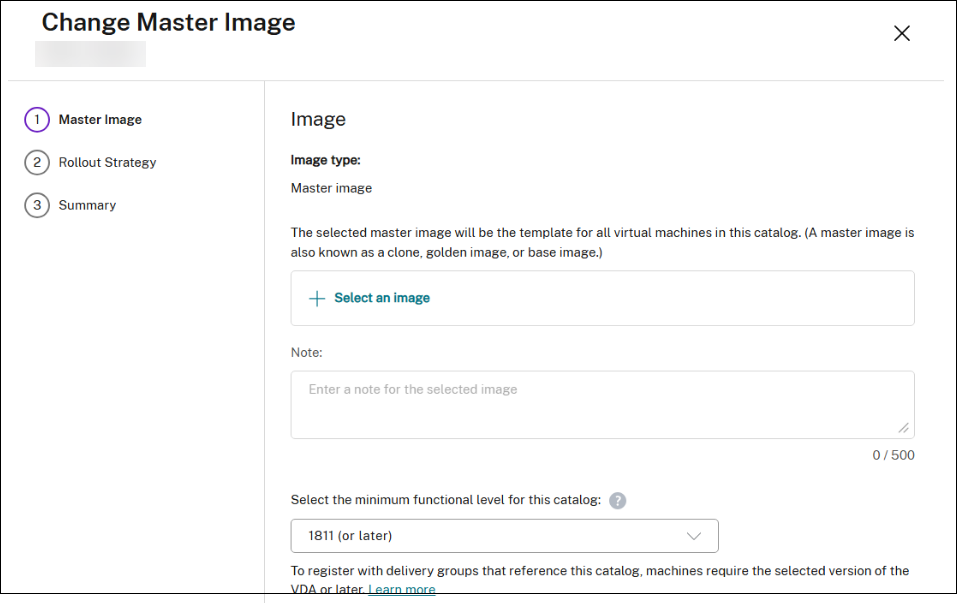
- Na página Selecionar uma imagem, expanda um modelo e selecione uma versão de modelo para usar como imagem mestra. Você pode filtrar modelos de máquina por nome.
- Na página Estratégia de Implantação, escolha quando você deseja que a atualização seja aplicada.
Nota:
Para um catálogo não persistente provisionado por MCS com o plug-in de conexão de host Nutanix AHV Prism Central, a atualização da imagem mestra para alternar a configuração de inicialização entre Legacy e UEFI impede que as VMs existentes iniciem na próxima inicialização.
Alterar NICs
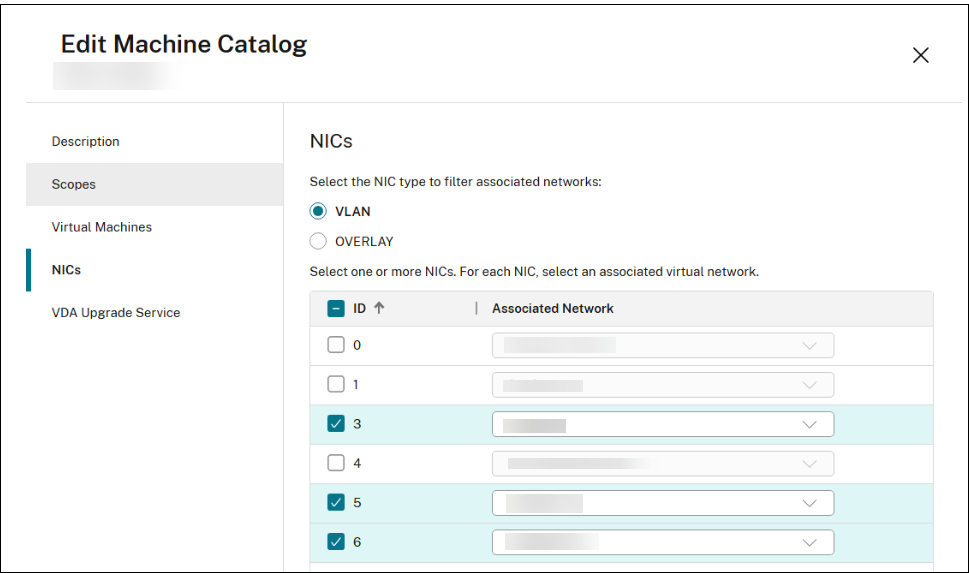
Para alterar as NICs de um catálogo, siga estas etapas:
- Na página Catálogos de Máquinas, clique com o botão direito do mouse no catálogo de máquinas que você deseja modificar e selecione Editar Catálogo de Máquinas.
-
Na página NICs:
- Selecione um tipo de NIC.
- Marque ou desmarque as caixas para selecionar as NICs e escolha uma rede virtual associada para cada NIC.
Alterar a configuração das VMs
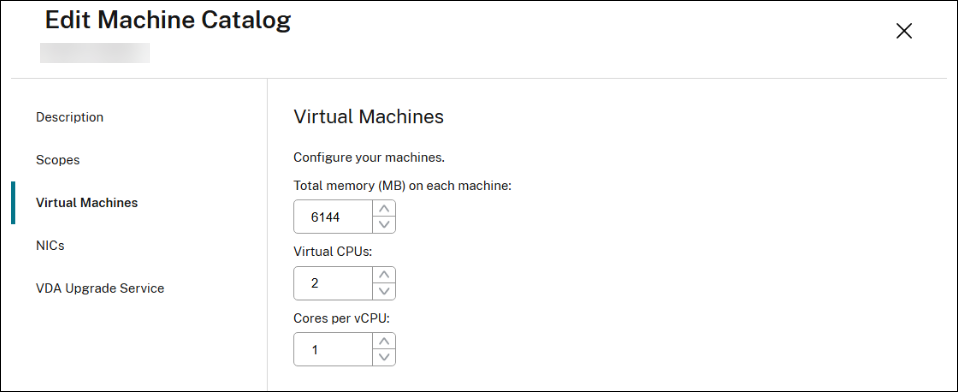
Para alterar a configuração das VMs, incluindo Memória, contagem de CPU e Cores por vCPU, siga estas etapas:
- Na página Catálogos de Máquinas, clique com o botão direito do mouse no catálogo de máquinas que você deseja modificar e selecione Editar Catálogo de Máquinas.
-
Na página Máquinas Virtuais, use as setas para cima ou para baixo, ou insira valores diretamente para ajustar a Memória, a contagem de CPU e os Cores por vCPU para as VMs.
Usar o PowerShell
Alterar imagem mestra
Os parâmetros necessários são:
-
ProvisioningSchemeName: Nome do esquema de provisionamento a ser editado. -
MasterImage: Caminho literal para a nova imagem mestra.
Execute o seguinte comando. Por exemplo:
Set-ProvSchemeMetadata  -Name "ImageManagementPrep_DoImagePreparation" -ProvisioningSchemeName "<ProvisioningSchemeName>" -Value "True"

Publish-ProvMasterVMImage  -MasterImageVM "<Literal path to the new master image- template version> -ProvisioningSchemeName "<ProvisioningSchemeName>" -RunAsynchronously
<!--NeedCopy-->
Alterar NIC e configuração da VM
Os parâmetros necessários são:
-
ProvisioningSchemeName: Nome do esquema de provisionamento a ser editado. -
NetworkMapping: Mapeamento de rede atualizado.
Execute o seguinte comando. Por exemplo:
Set-ProvScheme  -CustomProperties "<CustomProperties xmlns=`"http://schemas.citrix.com/2014/xd/machinecreation`" xmlns:xsi=`"http://www.w3.org/2001/XMLSchema-instance`"><Property xsi:type=`"StringProperty`" Name=`"ClusterId`" Value=`"000xxxx-1fb0-xxxxx-4fc8-5c257335xxxx`" /><Property xsi:type=`"StringProperty`" Name=`"CPUCores`" Value=`"1`" /></CustomProperties>"  -NetworkMapping @{"6"="XDHyp:\HostingUnits\<Hosting Unit Name>\Clusters.folder\<Cluster Name>\<Network name>.network"} -ProvisioningSchemeName "<ProvisioningSchemeName>" -VMCpuCount 4
<!--NeedCopy-->
Mais informações
Compartilhar
Compartilhar
Neste artigo
This Preview product documentation is Citrix Confidential.
You agree to hold this documentation confidential pursuant to the terms of your Citrix Beta/Tech Preview Agreement.
The development, release and timing of any features or functionality described in the Preview documentation remains at our sole discretion and are subject to change without notice or consultation.
The documentation is for informational purposes only and is not a commitment, promise or legal obligation to deliver any material, code or functionality and should not be relied upon in making Citrix product purchase decisions.
If you do not agree, select I DO NOT AGREE to exit.