Citrix Infrastructure Monitorの手動接続
注:
次の2つの手順は、Provisioning ServiceおよびStoreFront™コンポーネントの監視にのみ有効です。
手順1:Citrix Infrastructure Monitorのインストール
安全なデータ収集のための接続を確立するには、次の手順を実行して、ターゲットコンポーネントへのインストールを完了します。
注:
Citrix Infrastructure Monitorをインストールするマシンには、Provisioning ServiceとStoreFrontのいずれかが既にインストールされている必要があります。
手順1.1:対象コンポーネントを特定する
監視する必要があるProvisioning ServicesやStoreFrontサーバーなどの対象コンポーネントを特定します。
手順1.2 Citrix Infrastructure Monitorをダウンロードする
手順1.1で特定した対象サーバーのCitrixダウンロードページから、CitrixInfraMonitor.msiをダウンロードできます。
手順1.3:Citrix Infrastructure Monitorを実行する
インストールウィザードの指示に従って、対象コンポーネントでCitrixInfraMonitor.msiインストーラーを実行します。
注:
管理者権限を持つユーザーは、Citrix Infrastructure Monitorをエンドポイントマシンにインストールして構成することができます。
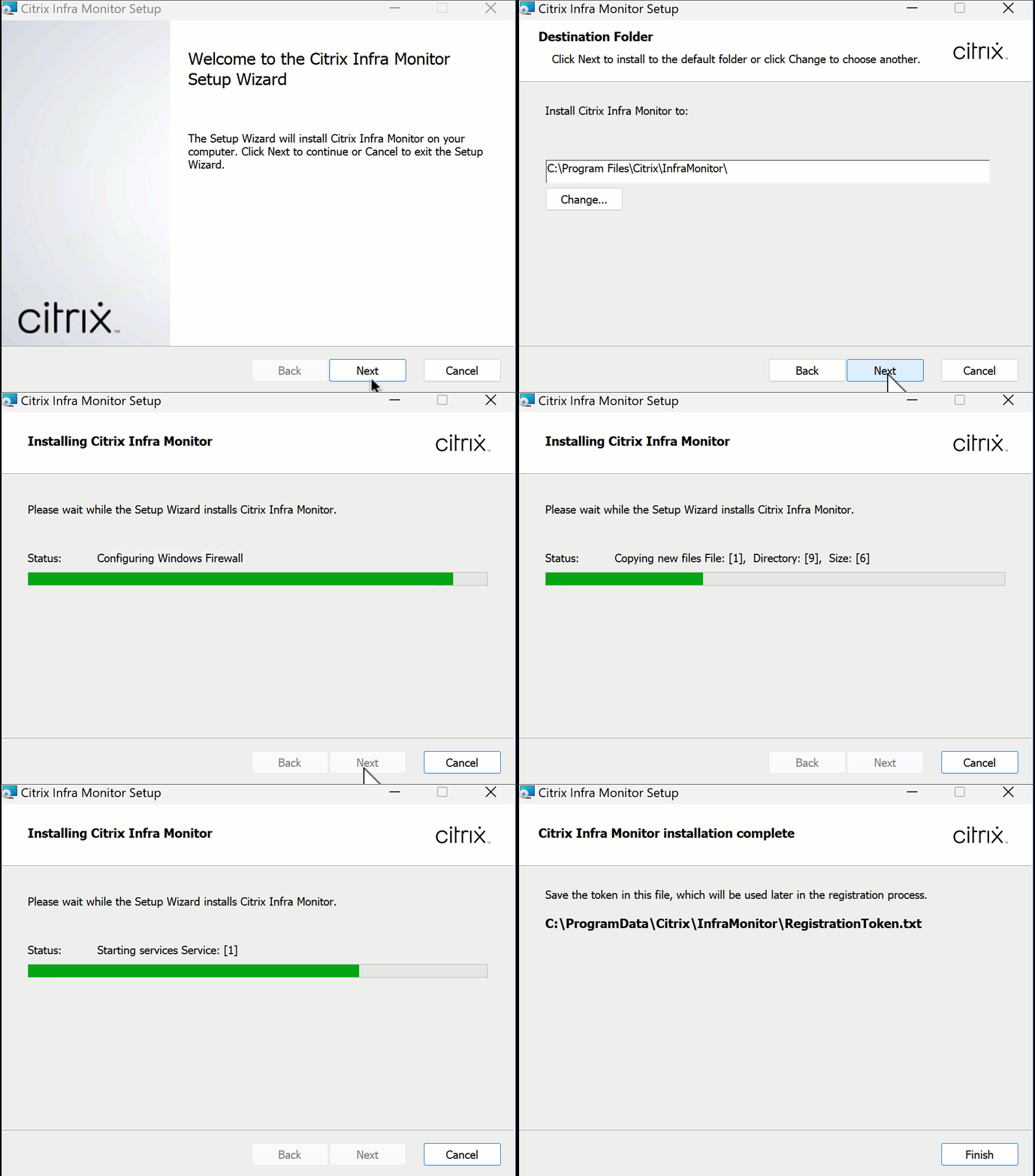
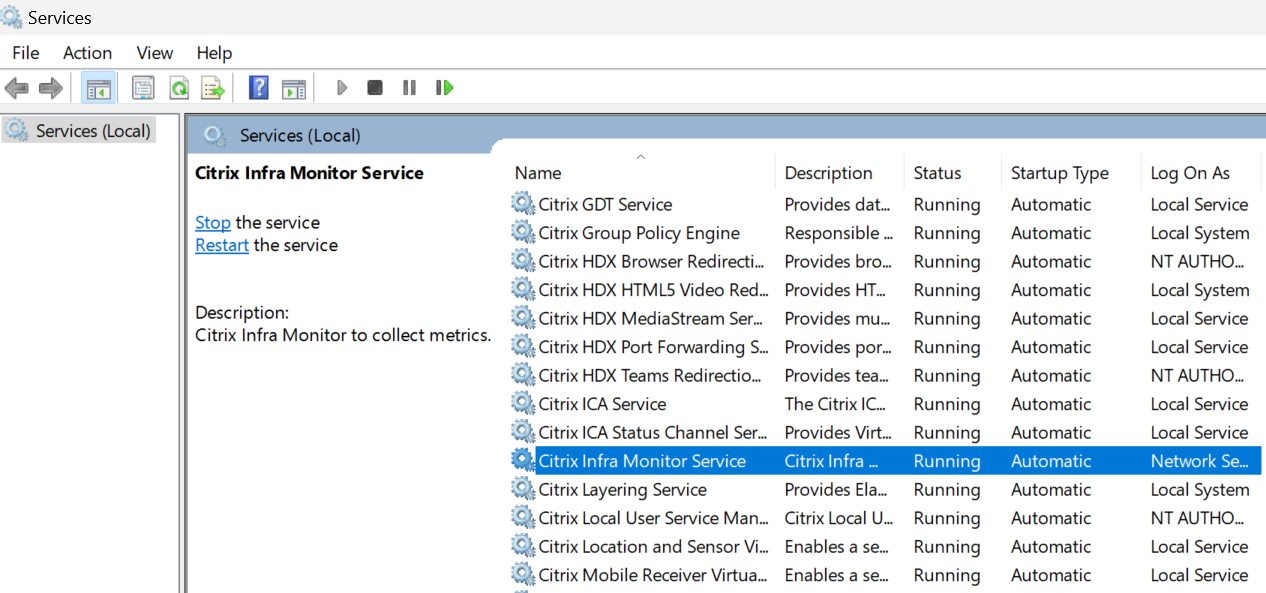
インストールが成功すると、[サービス] セクションでCitrix Infrastructure Monitorサービスを表示できます:
手順1.4:登録トークンを取得する
Citrix Infrastructure MonitorがインストールされているシステムでC:\ProgramData\Citrix\InfraMonitor\RegistrationToken.txtのRegistrationToken.txtファイルで提供されているトークンを取得し、「手順2:Citrix Infrastructure Monitorを登録する」で使用できるようにしておきます。
ポート要件
CitrixInfraMonitor.msiを正常にインストールすると、インストーラーは9595ポートの例外を作成します。 サードパーティのファイアウォールを使用していると、Citrix Infrastructure Monitoringサービスを使用するために、このポートのTCP通信を手動で許可する必要がある場合があります。
次の表は、Provisioning ServicesとStoreFrontマシンの受信ポートの要件の詳細を示しています:
| ソース | ターゲット | 種類 | ポート | プロトコル | 目的 |
|---|---|---|---|---|---|
| DDC | Provisioning ServicesまたはStoreFrontマシン | TCP | 9595 | HTTP または HTTPS | Provisioning ServicesまたはStoreFrontマシンからメトリックを収集するための呼び出し。 |
注:
Provisioning ServicesとStoreFrontマシンは、Infrastructure Monitoring Serviceの発信呼び出しを行いません。
手順2:Citrix Infrastructure Monitorを登録する
以下を使用して、Infrastructure Monitoring Serviceを登録できます:
- Director UI
- PowerShell SDK
Director UIから
次の手順を実行して、Director UIでの登録を完了します:
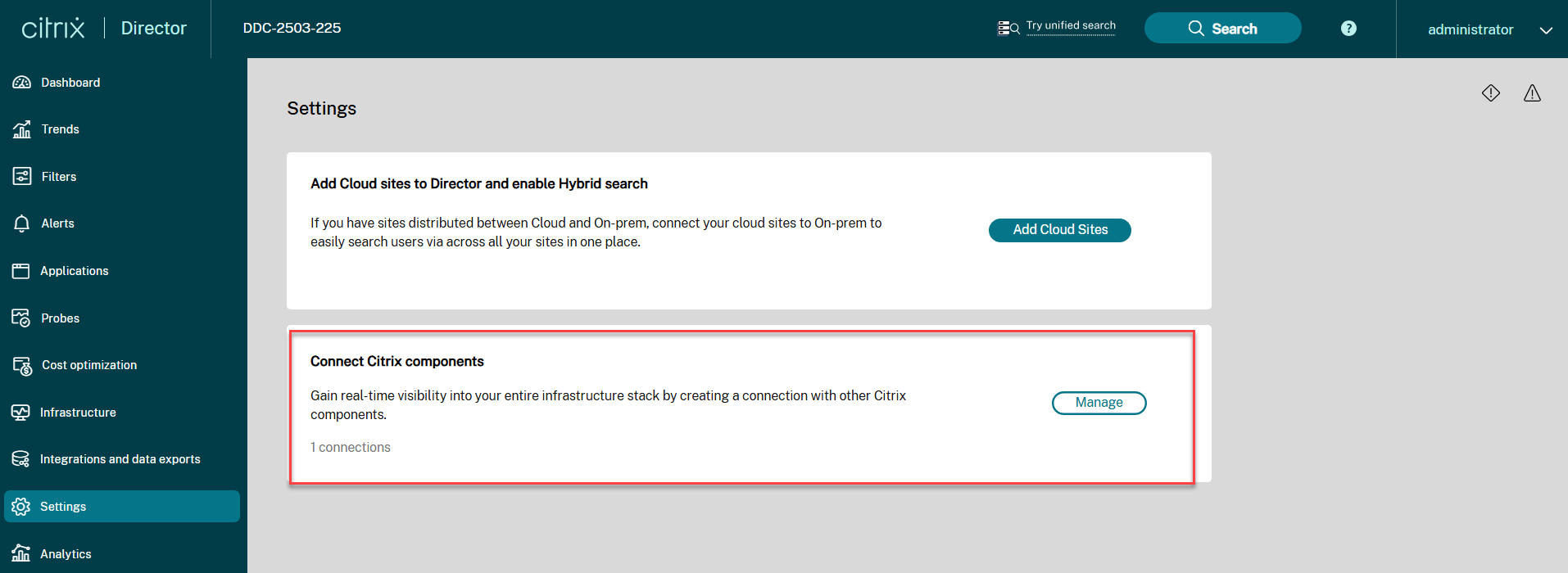
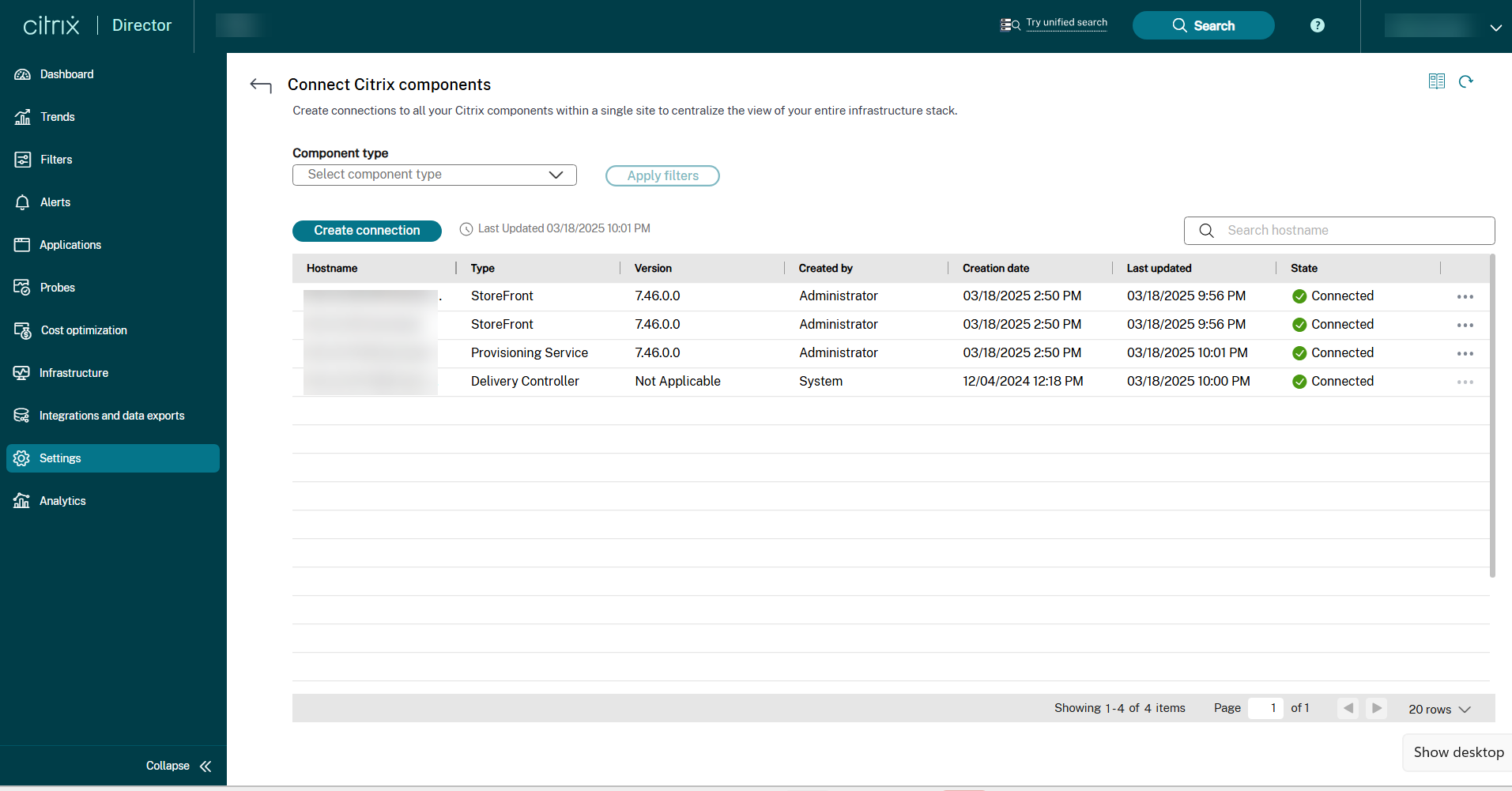
手順2.1:[Citrixコンポーネントに接続する]ページに移動する
[設定] > [Citrixコンポーネントに接続する] > [管理]をクリックします。
または、
[インフラストラクチャ] > [管理]をクリックします。
手順2.2:コンポーネントの詳細を入力する
[Citrixコンポーネントに接続する]画面で、[接続を作成する]をクリックします。 [接続を作成する]ウィンドウが表示されます。
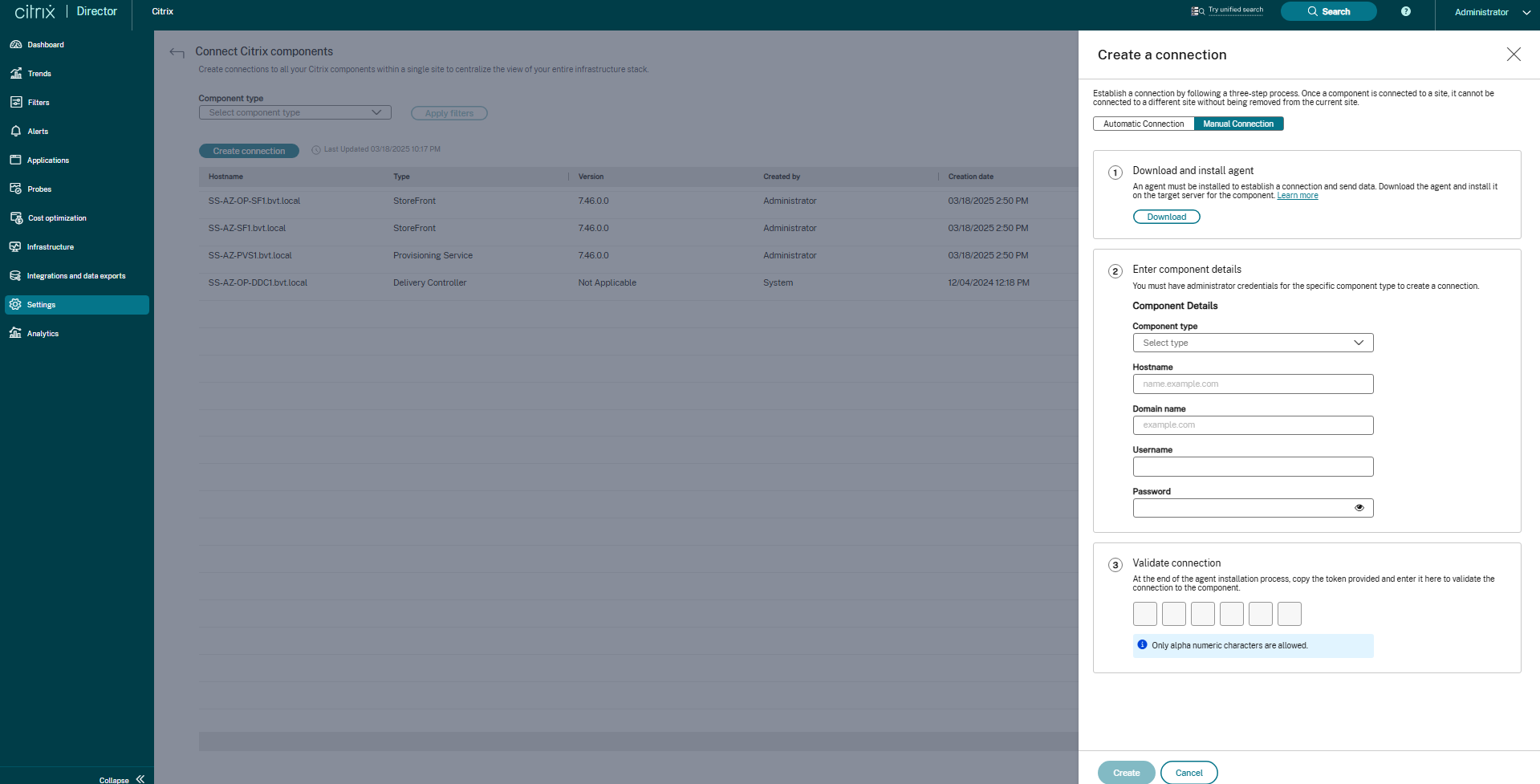
CitrixInfraMonitor.msiがダウンロードされ、ターゲットにインストールされていることを確認します。 詳しくは、このドキュメントの手順1を参照してください。 画面の指示に従い、セキュアな接続を確立するために必要なコンポーネントの詳細を入力します。
- ドロップダウンリストからコンポーネントの種類を選択します。 コンポーネントは、Provisioning ServicesでもStoreFrontでもかまいません。
- ホスト名を入力します。
- ドメイン名を入力します。
- Provisioning ServiceまたはStoreFrontマシンのユーザー名を入力します。
- Provisioning ServicesまたはStoreFrontマシンのパスワードを入力します。
手順2.3:接続を許可する
Citrix Infrastructure Monitorトークンは、Citrix Infrastructure MonitorがインストールされているシステムのC:\ProgramData\Citrix\InfraMonitor\RegistrationToken.txtにあるRegistrationToken.txtファイルから取得します。
取得したトークンの詳細をDirector UIに入力します。 このトークンにより、サイトとコンポーネント間の接続が許可されます。
RegistrationToken.txtファイルにあるトークンテキストは、Citrix Infrastructure Monitor Serviceを再起動すると再生成されます。 登録が成功すると、トークンファイルはマシンから削除されます。 何らかの理由で新しいトークンファイルを再作成する必要がある場合は、Citrix Infrastructure Monitor Serviceを再起動してください。 セキュリティ上の理由から、無効なトークンによる登録の試行が3回失敗すると、トークンファイルは削除されます。
手順2.4:接続を作成する
詳細を入力したら、[作成]をクリックします。 作成された接続は、[Citrixコンポーネントを接続する]ページの接続一覧に表示されます。
Remote PowerShell SDKの使用
前提条件:
- StoreFrontまたはPVSマシンにCitrix Infrastructure Monitorがインストールされていることを確認します。
PVSまたはStoreFrontマシンと通信するには、Citrix Infrastructure MonitorをDesktop Delivery Controllerに登録します。 この登録は、PVSまたはStoreFrontマシンで収集されたインフラストラクチャの正常性メトリックをDesktop Delivery Controllerに送信するために行います。
Citrix Infra Monitorを登録するには、Delivery Controller™で次のPowerShellコマンドを実行します:
  Add-MonitorDirectorAgent -Fqdn <FQDN of component> -Component <component> -Domain <domain> -Username <username> -Password <password> -Token <token>
<!--NeedCopy-->
注:
ユーザー名とパスワードはオプションのパラメーターです。 ただし、これらのパラメーターを指定しないと、一部のメトリックは利用できなくなります。
上記のコマンドのパラメーターは次のとおりです:
| パラメーター | 説明 |
|---|---|
Fqdn |
PVSまたはStoreFrontサーバーのFQDN。 |
Component |
オンボーディングするコンポーネント。 例:PVSまたはSF。 PVSはCitrix Provisioning™の略で、SFはStoreFrontの略です。 |
Domain |
すべてのコンポーネントが含まれるドメイン。 |
Username |
管理者ユーザーのユーザー名。 |
Password |
管理者ユーザーのパスワード。 |
Token |
Citrix Infrastructure Monitorトークンは、Citrix Infrastructure MonitorがインストールされているシステムのC:\ProgramData\Citrix\InfraMonitor\RegistrationToken.txtにあるRegistrationToken.txtファイルから取得します。 |
注:
RegistrationToken.txtファイルにあるトークンテキストは、Citrix Infrastructure Monitor Serviceを再起動すると再生成されます。 登録が成功すると、トークンファイルはマシンから削除されます。 再登録が必要な場合は、Citrix Infrastructure Monitorサービスを再起動します。セキュリティ上の理由から、無効なトークンによる登録の試行が3回失敗すると、トークンファイルは削除されます。
PVSまたはStoreFrontマシンの登録に成功すると、マシン名の詳細が[Director] > [インフラストラクチャ]タブに表示されます。
Citrix Infrastructure Monitorに登録するためのサンプルコマンドは次のとおりです:
