グラフィック
グラフィックとH.264
構成方法
グラフィックとH.264プロトコルのサポートを構成するには、以下を含めてGoogle管理ポリシーを使用します。デフォルトでは、H.264プロトコルのサポートは有効になっています。無効にするには、enabled属性をfalseに設定します。
{
    "settings": {
        "Value": {
            "settings_version": "1.0",
                "engine_settings": {
                     "ui": {
                        "features": {
                            "graphics": {
                                "jpegSupport": true,
                                "h264Support" : {
                                     "enabled": true,
                                     "losslessOverlays": true,
                                     "dirtyRegions": true,
                                     "yuv444Support": false
                                }
                            }
                        }
                     }
                }
        }
   }
}

<!--NeedCopy-->
グラフィックオプションとその説明のリスト:
- “jpegSupport”: グラフィック (Thinwire) におけるJPEG機能。
- “h264Support”: H.264プロトコルのサポート。
- “enabled”: ThinwireにおけるH.264サポート機能。
- “losslessOverlays”: Thinwireにおけるロスレスオーバーレイ機能。
- “dirtyRegions”: Thinwireにおけるダーティリージョン機能。
- “yuv444Support”: ThinwireにおけるYuv444サポート機能。
注:
レガシーグラフィックモードを無効に設定することをお勧めします。
この機能の既知の制限
- ChromeOS向けCitrix Workspaceアプリは、マルチモニターでの全画面H.264グラフィックモードをサポートしていません。
- デスクトップセッションを開始し、テキストを入力するためにアプリを開くと、入力を開始したときにテキストが消えたり再表示されたりします。テキストがちらつくのがわかります。この問題は、全画面H.264モードを使用している場合に発生します。
- マルチモニター設定で、公開されたアプリを開くと、アプリ画面の代わりに空白の画面が表示されます。この問題は、全画面H.264モードを使用している場合に発生します。
選択的H.264
構成方法
web.configファイルを使用してStoreFrontで選択的H.264を構成する
web.configファイルを使用して選択的H.264構成を変更するには:
- Citrix Receiver for Webサイトのweb.configファイルを開きます。 このファイルは、C:\inetpub\wwwroot\Citrix<Storename> Webフォルダーにあります。ここで、Storenameはストア作成時に指定されたストア名です。
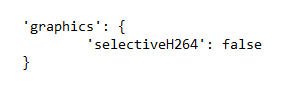
- chromeAppPreferencesフィールドを見つけて、その値をJSON文字列として構成で設定します。例: chromeAppPreferences=’{“graphics”:{“ selectiveH264”:false}}
configuration.jsファイルを使用して選択的H.264を構成する
configuration.jsファイルはChromeApp rootフォルダーにあります。このファイルを編集して、要件に応じてCitrix Workspaceアプリを変更します。
デフォルトでは、選択的H.264はtrueに設定されています。
configuration.jsファイルを使用して選択的H.264構成を無効にするには:
-
configuration.jsファイルを開き、selectiveH264属性をfalseに設定します。
注:
- Citrix は、変更を加える前に configuration.js ファイルをバックアップすることをお勧めします。
- Citrix は、Citrix Workspace アプリ for ChromeOS がユーザー向けに再パッケージ化される場合にのみ、configuration.js ファイルを編集することをお勧めします。
- configuration.js ファイルを編集するには、管理者レベルの資格情報が必要です。
その他 (H.264)
構成方法
H.264 を構成するには、以下を含めて Google 管理ポリシーを使用します。デフォルトでは、その他セクションのオプションは無効になっています。これを有効にするには、無効属性 h264nonworker を true に設定します。
{
    "settings": {
        "Value": {
            "settings_version": "1.0",
                "engine_settings": {
                    "other": {
                        "h264nonworker" : false
                        }
                }
        }
    }
}

<!--NeedCopy-->
オプションとその説明のリスト:
- 「h264nonworker」: メインスレッドで H.264 フレームをデコードするオプションを有効にします。
アシストカーソル
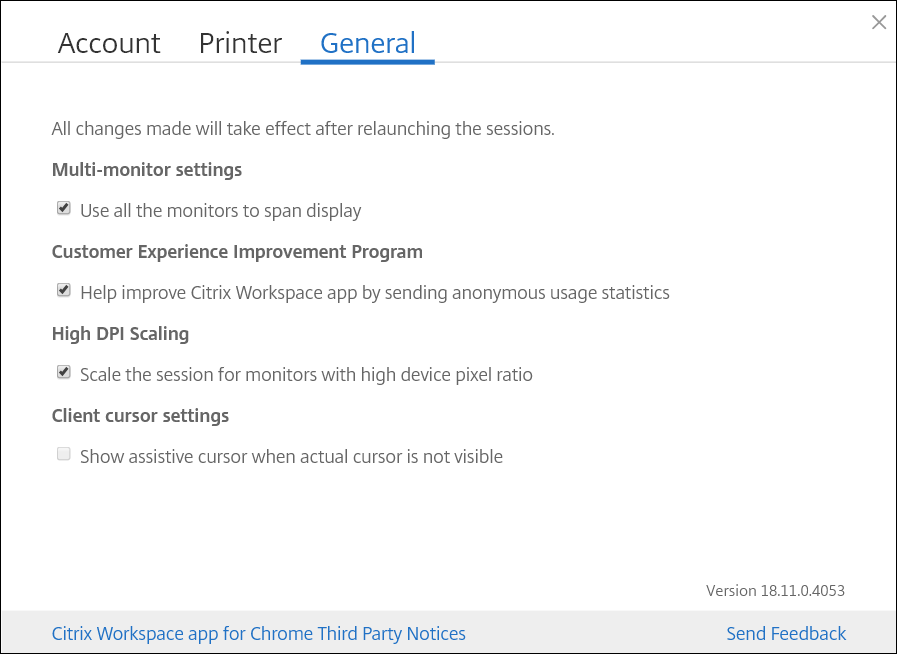
デスクトップセッション内でカーソルが表示されない場合、アシストカーソルを有効にできます。セッションの再起動が必要です。
構成方法
アシストカーソル機能はデフォルトで無効になっています。アシストカーソル機能を有効にするには、以下を含めて Google 管理ポリシーを使用します。
{
    "settings": {
        "Value": {
            "settings_version": "1.0",
            "engine_settings": {
                "ui": {
                    "assistiveCursor": true
                    }
                }
            }
        }
}

<!--NeedCopy-->
注:
管理者が前述のようにアシストカーソルを有効にすると、クライアント側の設定にある対応するチェックボックスがデフォルトで選択されます。この機能を無効にするには、チェックボックスをオフにします。
管理者が前述のようにアシストカーソルを無効にすると、チェックボックスがオフになり、機能が無効になります。
複数モニターでの高DPIサポート
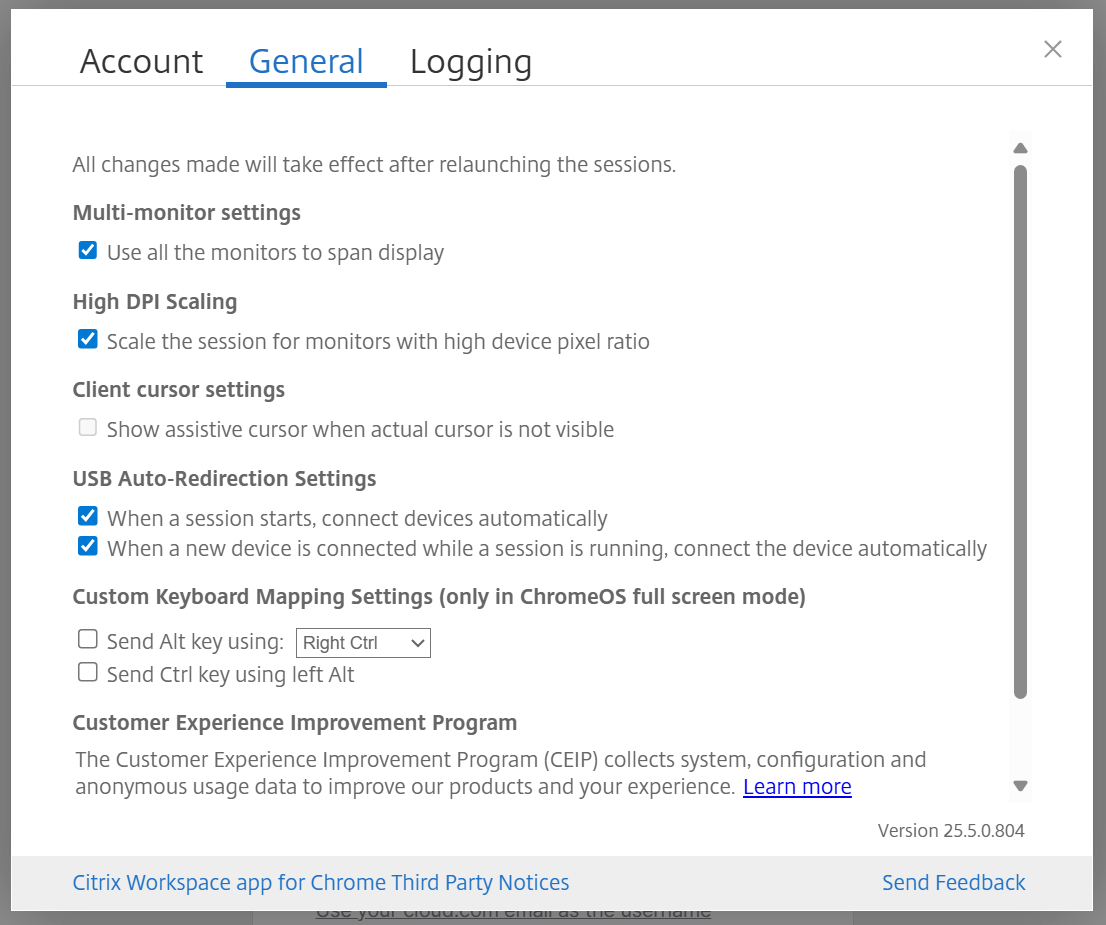
ChromeOS向けCitrix Workspaceアプリは、シングルモニターおよびマルチモニターセッションでのアプリおよびデスクトップセッションのDPIスケーリングをサポートしています。この機能は主に、大型で高解像度のモニターでアプリケーション、テキスト、画像、その他のグラフィック要素を快適に表示できるサイズで表示するために使用されます。
注:
この機能は、アプリおよびデスクトップセッションでデフォルトで有効になっています。
利点
この機能は、デバイスのDPIに基づいて仮想デスクトップおよびアプリセッションを自動的に調整し、コンテンツが完璧なサイズで鮮明に表示され、ぼやけがないようにします。アプリとデスクトップは、モニターの解像度とデバイスのピクセル比に基づいてインテリジェントにスケーリングされ、最適な読みやすさと使いやすさを実現します。
構成方法
- エンドユーザーは、Chromeアプリの設定ページを使用してこの機能を無効にできます。
- 管理者は、Google管理ポリシーを使用してこの機能を無効にできます。
設定ページ
Citrix Workspaceアプリで、エンドユーザーは設定ページ > 一般 > 高DPIスケーリングに移動し、デバイスピクセル比が高いモニターのセッションをスケーリングするオプションのチェックを外して、高DPIスケーリングを無効にできます。
Google管理ポリシー
管理対象デバイスおよびユーザーの場合、管理者はGoogle管理ポリシーを使用して、次のように機能を無効にできます。
- Google 管理ポリシーにサインインします。
- デバイス管理 > Chrome 管理 > ユーザー設定 に移動します。
-
engine_settingsキーの下にあるpolicy.txtファイルに、以下の JSON 文字列を追加します。注:
この構成は、以下にも適用できます。
- デバイス > Chrome > アプリと拡張機能 > ユーザーとブラウザ > 拡張機能を検索 > 拡張機能のポリシー。
- デバイス > Chrome > アプリと拡張機能 > キオスク > 拡張機能を検索 > 拡張機能のポリシー。
- デバイス > Chrome > アプリと拡張機能 > 管理対象ゲストセッション > 拡張機能を検索 > 拡張機能のポリシー。
-
属性
scaleToDPIをfalseに設定してください。以下は JSON データの例です。{ "settings": { "Value": { "settings_version": "1.0", "engine_settings": { "features": { "graphics": { "dpiSetting": { "scaleToDPI": false } } } } } } } <!--NeedCopy--> - 変更を保存します。
修正された問題
- ChromeOS デバイスで DPI 値が 100% 未満に設定されている場合、DPI マッチングは機能しません。代わりに、セッションは自動調整 (100% スケーリング) で起動します。[CVADHELP-29886]