グラフィックとディスプレイ
マルチモニター画面レイアウトの固定
バージョン2103以降、マルチモニター画面レイアウトの選択を保存できるようになりました。レイアウトとは、デスクトップセッションが表示される方法です。固定機能により、選択したレイアウトでセッションを再起動できるため、最適化されたユーザーエクスペリエンスが得られます。
前提条件として、AuthManConfig.xmlファイルでこの機能を有効にする必要があります。$ICAROOT/config/AuthManConfig.xmlに移動し、次のエントリを追加します。
     <key>ScreenPinEnabled</key>
     <value>true</value>
<!--NeedCopy-->
上記のキーを追加した後にのみ、アプリインジケーターアイコンに画面レイアウトオプションが表示されます。アプリインジケーターアイコンの詳細については、「アプリインジケーターアイコン」を参照してください。
- 画面レイアウトを選択するには、タスクバーのアプリインジケーターアイコンをクリックし、画面レイアウトを選択します。画面レイアウトダイアログが表示されます。
または、セルフサービスウィンドウでCtrl+mキーを押して画面レイアウトダイアログを起動することもできます。
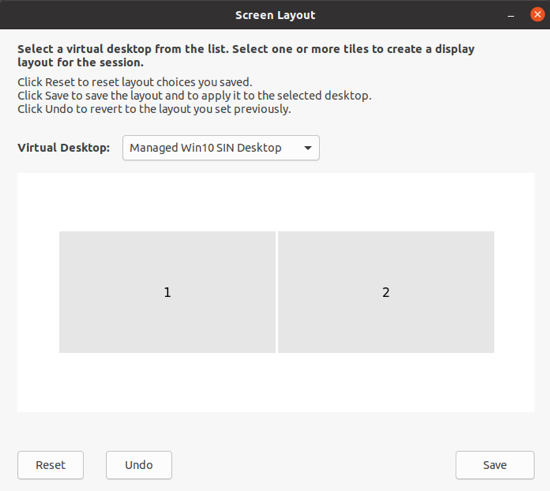
ドロップダウンメニューから仮想デスクトップを選択します。レイアウトの選択は、選択したデスクトップにのみ適用されます。
1つまたは複数のタイルを選択して、レイアウトの長方形の選択を形成します。セッションは、レイアウトの選択に従って表示されます。
制限事項:
- 画面固定を有効にすると、セッション内のレイアウト保存機能が無効になります。
- この機能は、お気に入りとしてマークされているデスクトップにのみ適用されます。
カスタムWebストアでの画面固定
- Citrix Workspaceアプリバージョン2309以降、カスタムWebストアでの画面固定により、カスタムWebストアでマルチモニター画面レイアウトの選択を保存できます。
前提条件として、AuthManConfig.xmlファイルでこの機能を有効にする必要があります。$ICAROOT/config/AuthManConfig.xmlに移動し、次のエントリを追加します。
-  <key>ScreenPinEnabled</key>
-  <value>true</value>
<!--NeedCopy-->
上記のキーを追加した後にのみ、Citrix Workspaceアプリメニューに画面レイアウトオプションが表示されます。
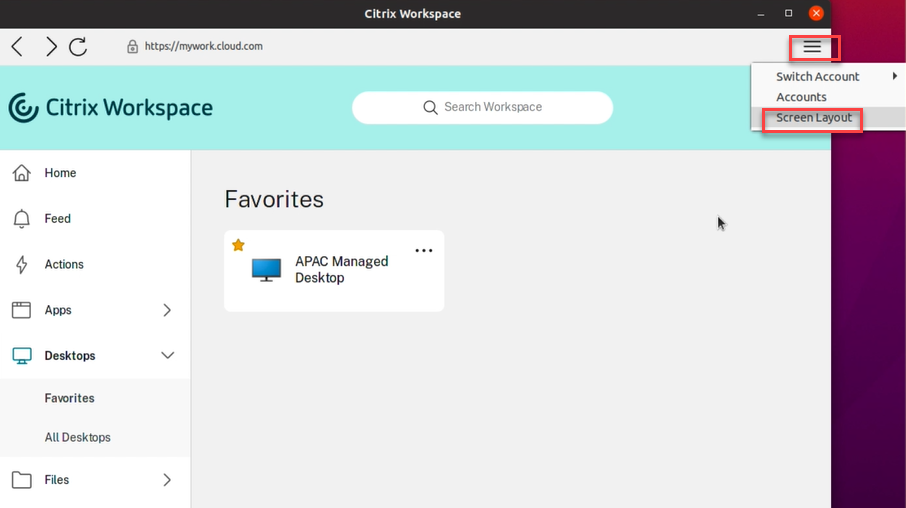
画面レイアウトを選択するには、Citrix Workspaceアプリメニューで画面レイアウトを選択します。画面レイアウトダイアログボックスが表示されます。
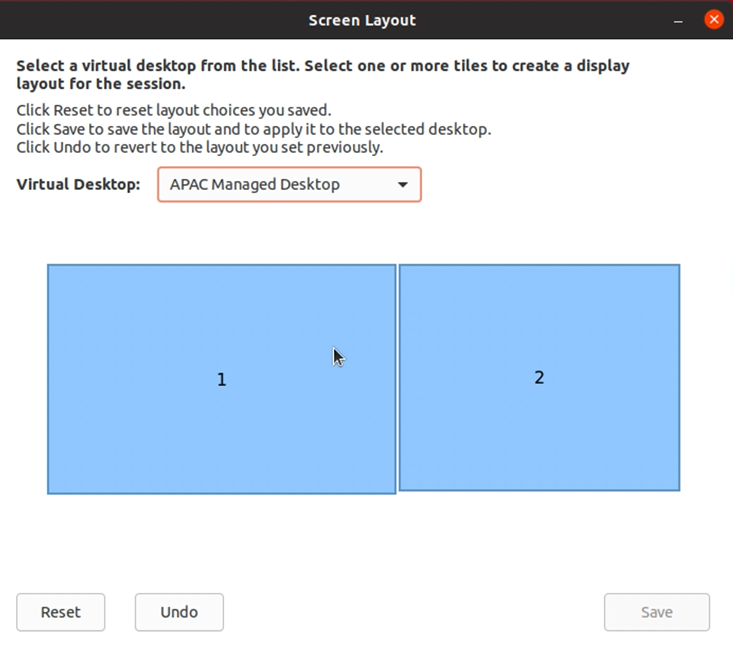
ドロップダウンメニューから仮想デスクトップを選択します。レイアウトの選択は、選択したデスクトップにのみ適用されます。
1つまたは複数のタイルを選択して、レイアウトの長方形の選択を形成します。セッションは、レイアウトの選択に従って表示されます。
制限事項:
- 画面固定を有効にすると、セッション内のレイアウト保存機能が無効になります。
- この機能は、お気に入りとしてマークされているデスクトップにのみ適用されます。
DPIマッチングのサポート
Citrix Workspaceアプリで設定されたディスプレイ解像度とDPIスケール値は、仮想アプリおよびデスクトップセッションの対応する値と一致します。Linuxクライアントで必要なスケール値を設定すると、VDAセッションのスケーリングが自動的に更新されます。
-
DPIスケーリングは、主に大型で高解像度のモニターで使用されます。この機能は、以下を快適に表示できるサイズで表示するのに役立ちます。
- アプリケーション
- テキスト
- 画像
- その他のグラフィック要素
注:
DPIマッチング機能は、
GNOME、KDE、およびXfceデスクトップ環境のみをサポートします。
この機能はデフォルトで無効になっています。この機能は、コマンドラインインターフェイスまたはGUIを使用して有効にできます。
コマンドラインインターフェイス
-
$HOME/.ICAClient/wfclient.ini構成ファイルに移動します。 -
[WFClient]セクションに移動し、次のエントリを設定します。
```
-
DPIMatchingEnabled=TRUE
```
GUI
-
メニュー > 環境設定に移動します。Citrix Workspace - 環境設定ダイアログが表示されます。
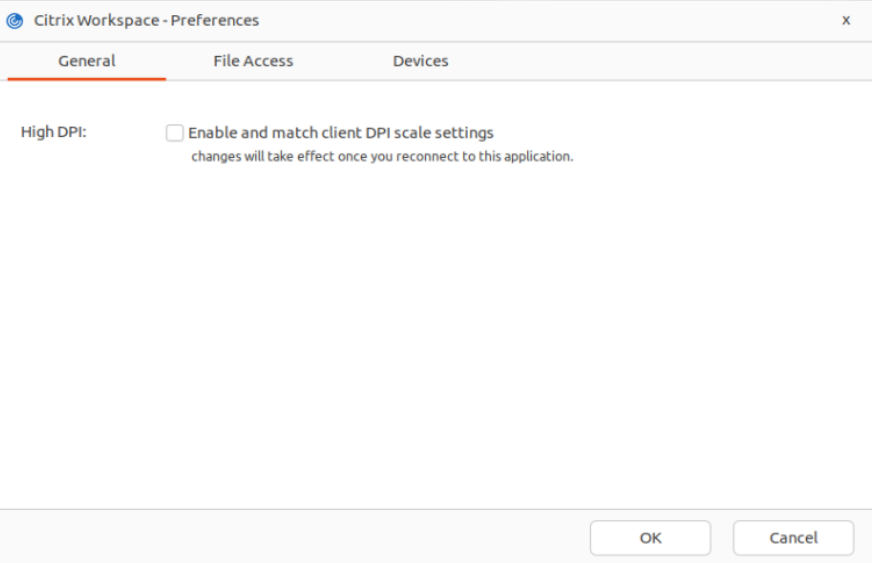
- 全般タブに移動します。
- クライアントDPIスケール設定を有効にして一致させるチェックボックスをオンにします。
- OKをクリックします。
注:
更新されたDPIスケール設定は、Citrix Workspaceアプリに再接続した後に有効になります。
制限事項:
DPIマッチング機能は、以下をサポートしていません。
- クライアント側の分数スケーリング。
- 複数のモニターに拡張され、それらのモニターで異なるDPIが構成されているデスクトップセッション。
マルチモニターレイアウトの永続性
この機能は、セッションモニターのレイアウト情報をエンドポイント間で保持します。セッションは、構成されたとおりに同じモニターに表示されます。
前提条件:
-
この機能には以下が必要です。
- StoreFront v3.15以降。
-
現在のユーザーのホームフォルダーに
.ICAClientがすでに存在する場合:All_Regions.iniファイルを削除します。
または
All_Regions.iniファイルを保持するには、[Client Engine\Application Launching]セクションの最後に以下の行を追加します。SubscriptionUrl=
-
PreferredWindowsBounds=
-
PreferredMonitors=
PreferredWindowState=
-
SaveMultiMonitorPref=
-
.ICAClientフォルダーが存在しない場合、それはCitrix Workspaceアプリの新規インストールを示します。その場合、この機能のデフォルト設定が保持されます。 -
ユースケース
- ウィンドウモードで任意のモニターでセッションを起動し、設定を保存します。 セッションを再起動すると、同じモード、同じモニター、同じ位置に表示されます。
- フルスクリーンモードで任意のモニターでセッションを起動し、設定を保存します。 セッションを再起動すると、同じモニターでフルスクリーンモードで表示されます。
- ウィンドウモードで複数のモニターにセッションをストレッチしてスパンし、その後フルスクリーンモードに切り替えます。セッションはすべてのモニターでフルスクリーンで継続します。セッションを再起動すると、すべてのモニターにまたがるフルスクリーンモードで表示されます。
注:
- レイアウトは保存するたびに上書きされ、アクティブなStoreFrontにのみ保存されます。
- 同じStoreFrontから異なるモニターで追加のデスクトップセッションを起動した場合、1つのセッションでレイアウトを保存すると、すべてのセッションのレイアウト情報が保存されます。
デュアルモニターでのCitrix Virtual Desktops™の使用
-
- Desktop Viewerを選択し、下矢印をクリックします。
- ウィンドウを選択します。
- Citrix Virtual Desktopsの画面を2つのモニター間でドラッグします。各モニターに画面の約半分が表示されていることを確認します。
-
Citrix Virtual Desktopのツールバーから、フルスクリーンを選択します。
画面が両方のモニターに拡張されます。
マルチモニターの機能強化
複数のモニターを使用している場合、プライマリエンドポイントマシンをドッキングステーションからドッキングまたはアンドックすると、セッションは更新されたレイアウトで自動的にモニターに拡張されます。また、複数のモニターでセッションを開始すると、セッションはそれらのモニターに拡張されます。モニターを追加または削除すると、セッションは新しく利用可能な画面に適応します。
注:
この機能は、プライマリモニターと1つのセカンダリモニターのみをサポートします。
デフォルトでは、この機能は無効になっています。
この機能を有効にするには、以下を実行します。
-
$HOME/.ICAClient/wfclient.iniフォルダーに移動します。 -
[WFClient]セクションに移動します。 -
次のエントリを追加します。
MultiMonitorPnPEnabled=True
<!--NeedCopy-->
注:
4K解像度モニターを使用している場合、マルチモニターのプラグアンドプレイ中に、
$HOME/.ICAClient/wfclient.iniファイルの[WFClient]セクションでMonitorLayoutEventTimeout=4を設定します。
制限事項:
-
セッション開始後にローカルマシンでモニターレイアウトを変更しても、セッション内のモニターレイアウトがそれに応じて変更されない場合があります。[HDX-58023]
-
修正された問題:
-
セッションをウィンドウモードからフルスクリーンモードに手動で切り替えた後、2台目のモニターを接続すると、セッションが2台目のモニターに正しく表示されない場合があります。[HDX-55370]
-
ICA-to-Xプロキシ
Citrix Workspaceアプリを実行しているワークステーションをサーバーとして使用し、出力を別のX11対応デバイスにリダイレクトできます。このタスクは、Microsoft WindowsアプリケーションをXターミナルや、Citrix Workspaceアプリが利用できないUNIXワークステーションに配信するために実行する場合があります。
注:
Citrix Workspaceアプリソフトウェアは多くのXデバイスで利用可能であり、これらのデバイスにソフトウェアをインストールすることが、これらのケースで推奨されるソリューションです。この方法でCitrix WorkspaceアプリをICA-to-Xプロキシとして実行することは、サーバーサイドICAとも呼ばれます。
Citrix Workspaceアプリを実行すると、X11出力をローカルのLinuxデスクトップに送るICA-to-X11コンバーターと考えることができます。ただし、出力を別のX11ディスプレイにリダイレクトすることも可能です。1つのシステムでCitrix Workspaceアプリの追加コピーを同時に実行できます。この場合、各Citrix Workspaceアプリは異なるデバイスに出力を送信します。
この図は、ICA-to-Xプロキシとして設定されたLinux用Citrix Workspaceアプリのシステムを示しています。
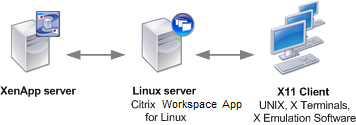
このタイプのシステムをセットアップするには、ICA-to-X11プロキシとして機能するLinuxサーバーが必要です。
- すでにXターミナルがある場合、通常XターミナルにXアプリケーションを提供するLinuxサーバー上でCitrix Workspaceアプリを実行できます。
- Citrix Workspaceアプリが利用できないUNIXワークステーションを展開したい場合、プロキシとして機能する追加のサーバーが必要です。このサーバーはLinuxを実行しているPCでも構いません。
アプリケーションは、ICAプロトコルの機能を使用してX11経由で最終デバイスに供給されます。デフォルトでは、ドライブマッピングを使用してプロキシ上のドライブにのみアクセスできます。Xターミナル(通常ローカルドライブを持たない)を使用している場合、この設定は問題ありません。他のUNIXワークステーションにアプリケーションを配信している場合は、次のいずれかの方法を使用できます。
- プロキシとして機能するワークステーションにローカルのUNIXワークステーションをNFSマウントし、プロキシ上のNFSマウントポイントをクライアントドライブマップで指定します。
- SAMBAなどのNFS-to-SMBプロキシ、またはMicrosoft Services for UNIXなどのサーバー上のNFSクライアントを使用します。
一部の機能は最終デバイスに渡されません。
- USBリダイレクト
- スマートカードリダイレクト
- COMポートリダイレクト
- プロキシとして機能するサーバーがオーディオをサポートしている場合でも、オーディオはX11デバイスに配信されません。
- クライアントプリンターはX11デバイスにパススルーされません。LPD印刷を使用してサーバーからUNIXプリンターに手動でアクセスするか、ネットワークプリンターを使用します。
- マルチメディア入力のリダイレクトはサポートされていません。これは、サーバーがプロキシとして機能するCitrix Workspaceアプリを実行するマシンにウェブカメラが必要なためです。ただし、プロキシとして機能するサーバーに
GStreamerがインストールされている場合、マルチメディア出力のリダイレクトはサポートされます(未テスト)。
XターミナルまたはUNIXワークステーションからサーバーサイドICAでCitrix Workspaceアプリを起動するには:
- sshまたはtelnetを使用して、プロキシとして機能するデバイスに接続します。
-
プロキシデバイスのシェルで、DISPLAY環境変数をローカルデバイスに設定します。たとえば、Cシェルでは次のように入力します。
`setenv DISPLAY <local:0>`注:
プロキシとして機能するデバイスに
ssh -Xコマンドを使用して接続する場合、DISPLAY 環境変数を設定する必要はありません。 - ローカルデバイスのコマンドプロンプトで、「xhost <プロキシサーバー名>」と入力します。
-
- Citrix Workspaceアプリがデフォルトのインストールディレクトリにインストールされているか確認します。インストールされていない場合は、環境変数 ICAROOT が実際のインストールディレクトリを指すように設定されていることを確認します。
-
- Citrix Workspaceアプリがインストールされているディレクトリを見つけます。コマンドプロンプトで、「
selfservice &」と入力します。
- Citrix Workspaceアプリがインストールされているディレクトリを見つけます。コマンドプロンプトで、「
-
フォント
ClearTypeフォントスムージング
ClearTypeフォントスムージングは、以下の方法で利用可能な品質を超えて表示されるフォントの品質を向上させます。
- 従来のフォントスムージング、または
- アンチエイリアシング
ClearTypeフォントスムージングは、サブピクセルフォントレンダリングとも呼ばれます。この機能はオン/オフを切り替えることができます。
また、以下の手順でスムージングの種類を指定することもできます。
- 適切な構成ファイルの [WFClient] セクションに移動します。
-
次の設定を編集します。
FontSmoothingType=number
ここで、number には次のいずれかの値を指定できます。
値 動作 0 デバイスのローカル設定が使用されます。FontSmoothingTypePref 設定がこの値を定義します。 1 スムージングなし 2 標準スムージング 3 ClearType (水平サブピクセル) スムージング
標準スムージングとClearTypeスムージングの両方で、Citrix Workspaceアプリの帯域幅要件が増加する可能性があります。
重要:
サーバーは
ICAファイルを介してFontSmoothingTypeを構成できます。この値は、[WFClient] で設定された値よりも優先されます。
サーバーが値を0に設定した場合、[WFClient] の次の設定がローカル設定を決定します。 FontSmoothingTypePref=number
ここで、number には次のいずれかの値を指定できます。
| 値 | 動作 |
|---|---|
| 0 | スムージングなし |
| 1 | スムージングなし |
| 2 | 標準スムージング |
| 3 | ClearType (水平サブピクセル) スムージング (デフォルト) |
Xcapture
Citrix Workspaceアプリパッケージには、ヘルパーアプリケーションである Xcapture が含まれています。このアプリケーションは、サーバーのクリップボードと、ICCCMに準拠していないXデスクトップ上のX Windowアプリケーションとの間でグラフィックデータを交換するのに役立ちます。ユーザーは Xcapture を使用して、次のことができます。
- ダイアログボックスまたは画面領域をキャプチャし、ユーザーデバイスのデスクトップ(ICCCMに準拠していないアプリケーションを含む)と接続ウィンドウで実行されているアプリケーションとの間でコピーする
- 接続ウィンドウとXグラフィック操作ユーティリティ
xmagまたはxvとの間でグラフィックをコピーする
コマンドラインから Xcapture を起動するには:
コマンドプロンプトで、「/opt/Citrix/ICAClient/util/xcapture」と入力し、Enterキーを押します(/opt/Citrix/ICAClient はCitrix Workspaceアプリをインストールしたディレクトリです)。
ユーザーデバイスのデスクトップからコピーするには:
-
Xcaptureダイアログボックスで、From Screen をクリックします。カーソルが十字に変わります。 - 次のタスクから選択します。
- ウィンドウを選択します。コピーしたいウィンドウの上にカーソルを移動し、マウスの中央ボタンをクリックします。
- 領域を選択します。マウスの左ボタンを押したままカーソルをドラッグして、コピーしたい領域を選択します。
- 選択をキャンセルします。マウスの右ボタンをクリックします。ドラッグ中に、中央または左のマウスボタンを離す前に右ボタンをクリックすることで選択をキャンセルできます。
-
Xcaptureダイアログボックスで、To ICA をクリックします。Xcaptureボタンの色が変わり、情報が処理中であることを示します。 - 転送が完了したら、接続ウィンドウから起動したアプリケーションで適切な貼り付けコマンドを使用します。
xvから接続ウィンドウ内のアプリケーションにコピーするには:
- xvから情報をコピーします。
-
Xcaptureダイアログボックスで、From XV をクリックし、次に To ICA をクリックします。Xcaptureボタンの色が変わり、情報が処理中であることを示します。 - 転送が完了したら、接続ウィンドウから起動したアプリケーションで適切な貼り付けコマンドを使用します。
接続ウィンドウ内のアプリケーションからxvにコピーするには:
- 接続ウィンドウ内のアプリケーションから情報をコピーします。
-
Xcaptureダイアログボックスで、From ICA をクリックし、次に To XV をクリックします。Xcaptureボタンの色が変わり、情報が処理中であることを示します。 - 転送が完了したら、情報をxvに貼り付けます。
モニターのプラグアンドプレイ機能を管理するUIオプション
以前は、モニターのプラグアンドプレイ機能 (monitor plug and play) を有効にするには、$HOME/.ICAClient/wfclient.ini ファイルの [WFClient] セクションに MultiMonitorPnPEnabled=True と入力する必要がありました。
バージョン2405以降、モニターのプラグアンドプレイ機能を有効または無効にするための新しいUIオプション、Automatically extend desktop session to external monitors チェックボックスが利用可能です。
デフォルトでは、Automatically extend desktop session to external monitors チェックボックスは選択されていません。このオプションを選択するには、次の手順を実行します。
- Desktop viewer > Preferences > General をクリックします。
-
Automatically extend desktop session to external monitors チェックボックスを選択します。
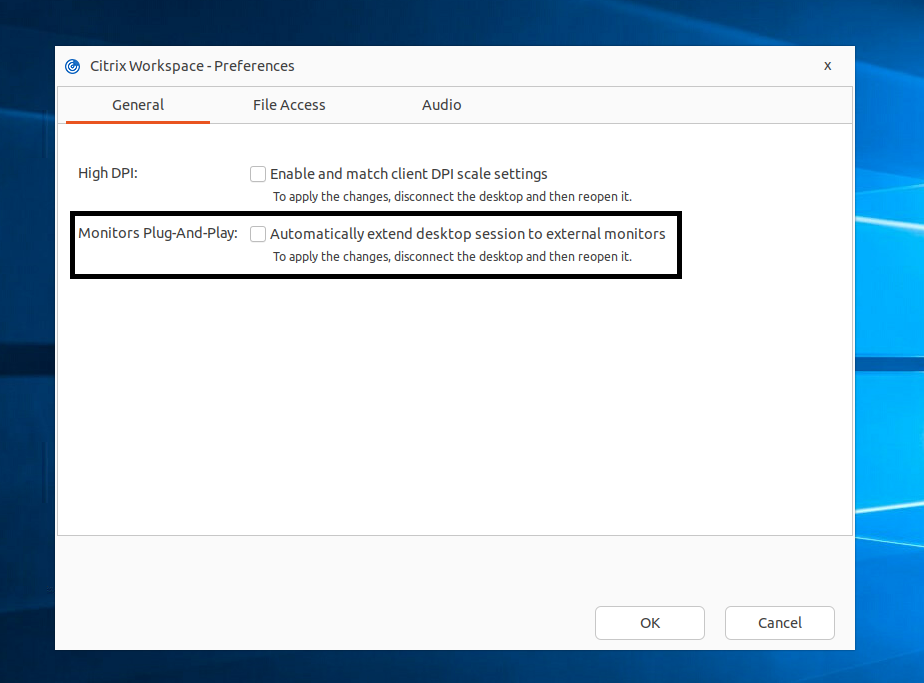
- OK をクリックします。変更は次回のデスクトップセッション開始時から有効になります。
注:
マシンごとに
All_Regions.iniを介して機能を無効にしている場合、Automatically extend desktop session to external monitors チェックボックスは表示されません。
グラフィックのパフォーマンス最適化
Citrix Workspace™アプリ2408バージョンは、HDXセッション内のグラフィック使用のパフォーマンスを向上させるOpenGLライブラリをサポートしています。
この機能は、リリース2503以降でデフォルトで有効になっています。この機能を無効にするには、次の手順を実行します。
- $HOME/.ICAClient/wfclient.ini ファイルに移動します。
- [Thinwire3.0] セクションに移動し、次のエントリを追加します。
  OpenGLEnabled=False
<!--NeedCopy-->
注
- この機能を有効にするには、オペレーティングシステムがOpenGL 4.6をサポートしている必要があります。
- この機能は、Arm64アーキテクチャに基づくLinuxではサポートされていません。
- この機能は、仮想デスクトップセッションにのみ適用されます。
- NVIDIA GPUはこの構成ではサポートされていません。
シームレスアプリのH.264ハードウェアデコードのサポート
2508バージョン以降、Linux向けCitrix Workspaceアプリは、クライアントデバイスのGPUを利用して、シームレスアプリのH.264ハードウェアデコードをサポートします。この機能はデフォルトで有効になっています。この機能を無効にするには、次の手順を実行します。
-
$HOME/.ICAClient/wfclient.iniフォルダーに移動します。 -
[Thinwire3.0]セクションに移動します。 - 次のエントリを追加します。
OpenGLEnabled=False
<!--NeedCopy-->
H.264ハードウェアデコードのサポート
2408バージョン以降、Linux向けCitrix Workspaceアプリは、クライアントで利用可能な場合にH.264デコードに使用できるGPUをサポートします。H.264ビデオコーデックは、VDAとCitrix Workspaceアプリの両方でサポートされ、有効になっている必要があります。
H.264の前提条件
- VDA 7.16以降
- VDAで次のいずれかのGPUを使用します。
- NVIDIA Maxwell世代GPU以降
- Intel第6世代GPU以降
- AMD Raven世代GPU以降
- VDAで3Dグラフィックワークロードポリシーの最適化を有効にします。
- VDAでビデオコーデックポリシーのハードウェアエンコードの使用を有効にします。
この機能は、2503リリース以降、デフォルトで有効になるように設定されています。
この機能を無効にするには、次の手順を実行します。
-
$HOME/.ICAClient/wfclient.iniフォルダーに移動します。 -
[Thinwire3.0]セクションに移動します。 - 次のエントリを追加します。
H.264ハードウェアデコードの場合:
OpenGLEnabled=False
注
ハードウェアデコードアクセラレーションが有効になっている場合:
- ウィンドウモードでは、クライアントでサポートされる最大ウィンドウサイズは4096x4096(約4K)です。
- Intelグラフィックを搭載した一部のRed Hatオペレーティングシステムでは、セッション起動後に
ICAClient.logに「Initialized h264 software decoding successfully」と表示されることがあります。このような場合は、intel-media-driverがインストールされているかどうかを確認する必要があります。
マルチモニターカスタムレイアウト
バージョン2411以降、マルチモニターセレクター(MMS)を使用すると、ユーザーはデスクトップセッションでのみ、シームレスセッションではなく、フルスクリーンモードで使用するディスプレイを選択できます。新しいマルチモニターボタンがツールバーに追加され、これは複数の画面が接続されている場合にのみ表示されます。この機能により、デスクトップセッションにおけるマルチモニター設定の柔軟性と使いやすさが向上し、よりパーソナライズされた効率的なユーザーエクスペリエンスが提供されます。
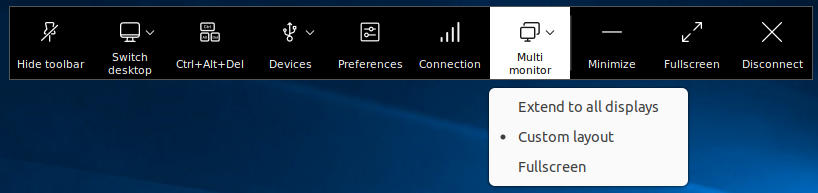
バージョン2503以降、カスタムレイアウト機能を通じてフルスクリーンセッションを使用する際に、強化されたマルチモニターエクスペリエンスを提供します。さらに、モニターレイアウトを好みに応じて保存し、保存したレイアウトでセッションを開始できます。
この機能強化により、次の状況で安定したCitrixセッションエクスペリエンスが保証されます。
モニターの抜き差し:
システムへのモニターの抜き差しは、フルスクリーンCitrixセッションの安定性に影響を与えません。
フルスクリーンCitrixセッションで使用されていないモニターを抜いた場合: フルスクリーンセッションで使用されていない外部モニターを抜いても、セッションは正常に利用可能なままです。モニターを再度接続した場合も同様です。
フルスクリーンCitrixセッションで使用されているモニターを抜いた場合: フルスクリーンセッションで使用されているモニターを抜くと、セッションの進行を中断することなく、セッションは次に利用可能なモニターに転送されます。モニターを再度接続すると、セッションは自動的に以前の状態に復元されます。
フルスクリーンCitrixセッションが複数のモニターにまたがっているときにモニターを抜いた場合: フルスクリーンセッションが複数のモニターにまたがっている場合、モニターを抜くと、セッションは残りのモニターに適応し、そのレイアウトを調整します。モニターを再度接続すると、セッションは自動的に以前の状態に復元されます。
モニターの切断と再接続:
ネットワークの問題やその他の理由によりセッションモニターが切断された場合、フルスクリーンセッションは作業に影響を与えることなく、次に利用可能なモニターに転送されます。モニターが再接続されると、セッションは自動的に以前の状態に復元されます。
前提条件
マルチモニターレイアウト選択機能は、Linux向けCitrix Workspaceアプリバージョン2505以降、デフォルトで有効になっています。マルチモニターレイアウト選択機能を無効にするには:
-
$HOME/.ICAClient/wfclient.iniファイルを開きます。 -
[WFClient]セクションに移動します。 - 次のエントリを追加します。
MultiMonitorSelectionEnabled=False
<!--NeedCopy-->
マルチモニターメニューオプション
ツールバーボタンには、フルスクリーンモードのデスクトップセッション用に3つのドロップダウンメニューオプションが含まれています。
- すべてのディスプレイに拡張: セッションは、接続されているすべての画面でフルスクリーンモードに切り替わります。
-
カスタムレイアウト: このオプションは、Linuxシステムのレイアウトを表示するカスタムモニターセレクターを開きます。ユーザーはセレクター内の長方形をクリックして使用する画面を選択し、適用をクリックします。その後、セッションは選択された画面をフルスクリーンモードで使用します。
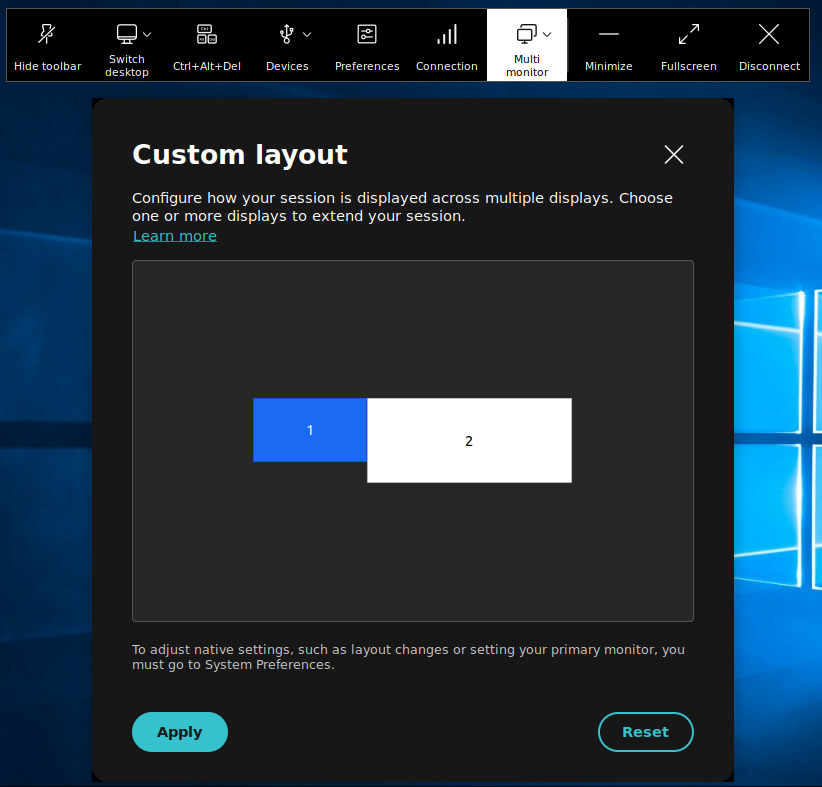
-
フルスクリーン: セッションは、ツールバーがある、またはボタンがクリックされた現在の単一ディスプレイでフルスクリーンモードに切り替わります。
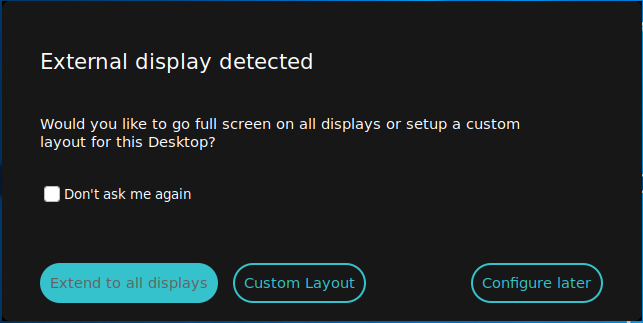
新しいモニターが接続されると、ユーザーに選択を促す通知が表示されます。ユーザーは次回から表示しないチェックボックスを選択して、この通知をミュートできます。
2503リリース以降、モニターレイアウトを保存するには、次の手順を実行します。
- ツールバーからマルチモニターオプションをクリックします。詳細については、「マルチモニターメニューオプション」を参照してください。
- 次回から表示しないチェックボックスを選択し、すべてのディスプレイに拡張またはカスタムレイアウトをクリックします。
モニターレイアウトが保存されます。
セッションが再起動されたり、モニターレイアウトが変更されたりすると、ユーザーがカスタマイズしたレイアウトが最初に使用されます。
- すべてのディスプレイに拡張を選択すると、セッションは常にフルスクリーンモードですべてのモニターに拡張されます。
- カスタムレイアウトを選択すると、セッションは選択されたモニターに拡張されます。