Windows向けCitrix Workspaceアプリ 2402 LTSR
Windows向けCitrix Workspaceアプリ 2402 LTSRで利用可能な新機能と機能強化について説明します。
重要:
- Citrix Enterprise Browserは、互換性のあるコンポーネントとしてCitrix WorkspaceアプリLTSRで使用できます。ただし、デフォルトではインストールされません。Citrix Enterprise Browserをインストールするには、コマンドラインインストールの一部として、インストールスイッチ
InstallEmbeddedBrowser=YまたはAddlocalパラメーターCitrixEnterpriseBrowserを追加します。- Browser Content Redirectionのインストールについては、「Browser Content Redirection」を参照してください。
2402 LTSRの新機能
以下は、Windows向けCitrix Workspaceアプリ 2402 LTSRで利用可能な機能のリストです。
-
注:
-
-
新しいアドオンとパッケージングの変更については、「新しいアドオンとパッケージング」を参照してください。
-
- クラウドハイブリッド起動のサステナビリティイニシアチブ
- シングルサインオン(Enhanced SSO)の強化されたドメインパススルー
- Windows上のStorebrowse向け高度なNetScaler®ポリシーのサポート
- Chromium Embedded Frameworkのバージョンアップグレード
-
App Protection
- Citrix Endpoint Analysis
- Citrix Enterprise Browser™
- Citrix Workspaceアプリ向け新しいインストーラーの導入
- クラウドストアでのActivity Managerのサポート
- ビデオコーデックの自動選択
- オーディオのロス許容モード
- セッション開始時の複数キーボード同期
-
BCRのパフォーマンス向上
- Chromium Embedded Frameworkのバージョンアップグレード
- App Protectionファイルとドライバー名に関する重要な更新
- HDX™によるMicrosoft Teams最適化のための背景ぼかしとエフェクトの強化
- Citrix Enterprise Browser
- ユーザーエクスペリエンスとセッション再読み込み時間の改善
- ウォーターマークデザインの改善
- カスタムブラウザ拡張機能のサポート
- Global App ConfigurationサービスによるWebおよびSaaSアプリのSSO簡素化
- Citrix Enterprise Browserでのパススルー認証の管理
- エンドユーザーアクティビティ監視機能の強化
- 2309
- 追加の.NET前提条件
- 仮想アプリとデスクトップの起動エクスペリエンスの改善
- Citrix Workspaceアプリのシステムトレイへのトラブルシューティングオプションの追加
- Citrix Workspaceアプリからのサステナビリティイニシアチブ
- App Protection
- Citrix Enterprise Browser
-
-
- 最適化されたMicrosoft Teamsでの短いトーン再生のサポートを追加
- Citrix Enterprise Browser
- 仮想アプリとデスクトップの起動エクスペリエンスの改善
-
StoreFrontストア向け最新認証方法のサポート
- Azure ADで200を超えるグループのサポート
- App Protection
- アンチキーロギングの強化
- Citrix Enterprise Browser
- 2303
- Browser Content Redirectionオーバーレイブラウザ一時データストレージのパス設定
- 最適化されたMicrosoft Teamsビデオ会議通話のエクスペリエンスの改善
- App Protectionの強化:Anti-DLL Injection
- Citrix Enterprise Browser
- 2302
- 仮想アプリとデスクトップの再接続エクスペリエンスの改善
- App Protectionの機能強化
- Citrix Enterprise Browser
- クライアントアプリ管理
- 自動更新のバージョン管理
- フェデレーションIDプロバイダーに対するログインプロンプトの強制
- 接続リースファイルの期限切れ後の再接続エクスペリエンスの改善
- App Protectionの機能強化:画面キャプチャの検出と通知
- Desktop Viewerの最適化
- Citrix Enterprise Browser
- Webカメラリダイレクトの背景ぼかし
- Windows 11上のWebおよびSaaSアプリ向けApp Protectionの機能強化
- ビデオ解像度の制限
- Citrix Workspace Browserのブランド変更
- Citrix Enterprise Browserを介したすべてのWebおよびSaaSアプリの起動
- VDA上でのCitrix Workspaceアプリの自動更新サポート
- Citrix Enterprise Browser(旧Citrix Workspace Browser)
- 2204.1
-
2402 LTSR(初回リリース)
クラウドハイブリッド起動におけるサステナビリティへの取り組み
注記:
この機能は、Citrix Workspaceアプリ2309以降のバージョンで、ネイティブ起動(クラウドおよびオンプレミス)向けに以前から利用可能でした。
- Citrix Workspaceアプリ2402バージョン以降、この機能はクラウド上のハイブリッド起動で利用可能です。この機能が有効になると、ユーザーが仮想デスクトップを閉じるときに、デスクトップセッションからサインアウトするよう促すプロンプトが表示されます。この機能は、ユーザーがログインしていないときにVMをシャットダウンするために使用されるWindows OSポリシーがある場合に、エネルギーの節約に役立ちます。また、エネルギーを節約画面に表示されるテキストをカスタマイズすることもできます。詳細については、「クラウドハイブリッド起動におけるサステナビリティへの取り組み」を参照してください。
シングルサインオンの拡張ドメインパススルー(拡張SSO)
以前は、Windows向けCitrix Workspaceアプリは、ユーザー資格情報を使用したCitrix Virtual Apps and Desktops環境へのシングルサインオンに対して、SSONまたはドメインパススルー認証のみをサポートしていました。この認証により、ユーザーは自分のデバイスでドメインに認証し、再認証することなく仮想アプリとデスクトップを使用できます。
このリリースでは、Citrix Workspaceアプリは新しいSSO方式である拡張ドメインパススルーをサポートします。これはユーザー資格情報の代わりにKerberos認証を利用します。ユーザーは統合Windows認証を使用して、Citrix Virtual Apps and DesktopsおよびStoreFrontにサインインできるようになりました。詳細については、「シングルサインオンの拡張ドメインパススルー(拡張SSO)」を参照してください。
Windows上のStorebrowseに対する高度なNetScalerポリシーのサポート
Windows向けCitrix Workspaceアプリは、StorebrowseでNetScaler Gateway上の高度なポリシーをサポートするようになりました。サポートされる認証プロトコルはLDAP認証です。Storebrowseは、クライアントとサーバー間で対話するコマンドラインユーティリティです。これは、StoreFront内およびCitrix Gatewayとのすべての操作を認証するために使用されます。詳細については、「Storebrowse」を参照してください。
注記:
nFactor認証プロトコルは、Windows上のStorebrowseではサポートされていません。
Citrix向けMicrosoft Teams VDIプラグインのインストール
Citrix Workspaceアプリのインストール中に、以下のいずれかのオプションを使用してMicrosoft Teams VDIプラグインをインストールできるようになりました。
- UIの使用
-
注記:
-
-
VDIとのバージョン互換性および構成の詳細については、「Microsoft Teams 2.1 supported for VDI/DaaS」および「New Teams VDI requirements」を参照してください。
-
-
システムオーディオの共有 [テクニカルプレビュー]
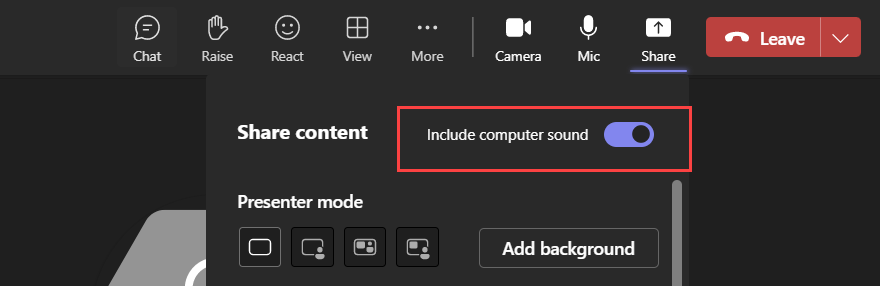
- VDAで再生されているオーディオを会議の参加者と共有できるようになりました。会議をより魅力的にするために、コンピューターのサウンドを含めるオプションを選択します。この機能を有効にするには、レジストリで
HKEY_CURRENT_USER\Software\Citrix\HDXMediaStream\EnableSystemAudio (DWORD)を1に設定する必要があります。 -
エンドユーザーの場合、このオプションはデフォルトでは有効になっていません。画面を共有する前に有効にする必要があります。
制限事項
- RAVEおよびBCRリダイレクトされたアプリまたはタブで画面を共有している場合、この機能を使用してオーディオを共有することはできません。
- この機能は、公開されたデスクトップでのみサポートされます。
注記:
この機能は、Microsoft Teamsからの今後のアップデートロールアウト後にのみ利用可能になります。
エンドユーザー向けトラブルシューティングオプションの非表示
管理者は、GPOエディターを使用してエンドユーザー向けのトラブルシューティングオプションを非表示にできるようになりました。この設定が有効になると、以前はシステムトレイに表示されていたトラブルシューティングオプションがエンドユーザーから非表示になります。詳細については、「エンドユーザー向けトラブルシューティングオプションの非表示」を参照してください。
-
PNAgentサポートの非推奨化
-
このリリース以降、ストアへの接続におけるXenApp Services URL(PNAgentとも呼ばれる)のサポートは非推奨となります。ストアURLを使用してストアに接続するには、Citrix Workspaceアプリを使用してください。参照については、以下を参照してください。
- Windows向けCitrix Workspaceアプリのドキュメントにある非推奨ページ。
-
StoreFrontドキュメントにある非推奨通知ページ。
-
Chromium Embedded Frameworkのバージョンアップグレード
- Chromium Embedded Framework(CEF)のバージョンが120にアップグレードされました。このバージョンアップグレードは、セキュリティの脆弱性の解決に役立ちます。
アプリ保護
画面キャプチャ許可リスト
Citrix Workspaceアプリ、仮想アプリとデスクトップ、またはSaaSアプリでアプリ保護の画面キャプチャ防止ポリシーが有効になっている場合、いかなる画面キャプチャツールを使用してもそれらの画面をキャプチャすることはできません。
ただし、Citrix Workspaceアプリ for Windows 2402リリース以降、画面キャプチャ許可リスト機能を使用すると、アプリを画面キャプチャ許可リストに追加できます。この機能により、許可リストに登録されたアプリを使用し、App Protectionの画面キャプチャ防止ポリシーが有効になっているリソースの画面をキャプチャできます。詳細については、「画面キャプチャ許可リスト」を参照してください。
プロセス除外リスト
デバイスでプロセスまたはアプリケーションを起動すると、App Protectionが有効になっている場合、App Protection DLLが各プロセスに挿入されます。場合によっては、DLLとの互換性の問題により、プロセスまたはアプリケーションが動作しないことがあります。
Citrix Workspaceアプリ for Windows 2402リリース以降、任意のプロセスをプロセス除外リストに追加して、その特定のプロセスへのApp Protection DLLの挿入を回避し、App Protection DLLの存在によって引き起こされる互換性の問題から回復できます。詳細については、「プロセス除外リスト」を参照してください。
USBフィルタードライバー除外リスト
Citrix Workspaceアプリでゲーミングキーボードなどの特殊な外部キーボードを使用している場合、App Protection USBフィルタードライバーが互換性の問題を引き起こし、キーボードの使用を妨げる可能性があります。
-
Citrix Workspaceアプリ for Windows 2402リリース以降、USBフィルタードライバー除外リスト機能を使用すると、デバイスのベンダーIDと製品IDを使用して、Citrix Workspaceアプリとの互換性の問題があるUSBデバイスを除外できます。詳細については、「USBフィルタードライバー除外リスト」を参照してください。
-
Citrix Enterprise Browser
- このリリースのCitrix Enterprise Browserは、Citrix Workspaceアプリ for Windows 2402とともにインストールされ、Chromiumバージョン122に基づいています。
Webサイト訪問時のセキュリティインジケーター
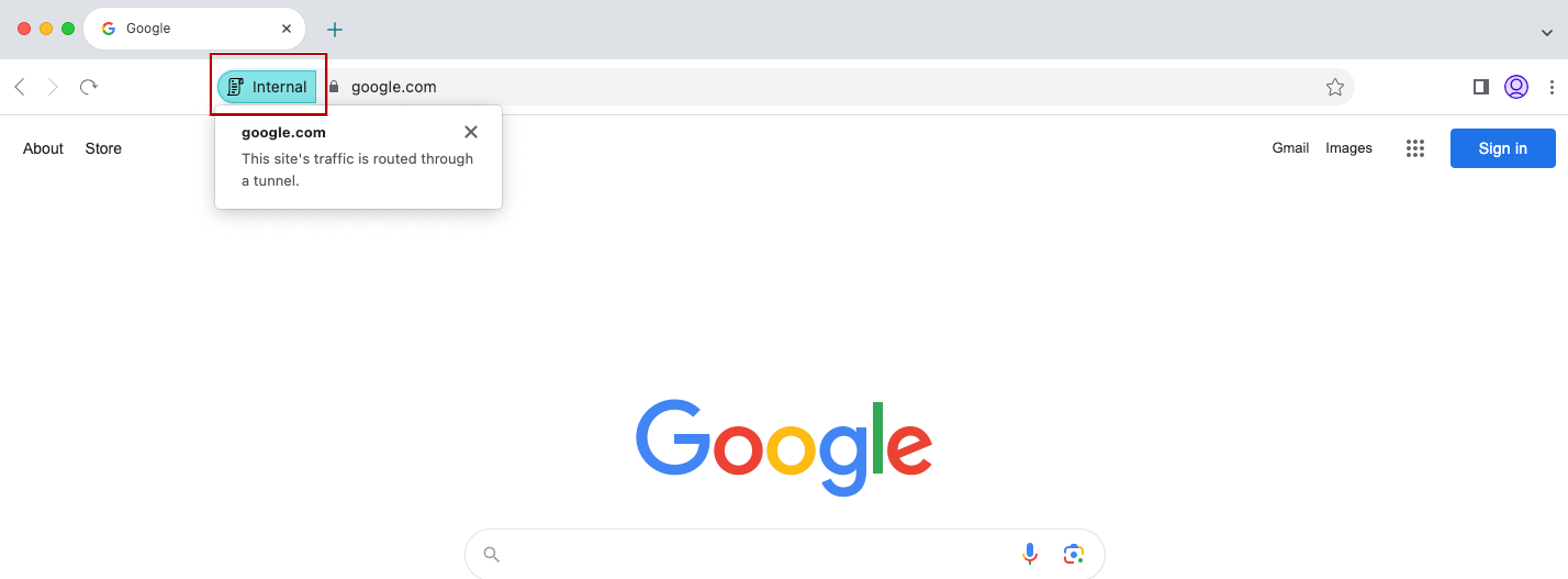
Citrix Enterprise Browserは、ユーザーがWebサイトにアクセスしたときに、アドレスバーにセキュリティインジケーターを表示するようになりました。このインジケーターは、内部サイトであるかどうか、または潜在的なセキュリティ制限があるかどうかなど、Webサイトのセキュリティ側面についてユーザーに通知することを目的としています。インジケーターをクリックすると、詳細情報が表示されます。このインジケーターはEnterprise Browserにデフォルトで表示され、ユーザーエクスペリエンスを向上させます。

Global App ConfigurationサービスにおけるCitrix Enterprise Browserの追加設定
-  Citrix Enterprise Browserを構成するための追加設定が、Global App Configurationサービス(GACS)に追加されました。

-  アドレスの自動入力の有効化 - 管理者がアドレスの自動入力候補を有効または無効にできるようにします。
-  クレジットカードの自動入力の有効化 - 管理者がクレジットカード情報の自動入力候補を有効または無効にできるようにします。
-  オリジンからのプロトコルの自動起動 - 管理者が、ユーザーにプロンプトを表示せずに、リストされたオリジンから外部アプリを起動できるプロトコルの一覧を指定できるようにします。
-  コマンドラインフラグのセキュリティ警告の有効化 - 管理者が、潜在的に危険なコマンドラインフラグがEnterprise Browserを起動しようとしたときに表示されるセキュリティ警告を表示または非表示にできるようにします。
- デフォルトのCookie設定の管理 - 管理者がWebサイトのCookieを管理できるようにします。
- デフォルトのポップアップ設定の管理 - 管理者がWebサイトからのポップアップを管理できるようにします。
- 拡張機能のインストール元 - 管理者が、ユーザーが拡張機能、アプリ、テーマをインストールするための有効なソースを指定できるようにします。
- 類似警告ページの無効化 - 管理者が、ユーザーがそのドメインのページにアクセスしたときに類似警告ページが表示されない優先ドメインを指定できるようにします。
- 支払い方法クエリの有効化 - 管理者が、Webサイトがユーザーが支払い方法を保存しているかどうかを確認できるようにします。
- ブラウザー履歴の保存の管理 - 管理者がEnterprise Browserの履歴の保存を管理できるようにします。
- 検索候補の管理 - 管理者がEnterprise Browserのアドレスバーでの検索候補を有効または無効にできるようにします。
- ブックマークのエクスポートの有効化 - 管理者がEnterprise Browserでブックマークをエクスポートするオプションを有効にできるようにします。
- 一時プロファイルの強制 - 管理者が、ユーザーがEnterprise Browserを閉じるときにユーザープロファイルデータをクリアまたは保持できるようにします。
詳細については、Citrix Enterprise Browserドキュメントの「Global App ConfigurationサービスによるCitrix Enterprise Browserの管理」ページを参照してください。
JSONデータの例の詳細については、「JSONデータの例」を参照してください。
Citrix Endpoint Analysis
このリリースでは、EPAクライアントはCitrix Workspaceアプリインストーラーにバンドルされています。クライアントをインストールするには、Citrix WorkspaceアプリをコマンドラインオプションInstallEPAClientでインストールする必要があります。
例:./CitrixworkspaceApp.exe InstallEPAClient
注:
EPAはデフォルトではインストールされません。
このリリースでパッケージ化されているEPAのバージョンは23.11.1.20です。
以前のリリースに含まれる機能
このリリースでは、Citrix Workspaceアプリ for Windowsバージョン2204.1から2311.1までに含まれていた以下の機能がサポートされています。
2311.1
このリリースで追加された機能は次のとおりです。
- Citrix Workspaceアプリの新しいインストーラーの導入
- クラウドストアでのActivity Managerのサポート
- ビデオコーデックの自動選択
- オーディオの損失許容モード
- セッション開始時の複数キーボードの同期
- BCRのパフォーマンス向上
- Chromium Embedded Frameworkのバージョンアップグレード
- App Protectionファイル名に関する重要な更新
- Citrix Enterprise Browser
注:
Citrix Workspaceアプリ for Windows バージョン 2311.1 以降、Internet Explorerベースのブラウザコンテンツリダイレクトは非推奨になりました。代替オプションとして、Google Chromeベースのブラウザコンテンツリダイレクトを使用します。
Citrix Workspace app の新しいインストーラーの導入
Citrix Workspace app インストーラーのユーザーインターフェイスは、モダンで使いやすい外観と、より良いユーザーエクスペリエンスを提供するために刷新されました。新しいインストーラーはデフォルトで有効になっています。
前提条件:
.Net Desktop Runtime 6.0.20 以降は、新しいインストーラーの追加の前提条件です。その他の要件については、システム要件のセクションを参照してください。
新しいインストーラーはデフォルトで有効になっています。詳細については、ユーザーインターフェイスベースのインストールを参照してください。
注:
Citrix Workspace app for Windows 2311.1 バージョン以降、
TrolleyExpressはCWAInstaller-<date and timestamp>に置き換えられます。たとえば、ログはC:\Program Files (x86)\Citrix\Logs\CTXWorkspaceInstallLogs-20231225-093441に記録されます。
クラウドストアでのアクティビティマネージャーのサポート
Citrix Workspace app for Windows は、アクティビティマネージャー機能をサポートしています。この機能により、エンドユーザーはすべてのアクティブなアプリとデスクトップセッションを 1 か所で表示および操作できます。アクティビティマネージャーでアクティブなセッションを表示するには、アクティビティマネージャーアイコンをクリックします。アクティビティマネージャーから、アプリまたはデスクトップのそれぞれの省略記号(…)ボタンをクリックすることで、次のアクションを実行できます。
-  **ログアウト**: 現在のセッションからログアウトします。セッション内のすべてのアプリは閉じられ、保存されていないファイルは失われます
-  **切断**: リモートセッションは切断されますが、アプリとデスクトップはバックグラウンドでアクティブなままです
-  **再起動**: デスクトップをシャットダウンし、再度起動します
-
シャットダウン: 切断されたデスクトップを閉じます
- 強制終了: 技術的な問題がある場合に、デスクトップを強制的にシャットダウンします
- X ボタンをクリックして、アクティビティマネージャーからアクティブなアプリセッションを終了します
詳細については、アクティビティマネージャーを参照してください。
注:
この機能は、Citrix Workspace app for Windows で、新しい Workspace エクスペリエンスが有効になっている場合にのみ利用できます。
-
ビデオコーデックの自動選択
-
このリリースにより、Citrix Workspace app for Windows は、使用する最適なビデオコーデックを自動的に検出するようになりました。Citrix Workspace app for Windows のインストール中に、エンドポイントのデコード機能が評価されます。この情報に基づいて、Citrix Workspace app for Windows はセッション開始時に VDA とともに使用する最適なコーデックを選択します。ビデオコーデックが評価される順序は次のとおりです。
-
- AV1
-
- H.265
-
- H.264
- この機能は、ビデオコーデックを圧縮に使用ポリシーが次のいずれかに設定されている場合に利用できます。
- 優先する場合に使用
- 画面全体
- アクティブに変更される領域
ビデオコーデックを圧縮に使用ポリシーの詳細については、ビデオコーデックを圧縮に使用を参照してください。
自動選択は、これらのコーデックの YUV 4:2:0 バリアントにのみ適用されます。YUV 4:2:0 は、品質を損なうことなく帯域幅を節約します。視覚品質ポリシー設定がビルドツーロスレスまたは常時ロスレスに設定されており、視覚的にロスレスを許可ポリシーが有効に設定されている場合、ビデオコーデックの自動選択は無効になり、代わりに YUV 4:4:4 H.264 または H.265 が使用されます。
これらのポリシーの詳細については、以下を参照してください。
この機能はデフォルトで有効になっています。
-
詳細については、ビデオコーデックの自動選択を参照してください。
-
H.265
- Citrix Workspace app は、リモートグラフィックとビデオのハードウェアアクセラレーションに H.265 ビデオコーデックの使用をサポートしています。H.265 ビデオコーデックは、VDA と Citrix Workspace app の両方でサポートされ、有効になっている必要があります。
Citrix Workspace app 2311.1 以降、この機能はビデオコーデックの自動選択機能の導入により自動的に有効になります。
詳細については、H.265 のドキュメントを参照してください。
AV1
Citrix Workspace app は、リモートグラフィックとビデオのハードウェアアクセラレーションに AV1 ビデオコーデックの使用をサポートしています。AV1 ビデオコーデックは、VDA と Citrix Workspace app の両方でサポートされ、有効になっている必要があります。
Citrix Workspace app 2311.1 以降、この機能はビデオコーデックの自動選択機能の導入により自動的に有効になります。
詳細については、AV1 ドキュメントを参照してください。
オーディオのロス許容モード
このリリースでは、Citrix Workspaceアプリはオーディオリダイレクトのロス許容モード(EDT lossy)をサポートします。この機能は、ユーザーが高遅延およびパケット損失のあるネットワーク経由で接続している場合のリアルタイムストリーミングのユーザーエクスペリエンスを向上させます。
VDAバージョン2311以降を使用する必要があります。デフォルトでは、この機能はWindows版Citrix Workspaceアプリで有効になっています。ただし、VDAでは無効になっています。
詳細については、オーディオのロス許容モード ドキュメントを参照してください。
セッション開始時の複数キーボードの同期
以前は、フルスクリーンモードでセッションが開始された後、クライアントのアクティブなキーボードのみがVDAと同期されていました。このシナリオでは、Citrix Workspaceアプリで [セッション起動時に1回のみ同期] を構成していて、別のキーボードに変更する必要がある場合、リモートデスクトップにキーボードを手動でインストールする必要がありました。同様に、Citrix Workspaceアプリで [動的同期を許可] を構成している場合、ウィンドウモードに移動し、クライアントでキーボードを変更してから、フルスクリーンモードに戻る必要がありました。
このリリースでは、フルスクリーンモードでセッションが開始された後、クライアント上の利用可能なすべてのキーボードがVDAと同期されます。フルスクリーンモードでセッションが開始された後、クライアントにインストールされている、または利用可能なキーボードのリストから必要なキーボードを選択できます。
詳細については、セッション開始時の複数キーボードの同期 ドキュメントを参照してください。
BCRのパフォーマンス向上
以前は、BCRはクライアント側のディスクスペースキャッシュを使用しており、アップグレード中にキャッシュされた情報は削除されませんでした。この設定により、時間の経過とともにディスクスペースの使用量が増加し、BCRを使用してページがリダイレクトされる際に一貫性のない動作が発生していました。
このリリースでは、この問題を解決するために、BCRはインメモリキャッシュを使用します。この機能強化は、BCRのパフォーマンス向上に役立ちます。
この機能はデフォルトで無効になっています。
詳細については、BCRのパフォーマンス向上 を参照してください。
Chromium Embedded Frameworkのバージョンアップグレード
Chromium Embedded Framework(CEF)のバージョンが117にアップグレードされました。このバージョンアップグレードは、セキュリティ脆弱性の解決に役立ちます。
アプリ保護ファイルおよびドライバー名に関する重要な更新
Windows版Citrix Workspaceアプリ2311.1以降、以下のファイルおよびドライバー名が次のように更新されます。
| 既存の名前 | 新しい名前 |
|---|---|
EntryProtect.dll |
ctxapdotnet.dll |
entryprotect.sys |
ctxapdriver.sys |
epclient32.dll |
ctxapclient32.dll |
epclient64.dll |
ctxapclient64.dll |
epinject.sys |
ctxapinject.sys |
epusbfilter.sys |
ctxapusbfilter.sys |
entryprotectdrv |
ctxapdriver |
epinject6 |
ctxapinject |
これらのファイルは、デフォルトで %ProgramFiles(x86)%\Citrix\ICA Client にインストールされます。
環境内の許可リストに上記のファイルまたはドライバー名を追加している場合は、許可リストを更新してください。
HDXによるMicrosoft Teams最適化の背景ぼかしとエフェクトの強化
Citrix Workspaceアプリバージョン2311.1以降、背景のぼかしとエフェクトについて以下のオプションを選択できます。
- 背景エフェクトなし
- 背景のぼかしを選択
- 背景画像を選択
Citrix Enterprise Browser
このリリースには、Chromiumバージョン115に基づくCitrix Enterprise Browserバージョン119.1.1.60が含まれています。Citrix Enterprise Browserの詳細については、Citrix Enterprise Browser ドキュメントを参照してください。
Citrix Enterprise BrowserがGlobal App Configurationサービスに設定を追加
Citrix Enterprise Browserを構成するための追加設定がGlobal App Configurationサービス(GACS)に追加されました。詳細については、GACSによるCitrix Enterprise Browserの管理 を参照してください。
Webサイト訪問時のセキュリティインジケーター
-
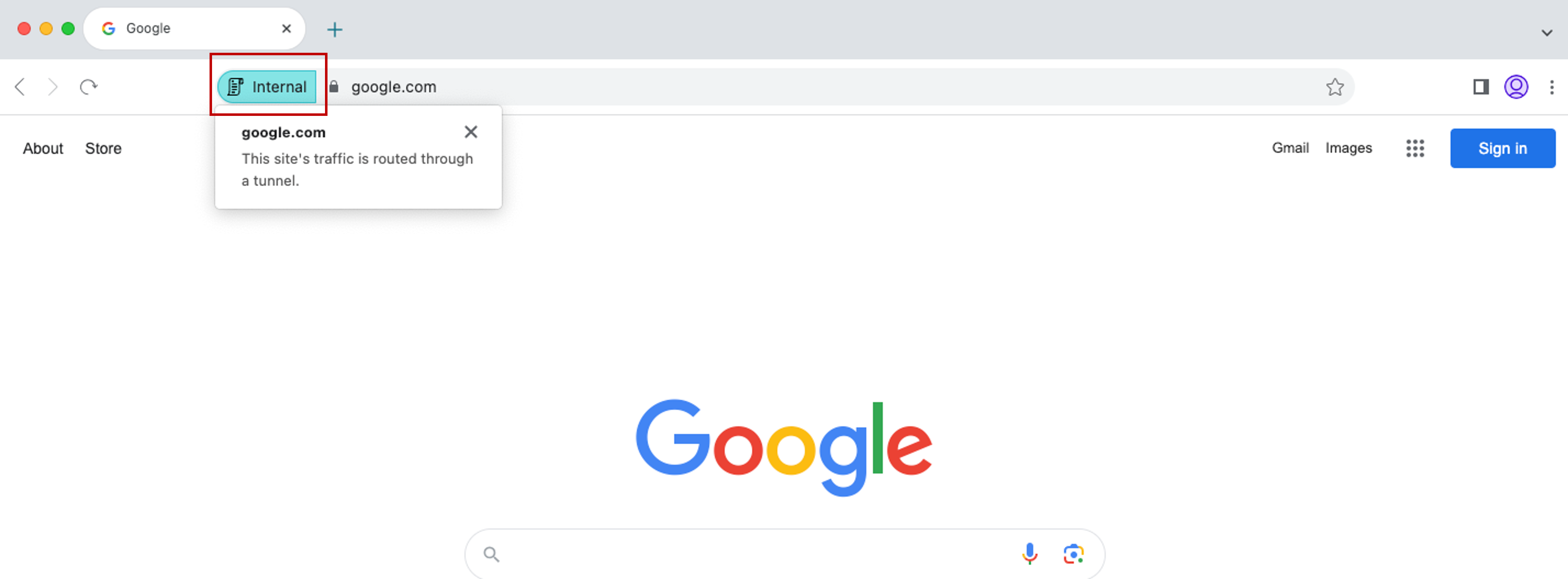
Citrix Enterprise Browser は、ユーザーがウェブサイトにアクセスした際に、アドレスバーにセキュリティインジケーターを表示するようになりました。このインジケーターは、ウェブサイトが内部サイトであるか、潜在的なセキュリティ制限があるかなど、ウェブサイトのセキュリティ側面についてユーザーに情報を提供することを目的としています。インジケーターをクリックすると、さらに詳しい情報が表示されます。このインジケーターは Enterprise Browser にデフォルトで表示され、ユーザーエクスペリエンスを向上させます。

ユーザーエクスペリエンスの向上
以前は、セッションの有効期限が切れた後にアクションを実行しようとすると、Citrix Enterprise Browser は再接続モーダルを表示していました。Citrix Workspace アプリ for Windows バージョン 2311.1 (Chromium バージョン 119.1.1.60 に対応) 以降、再接続モーダルは表示されなくなりました。代わりに、セッションの有効期限が切れた後にアクションを実行しようとすると、ブラウザタブに読み込みアイコンが表示されるようになりました。
ウォーターマークデザインの改善
Citrix Enterprise Browser は、より邪魔にならず、優れたユーザーエクスペリエンスを提供する新しいウォーターマークデザインを採用しました。
カスタムブラウザ拡張機能のサポート
Citrix Enterprise Browser は、拡張機能の機能を拡張しました。以前は、Chrome ウェブストアの拡張機能のみが許可されていました。Citrix Enterprise Browser は、カスタム拡張機能を安全に追加できるようになりました。管理者は、カスタム拡張機能を必須リストの一部として構成できます。エンドユーザーは、citrixbrowser://extensions を介して、または必要に応じて [その他] ボタンの下にある [拡張機能] オプションをクリックして、これらの拡張機能にアクセスして使用できます。カスタム拡張機能の構成方法の詳細については、「必須カスタム拡張機能」を参照してください。
Global App Configuration service を介した Web および SaaS アプリの SSO の簡素化
以前は、Citrix Enterprise Browser のシングルサインオン (SSO) は PowerShell モジュールを使用して構成されていました。この簡素化された SSO 機能により、Global App Configuration service (GACS) に新しく導入された設定を使用して、Citrix Enterprise Browser で SSO を構成できるようになりました。管理者はこの新しい設定を使用して、Citrix Enterprise Browser のすべての Web および SaaS アプリで SSO を有効にできます。この方法により、複雑な PowerShell モジュールは不要になります。GACS を介した SSO の管理方法の詳細については、「Global App Configuration service を介した Web および SaaS アプリのシングルサインオンの管理」を参照してください。
注:
GACS で Citrix Enterprise Browser の設定を変更した場合は、Citrix Workspace アプリを再起動することをお勧めします。ただし、自動更新が完了するまで待つこともできます。GACS からフェッチされるポリシーの同期期間の詳細については、「設定の更新頻度」を参照してください。
StoreFront™ への簡素化されたシングルサインオン機能の拡張
シングルサインオン (SSO) 機能が StoreFront で利用可能になり、統一された SSO エクスペリエンスが保証されます。この新しい機能により、ユーザーは StoreFront を介してアプリにアクセスする際に個別に認証する必要がなくなります。この SSO 機能を容易にするには、Web および SaaS アプリと StoreFront の両方に同じ ID プロバイダー (IdP) を使用します。GACS を介した SSO の管理方法の詳細については、「Global App Configuration service を介した Web および SaaS アプリのシングルサインオンの管理」を参照してください。
Citrix Enterprise Browser でのパススルー認証の管理
パススルー認証 (PTA) は Azure AD Connect の機能です。PTA は、ユーザー資格情報がクライアントマシンからサーバーに渡される認証方法です。これはバックエンドで発生するため、ユーザーが目にすることはありません。この方法では、クライアントマシンが認証サーバーと直接通信して、ユーザーの資格情報を検証します。PTA は通常、クライアントマシンと認証サーバーが互いを信頼し、クライアントマシンが安全であると見なされる場合に使用されます。Microsoft Azure AD パススルー認証の詳細については、「Microsoft Entra シームレスシングルサインオン」を参照してください。
パススルー認証を容易にするには、Enterprise Browser 内で Azure AD ベースのアクセスを必要とするアプリケーションと対話するために Windows Accounts 拡張機能が必要です。管理者は、この Windows Accounts 拡張機能を ExtensionInstallForcelist の必須リストの一部として構成する必要があります。必須拡張機能の構成の詳細については、「必須拡張機能」を参照してください。
エンドユーザーアクティビティ監視機能の強化
以前は、管理者はアクセスされたアプリやトラフィックの種類などのエンドユーザーアクティビティを監視できませんでした。Citrix Workspace アプリ for Windows 2311.1 (Chromium バージョン 119.1.1.60 に対応) 以降、これらの詳細も監視できるようになりました。
- **アクセスされたアプリ**: Enterprise Browser は、ポリシー文書に記載されているアプリであれば、エンドユーザーがアクセスしたすべてのアプリに関する情報を提供します。
- トラフィックの種類: Enterprise Browser は、データが直接送信されたか、Secure Private Access 認証を介して送信されたかに関する情報を提供します。
Enterprise Browser からエンドユーザーアクティビティを監視するには、Citrix Cloud アカウントを使用して Citrix Analytics サービスを使用します。Citrix Cloud にサインインした後、[Analytics] > [Security] > [Search] に移動します。そこで、[Self-Service Search] セクションの [Apps and Desktops] を参照できます。Citrix Analytics の詳細については、「はじめに」を参照してください。
2309.1
新機能
このリリースでは、全体的なパフォーマンスと安定性の向上に役立つ問題に対処しています。
Citrix Enterprise Browser
このリリースには、Chromium バージョン 117 に基づく Citrix Enterprise Browser バージョン 117.1.1.13 が含まれています。Citrix Enterprise Browser の詳細については、Citrix Enterprise Browser ドキュメントを参照してください。
2309
新機能
注:
このリリース以降、Microsoft Edge WebView2 Runtime のバージョンが 117 以降であることを確認してください。新しい機能とセキュリティ関連の修正プログラムを入手するには、最新バージョンをインストールすることをお勧めします。
本リリースで追加された機能は次のとおりです。
- 追加の.NET前提条件
- 仮想アプリとデスクトップの起動エクスペリエンスの向上
- Citrix Workspaceアプリのシステムトレイへのトラブルシューティングオプションの追加
- Citrix Workspaceアプリのサステナビリティへの取り組み
- コマンドラインインターフェイスを使用したキーボードレイアウト同期の構成
- Citrix Workspaceアプリのクリーンアップとインストールコマンド
- アプリ保護
- Citrix Enterprise Browser
追加の.NET前提条件
.NET Framework 4.8に加えて、Citrix Workspaceアプリには、管理者権限を持つx86およびx64システムの両方で.NET Desktop Runtime 6.0のx86バージョンが必要です。詳しくは、「.NET要件」を参照してください。
仮想アプリとデスクトップの起動エクスペリエンスの向上
注:
Citrix Workspaceアプリバージョン2305.1以降、この機能はクラウドストアで一般提供されており、2309以降はオンプレミスストアで利用できます。
以前は、起動の進行状況ダイアログボックスがユーザーにとって直感的ではありませんでした。通知メッセージが静的であったため、ユーザーは起動プロセスが応答していないと誤解し、ダイアログボックスを閉じていました。
改善されたアプリとデスクトップの起動エクスペリエンスは、より情報量が多く、最新で、Windows向けCitrix Workspaceアプリでユーザーフレンドリーなエクスペリエンスを提供します。この機能は、起動ステータスに関するタイムリーで関連性の高い情報を提供することで、ユーザーの関心を維持するのに役立ちます。
詳しくは、「仮想アプリとデスクトップの起動エクスペリエンスの向上」を参照してください。
Citrix Workspaceアプリのシステムトレイへのトラブルシューティングオプションの追加
トラブルシューティングオプションは、ユーザーエクスペリエンスを向上させ、トラブルシューティングを容易に進めるために導入されました。画面の右下隅にあるシステムトレイのCitrix Workspaceアプリのアイコンを右クリックし、トラブルシューティングを選択してアクセスできます。
トラブルシューティングで利用可能なオプションは次のとおりです。
- フィードバックの送信
- ログの収集
- 構成の確認
- アプリデータの初期化
- ヘルプ
Citrix Workspaceアプリに関するフィードバックの送信
フィードバックの送信オプションを使用すると、Citrix Workspaceアプリの使用中に発生する可能性のある問題についてCitrixに通知できます。また、Citrix Workspaceアプリのエクスペリエンスを向上させるための提案を送信することもできます。
詳しくは、「Citrix Workspaceアプリのシステムトレイへのトラブルシューティングオプションの追加」を参照してください。
-
Citrix Workspaceアプリのサステナビリティへの取り組み
- この機能が有効になっている場合、ユーザーが仮想デスクトップを閉じると、デスクトップセッションからサインアウトするよう促すプロンプトが表示されます。この機能は、ユーザーがログインしていないときにVMをシャットダウンするために使用されるWindows OSポリシーがある場合、エネルギーの節約に役立つ可能性があります。
詳しくは、「Citrix Workspaceアプリのサステナビリティへの取り組み」を参照してください。
コマンドラインインターフェイスを使用したキーボードレイアウト同期の構成コマンド
以前は、GUIを使用するか、構成ファイルを更新することによってのみキーボードレイアウト同期を構成できました。本リリースでは、コマンドラインインターフェイスを使用してキーボードレイアウト同期を構成するための新しいコマンドが導入されました。
詳しくは、「コマンドラインインターフェイスを使用したキーボードレイアウト同期の構成」を参照してください。
Citrix Workspaceアプリのクリーンアップとインストールコマンド
/CleanInstallコマンドを使用して、以前のアンインストールで残ったファイルやレジストリ値などの痕跡をクリーンアップし、Citrix Workspaceアプリの新しいバージョンを新規インストールします。
- 例:
-  CitrixWorkspaceApp.exe /CleanInstall
<!--NeedCopy-->
最適化されたMicrosoft Teamsの更新
Microsoft TeamsシングルウィンドウEOLの予定
-
2024年1月31日をもって、MicrosoftはVDI Microsoft Teams最適化を使用する際のシングルウィンドウUIに対するMicrosoft Teamsのサポートを終了し、マルチウィンドウエクスペリエンスのみをサポートします。特定の最適化されたMicrosoft Teams機能を引き続き使用するには、マルチウィンドウ機能をサポートするバージョンのCitrix Virtual Apps and DesktopsおよびCitrix Workspaceアプリを使用する必要があります。詳しくは、「Microsoft TeamsシングルウィンドウEOLの予定」を参照してください。
-
WebRTCにおけるSDPフォーマット(Plan B)の廃止について
-
Citrixは、今後のリリースでWebRTCにおける現在のSDPフォーマット(Plan B)のサポートを廃止する予定です。特定の最適化されたMicrosoft Teamsの機能を引き続き使用するには、Unified PlanをサポートするバージョンのCitrix Workspaceアプリを使用する必要があります。詳細については、「WebRTCにおけるSDPフォーマット(Plan B)の廃止について」を参照してください。
-
アプリ保護
ファイル名の重要な更新
Citrix Workspaceアプリ for Windowsの今後のリリースでは、以下のファイル名が次のように更新されます。
| 既存のファイル名 | 新しいファイル名 |
|---|---|
EntryProtect.dll |
ctxapdotnet.dll |
entryprotect.sys |
ctxapdriver.sys |
epclient32.dll |
ctxapclient32.dll |
epclient64.dll |
ctxapclient64.dll |
epinject.sys |
ctxapinject.sys |
-
epusbfilter.sysctxapusbfilter.sys -
entryprotectdrvctxapdriver -
epinject6ctxapinject -
これらのファイルは、デフォルトで
%ProgramFiles(x86)%\Citrix\ICA Clientにインストールされます。 - 環境内の許可リストに上記のファイル名を追加している場合は、許可リストを更新してください。
ポリシー改ざん検出
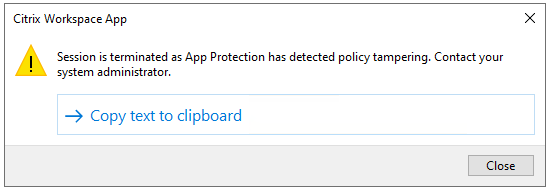
ポリシー改ざん検出機能は、アプリ保護の画面キャプチャ防止およびキーロギング防止ポリシーが改ざんされた場合、ユーザーが仮想アプリまたはデスクトップセッションにアクセスするのを防ぎます。ポリシーの改ざんが検出されると、仮想アプリまたはデスクトップセッションは以下のエラーメッセージを表示して終了します。
注:
この機能は、Citrix Virtual Apps and Desktopsの次期バージョンがリリースされた後にのみ利用可能になります。
ポリシー改ざん検出機能の詳細については、「ポリシー改ざん検出」を参照してください。
Citrix Workspaceアプリを使用したVDAからの完全なデスクトップ共有機能
以前は、アプリ保護が有効になっている場合、アプリ保護では画面キャプチャが許可されないため、最適化されたMicrosoft Teamsのデスクトップ共有は無効になっていました。
Citrix Workspaceアプリ for Windowsバージョン2309以降では、アプリ保護が有効になっている場合でも、最適化されたMicrosoft Teamsのデスクトップ共有が有効になります。
詳細については、「Microsoft TeamsのHDX最適化との互換性」を参照してください。
DoubleHopシナリオでのアプリ保護
アプリ保護機能は、DoubleHopシナリオではサポートされていません。DoubleHopとは、Citrix Virtual Desktopsセッション内で実行されているCitrix Virtual AppsまたはVirtual Desktopsセッションを意味します。以前は、DoubleHopシナリオでアプリ保護ポリシーが有効になっている仮想アプリおよびデスクトップを起動することが許可されていましたが、アプリ保護機能は適用されませんでした。
現在、DoubleHopシナリオでアプリ保護ポリシーが有効になっている仮想アプリおよびデスクトップの起動をブロックできるWindowsグループポリシーが導入されています。Block DoubleHop Launch設定を有効にする方法の詳細については、「Block DoubleHop Launch設定の有効化」を参照してください。
Citrix Enterprise Browser
このリリースには、Chromiumバージョン117に基づくCitrix Enterprise Browserバージョン117.1.1.9が含まれています。Citrix Enterprise Browserの詳細については、Citrix Enterprise Browserのドキュメントを参照してください。
Citrix Enterprise Browserによる認証
以前は、Citrix Workspaceアプリの認証トークンの有効期限が切れると、Enterprise Browserを使用できませんでした。Enterprise Browserを引き続き使用するには、Citrix Workspaceアプリに切り替えて再認証する必要がありました。
Citrix Workspaceアプリ for Windowsバージョン2309(Chromiumバージョン117.1.1.9に相当)以降では、ストアが同じである場合に限り、Enterprise Browser内で認証できます。これにより、Citrix Workspaceアプリへの認証も保証されます。さらに、この機能はシームレスなログインエクスペリエンスを提供します。
-
注:
-
- この機能はWorkspaceストアに適用されます。
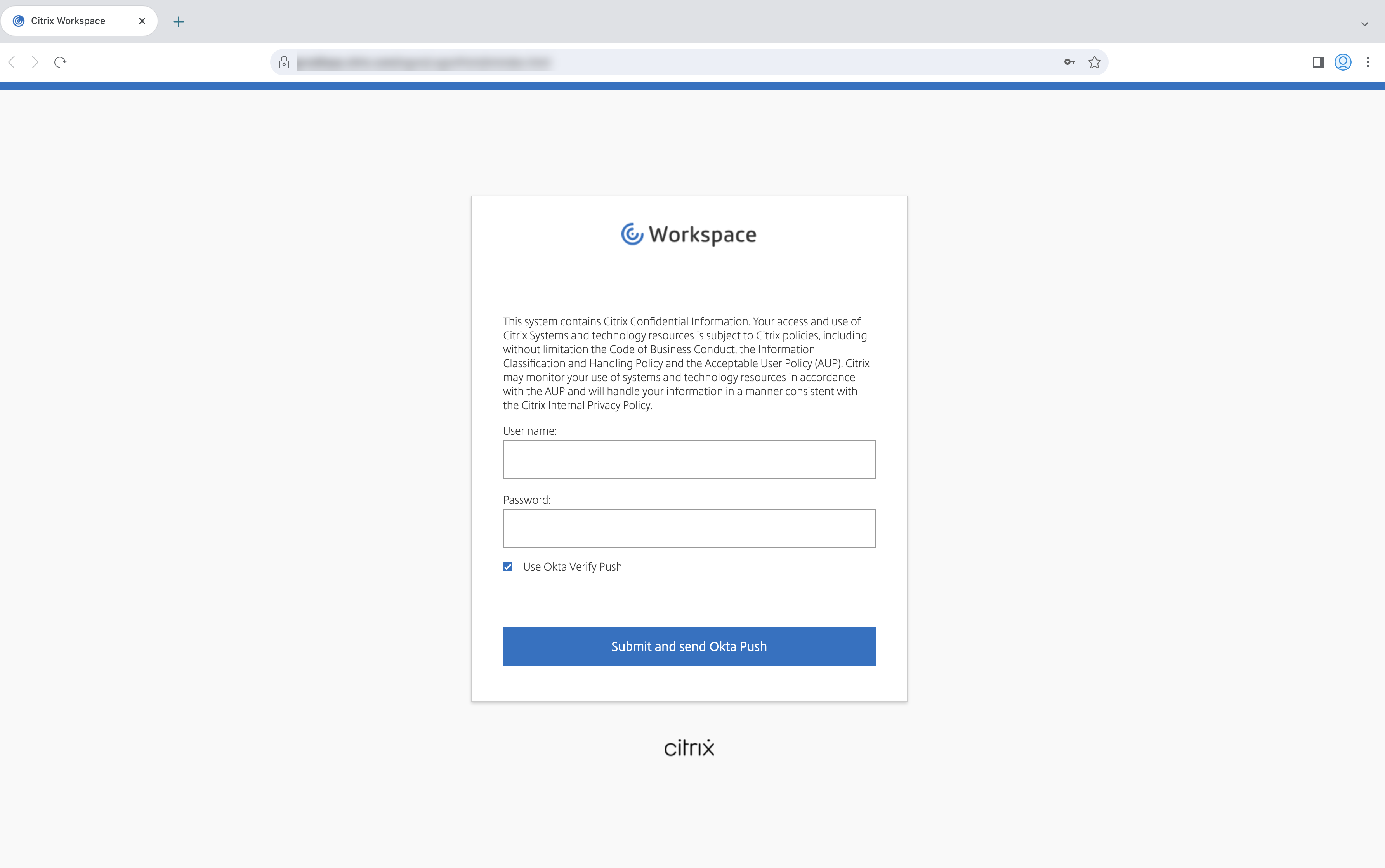
2307.1
新機能
このリリースでは、全体的なパフォーマンスと安定性の向上に役立つ問題に対処しています。
2307
新機能
-
最適化されたMicrosoft Teamsでの短いトーンの再生サポートを追加
- 以前は、セカンダリ着信音機能が有効になっていると、ビープ音や通知などの短いトーンが繰り返し再生されていました。たとえば、ゲストがMicrosoft Teams会議に参加したときに再生されるトーンが繰り返されていました。唯一の回避策は、Microsoft Teamsを終了して再起動することでした。この問題は、エンドユーザーエクスペリエンスの低下につながっていました。
このリリースでは、Citrix Workspaceアプリは短いトーンを意図したとおりに再生することをサポートします。このサポートにより、セカンダリ着信音機能も有効になります。
前提条件:
Microsoft Teamsの最新バージョンに更新してください。
注:
上記の機能は、Microsoft Teamsからの対応するアップデートが展開された後にのみ利用可能になります。ドキュメントの更新とCTX253754での発表を確認してください。
Citrix Enterprise Browser
このリリースには、Chromiumバージョン112に基づくCitrix Enterprise Browserバージョン112.1.1.24が含まれています。Citrix Enterprise Browserの詳細については、Citrix Enterprise Browserのドキュメントを参照してください。
Citrix Enterprise Browserショートカット
Citrix Workspaceアプリ for Windows 2307バージョン以降、管理者はスタートメニュー上のCitrix Enterprise Browserショートカットの有無を設定および制御できます。
-
注:
-
-
デフォルトでは、この設定はWorkspaceストアに対して有効になっています。
構成
IT管理者は、Citrix Enterprise Browserショートカットの有無を以下のいずれかの方法で構成できます。
- グループポリシーオブジェクト (GPO)
- Global App Configuration Service (GACS)
- web.configファイル
注:
- すべての構成方法は同じ優先順位を持ちます。いずれかを有効にすると、ショートカットが有効になります。
- ショートカットを構成していないが、1つ以上のWorkspaceストアがある場合、ショートカットは自動的に有効になります。
- エンドユーザーの場合、構成に関係なく、ユーザーがお気に入りアプリとして設定するとCitrix Enterprise Browserショートカットが表示されます。
Workspaceストアでこの機能を無効にするには、管理者は以下のいずれかの設定を適用する必要があります。
web.configファイルでCEBShortcutEnabled属性をfalseに設定します。- GPOおよびGACSでEnable Citrix Enterprise Browser shortcutプロパティを無効にします。
グループポリシーオブジェクトの使用
管理者は、Enable Citrix Enterprise Browser shortcutプロパティを使用して、スタートメニュー上のCitrix Enterprise Browserショートカットの表示を制御できます。
注:
GPOによる構成は、WorkspaceおよびStoreFrontに適用されます。
Citrix Enterprise Browserショートカットを有効にするには、次の手順を実行します。
-
gpedit.mscを実行して、Citrix Workspaceアプリのグループポリシーオブジェクト管理用テンプレートを開きます。 - コンピューターの構成ノードで、管理用テンプレート > Citrixコンポーネント > Citrix Workspace > Citrix Enterprise Browserに移動します。
- Enable Citrix Enterprise Browserショートカットオプションを選択します。
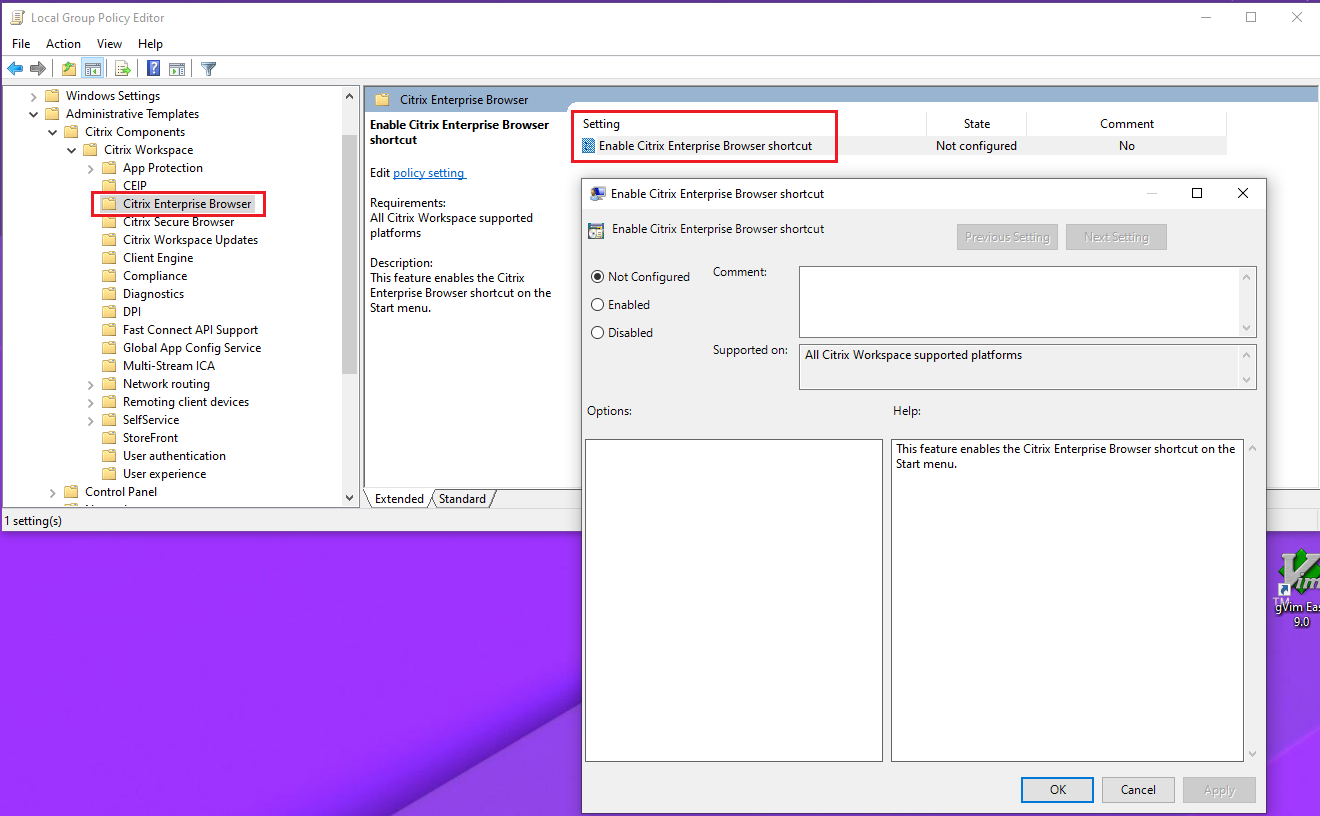
GPOの使用方法の詳細については、グループポリシーオブジェクト管理用テンプレートのページを参照してください。
Global App Configuration Service (GACS)
Workspace Configuration > App Configuration > Citrix Enterprise Browserに移動し、Enable Citrix Enterprise Browser shortcutを有効にします。
GACS UIの使用方法の詳細については、Citrix Enterprise Browserドキュメントのユーザーインターフェイスの記事を参照してください。
注:
この構成方法は、WorkspaceおよびStoreFrontに適用されます。
web.config ファイル:
プロパティで CEBShortcutEnabled 属性を有効にします。
<properties>

            <property name="CEBShortcutEnabled" value="True" />

</properties>
<!--NeedCopy-->
注記:
web.configを介した構成は StoreFront に適用されます。
web.config の使用:
Citrix Enterprise Browser ショートカットを有効にするには、次の手順を実行します。
- テキストエディターを使用して web.config ファイルを開きます。このファイルは通常、
C:\inetpub\wwwroot\Citrix\Roaming directoryにあります。 -
ファイル内でユーザーアカウント要素を見つけます(Store は展開のストア名です)。 例:
<account id=... name="Store"> -
</account>タグの前に、そのユーザーアカウントのプロパティに移動し、以下を追加します。<properties> <property name="CEBShortcutEnabled" value="True" /> </properties> <!--NeedCopy-->
以下は web.config ファイルの例です。
<account>

      <clear />

          <account id="d1197d2c-ac82-4f13-9346-2ee14d4b0202" name="F84Store"

          description="" published="true" updaterType="Citrix" remoteAccessType="None">
         <annotatedServices>
     <clear />
     <annotatedServiceRecord serviceRef="1__Citrix_F84Store">
            <metadata>
                   <plugins>
                        <clear />
                    </plugins>
             <trustSettings>
                        <clear />
              </trustSettings>
              <properties>
-  <property name="CEBShortcutEnabled" value="True" />
-  </properties>
            </metadata>
       </annotatedServiceRecord>
</annotatedServices>
<metadata>
          <plugins>
-  <clear />
-  </plugins>
-  <trustSettings>
-  <clear />
         </trustSettings>
         <properties>
                <clear />
         </properties>
      </metadata>
</account>

<!--NeedCopy-->
2305.1
新機能
仮想アプリとデスクトップの起動エクスペリエンスの改善
注記:
この機能は、クラウドストアでは一般提供されており、オンプレミスストアではテクニカルプレビュー中です。
以前は、起動の進行状況を示すダイアログボックスがユーザーにとって直感的ではありませんでした。通知メッセージが静的であったため、ユーザーは起動プロセスが応答していないと誤解し、ダイアログボックスを閉じていました。
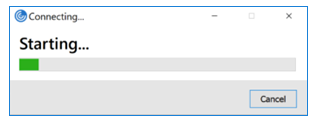
改善されたアプリとデスクトップの起動エクスペリエンスは、より情報量が多く、モダンで、Citrix Workspace アプリ for Windows でユーザーフレンドリーなエクスペリエンスを提供します。この機能は、起動ステータスに関するタイムリーで関連性の高い情報を提供することで、ユーザーの関心を維持するのに役立ちます。通知は画面の右下隅に表示されます。
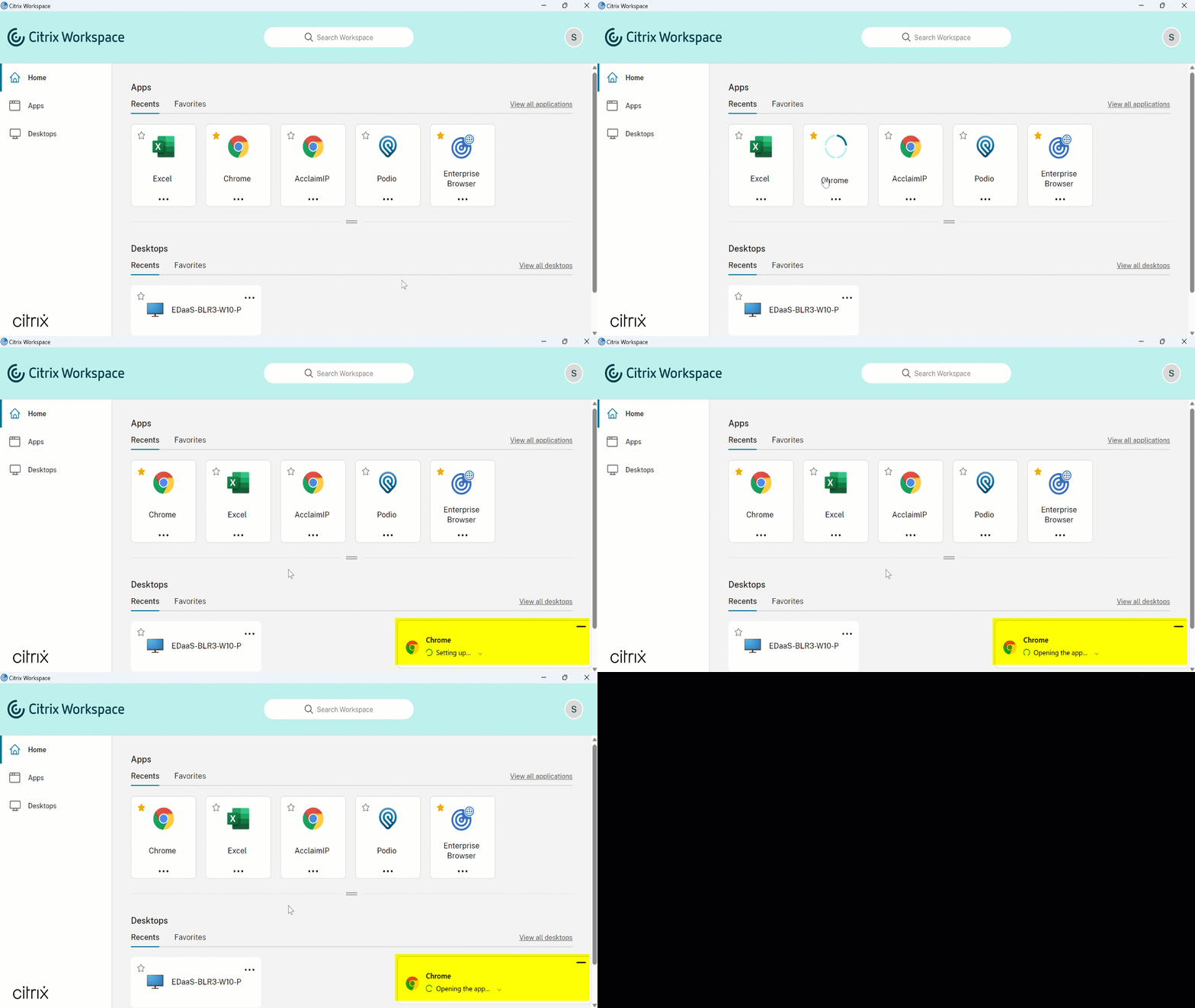
ユーザーは、単なるスピナーではなく、起動の進行状況に関する意味のある通知を表示できます。起動が進行中にユーザーがブラウザを閉じようとすると、警告メッセージが表示されます。
Citrix Workspace アプリ for Windows 2305.1 以降、この機能はクラウドセッションでデフォルトで有効になっています。
StoreFront(オンプレミス)セッションのレジストリキーを使用して、この機能を有効にできます。詳細については、「仮想アプリとデスクトップの起動エクスペリエンスの改善」を参照してください。
Storebrowse コマンドステータスの追跡
Storebrowse コマンドの実行ステータスをファイルで追跡できます。成功ステータスを追跡するには、-f launch コマンドで一意のファイル名を指定します。このコマンドは、指定した名前のファイルを生成します。失敗ステータスは、自動的に作成される ica.error ファイルに存在します。
注記:
-f launchコマンドでファイル名に.ica拡張子を追加してください。そうしないと、ファイルは生成されません。
成功と失敗の両方を追跡するファイルは %LOCALAPPDATA%\citrix\selfservice\cache にあり、必要に応じてこれらのファイルを監視できます。
この機能強化はデフォルトで有効になっています。
以下は、-f オプションで起動コマンドを使用する例です。
-launch -f <uniqueFileName.ica> "launchcommandline"
For example:
SelfService.exe storebrowse -launch -f uniqueFileName.ica -s store0-5c3ec017 -CitrixID store0-5c3ec017@@a9a8e3ac-099d-4577-b84e-e33d0695df39.Notepad -ica "https://cwawiniwstest.cloudburrito.com/Citrix/Store/resources/v2/YTlhOGUzYWMtMDk5ZC00NTc3LWI4NGUtZTMzZDA2OTVkZjM5Lk5vdGVwYWQ-/launch/ica" -cmdline

<!--NeedCopy-->
StoreFrontストアの最新認証方法のサポート
-
Windows向けCitrix Workspaceアプリ2305.1は、StoreFrontストアの最新認証方法をサポートしています。Citrix StoreFrontストアへの認証には、以下のいずれかの方法を使用できます。
- Windows HelloおよびFIDO2セキュリティキーの使用。詳細については、「その他の認証方法」を参照してください。
- IDプロバイダーとしてAADを使用する、Azure Active Directory (AAD) に参加しているマシンからのCitrix StoreFrontストアへのシングルサインオン。詳細については、「その他の認証方法」を参照してください。
-
ワークスペース管理者は、Citrix StoreFrontストアに認証するユーザーに対して、Azure Active Directory条件付きアクセスポリシーを構成および適用できます。詳細については、「Azure ADによる条件付きアクセスサポート」を参照してください。
-
この機能を有効にするには、StoreFrontおよびゲートウェイの直接認証の基盤となるブラウザーとしてMicrosoft Edge WebView2を使用する必要があります。
-
注:
Microsoft Edge WebView2ランタイムのバージョンが102以降であることを確認してください。
Global App Configサービスおよびグループポリシーオブジェクト (GPO) テンプレートを使用して、StoreFrontストアの最新認証方法を有効にできます。詳細については、「StoreFrontストアの最新認証方法のサポート」セクションを参照してください。
Azure ADにおける200を超えるグループのサポート
このリリースにより、200を超えるグループに属するAzure ADユーザーは、自身に割り当てられたアプリとデスクトップを表示できるようになります。以前は、同じユーザーはこれらのアプリとデスクトップを表示できませんでした。
注:
この機能を有効にするには、ユーザーはCitrix Workspaceアプリからサインアウトし、再度サインインする必要があります。
App Protection
アンチキーロギングの機能強化
-
この機能強化により、以下のいずれかの条件が満たされた場合、認証画面およびセルフサービスプラグイン (SSP) 画面でアンチキーロギングが有効になります。
-
以下のいずれかの方法でApp Protectionを有効にしている場合。
- インストール中に [App Protectionを開始] チェックボックスを選択する。
-
startappprotectionコマンドラインパラメーターを使用してApp Protectionコンポーネントを開始する。 - インストール中に [App Protectionを開始] チェックボックスを選択しなかった場合、または
startappprotectionコマンドラインパラメーターを使用しなかった場合、最初の保護されたリソースを起動した後にアンチキーロギング保護が有効になります。
注:
Global App Configurationサービス (GACS) およびグループポリシーオブジェクト (GPO) の設定は、上記の動作を上書きします。たとえば、これらの画面でGACSまたはGPOポリシーを無効にしている場合、認証画面およびSSP画面ではアンチキーロギングは有効になりません。
ファイル名の重要な更新
Windows向けCitrix Workspaceアプリの今後のリリースで、以下のファイル名が更新されます。
- EntryProtect.dll
- entryprotect.sys
- epclient32.dll
- epclient64.dll
- epinject.sys
- epusbfilter.sys
- entryprotectdrv
- epinject6
これらのファイルは %ProgramFiles(x86)%\Citrix\ICA Client\ にインストールされます。
これらのファイル名のいずれかを環境の許可リストに追加している場合は、新しいファイル名が発表されたときに許可リストを更新してください。
Citrix Enterprise Browser
このリリースには、Chromiumバージョン105に基づくCitrix Enterprise Browserバージョン105.1.1.27が含まれています。Citrix Enterprise Browserの詳細については、Citrix Enterprise Browserのドキュメントを参照してください。
ブラウザー拡張機能のサポート
管理者が提供する拡張機能を、安全な方法でCitrix Enterprise Browserに追加できます。管理者は拡張機能を展開、管理、および制御できます。エンドユーザーは、必要に応じてcitrixbrowser://extensionsで拡張機能を表示および使用できます。その他の設定については、Global App Configuration Serviceを参照してください。
構成方法の詳細については、「ブラウザー拡張機能のサポート」を参照してください。
内部WebおよびSaaSアプリにおけるSPAポリシー実装の変更
この機能は、WebおよびSaaSアプリにおけるセキュリティポリシーの実装を強化します。Webページとその中のiframeが異なるポリシーを持つ場合、すべてのポリシーの結合がiframeを含むWebページ全体に適用される、より厳格なポリシー実装が適用されるようになりました。ただし、透かしはWebページにのみ適用されます。
Global App Configサービスを使用したCitrix Enterprise Browserの管理
管理者は、Citrix Workspace 用のGlobal App Configurationサービス (GACS) を使用して、Citrix Enterprise Browserの設定を一元管理されたサービスを通じて配信できます。
Global App Configurationサービスは、管理者がCitrix Workspaceを簡単に構成し、Citrix Workspaceアプリの設定を管理できるように設計されています。この機能により、管理者はGlobal App Configurationサービスを使用して、特定のストア上のCitrix Enterprise Browserにさまざまな設定やシステムポリシーを適用できます。管理者は、APIまたはGACS管理UIを使用して、以下のCitrix Enterprise Browser設定を構成および管理できるようになりました。
- 「すべてのアプリでCEBを有効にする」 - Citrix WorkspaceアプリからWebアプリおよびSaaSアプリを開く際のデフォルトブラウザとしてCitrix Enterprise Browserを設定します。
- 「パスワードの保存を有効にする」 - エンドユーザーがパスワードを保存する機能を許可または拒否します。
- 「シークレットモードを有効にする」 - シークレットモードを有効または無効にします。
- 「管理対象ブックマーク」 - 管理者がCitrix Enterprise Browserにブックマークをプッシュできるようにします。
- 「開発者ツールを有効にする」 - Enterprise Browser内で開発者ツールを有効または無効にします。
- 「終了時に閲覧データを削除する」 - 管理者がCitrix Enterprise Browserの終了時に削除するデータを構成できるようにします。
- 「拡張機能の強制インストールリスト」 - 管理者がCitrix Enterprise Browserに拡張機能をインストールできるようにします。
- 「拡張機能の許可リスト」 - 管理者が、ユーザーがCitrix Enterprise Browserに追加できる拡張機能の許可リストを構成できるようにします。このリストはChromeウェブストアを使用します。
詳細については、「Global App Configurationサービスを使用してCitrix Enterprise Browserを管理する」を参照してください。
注:
- 名前と値のペアでは大文字と小文字が区別されます。
- Global App Configurationサービスのすべてのブラウザ設定は、以下のカテゴリに分類されます。
{
    "category": "browser",
    "userOverride": false,
    "assignedTo": [
    "AllUsersNoAuthentication"
    ]
}

<!--NeedCopy-->
- 管理者は、管理対象外のデバイスにも設定を適用できます。詳細については、Global App Configurationサービスのドキュメントを参照してください。
ユーザーインターフェイス
GACS管理UIを通じてCitrix Enterprise Browserを構成するには、次の手順を実行します。
-
資格情報を使用してcitrix.cloud.comにサインインします。
注:
Citrix Cloudアカウントを作成するための段階的な手順については、「Citrix Cloudへのサインアップ」の記事を参照してください。
-
認証後、左上隅のメニューボタンをクリックし、[Workspace Configuration] を選択します。
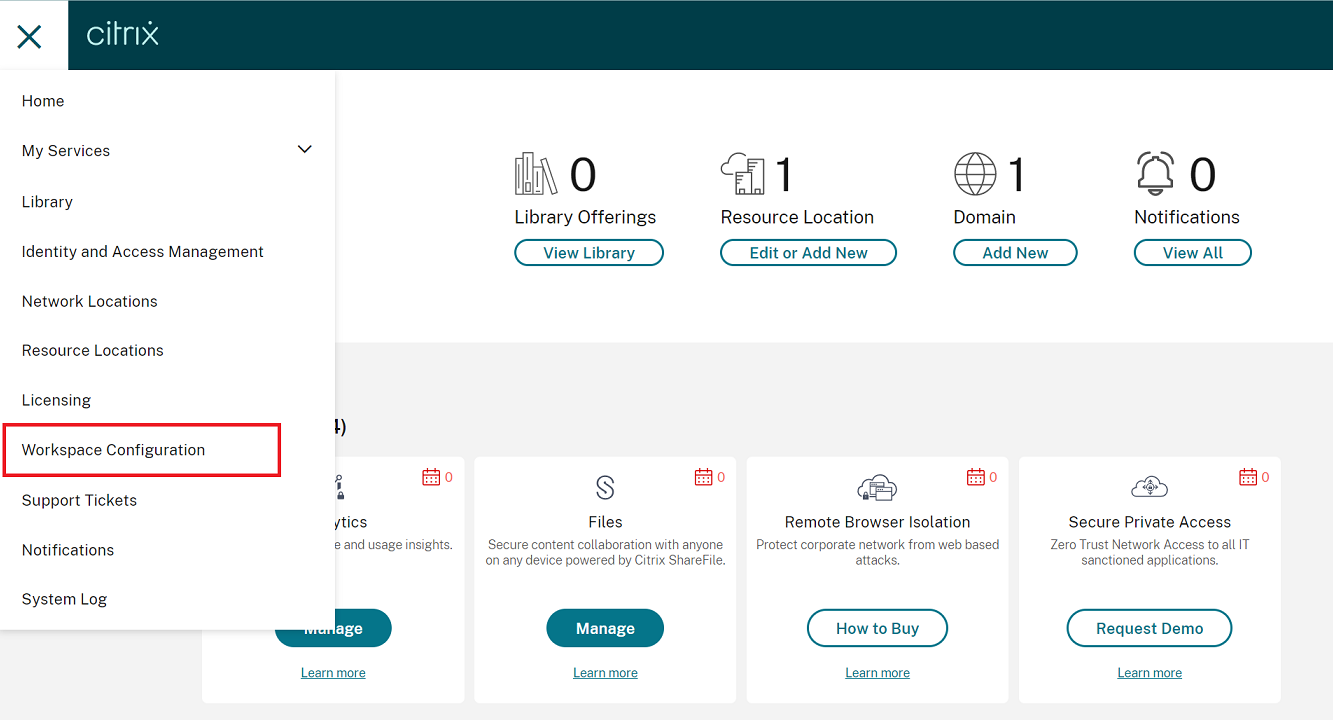
[Workspace Configuration] 画面が表示されます。
-
[App Configuration] > [Citrix Enterprise Browser] をクリックします。
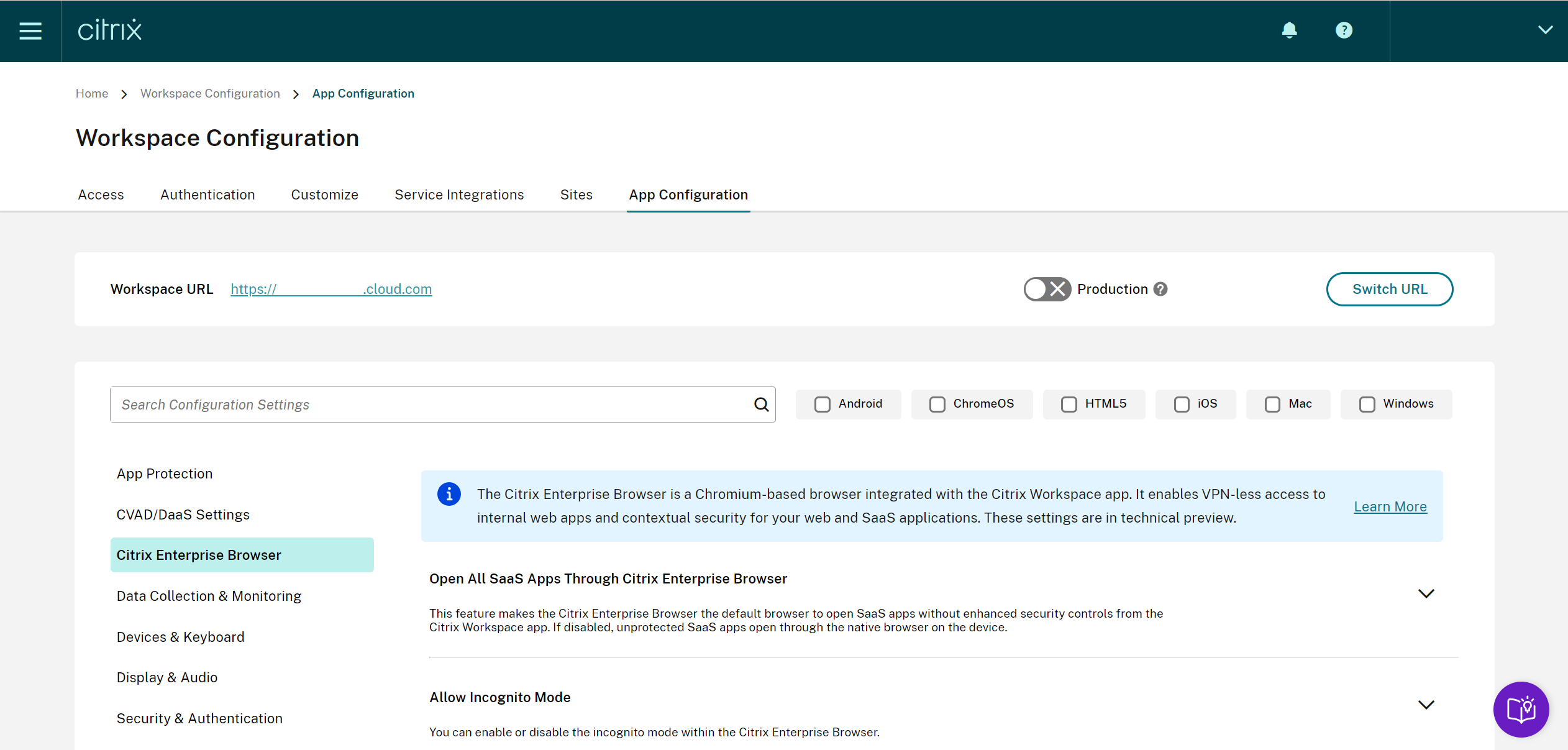
これで、Citrix Enterprise Browserの機能設定を構成、変更、および公開できます。
詳細については、「Global App Configurationサービスを使用してCitrix Enterprise Browserを管理する」を参照してください。
2303
新機能
ブラウザコンテンツリダイレクトオーバーレイブラウザ一時データストレージのパス構成
Citrix Workspaceアプリバージョン2303以降、Chromium Embedded Framework (CEF) ベースのブラウザの一時データストレージパスを構成する必要があります。
詳細については、「ブラウザコンテンツリダイレクトオーバーレイブラウザ一時データストレージのパス構成」を参照してください。
StoreFrontストアの最新認証方法のサポート
Windows用Citrix Workspaceアプリ2303は、StoreFrontストアの最新認証方法をサポートしています。以下のいずれかの方法でCitrix StoreFrontストアに認証できます。
- Windows HelloおよびFIDO2セキュリティキーの使用。詳細については、「その他の認証方法」を参照してください。
- IDプロバイダーとしてAADを使用するAzure Active Directory (AAD) 参加済みマシンからのCitrix StoreFrontストアへのシングルサインオン。詳細については、「その他の認証方法」を参照してください。
- Workspace管理者は、Citrix StoreFrontストアに認証するユーザーに対してAzure Active Directory条件付きアクセスポリシーを構成および適用できます。詳細については、「Azure ADによる条件付きアクセスサポート」を参照してください。
この機能を有効にするには、直接StoreFrontおよびゲートウェイ認証の基盤となるブラウザとしてMicrosoft Edge WebView2を使用する必要があります。
注:
Microsoft Edge WebView2 Runtimeのバージョンが102以降であることを確認してください。
GPOテンプレートを使用して、StoreFrontストアの最新認証方法を有効にできます。詳細については、「StoreFrontストアの最新認証方法のサポート」セクションを参照してください。
最適化されたMicrosoft Teamsビデオ会議通話のエクスペリエンス向上
本リリースより、最適化されたMicrosoft Teamsビデオ会議通話で、デフォルトでサイマルキャストサポートが有効になります。このサポートにより、異なるエンドポイント間でのビデオ会議通話の品質とエクスペリエンスが向上し、すべての通話者にとって最適な通話エクスペリエンスのために適切な解像度に適合します。
このエクスペリエンスの向上により、各ユーザーは、エンドポイントの機能、ネットワークの状態など、いくつかの要因に応じて、異なる解像度(例:720p、360pなど)で複数のビデオストリームを配信する場合があります。受信側のエンドポイントは、処理可能な最大品質の解像度を要求し、それによってすべてのユーザーに最適なビデオエクスペリエンスを提供します。
注記:
この機能は、Microsoft Teamsからのアップデートが展開された後にのみ利用可能です。ETAについては、https://www.microsoft.com/ にアクセスし、Microsoft 365ロードマップを検索してください。Microsoftによってアップデートが展開されたら、ドキュメントのアップデートと発表については、CTX253754 を確認してください。
App Protectionの機能強化:アンチDLLインジェクション
App Protectionの一部として、Citrix Workspaceアプリを特定の不正なダイナミックリンクライブラリ(DLL)または信頼されていないモジュールから保護するセキュリティ強化が追加されました。このような信頼されていないモジュールが注入された場合、Citrix Workspaceアプリはこれらの介入を検出し、モジュールのロードを停止します。
アンチDLLインジェクションは、以下のコンポーネントで有効にできます。
- Citrix Auth Manager
- Citrix WorkspaceアプリUI
- Citrix Virtual Apps and Desktops
詳細については、App Protection ドキュメントを参照してください。
免責事項:
この機能は、基盤となるオペレーティングシステムの必須機能(DLLのロードに必要な特定のAPI呼び出し)へのアクセスをフィルタリングすることで機能します。これにより、特定のカスタムおよび専用のハッカーツールに対しても保護を提供できます。ただし、オペレーティングシステムが進化するにつれて、DLLをロードする新しい方法が出現する可能性があります。Citrixはそれらを特定し対処し続けますが、特定の構成や展開における完全な保護を保証することはできません。
Citrix Enterprise Browser
本リリースには、Chromiumバージョン109に基づくCitrix Enterprise Browserバージョン109.1.1.29が含まれています。Citrix Enterprise Browserの詳細については、Citrix Enterprise Browser ドキュメントを参照してください。
StoreFrontでのSecure Private Accessのサポート
管理者として、Secure Private Accessソリューションを使用してStoreFrontでWebおよびSaaSアプリを構成できるようになりました。管理者がアプリを構成すると、エンドユーザーはCitrix Enterprise Browserを使用して、セキュリティが強化されたWebおよびSaaSアプリを開くことができます。
詳細については、Citrix Secure Private Accessドキュメントのオンプレミス向けSecure Private Access を参照してください。
2302
新機能
仮想アプリとデスクトップの再接続エクスペリエンスの向上
本リリースでは、切断された仮想アプリやデスクトップへの再接続時に、ユーザーエクスペリエンスが向上します。
Citrix Workspaceアプリが、切断されたCitrix Workspaceアプリを更新したり、Workspace Control機能の一部として新しい仮想アプリやデスクトップを起動しようとすると、次のプロンプトが表示されます。
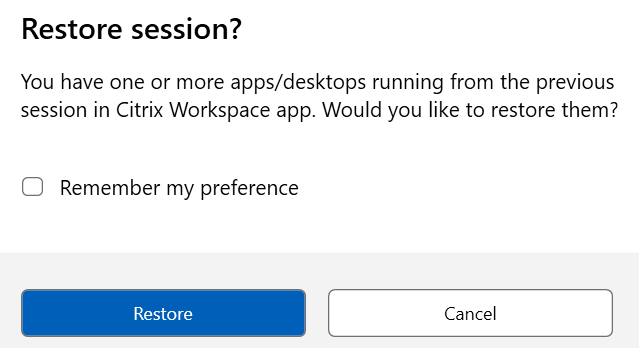
このプロンプトは、Global App Configurationサービスで show reconnection prompt to reconnect sessions がtrueに設定されている場合にのみ表示されます。
復元 をクリックして、新規および切断された仮想アプリとデスクトップに再接続します。新しく選択したアプリとデスクトップのみを起動する場合は、キャンセル をクリックします。
また、設定を記憶する を選択して、次回のログイン時に選択した設定を適用することもできます。
上記の新しい セッションを復元しますか? プロンプトは、以下の場合にのみ表示されます。
- ユーザーがワークスペースストアに属するアプリを起動しようとする場合、
- Workspace Control機能の管理者ポリシーまたはアプリ構成設定が構成されていない場合、
- クライアントでWorkspace Controlの再接続オプションがデフォルトに設定されている場合。
注記:
再接続オプション の再接続設定は、ダイアログボックスで設定された設定よりも優先されます。詳細については、詳細設定ダイアログを使用した再接続オプションの構成 を参照してください。
Zoomプラグインのクライアントアプリ管理
Client App Management機能を使用して、Zoomプラグインを管理できるようになりました。
詳細については、「Zoomプラグインのクライアントアプリ管理」を参照してください。
最適化されたMicrosoft Teamsのオーディオデバイス選択動作の更新
このリリース以降、エンドポイントのサウンド設定でデフォルトのオーディオデバイスを変更すると、Citrix VDI内の最適化されたMicrosoft Teamsは、現在のオーディオデバイスの選択をエンドポイントのデフォルトと一致するように変更します。
ただし、Microsoft Teamsで明示的なデバイス選択を行った場合、その選択が優先され、エンドポイントのデフォルトには従いません。この選択は、Microsoft Teamsのキャッシュをクリアするまで保持されます。
App Protectionの機能強化
このリリース以降、Windows向けCitrix Workspaceアプリでは、グローバルアプリ構成を使用して、認証およびセルフサービスプラグインのApp Protectionを構成できるようになりました。以前は、これらのコンポーネントはグループポリシーオブジェクトを使用した場合のみ構成できました。
グローバルアプリ構成サービスを使用してキーロギング対策機能と画面キャプチャ対策機能を有効にすると、それらは認証プラグインとセルフサービスプラグインの両方に適用されます。
注:
グローバルアプリ構成サービスの構成は、仮想アプリ、仮想デスクトップ、Webアプリ、およびSaaSアプリには適用されません。これらのリソースは、引き続きDelivery ControllerおよびCitrix Secure Private Accessを使用して制御されます。詳細については、App Protectionドキュメントの「構成」セクションを参照してください。
詳細については、「App Protection」セクションを構成するを参照してください。
Citrix Enterprise Browser
このリリースには、Chromiumバージョン108に基づくCitrix Enterprise Browserバージョン108.1.1.97が含まれています。Citrix Enterprise Browserの詳細については、「Citrix Enterprise Browser」ドキュメントを参照してください。
Citrix Enterprise Browserを介したすべてのWebアプリおよびSaaSアプリの起動
このリリースのEnterprise Browser(Windows向けCitrix Workspaceアプリ内)では、Citrix Workspaceアプリで利用可能なすべての内部Webアプリおよび外部SaaSアプリがCitrix Enterprise Browserで開きます。
Citrix Workspaceアプリ内からCitrix Enterprise Browserを起動するオプション
以前は、WebアプリまたはSaaSアプリを開いた後、Citrix WorkspaceアプリからCitrix Enterprise Browserを開くことができました。
このリリース以降、WebアプリまたはSaaSアプリを開く必要なく、Citrix WorkspaceアプリからCitrix Enterprise Browserを直接開くことができます。この機能により、Citrix Enterprise Browserへのアクセスが容易になり、管理者による構成は不要です。この機能はデフォルトで利用可能です。
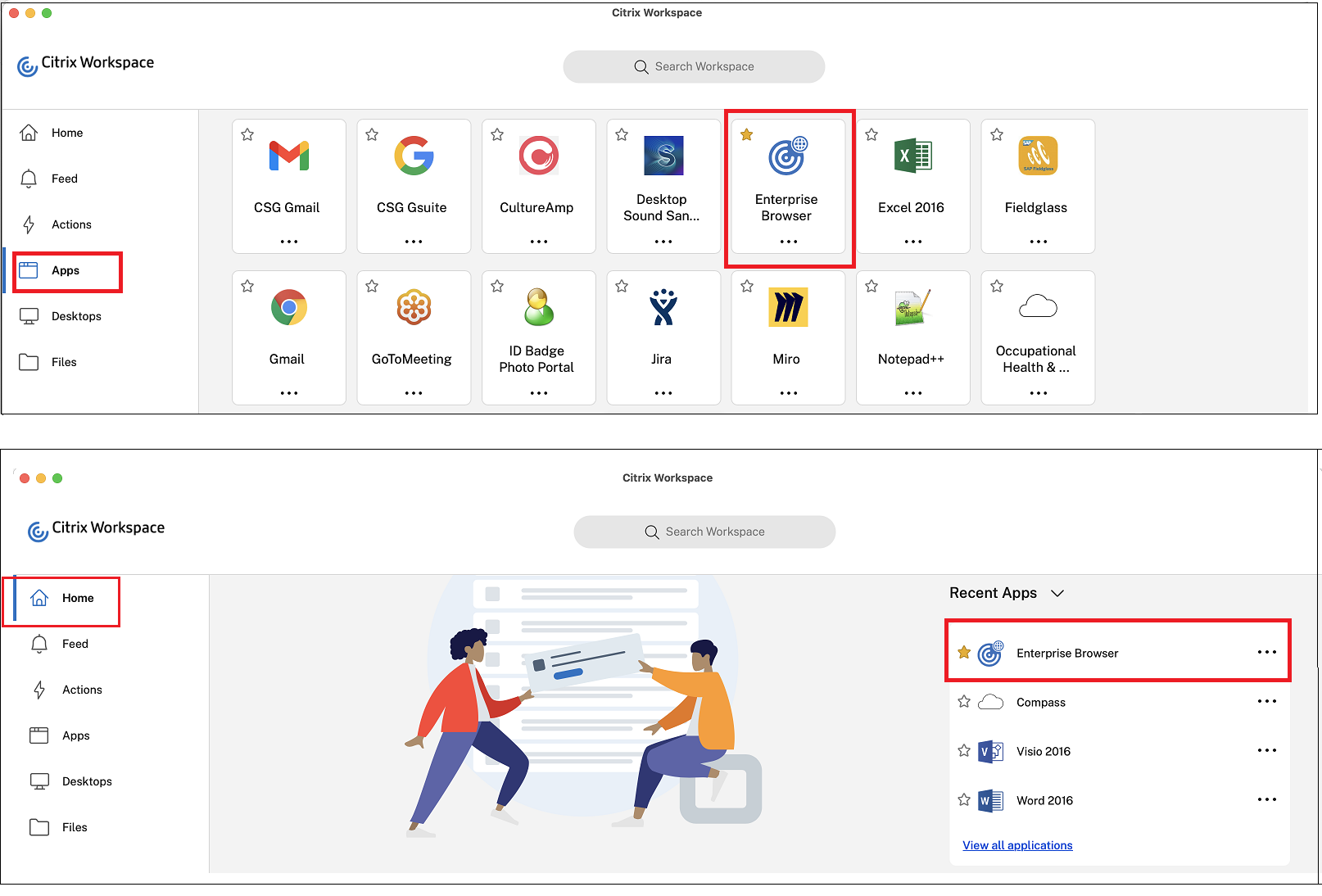
注:
エンドユーザーは、Secure Private Accessを介して少なくとも1つのWebアプリまたはSaaSアプリへのエンタイトルメントを持っている必要があります。
2212
新機能
注:
このリリース以降、Microsoft Edge WebView2 Runtimeのバージョンが102以降であることを確認してください。詳細については、「システム要件と互換性」を参照してください。
クライアントアプリ管理
Windows向けCitrix Workspaceアプリ2212では、クライアントアプリ管理機能が提供されるようになりました。これにより、Citrix Workspaceアプリは、Secure Access AgentやEnd Point Analysis(EPA)プラグインなどのエージェントをインストールおよび管理するためにエンドポイントで必要となる単一のクライアントアプリとなります。
この機能により、管理者は単一の管理コンソールから必要なエージェントを簡単に展開および管理できます。
詳細については、「クライアントアプリ管理」を参照してください。
自動更新バージョン管理
管理者は、組織内のデバイスの自動更新バージョンを管理できるようになりました。
管理者は、グローバルアプリ構成サービスでmaximumAllowedVersionプロパティにバージョンを設定することで、バージョンを制御できます。
グローバルアプリ構成サービスでのJSONファイルの例:
CitrixWorkspaceApp.exe /CleanInstall
<!--NeedCopy-->
{
  "category": "AutoUpdate",
  "userOverride": false,
  "assignedTo": [
    "AllUsersNoAuthentication"
  ],
  "settings": [
    {
      "name": "Auto Update plugins settings",
      "value": [
        {
          "pluginSettings": {
            "upgradeToLatest": false,
            "deploymentMode": "InstallAndUpdate",
            "stream": "Current",
            "maximumAllowedVersion": "23.03.0.49",
            "minimumAllowedVersion": "0.0.0.0",
            "delayGroup": "Fast"
          },
          "pluginName": "WorkspaceApp",
          "pluginId": "1CDF566D-B2C7-47CA-802F-6283C862E1D6"
        }
      ]
    }
  ]
}

<!--NeedCopy-->
バージョンが設定されると、ユーザーデバイス上のCitrix Workspaceアプリは、maximumAllowedVersionプロパティで指定されたバージョンに自動的に更新されます。
注:
- 現在、前述のJSONファイルに記載されているすべてのパラメーターは必須です。組織の要件に基づいて、
upgradeToLatest設定とmaximumAllowedVersion設定に値を指定する必要があります。ただし、残りのパラメーターについては、JSONファイルの例と同様の値を使用できます。- 自動更新のバージョン管理を実現するには、Global App Config Serviceの
upgradeToLatest設定をfalseに設定する必要があります。この設定がtrueの場合、maximumAllowedVersionは無視されます。pluginIdはCitrix Workspaceアプリにマッピングされているため、変更しないでください。- 管理者がGlobal App Config Serviceでバージョンを構成していない場合、Citrix Workspaceアプリはデフォルトで利用可能な最新バージョンに更新されます。
フェデレーションIDプロバイダーのログインプロンプトの強制
Citrix Workspaceアプリは、フェデレーションIDプロバイダーセッション設定を尊重するようになりました。詳細については、Knowledge Centerの記事CTX253779を参照してください。
ログインプロンプトを強制するために、Store認証トークンポリシーを使用する必要はなくなりました。
接続リースファイルの有効期限切れ後の再接続エクスペリエンス改善
以前は、接続リースファイルと認証トークンの有効期限が切れても、エンドユーザーへの通知はありませんでした。
このリリースから、エラーメッセージと同意ダイアログボックスが表示されるようになりました。同意ダイアログボックスは、セッションでリソースが実行されている場合にのみ表示されます。リソースが実行されていない場合は、エラーダイアログボックスのみが表示されます。同意ダイアログボックスが表示されることなく、サインアウトされます。
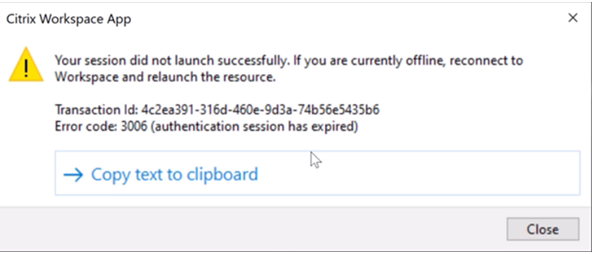
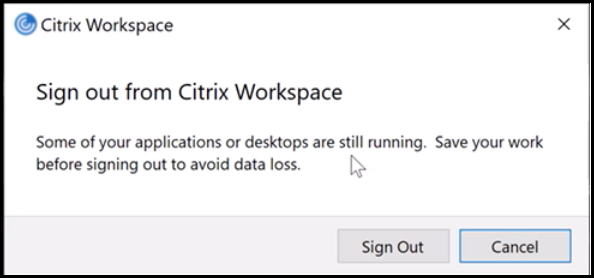
現在のCitrix Workspaceアプリセッションからサインアウトするにはサインアウトをクリックするか、セッションを続行するにはキャンセルをクリックします。
注:
サインアウトをクリックする前にデータを保存してください。
App Protectionのデフォルトインストールへの対応
Citrix Workspaceアプリのインストール中に、App Protectionコンポーネントがデフォルトでインストールされるようになりました。
インストール中に表示されるアプリ保護を有効にするチェックボックスは、インストール後にApp Protectionを開始するオプションに置き換えられました。
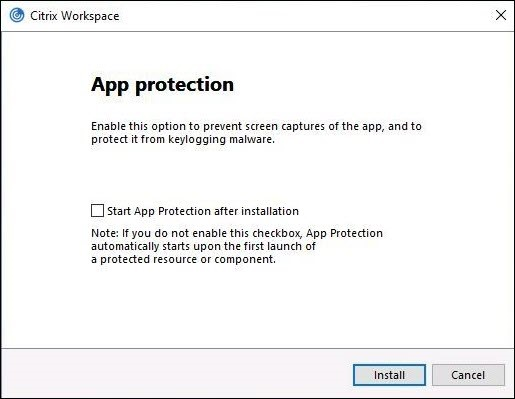
このチェックボックスを選択すると、インストール直後にApp Protectionが開始されます。
注:
このチェックボックスを有効にしない場合、App Protectionの資格を持つお客様の場合、保護されたリソースまたはコンポーネントが最初に起動したときにApp Protectionが自動的に開始されます。
/startappprotectionコマンドラインパラメーターを使用してApp Protectionコンポーネントを開始することもできます。ただし、以前の/includeappprotectionスイッチは非推奨になりました。
注:
以前は、Citrix認証およびCitrix Workspaceアプリの画面では、画面キャプチャ防止機能とキーロギング防止機能がデフォルトで適用されていました。しかし、2212以降、これらの機能はデフォルトで無効になっており、グループポリシーオブジェクトを使用して構成する必要があります。GPO構成の詳細については、「App Protection構成の強化」を参照してください。
App Protectionの強化: 画面キャプチャ検出と通知
このリリースから、保護されたリソースで画面キャプチャが試行された可能性がある場合に通知を表示できるようになりました。App Protectionによって保護されるリソースの詳細については、「App Protectionが保護するもの」を参照してください。
通知は、次の場合に表示されます。
- 画面キャプチャツールを介してスクリーンショットを撮る、またはビデオを録画する試行
- Print Screenキーを介してスクリーンショットを撮る試行
注:
通知は、画面キャプチャツールの実行中のインスタンスごとに1回のみ表示されます。ツールを再起動して画面キャプチャを試行すると、通知が再度表示されます。
Desktop Viewerの最適化
このリリースでは、起動時間を5秒短縮することでDesktop Viewerのエクスペリエンスを最適化します。Desktop Viewerツールバーは素早く開き、デフォルトのWindowsセッションサインイン画面が表示される場合があります。管理者は、以下のレジストリを構成して、ミリ秒単位で遅延を導入することで、このエクスペリエンスを非表示にできます。
- 場所: HKEY_CURRENT_USER\SOFTWARE\Citrix\XenDesktop\DesktopViewer
- 名前: ExtendConnectScreenMS
- 種類: DWORD
- 値: 00000000 (ミリ秒単位の遅延)
注記:
レジストリ構成はオプションです。
Citrix Enterprise Browser
注記:
Citrix Workspaceアプリ for Windows バージョン 2210 以降、Citrix Enterprise Browser を介してすべての Web アプリと SaaS アプリを開く機能は無効になっています。
このリリースには、Chromium バージョン 107 に基づく Citrix Enterprise Browser バージョン 107.1.1.13 が含まれています。Citrix Enterprise Browser の詳細については、Citrix Enterprise Browser のドキュメントを参照してください。
-
Citrix Enterprise Browser をワークブラウザとして設定
Citrix Enterprise Browser をワークブラウザとして構成し、すべてのワークリンクを開くことができるようになりました。ワーク以外のリンクを開くための代替ブラウザを選択できます。
ワークリンクとは、管理者がエンドユーザー向けに構成した Web アプリまたは SaaS アプリに関連付けられたリンクです。ユーザーがネイティブアプリケーション内のリンクをクリックしたときに、それがワークリンクであれば Enterprise Browser を介して開かれます。そうでない場合は、エンドユーザーが選択した代替ブラウザを介して開かれます。
詳細については、「Citrix Enterprise Browser をワークブラウザとして設定」を参照してください。
2210.5
新機能
このリリースでは、全体的なパフォーマンス、セキュリティ、および安定性の向上に役立つ問題が解決されています。
自動更新の機能強化
Citrix Workspaceアプリは、プロキシ自動構成 (PAC) および Web プロキシ自動検出プロトコル (WPAD) の検出が有効になっている場合に、自動更新をサポートするようになりました。
Citrix Enterprise Browser
このリリースには、Chromium バージョン 105 に基づく Citrix Enterprise Browser バージョン 105.2.1.40 が含まれています。Citrix Enterprise Browser の詳細については、Citrix Enterprise Browser のドキュメントを参照してください。
2210
新機能
Webカメラリダイレクトの背景ぼかし
Citrix Workspaceアプリ for Windows は、Webカメラリダイレクトの背景ぼかしをサポートするようになりました。この機能を有効にするには、[基本設定] > [接続] > [背景ぼかしを有効にする] チェックボックスをオンにします。
Windows 11 での Web および SaaS アプリ向け App Protection の機能強化
この App Protection の機能強化により、Windows 11 の Web および SaaS アプリユーザーのエクスペリエンスとセキュリティ機能が最適化されます。この機能強化は、Secure Private Access のお客様向けに Citrix Enterprise Browser を介して利用できます。
ビデオ解像度の制限
パフォーマンスの低いクライアントエンドポイントを使用しているユーザーがいる管理者は、送受信ビデオの解像度を制限して、それらのエンドポイントでのビデオのエンコードとデコードの影響を軽減できます。Citrix Workspaceアプリ 2010 for Windows 以降、クライアント構成オプションを使用してこれらの解像度を制限できます。
注記:
制限された解像度で実行しているユーザーは、Microsoft Teams サーバーがすべての会議参加者に対して最小公分母の解像度を使用することを強制されるため、会議全体のビデオ品質に影響を与えます。
Citrix Workspaceアプリ 2210 を使用しているクライアントでは、通話制限はデフォルトで無効になっています。有効にするには、管理者は HKEY_CURRENT_USER\SOFTWARE\Citrix\HDXMediaStream で次のクライアント側構成を設定する必要があります。
| Name | Type | Mandatory | Accepted Values |
|---|---|---|---|
| EnableSimulcast | Int | YES | 1–3 (Set it to 1) |
| MaxOutgoingResolution | Int | YES | 180,240,360,540,720,1080 (Microsoft Teams supported Resolutions) |
| MaxIncomingResolution | Int | YES | 180,240,360,540,720,1080 (Microsoft Teams supported Resolutions) |
| MaxIncomingStreams | Int | YES | 1–8 |
| MaxSimulcastLayers | Int | YES | 1–3 (set it to 1) |
| MaxVideoFrameRate | Int | NO | 1–30 |
| MaxScreenshareFrameRate | Int | NO | 1–15 |
すべてのキーは DWORD です。
Citrix Enterprise Browser
このリリースには、Chromium バージョン 105 に基づく Citrix Enterprise Browser バージョン 105.1.1.27 が含まれています。Citrix Enterprise Browser の詳細については、Citrix Enterprise Browser のドキュメントを参照してください。
Citrix Workspace Browser のブランド変更
Citrix Workspace Browser は Citrix Enterprise Browser に名称変更されました。カスタムスキームは citrixworkspace:// から citrixbrowser:// に変更されました。
製品およびそのドキュメントにおけるこの移行の実施は、現在進行中のプロセスです。この移行期間中の皆様のご理解とご協力に感謝いたします。
- 製品のUI、製品内コンテンツ、および製品ドキュメント内の画像と手順は、今後数週間のうちに更新されます。
- 一部の項目(コマンドやMSIなど)は、既存の顧客スクリプトが破損するのを防ぐため、以前の名前を保持し続ける可能性があります。
- この製品ドキュメントからリンクされている関連製品ドキュメントやその他のリソース(ビデオやブログ投稿など)には、以前の名前が含まれている場合があります。
Citrix Enterprise Browser を介したすべてのWebアプリおよびSaaSアプリの起動
このリリース以降、Citrix Workspaceアプリで利用可能なすべての内部Webアプリおよび外部SaaSアプリは、Citrix Enterprise Browser で開かれます。
注:
Citrix Workspaceアプリ for Windows バージョン2210以降、Citrix Enterprise Browser を介したすべてのWebアプリおよびSaaSアプリの起動機能は無効になっています。
VDAでのCitrix Workspaceアプリの自動更新のサポート
以下のレジストリ値を作成することで、VDAで自動更新機能を有効にできるようになりました。
32ビットマシンでは:
- レジストリキー: HKEY_LOCAL_MACHINE\SOFTWARE\Citrix\ICA Client\AutoUpdate
- レジストリ値: AllowAutoUpdateOnVDA
- レジストリの種類: REG_SZ
- レジストリデータ: True
64ビットマシンでは:
- レジストリキー: HKEY_LOCAL_MACHINE\SOFTWARE\WOW6432Node\Citrix\ICA Client\AutoUpdate
- レジストリ値: AllowAutoUpdateOnVDA
- レジストリの種類: REG_SZ
- レジストリデータ: True
Citrix Enterprise Browser (旧称: Citrix Workspace Browser)
このリリースには、Chromiumバージョン103をベースとしたCitrix Enterprise Browserバージョン103.2.1.10が含まれています。Citrix Enterprise Browserの詳細については、Citrix Enterprise Browserドキュメントを参照してください。
-
Citrix Enterprise Browser プロファイル
プロファイルは、履歴、ブックマーク、パスワード、その他の設定などの個人情報を、Citrix Workspaceアカウントごとに個別に保持するのに役立ちます。Workspaceストアに基づいてプロファイルが作成され、ユニークでパーソナライズされたブラウジングエクスペリエンスを実現できます。
注:
バージョン103.2.1.10にアップグレードし、初めてデバイスにサインインすると、以前に保存されたパスワードのみが削除されます。異なるストアを使用して初めてデバイスにサインインすると、以前に保存されたすべてのデータが失われます。
2207
新機能
HDXによるMicrosoft Teams最適化のための背景ぼかしとエフェクト
Citrix Workspaceアプリ for Windows は、HDXによるMicrosoft Teams最適化における背景ぼかしとエフェクトをサポートするようになりました。
背景をぼかしたり、カスタム画像に置き換えたりすることで、シルエット(体と顔)に会話を集中させ、予期せぬ邪魔を避けることができます。この機能は、P2P通話または会議通話のいずれでも使用できます。
注:
この機能は、Microsoft TeamsのUI/ボタンと統合されました。マルチウィンドウサポートは、VDAを2112以降に更新する必要がある前提条件です。詳細については、「マルチウィンドウ会議とチャット」を参照してください。
制限事項:
- 管理者およびユーザー定義の背景置換はサポートされていません。
- 背景エフェクトはセッション間で保持されません。Microsoft Teamsを閉じたり再起動したり、VDAが再接続されたりすると、背景エフェクトはオフにリセットされます。
- ICAセッションが再接続されると、エフェクトはオフになります。ただし、Microsoft TeamsのUIでは、以前のエフェクトがチェックマークで「オン」と表示されます。CitrixとMicrosoftはこの問題の解決に取り組んでいます。
- 背景画像を置き換える際は、デバイスがインターネットに接続されている必要があります。
注:
この機能は、Microsoft Teamsからの今後のアップデート展開後にのみ利用可能です。Microsoftによってアップデートが展開されたら、ドキュメントの更新と発表については、Knowledge Centerの記事CTX253754およびMicrosoft 365 Public roadmapを確認してください。
自動更新エクスペリエンスの向上
自動更新機能は、ユーザーの介入なしにCitrix Workspaceアプリを最新バージョンに自動的に更新します。
Citrix Workspaceアプリは、定期的に最新バージョンを確認し、ダウンロードします。Citrix Workspaceアプリは、ユーザーのアクティビティに基づいて、中断を引き起こさないようにインストールに最適な時間を判断します。
インストールが完了すると、次の通知が表示されます。
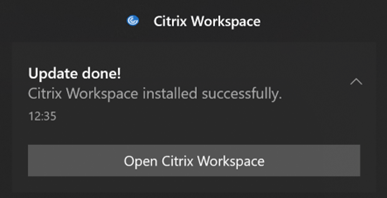
Citrix Workspaceアプリがバックグラウンドで更新をインストールする適切な時間を見つけられない場合、通知プロンプトが表示されます。
Citrix Enterprise Browser
このリリースには、Chromiumバージョン102をベースとしたCitrix Enterprise Browserバージョン102.1.1.14が含まれています。
Citrix Workspaceアプリの更新に関する注意
Citrix Workspaceアプリ for Windowsを以前のバージョンから2207に更新する際、ユーザーはサインインを求められます。サインインはワークスペースストアに対してのみ求められます。
2206
新機能
グラフィックパフォーマンスの向上
Citrix Workspaceアプリ2206は、Intel統合GPU向けに大幅なパフォーマンス向上を実現します。
- グラフィックGPUの消費量が削減され、全体的なパフォーマンスが向上しました。
次の問題が修正されました。
- Intel第10世代GPU以降でビデオを再生した後の低フレームレート。
- IntelおよびAMD GPUにおけるBuild-To-Losslessまたはアクティブに変化する領域での明るさの違い。
DPIマッチングの有効化
Citrix Workspaceアプリ2206 for Windowsから、DPIマッチングがデフォルトで有効になりました。これは、Citrix WorkspaceアプリがローカルWindowsクライアントのディスプレイ解像度とDPIスケール設定をCitrixセッションに自動的に一致させようとすることを意味します。この変更の一環として、Citrix Workspaceアプリの詳細設定で利用可能だった高DPIオプションは利用できなくなりました。
Citrix Enterprise Browser
このリリースには、Chromiumバージョン101をベースとしたCitrix Enterprise Browserバージョン101.1.1.12が含まれています。Citrix Enterprise Browserの機能またはバグ修正については、Citrix Enterprise Browserのドキュメントの新機能を参照してください。
2205
新機能
注:
このリリース以降、Microsoft Edge WebView2 Runtimeのバージョンが99以降であることを確認してください。詳細については、システム要件と互換性を参照してください。
Citrix Castingの変更
以前は、Citrix Workspaceアプリのインストール中にCitrix Castingがデフォルトで有効になっていました。このリリース以降、Citrix Castingは、インストール中にCitrix Workspaceアプリインストーラーを/IncludeCitrixCastingコマンドで実行した場合にのみ有効になります。
Citrix Workspaceアプリを更新すると、Citrix Castingは自動的に更新されます。Citrix Castingの詳細については、Citrix Castingを参照してください。
リソースへのクイックアクセス
このリリース以降、最近使用したアプリとデスクトップにクイックアクセスできます。タスクバーのCitrix Workspaceアプリのアイコンを右クリックして、ポップアップメニューから最近使用したリソースを表示および開きます。
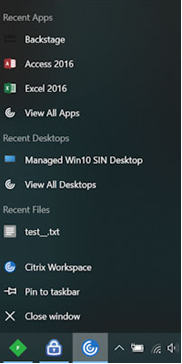
Citrix Workspaceアプリ終了時のカスタムWebストアからのサインアウト
signoutCustomWebstoreOnExit属性がTrueに設定されている場合、Citrix Workspaceアプリを閉じると、カスタムWebストアからサインアウトされます。signoutCustomWebstoreOnExit属性は、Global App Configuration Serviceで構成できます。
詳細については、Global App Configuration Service のドキュメントを参照してください。
Citrix Workspaceアプリの最大化モードでの起動サポート
このリリースから、Citrix Workspaceアプリを最大化モードで開くことを選択できるようになりました。Citrix Workspaceアプリを手動で毎回最大化する代わりに、Global App Configuration Serviceでmaximise workspace windowプロパティを設定することで、Citrix Workspaceアプリをデフォルトで最大化モードで開くことができます。
Global App Configuration Serviceの詳細については、はじめにを参照してください。
Workspace向けStorebrowseサポート
Windows向けCitrix Workspaceアプリは、StorebrowseユーザーがCloudおよびWorkspace機能にアクセスできるようにするセルフサービスへのStorebrowseサポートを提供するようになりました。
注:
- この機能は、シングルサインオンのみでStorebrowseをサポートします。
- この機能を使用するには、システム要件と互換性に記載されている前提条件が満たされている必要があります。
詳細については、Workspace向けStorebrowseを参照してください。
Citrix Enterprise Browser
-
このリリースには、Chromiumバージョン99をベースにしたCitrix Enterprise Browserバージョン99.1.1.8が含まれています。Citrix Enterprise Browserの機能またはバグ修正については、Citrix Enterprise Browserのドキュメントにある新機能を参照してください。
-
Citrix Workspaceアプリで以下のいずれかの操作を行うと、Citrix Workspaceアプリはアクティブなブラウザウィンドウを閉じることについて警告するようになりました。
- ストアからサインアウトする
- 別のストアに切り替える
- 新しいストアを追加する
- 現在のストアを削除する
2204.1
新機能
オーディオリダイレクトの機能強化
アダプティブオーディオおよびすべてのレガシーオーディオコーデックを含む、すべてのオーディオコーデックに対するオーディオエコーキャンセレーションサポートが改善されました。
Citrix Enterprise Browser
このリリースには、Chromiumバージョン98をベースにしたCitrix Enterprise Browserバージョン98.1.2.20が含まれています。Citrix Enterprise Browserの機能またはバグ修正については、Citrix Enterprise Browserのドキュメントにある新機能を参照してください。
Microsoft Teamsの最適化
- App ProtectionとMicrosoft Teamsの機能強化: App Protectionが有効なWindows向けCitrix WorkspaceアプリがDesktop Viewerモードの場合にのみ、Microsoft Teamsは受信ビデオと画面共有をサポートします。シームレスモードの公開アプリでは、受信ビデオと画面共有はレンダリングされません。
レガシーなドキュメント
サポート終了(EOL)に達した製品リリースについては、レガシーなドキュメントを参照してください。
サードパーティの通知
Windows向けCitrix Workspaceアプリには、以下のドキュメントに定義されている条件に基づいてライセンス供与されたサードパーティソフトウェアが含まれている場合があります。
Windows向けCitrix Workspaceアプリのサードパーティ通知(PDFダウンロード)