Microsoft Teams (Classic) の最適化
注:
新しい Microsoft Teams 2.1 は、VDA 向けに一般提供が開始されました。この Microsoft Teams バージョンは、WebRTC (VDI 1.0) を使用した Citrix Microsoft Teams 最適化と互換性があります。
Citrix Virtual Apps and Desktops 2402 以降、
msedgewebview2.exeレジストリエントリはデフォルトで許可リストに含まれるため、手動で構成する必要はありません。公開されたアプリは、新しい Microsoft Teams でサポートされるようになりました。
Citrix は、Citrix Virtual Apps and Desktops™ および Citrix Workspace™ アプリを使用して、デスクトップベースの Microsoft Teams の最適化を提供します。デフォルトでは、必要なすべてのコンポーネントを Citrix Workspace アプリと Virtual Delivery Agent (VDA) にバンドルしています。
Microsoft Teams の最適化には、VDA 側の HDX™ サービスと、Microsoft Teams ホスト型アプリとインターフェイスしてコマンドを受信する API が含まれています。これらのコンポーネントは、制御仮想チャネル (CTXMTOP) を Citrix Workspace アプリ側のメディアエンジンに開きます。エンドポイントはマルチメディアをローカルでデコードして提供し、Citrix Workspace アプリウィンドウをホストされた Microsoft Teams アプリに戻します。
認証とシグナリングは、他の Microsoft Teams サービス (チャットやコラボレーションなど) と同様に、Microsoft Teams ホスト型アプリでネイティブに発生します。オーディオ/ビデオのリダイレクトはこれらに影響しません。
CTXMTOP はコマンドおよび制御仮想チャネルです。つまり、メディアは Citrix Workspace アプリと VDA の間で交換されません。
クライアントフェッチ/クライアントレンダーのみが利用可能です。
このビデオデモンストレーションでは、Citrix 仮想環境で Microsoft Teams がどのように機能するかを理解できます。
Microsoft Teams のインストール
Citrix と Microsoft は、Microsoft Teams の最新バージョンを利用し、常に最新の状態に保つことを推奨しています。 現在のバージョンのリリース日から 90 日以上古いリリース日の Microsoft Teams デスクトップアプリバージョンはサポートされていません。 サポートされていない Microsoft Teams デスクトップアプリバージョンは、ユーザーにブロックページを表示し、アプリの更新を要求します。
最新の利用可能なバージョンについては、「Update history for Microsoft Teams App (Desktop and Mac)」を参照してください。
Microsoft Teams のマシン全体へのインストールガイドラインに従うことをお勧めします。Microsoft Teams を AppData にインストールする .exe インストーラーの使用は避けてください。代わりに、コマンドラインから ALLUSER=1 フラグを使用して C:\Program Files (x86)\Microsoft\Teams にインストールしてください。
```
'features' : {
    'msTeamsOptimization' :
    {
        'backgroundEffects' : true
    }
}
<!--NeedCopy--> ```
この例では、ALLUSERS=1 パラメータも使用しています。このパラメータを設定すると、Microsoft Teams Machine-Wide Installer が コントロールパネル の プログラムと機能 に表示されます。また、コンピューターのすべてのユーザーの Windows 設定の アプリと機能 にも表示されます。すべてのユーザーは、管理者資格情報があれば Microsoft Teams をアンインストールできます。
ALLUSERS=1 と ALLUSER=1 の違いを理解することが重要です。ALLUSERS=1 パラメータは、非 VDI 環境と VDI 環境の両方で使用できます。ALLUSER=1 パラメータは、VDI 環境でのみ、マシンごとのインストールを指定するために使用します。
ALLUSER=1 モードでは、新しいバージョンがリリースされても Microsoft Teams アプリケーションは自動更新されません。このモードは、Windows Server または Windows 10 のランダム/プールされたカタログからのホストされた共有アプリやデスクトップなど、非永続的な環境に推奨されます。詳細については、「Install Microsoft Teams using MSI」(VDI Installation セクション) を参照してください。
- Windows 10 の専用永続 VDI 環境がある場合、Microsoft Teams アプリケーションを自動更新し、Microsoft Teams を
Appdata/Localにユーザーごとにインストールすることを希望するかもしれません。この場合、.exeインストーラーまたはALLUSER=1なしの MSI を使用してください。
注:
Citrix は、ゴールデンイメージに Microsoft Teams をインストールする前に VDA をインストールすることを推奨しています。このインストール順序は、
ALLUSER=1フラグを有効にするために必要です。VDA をインストールする前に仮想マシンに Microsoft Teams をインストールした場合は、Microsoft Teams をアンインストールして再インストールしてください。
-
Remote PC Access の場合
- Citrix は、VDA のインストール後に Microsoft Teams バージョン 1.4.00.22472 以降をインストールすることを推奨しています。そうしないと、Microsoft Teams が VDA を期待どおりに検出するために、サインアウトして再度サインインする必要があります。バージョン 1.4.00.22472 以降には、Microsoft Teams の起動時およびサインイン時に実行される拡張ロジックが含まれており、VDA 検出を行います。これらのバージョンには、アクティブなセッションタイプ識別 (HDX、RDP、またはクライアントマシンにローカル接続) も含まれています。ローカルに接続されている場合、以前のバージョンの Microsoft Teams は、特定の機能や UI 要素 (例: ブレイクアウトルーム、会議やチャットのポップアウトウィンドウ、会議のリアクション) の検出と無効化に失敗する可能性があります。
重要:
ローカルセッションから HDX セッションにローミングし、Microsoft Teams が開いたままでバックグラウンドで実行されている場合、HDX で正しく最適化するには、Microsoft Teams を終了して再起動する必要があります。 逆に、最適化された HDX セッションを介してリモートで Microsoft Teams を使用している場合、HDX セッションを切断し、デバイスで同じ Windows セッションにローカルで再接続します。オフィスで作業している場合は、Microsoft Teams を再起動して、Remote PC Access の状態 (HDX またはローカル) を正しく検出できるようにする必要があります。これは、Microsoft Teams が VDI モードをアプリの起動時にのみ評価でき、バックグラウンドで実行中に評価できないためです。再起動しないと、Microsoft Teams はポップアウトウィンドウ、ブレイクアウトルーム、会議のリアクションなどの機能をロードできない可能性があります。
-
App Layering の場合
Citrix App Layeringを使用して異なるレイヤーでVDAとMicrosoft Teamsのインストールを管理する場合、コマンドラインからALLUSER=1フラグを使用してMicrosoft Teamsをインストールする前に、Windows VDA上にレジストリキーを作成する必要があります。詳細については、マルチメディアの「Citrix App LayeringによるMicrosoft Teamsの最適化」セクションを参照してください。
プロファイル管理の推奨事項
-
Windows ServerおよびプールされたVDI Windows 10環境では、マシンワイドインストーラーの使用を推奨します。
-
コマンドラインからMSIにALLUSER=1フラグが渡されると(マシンワイドインストーラーの場合)、Microsoft Teamsアプリは
C:\Program Files (x86)(約300 MB)にインストールされます。アプリは、ログ用にAppData\Local\Microsoft\TeamsMeetingAddinを、ユーザー固有の構成、ユーザーインターフェイス要素のキャッシュなどにAppData\Roaming\Microsoft\Teams(約600~700 MB)を使用します。
重要:
ALLUSER=1フラグを渡さない場合、MSIはTeams.exeインストーラーと
setup.jsonをC:\Program Files (x86)\Teams Installerの下に配置します。レジストリキー(TeamsMachineInstaller)がHKEY_LOCAL_MACHINE \SOFTWARE\WOW6432Node\Microsoft\Windows\CurrentVersion\Runの下に追加されます。その後、ユーザーがログオンすると、代わりにAppDataに最終的なインストールがトリガーされます。
マシンワイドインストーラー
- 以下は、任意のWindows Server 64ビットVMにMicrosoft Teamsマシンワイドインストーラーをインストールすることによって作成されるフォルダー、デスクトップショートカット、およびレジストリの例です。
フォルダー:
C:\Program Files (x86)\Microsoft\TeamsC:\Users\<username>\AppData\Roaming\Microsoft\Teams
デスクトップショートカット:
C:\Program Files (x86)\Microsoft\Teams\current\Teams.exe
レジストリ:
HKEY_LOCAL_MACHINE \SOFTWARE\WOW6432Node\Microsoft\Windows\CurrentVersion\RunHKEY_LOCAL_MACHINE \SOFTWARE\Microsoft\Windows\CurrentVersion\RunHKEY_CURRENT_USER \SOFTWARE\Microsoft\Windows\CurrentVersion\Run- 名前:
Teams - 種類:
REG_SZ -
値:
C:\Program Files (x86)\Microsoft\Teams\current\Teams.exe -
注:
-
-
レジストリの場所は、基盤となるオペレーティングシステムとビット数によって異なります。
-
推奨事項
- Microsoft Teamsのレジストリキーを削除して、自動起動を無効にすることを推奨します。これにより、同時に発生する多数のログオン(たとえば、勤務開始時など)によるVMのCPUスパイクを防ぎます。
- 仮想デスクトップにGPU/vGPUがない場合、Microsoft Teamsの設定でGPUハードウェアアクセラレーションを無効にするを設定して、パフォーマンスを向上させることを推奨します。この設定(
"disableGpu":true)は、%Appdata%\Microsoft\Teams内のdesktop-config.jsonに保存されます。ログオンスクリプトを使用してそのファイルを編集し、値をtrueに設定できます。 -
Citrix Workspace Environment Management™ (WEM)を使用している場合、Microsoft Teamsのプロセッサー消費を管理するために、CPUスパイク保護を有効にします。
-
ユーザーごとのインストーラー
-
.exeインストーラーを使用する場合、インストールプロセスが異なります。すべてのファイルはAppDataに配置されます。 -
フォルダー:
C:\Users\<username>\AppData\Local\Microsoft\TeamsC:\Users\<username>\AppData\Local\Microsoft\TeamsPresenceAddinC:\Users\<username>\AppData\Local\Microsoft\TeamsMeetingAddinC:\Users\<username>\AppData\Local\SquirrelTemp-
C:\Users\<username>\AppData\Roaming\Microsoft\Teams -
デスクトップショートカット:
-
C:\Users\<username>\AppData\Local\Microsoft\Teams\Update.exe ---processStart "Teams.exe" - レジストリ:
HKEY_CURRENT_USER \SOFTWARE\Microsoft\Windows\CurrentVersion\Run
-
ベストプラクティス
- ベストプラクティスの推奨事項は、ユースケースシナリオに基づいています。
-
非永続的なセットアップでMicrosoft Teamsを使用する場合、効率的なMicrosoft Teamsのランタイムデータ同期のためにプロファイルキャッシュマネージャーが必要です。プロファイルキャッシュマネージャーを使用すると、ユーザーセッション中に適切なユーザー固有の情報がキャッシュされます。たとえば、ユーザー固有の情報には、ユーザーデータ、プロファイル、設定が含まれます。これらの2つのフォルダー内のデータを同期します。
C:\Users\<username>\AppData\Local\Microsoft\IdentityCacheC:\Users\<username>\AppData\Roaming\Microsoft\Teams
非永続的なセットアップにおけるMicrosoft Teamsのキャッシュコンテンツ除外リスト
- Microsoftのドキュメントに記載されているように、Microsoft Teamsのキャッシュフォルダーからファイルとディレクトリを除外します。この操作は、ユーザーのキャッシュサイズを削減し、非永続的なセットアップをさらに最適化するのに役立ちます。
ユースケース: シングルセッションシナリオ
- このシナリオでは、エンドユーザーは一度に1つの場所でMicrosoft Teamsを使用します。ユーザーは同時に2つのWindowsセッションでMicrosoft Teamsを実行する必要はありません。一般的な仮想デスクトップ展開では、各ユーザーに1つのデスクトップが割り当てられ、Microsoft Teamsは仮想デスクトップに1つのアプリケーションとして展開されます。
- Citrix Profileコンテナを有効にし、ユーザーごとのインストーラーにリストされているユーザーごとのディレクトリをコンテナにリダイレクトすることをお勧めします。
- ゴールデンイメージにMicrosoft Teamsの全ユーザー向けインストーラー (ALLUSER=1) を展開します。
- Citrix Profile Managementを有効にし、適切な権限でユーザープロファイルストアを設定します。
-
次のProfile Managementポリシー設定を有効にします: ファイルシステム > 同期 > プロファイルコンテナ – プロファイルディスクに含めるフォルダーのリスト。
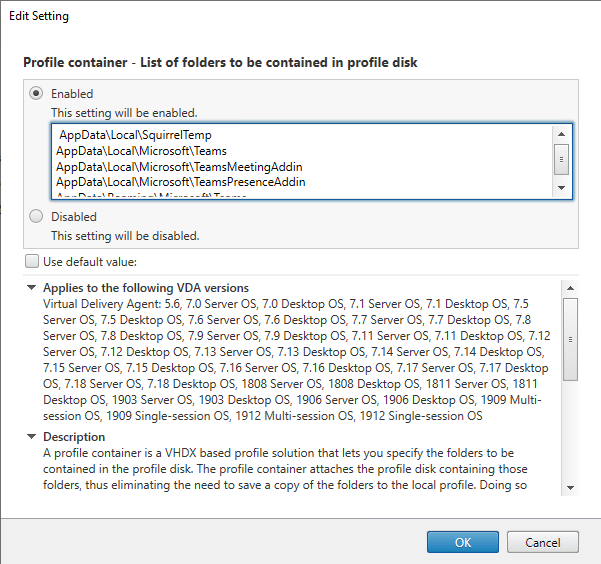
この構成で、すべてのユーザーごとのディレクトリをリストします。これらの設定は、Citrix Workspace Environment Management (WEM) サービスを使用して構成することもできます。
-
- 設定を適切なデリバリーグループに適用します。
- ログインして展開を検証します。
-
システム要件
推奨される最小バージョン - Delivery Controller (DDCs) 1906.2
以前のバージョンを使用している場合は、Microsoft Teamsの最適化を有効にするを参照してください。
サポートされているオペレーティングシステム:
-
Windows Server 2022、2019、2016、2012R2 StandardおよびDatacenter Edition、およびServer Coreオプション
-
最小バージョン - Virtual Delivery Agents (VDAs) 1906.2
サポートされているオペレーティングシステム:
- Windows 11
- Windows 10 64ビット、バージョン1607以降。VMホスト型アプリは、Citrix Workspaceアプリ for Windows 2109.1以降でサポートされています
-
Windows Server 2022、2019、2016、および2012 R2 (StandardおよびDatacenter Edition)
-
要件:
-
BCR_x64.msi - Microsoft Teamsの最適化コードを含み、GUIから自動的に起動するMSI。VDAインストールのコマンドラインインターフェースを使用している場合でも、これを除外しないでください。
-
推奨バージョン – Citrix Workspaceアプリ for Windows 最新CRおよび最小バージョン - Citrix Workspaceアプリ 1907 for Windows
- Windows 11
- Windows 10 (32ビットおよび64ビット版、Embedded版を含む) (Windows 7のサポートはバージョン2006で終了) (Windows 8.1のサポートはバージョン2204.1で終了)
- Windows 10 IoT Enterprise 2016 LTSB (v1607) および 2019 LTSC (v1809)
- プロセッサ (CPU) アーキテクチャのサポート: x86およびx64 (ARMはサポートされていません)
- エンドポイント要件: ピアツーピアのビデオ会議通話中に720p HD解像度をサポートできる、約2.2~2.4 GHzのデュアルコアCPU
- Intel Turbo BoostまたはAMD Turbo Coreを搭載し、少なくとも2.4 GHzまでブーストできる、ベース速度が低い (~1.5 GHz) デュアルコアまたはクアッドコアCPU
- 検証済みHPシンクライアント: t630/t640、t730/t740、mt44/mt45
- 検証済みDellシンクライアント: 5070、5470 Mobile TCおよびAIO
- 検証済み10ZiGシンクライアント: 4510および5810q
- 検証済みエンドポイントの完全なリストについては、シンクライアントを参照してください
- Citrix Workspaceアプリには、最低600 MBの空きディスク容量と1 GBのRAMが必要です
- Microsoft .NET Frameworkの最小要件はバージョン4.8です。Citrix Workspaceアプリは、システムに存在しない場合、.NET Frameworkを自動的にダウンロードしてインストールします
管理者は、Microsoft Teams の最適化ポリシーを変更することで、最適化モードで Microsoft Teams を有効/無効にできます。Citrix Workspace アプリで最適化モードで起動するユーザーは、Microsoft Teams を無効にできません。
最小バージョン - Citrix Workspace アプリ 2006 for Linux
詳細については、Citrix Workspace アプリ for Linux ドキュメントのMicrosoft Teams の最適化を参照してください。
ソフトウェア:
-
GStreamer1.0 以降、または Cairo 2 -
libc++-9.0以降 -
libgdk3.22 以降 - OpenSSL 1.1.1d
libnsl- Ubuntu 20.04 以降
認証機能の強化:
- Libsecret ライブラリ
- libunwind-12 ライブラリ。詳細については、llvm-12 の libunwind-12 ライブラリ依存関係の追加を参照してください。
ハードウェア:
- ピアツーピアのビデオ会議通話中に 720p HD 解像度をサポートできる、最小 1.8 GHz デュアルコア CPU
- ベース速度 1.8 GHz、Intel Turbo Boost の高速化が少なくとも 2.9 GHz のデュアルコアまたはクアッドコア CPU
検証済みエンドポイントの完全なリストについては、シンクライアントを参照してください。
詳細については、Citrix Workspace アプリをインストールするための前提条件を参照してください。
/opt/Citrix/ICAClient/config/module.ini ファイルで VDWEBRTC フィールドの値を Off に更新することで、Microsoft Teams の最適化を無効にできます。デフォルトは VDWEBRTC=On です。更新が完了したら、セッションを再起動します。(ルート権限が必要です)。
最小バージョン - Citrix Workspace アプリ 2012 for Mac
サポートされているオペレーティングシステム:
- macOS Catalina (10.15)
- macOS Big Sur 11.0.1 以降
- macOS Monterey
サポートされる機能:
- オーディオ
- ビデオ
- 画面共有の最適化 (送受信)
注:
画面共有を機能させるには、Citrix Viewer アプリが macOS のセキュリティとプライバシー設定にアクセスする必要があります。ユーザーは、Apple メニュー > システム環境設定 > セキュリティとプライバシー > プライバシータブ > 画面収録でこの設定を行い、Citrix Viewer を選択します。
-
Microsoft Teams の最適化は、Citrix Workspace アプリ 2012 以降および macOS 10.15 でデフォルトで機能します。
-
Microsoft Teams の最適化を無効にする場合は、ターミナルで次のコマンドを実行し、Citrix Workspace アプリを再起動します。
defaults write com.citrix.receiver.nomas mtopEnabled -bool NO
最小バージョン - 最新バージョンの ChromeOS で実行されている Citrix Workspace アプリの最新バージョン
ハードウェア:
- インテル i3、クアッドコア 2.4 GHz と同等以上のプロセッサー
サポートされる機能:
- オーディオ
- ビデオ
- 画面共有の最適化 (送受信) - デフォルトで無効。有効にする方法については、これらの設定を参照してください。
シングルサーバーのスケーラビリティ
このセクションでは、単一の物理ホストでサポートできるユーザー数または仮想マシン (VM) 数を推定するための推奨事項とガイダンスを提供します。これは一般に Citrix Virtual Apps™ and Desktops のシングルサーバーのスケーラビリティ (SSS) と呼ばれます。Citrix Virtual Apps (CVA) またはセッション仮想化のコンテキストでは、ユーザー密度としても一般に知られています。その目的は、主要なハイパーバイザーを実行している単一のハードウェアで、いくつのユーザーまたは VM を実行できるかを明らかにすることです。
注:
このセクションには、SSS を推定するためのガイダンスが含まれています。このガイダンスは高レベルのものであり、お客様固有の状況や環境に必ずしも特化したものではない場合があります。Citrix Virtual Apps and Desktops の SSS を真に理解する唯一の方法は、Login VSI などのスケーラビリティまたは負荷テストツールを使用することです。Citrix は、SSS を迅速に推定するために、このガイダンスとこれらの簡単なルールのみを使用することを推奨します。ただし、ハードウェアを購入したり、財務上の決定を下したりする前に、結果を検証するために Login VSI または選択した負荷テストツールを使用することを推奨します。
ハードウェア (テスト対象システム)
-  Dell PowerEdge R740
-  インテル Xeon (Gold) 6126 @ 2.60 GHz (最大ターボ 3.70 GHz)、ソケットあたり 12 コア、ハイパースレッディング有効のデュアルソケット
- 382 GB の RAM
- ローカル SSD RAID 0 ストレージ (11 ディスク) 6 TB
ソフトウェア
-  Windows 2019 (TSVDA) を実行する単一の仮想マシン (40 論理プロセッサー) で Citrix Virtual Apps and Desktops 2106 を実行 VMware ESXi 6.7

-  ### 用語

-  ナレッジワーカーワークロード: Acrobat Reader、Freemind/Java、フォトビューアー、Edge、および Excel、Outlook、PowerPoint、Word などの MS Office アプリが含まれます。
-  ベースライン: ナレッジワーカーワークロード (Microsoft Teams なし) で実行されるサーバーのスケーラビリティテスト。
- Microsoft Teams ワークロード: ナレッジワーカーの一般的なワークロード + Microsoft Teams。
Microsoft Teams のストレステスト方法
- Microsoft Teams は HDX で最適化されています。そのため、すべてのマルチメディア処理はエンドポイントまたはクライアントにオフロードされ、測定の一部ではありません。
- ワークロードが開始される前に、すべての Microsoft Teams プロセスが停止または終了されます。
- Microsoft Teams を開く (コールドスタート)。
- Microsoft Teams がロードされ、Microsoft Teams のプライマリウィンドウのフォーカスを掴むのにかかる時間を測定します。
- キーボードショートカットを使用してチャットウィンドウに切り替えます。
- キーボードショートカットを使用してカレンダーウィンドウに切り替えます。
- キーボードショートカットを使用して特定のユーザーにチャットメッセージを送信します。
- キーボードショートカットを使用して Microsoft Teams ウィンドウに切り替えます。
結果
- ベースライン (137 ユーザー) と比較して、Microsoft Teams ワークロード (81 ユーザー) では 40% のスケーラビリティへの影響。
- サーバー容量を約 40% (CPU) 増やすと、ベースラインワークロードと同じユーザー数に戻ります。
- ベースラインと比較して、Microsoft Teams ワークロードでは 20% の追加メモリが必要。
- ユーザーあたりのストレージサイズを 512~1024 MB 増やす。
- IOPS 書き込みが約 50% 増加、IOPS 読み取りが約 100% 増加。Microsoft Teams は、低速ストレージの環境では大きな影響を与える可能性があります。
機能マトリックスとバージョンサポート
| 機能 | Microsoft Teams (最小バージョン) | VDA (最小バージョン) | Citrix Workspaceアプリ for Windows CR (最小バージョン) | Citrix Workspaceアプリ for Mac (最小バージョン) | Citrix Workspaceアプリ for Linux (最小バージョン) | Citrix Workspaceアプリ for ChromeOS (最小バージョン) |
|---|---|---|---|---|---|---|
| オーディオ/ビデオ (P2P および会議) | 現在のバージョンから 90 日前まで | 1906 | 1907 | 2009 | 2004 | 2105.5 |
| 画面共有 | 現在のバージョンから 90 日前まで | 1906 | 1907 | 2012 | 2006 | 2105.5 |
| i. 画面インジケーターの赤枠 | 現在のバージョンから 90 日前まで | 1906 | 2002 | 2012 | 2006 | なし |
| ii. Desktop Viewer へのキャプチャ制限 | 現在のバージョンから 90 日前まで | 1906 | 2009.5 | 2012 | 2006 | なし |
| iii. マルチモニター | 現在のバージョンから 90 日前まで | 1912 CU6+ | 2106 (1) | 2106 | 2106 | なし |
| DTMF | 現在のバージョンから 90 日前まで | N/A | 2102 | 2101 | 2101 | 2111.1 |
| プロキシサーバーサポート | 現在のバージョンから 90 日前まで | N/A | 2012 (2) | 2104 (3) | 2101 (3) | 2305 |
| アプリ共有 | 現在のバージョンから 90 日前まで | 2109 | 2109.1 | 2203.1 | 2209 | なし |
| ライブキャプション | 現在のバージョンから 90 日前まで | N/A (4) | 2109.1 | 2109 | 2109 | 2303 |
| ダイナミック e911 | 現在のバージョンから 90 日前まで | N/A | 2112.1 | 2112 | 2112 | 2112 |
| 制御の付与 | 現在のバージョンから 90 日前まで | N/A | 2112.1 | 2203.1 | なし | なし |
| 制御のリクエスト | 現在のバージョンから 90 日前まで | N/A | 2112.1 | 2203.1 | 2203 | 2303 |
| マルチウィンドウ | 1.5.00.11865 | 2112, 1912 CU6 (5) | 2112.1 | 2203.1 | 2203 | 2303 |
| 会議の文字起こし | 現在のバージョンから 90 日前まで | 2112.1, 1912 CU6+ | 2112 | 2203.1 | 2203 | 2303 |
| 背景のぼかし | 現在のバージョンから 90 日前まで | 2112, 1912 CU6+ | 2207 | 2301 | 2212 | 2303 |
- CD Viewer の全画面モードのみ。SHIFT+F2 はサポートされていません。
- Negotiate/Kerberos、NTLM、Basic、および Digest。
Pacファイルもサポートされています。 - 匿名のみ。
- VDA が 2112 以降の場合、ライブキャプションは、Citrix Workspaceアプリのバージョンが Mac 用 2203.1、Linux 用 2203、または Windows 用 2112 の場合にのみ機能します。これは、Microsoft Teams がシングルウィンドウ UI モードかマルチウィンドウモードかによって、ライブキャプションの動作が異なるためです。
- マルチウィンドウは 2112 VDA で導入されましたが、VDA 1912 LTSR CU6 リリースにバックポートされました。
注:
Citrix Workspaceアプリ for Windows 1912 CU6 (またはそれ以降) に記載されているすべての機能は、Citrix Workspaceアプリ for Windows 2203.1 LTSR CU1 に適用されます。
- Microsoft は Microsoft Teams のシングルウィンドウモードのサポートを非推奨にしました。これに対応するには、VDA を 1912 CU6+ LTSR に、Citrix Workspaceアプリを 2203 CU2+ 以降にアップグレードする必要があります。これらはマルチウィンドウモードをサポートしています。
-
Microsoft Teams の最適化の有効化
- Microsoft Teams の最適化を有効にするには、Microsoft Teams リダイレクトポリシーに記載されている管理ポリシーを使用します。このポリシーはデフォルトで ON になっています。このポリシーが有効になっていることに加えて、HDX は Citrix Workspaceアプリのバージョンが最小要件バージョン以上であることを確認します。ポリシーを有効にし、Citrix Workspaceアプリのバージョンがサポートされている場合、VDA 上で HKEY_CURRENT_USER\Software\Citrix\HDXMediaStream\MSTeamsRedirSupport が自動的に 1 に設定されます。Microsoft Teams は、VDI モードでロードするためにこのキーを読み取ります。
注:
バージョン 1906.2 以降の VDA を使用している場合、または管理コンソール (Studio) でポリシーが利用できない古いコントローラーバージョン (例: バージョン 7.15) を使用している場合でも、VDA は最適化できます。Microsoft Teams の HDX 最適化は、VDA でデフォルトで有効になっています。
「バージョン情報 > バージョン」をクリックすると、「Citrix HDX Optimized」の凡例が表示されます。
-

-
「Citrix HDX Not Connected」と表示される場合、Citrix APIはMicrosoft Teamsにロードされています。APIのロードはリダイレクトへの最初のステップです。しかし、スタックの後続部分にエラーがあります。このエラーは、VDAサービスまたはCitrix Workspaceアプリにある可能性が最も高いです。
-

凡例が表示されない場合、Microsoft TeamsはCitrix APIのロードに失敗しています。通知領域のアイコンを右クリックしてMicrosoft Teamsを終了し、再起動してください。管理ポリシーが「禁止」に設定されていないこと、およびCitrix Workspaceアプリのバージョンがサポートされていることを確認してください。
- 
重要: セッションの再接続
- 接続性が変更された場合、HDX最適化セッションを取得するためにMicrosoft Teamsを再起動する必要がある場合があります。たとえば、サポートされていないエンドポイント(iOS、Android、またはWindows/Linux/Macの古いバージョンのWorkspaceアプリ)からサポートされているエンドポイント(Windows/Linux/Mac/ChromeOS/HTML5のWorkspaceアプリ)にローミングする場合、またはその逆の場合です。
- VDAでMicrosoft Teams .exeインストーラーを使用してアプリをインストールした場合も、Microsoft Teamsの再起動が必要です。.exeインストーラーは、永続VDI展開に推奨されます。このような場合、HDXセッションが切断状態にある間にMicrosoft Teamsが自動更新されることがあります。そのため、HDXセッションに再接続するユーザーは、Microsoft Teamsが最適化されて実行されていないことに気づきます。
- ローカルセッションからHDXセッションにローミングする場合、HDXで最適化するためにMicrosoft Teamsを再起動する必要があります。この操作は、Remote PC Accessシナリオで必要です。
ネットワーク要件
Microsoft Teamsは、会議や多人数通話のためにMicrosoft 365のメディアプロセッサーサーバーに依存しています。また、Microsoft Teamsは、以下のシナリオでMicrosoft 365トランスポートリレーに依存しています。
- ポイントツーポイント通話の2つのピアが直接接続できない場合
- 参加者がメディアプロセッサーに直接接続できない場合
したがって、ピアとMicrosoft 365クラウド間のネットワークの状態が通話のパフォーマンスを決定します。ネットワーク計画に関する詳細なガイドラインについては、Microsoft 365ネットワーク接続の原則を参照してください。
全体的なクラウド音声およびビデオ展開に影響を与える可能性のあるリスクと要件を特定するために、環境を評価することをお勧めします。 ネットワークがMicrosoft Teamsに対応しているかテストするには、Skype for Businessネットワーク評価ツールを使用してください。サポート情報については、サポートを参照してください。
リアルタイムプロトコル(RTP)トラフィックに関する主要なネットワーク推奨事項の概要
- 支社からMicrosoft 365ネットワークに可能な限り直接接続する。
- 支社で十分な帯域幅を計画し、提供する。
- 各支社のネットワーク接続と品質を確認する。
- 支社で以下のいずれかを使用する必要がある場合、RTP/UDPトラフィック(Citrix WorkspaceアプリのHdxRtcEngine.exeによって処理される)が妨げられないことを確認する。
- プロキシサーバーをバイパスする
- ネットワークSSLインターセプト
- ディープパケットインスペクションデバイス
- VPNヘアピン(可能であればスプリットトンネリングを使用)
重要: VPNスプリットトンネル構成
HdxRtcEngine.exeトラフィックはVPNトンネルから迂回させ、ユーザーのローカルインターネット接続を使用してサービスに直接接続できるようにする必要があります。これを実現する方法は、使用するVPN製品とマシンプラットフォームによって異なりますが、ほとんどのVPNソリューションでは、このロジックを適用するための簡単なポリシー構成が可能です。VPNプラットフォーム固有のスプリットトンネルガイダンスの詳細については、こちらのMicrosoft記事を参照してください。
Workspaceアプリ(HdxRtcEngine.exe)のWebRTCメディアエンジンは、クライアントにオフロードされるマルチメディアストリームにSecure Real-time Transport Protocol(SRTP)を使用します。SRTPはRTPに機密性と認証を提供します。この機能では、AES暗号を使用してメディアおよび制御メッセージを暗号化するために、対称鍵(DTLSとネゴシエートされる)が使用されます。
良好なユーザーエクスペリエンスのために、以下のメトリックが推奨されます。
-
メトリック エンドポイントからMicrosoft 365 - |–|–|
-
遅延(片道) < 50 msec -
遅延(RTT) < 100 msec パケット損失 <1% during any 15s interval -
パケット到着間隔ジッター <30ms during any 15s interval
詳細については、Microsoft Teams向けに組織のネットワークを準備するを参照してください。
帯域幅要件については、Microsoft Teamsの最適化は、オーディオ(OPUS/G.722/PCM G711)およびビデオ(H264)にさまざまなコーデックを使用できます。
ピアは、セッション記述プロトコル(SDP)のOffer/Answerを使用して、通話確立プロセス中にこれらのコーデックをネゴシエートします。
-
ユーザーあたりのCitrixの最小推奨事項は次のとおりです。
-
種類 帯域幅 コーデック オーディオ(双方向) ~ 90 kbps G.722 -
オーディオ(双方向) ~ 60 kbps Opus* -
ビデオ(双方向) ~ 700 kbps H264 360p @ 30 fps 16:9 -
画面共有 ~ 300 kbps H264 1080p @ 15 fps
* Opusは、6 kbpsから510 kbpsまでの定ビットレートおよび可変ビットレートエンコーディングをサポートします。
Opus および H264 は、ピアツーピア通話および会議通話に推奨されるコーデックです。
重要:
パフォーマンスに関して、クライアントマシンでの CPU 使用率では、デコードよりもエンコードの方がコストがかかります。Citrix Workspace アプリ for Linux および Windows で、最大エンコード解像度をハードコードできます。エンコーダーパフォーマンス見積もりツールおよびMicrosoft Teams の最適化を参照してください。
プロキシサーバー
プロキシの場所に応じて、以下を考慮してください。
-
VDA 上のプロキシ構成:
VDA で明示的なプロキシサーバーを構成し、localhost への接続をプロキシ経由でルーティングすると、リダイレクトは失敗します。プロキシを正しく構成するには、[インターネットオプション] > [接続] > [LAN の設定] > [プロキシサーバー] で [ローカルアドレスにはプロキシサーバーを使用しない] 設定を選択し、
127.0.0.1:9002をバイパスする必要があります。PAC ファイルを使用する場合、PAC ファイルからの VDA プロキシ構成スクリプトは
wss://127.0.0.1:9002に対して DIRECT を返す必要があります。そうでない場合、最適化は失敗します。スクリプトが DIRECT を返すようにするには、shExpMatch(url, "wss://127.0.0.1:9002/*")を使用します。 -
Citrix Workspace アプリ上のプロキシ構成:
支社がプロキシ経由でインターネットにアクセスするように構成されている場合、以下のバージョンがプロキシサーバーをサポートします。
- Citrix Workspace アプリ for Windows バージョン 2012 (Negotiate/Kerberos、NTLM、Basic、および Digest。
Pacファイルもサポートされています) - Citrix Workspace アプリ for Windows バージョン 1912 CU5 (Negotiate/Kerberos、NTLM、Basic、および Digest。
Pacファイルもサポートされています) - Citrix Workspace アプリ for Linux バージョン 2101 (匿名認証)
- Citrix Workspace アプリ for Mac バージョン 2104 (匿名認証)
- Citrix Workspace アプリ for Windows バージョン 2012 (Negotiate/Kerberos、NTLM、Basic、および Digest。
Citrix Workspace アプリの以前のバージョンのクライアントデバイスは、プロキシ構成を読み取ることができません。これらのデバイスは、Microsoft 365 TURN サーバーに直接トラフィックを送信します。
重要:
- クライアントデバイスが DNS 解決を実行するために DNS サーバーに接続できることを確認してください。クライアントデバイスは、以下の Microsoft Teams リレーサーバーの FQDN を解決できる必要があります。
worldaz.relay.teams.microsoft.cominaz.relay.teams.microsoft.comuaeaz.relay.teams.microsoft.comeuaz.relay.teams.microsoft.com- `usaz.relay.teams.microsoft.com`
turn.dod.teams.microsoft.usturn.gov.teams.microsoft.usDNS 要求が失敗すると、外部ユーザーとの P2P 通話およびメディア確立を伴う会議通話は失敗します。
- 会議サーバーの場所は、最初の参加者の仮想デスクトップの場所 (クライアントではない) に基づいて選択されます。
通話の確立とメディアフローパス
可能な場合、Citrix Workspace アプリの HDX WebRTC メディアエンジン (HdxRtcEngine.exe) は、ピアツーピア通話でユーザーデータグラムプロトコル (UDP) を介した直接ネットワークセキュアリアルタイムトランスポートプロトコル (SRTP) 接続を確立しようとします。UDP の高ポートがブロックされている場合、メディアエンジンは TCP/TLS 443 にフォールバックします。
HDX メディアエンジンは、候補の検出と接続の確立のために、ICE、NAT 用セッショントラバーサルユーティリティ (STUN)、および NAT を介したトラバーサル (TURN) をサポートしています。このサポートは、エンドポイントが DNS 解決を実行できる必要があることを意味します。
2 つのピア間、またはピアと会議サーバー間に直接パスがなく、多人数通話または会議に参加しているシナリオを考えてみましょう。HdxRtcEngine.exe は、Microsoft 365 の Microsoft Teams トランスポートリレーサーバーを使用して、他のピアまたはメディアプロセッサー (会議がホストされている場所) に到達します。クライアントマシンは、3 つの Microsoft 365 サブネット IP アドレス範囲と 4 つの UDP ポート (または UDP がブロックされている場合はフォールバックとして TCP/TLS 443) にアクセスできる必要があります。詳細については、「通話設定」のアーキテクチャ図と、「Office 365 の URL と IP アドレス範囲 ID 11」を参照してください。
| ID | カテゴリ | アドレス | 宛先ポート |
|---|---|---|---|
| 11 | 最適化が必要 | 13.107.64.0/18, 52.112.0.0/14, 52.122.0.0/15 | UDP: 3478, 3479, 3480, 3481, TCP: 443 (フォールバック) |
これらの範囲には、Azure ロードバランサーによってフロントエンド化されたトランスポートリレーとメディアプロセッサーの両方が含まれます。 Microsoft Teams トランスポートリレーは STUN および TURN 機能を提供しますが、ICE エンドポイントではありません。また、Microsoft Teams トランスポートリレーは、メディア、TLS を終端したり、トランスコーディングを実行したりしません。これらは、他のピアまたはメディアプロセッサーにトラフィックを転送する際に、TCP (HdxRtcEngine.exe が TCP を使用する場合) を UDP にブリッジできます。
Workspace アプリの WebRTC メディアエンジンは、Microsoft 365 クラウドで最も近い Microsoft Teams トランスポートリレーに接続します。メディアエンジンは、エニーキャスト IP とポート 3478~3481 UDP (ワークロードごとに異なる UDP ポートですが、多重化が発生する可能性があります)、またはフォールバックとして 443 TCP/TLS を使用します。通話品質は、基盤となるネットワークプロトコルによって異なります。UDP は常に TCP よりも推奨されるため、支社で UDP トラフィックに対応するようにネットワークを設計することをお勧めします。
-
Microsoft Teams が最適化モードでロードされ、HdxRtcEngine.exe がエンドポイントで実行されている場合、ICE の失敗により通話設定が失敗したり、片方向のみのオーディオ/ビデオが発生したりする可能性があります。通話が完了できない場合、またはメディアストリームが全二重でない場合は、まずエンドポイントで Wireshark トレースを確認してください。ICE 候補収集プロセスに関する詳細については、「サポート」セクションの「ログの収集」を参照してください。
-
注:
-
-
エンドポイントがインターネットにアクセスできない場合でも、両方が同じ LAN 上にあれば、ユーザーはピアツーピア通話を行うことができる場合があります。会議は失敗します。この場合、通話設定が開始されるまでに 30 秒のタイムアウトがあります。
通話設定
このアーキテクチャ図を、通話フローシーケンスの視覚的な参照として使用してください。対応する手順は図に示されています。
アーキテクチャ
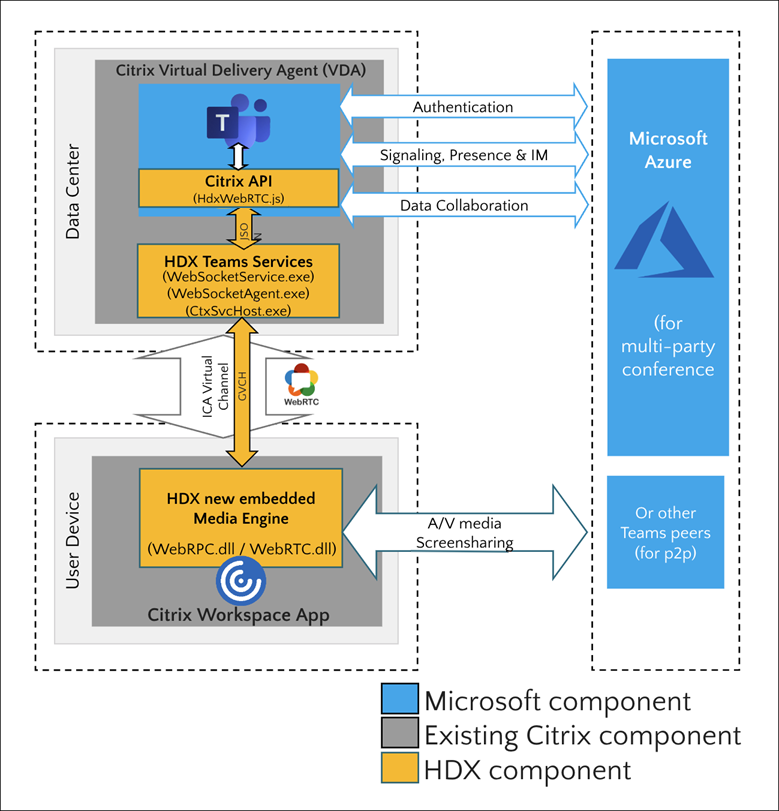
- Microsoft Teamsを起動します。
- Microsoft TeamsはO365に対して認証を行います。テナントポリシーはMicrosoft Teamsクライアントにプッシュダウンされ、関連するTURNおよびシグナリングチャネル情報がアプリに中継されます。
- Microsoft TeamsはVDAで実行されていることを検出し、Citrix JavaScript APIに対してAPI呼び出しを行います。
- Microsoft Teams内のCitrix JavaScriptは、VDAで実行されているWebSocketService.exeへのセキュアなWebSocket接続を開き、これによりユーザーセッション内でWebSocketAgent.exeが生成されます。
- WebSocketAgent.exeは、Citrix HDX Microsoft Teams Redirection Service (CtxSvcHost.exe)を呼び出すことにより、汎用仮想チャネルをインスタンス化します。
- Citrix Workspaceアプリのwfica32.exe (HDXエンジン)は、HdxRtcEngine.exeという新しいプロセスを生成します。これはMicrosoft Teamsの最適化に使用される新しいWebRTCエンジンです。
-
CitrixメディアエンジンとTeams.exeは双方向の仮想チャネルパスを持ち、マルチメディア要求の処理を開始できます。
–ユーザー通話–
- ピアAが通話ボタンをクリックします。Teams.exeはMicrosoft 365内のMicrosoft Teamsサービスと通信し、ピアBとのエンドツーエンドのシグナリングパスを確立します。Microsoft TeamsはHdxRtcEngineに一連のサポートされている通話パラメーター(コーデック、解像度など。これらはSession Description Protocol (SDP)オファーとして知られています)を要求します。これらの通話パラメーターは、シグナリングパスを使用してMicrosoft 365内のMicrosoft Teamsサービスに、そしてそこからもう一方のピアに中継されます。
- SDPオファー/アンサー(シングルパスネゴシエーション)はシグナリングチャネルを介して行われ、ICE接続チェック(STUNバインド要求を使用したNATおよびファイアウォールトラバーサル)が完了します。その後、Secure Real-time Transport Protocol (SRTP)メディアはHdxRtcEngine.exeと相手のピア(または会議の場合はMicrosoft 365会議サーバー)の間で直接流れます。
-
Microsoft Phone System
- Phone Systemは、Microsoft Teamsを使用してMicrosoft 365クラウドで通話制御とPBXを可能にするMicrosoftのテクノロジーです。Microsoft Teamsの最適化は、Microsoft 365 Calling PlansまたはDirect Routingを使用してPhone Systemをサポートします。Direct Routingを使用すると、追加のオンプレミスソフトウェアなしで、サポートされている独自のセッションボーダーコントローラーをMicrosoft Phone Systemに直接接続できます。 通話キュー、転送、フォワード、保留、ミュート、通話の再開がサポートされます。
DTMF
デュアルトーンマルチ周波数(DTMF)機能は、Citrix Workspaceアプリの以下のバージョン(およびそれ以降)でサポートされています。
- Citrix Workspace app for Windowsバージョン2102
- Citrix Workspace app for Windows LTSR 1912 CU5(Windows 10 OSのみ)
- Citrix Workspace app for Linuxバージョン2101
- Citrix Workspace app for Macバージョン2101
- Citrix Workspace app for ChromeOSバージョン2111.1
動的e911のサポート
バージョン2112以降、Citrix Workspaceアプリは動的緊急通話をサポートしています。Microsoft Calling Plans、Operator Connect、およびDirect Routingで使用する場合、以下のことが可能です。
- 緊急通話の設定とルーティング
- セキュリティ担当者への通知
通知は、VDAで実行されているMicrosoft Teamsクライアントではなく、エンドポイントで実行されているCitrix Workspaceアプリの現在の場所に基づいて提供されます。
Ray Baum法では、911通報者の発信可能な位置情報を適切な公共安全応答拠点(PSAP)に送信する必要があります。HDXによるMicrosoft Teamsの最適化は、Citrix Workspaceアプリの以下のバージョンで使用する場合、Ray Baum法に準拠しています。
- Citrix Workspace app for Windowsバージョン2112.1以降
- Citrix Workspace app for Linuxバージョン2112以降
- Citrix Workspace app for Macバージョン2112以降
- Citrix Workspace app for ChromeOSバージョン2112以降
動的緊急通話を有効にするには、管理者はMicrosoft Teams管理センターを使用し、ネットワークまたは緊急ロケーションマップを作成するために以下を設定する必要があります。
- ネットワーク設定
- ロケーション情報サービス(LIS)
動的緊急通話の詳細については、Microsoftのドキュメントを参照してください。
Citrix WorkspaceアプリがMicrosoft Teamsに中継する発信可能な位置情報は次のとおりです。
-
イーサネット/スイッチ接続用のLink Layer Discovery Protocol(LLDP)を使用したシャーシID/ポートID。イーサネット/スイッチ(LLDP)は以下でサポートされています。
- Windowsバージョン8.1および10
- macOS。LLDP有効化ソフトウェアが必要です。LLDP有効化ソフトウェアをダウンロードするには、
www.microsoft.comにアクセスし、LLDP有効化ソフトウェアを検索してください。 - Linux。シンクライアントのオペレーティングシステム(OS)ディストリビューションにLLDPライブラリを含める必要があります。
- Citrix WorkspaceアプリがインストールされているエンドポイントのWLAN BBSIDおよび{IPv4-IPv6; サブネット; MACアドレス}。
- サブネットおよびWiFiベースのロケーションは、Windows、Linux、Mac版のWorkspaceアプリでサポートされています。
- 緯度と経度(Citrix WorkspaceアプリがインストールされているOSレベルでユーザー権限が付与されている場合。権限はHDX RTC Engineに設定されます)
- すべてのWorkspaceアプリプラットフォームでサポートされています。ただし、Citrix Workspace for Linuxの場合、シンクライアントのOSディストリビューションに
libgpsライブラリを含める必要があります(>sudo apt-get install libgps23 gpsd lldpd)。
- すべてのWorkspaceアプリプラットフォームでサポートされています。ただし、Citrix Workspace for Linuxの場合、シンクライアントのOSディストリビューションに
ファイアウォールの考慮事項
ユーザーがMicrosoft Teamsクライアントを使用して最適化された通話を初めて開始すると、Windowsファイアウォールの設定に関する警告が表示される場合があります。この警告は、HdxTeams.exeまたはHdxRtcEngine.exe(HDX Overlay Microsoft Teams)の通信を許可するようユーザーに求めます。
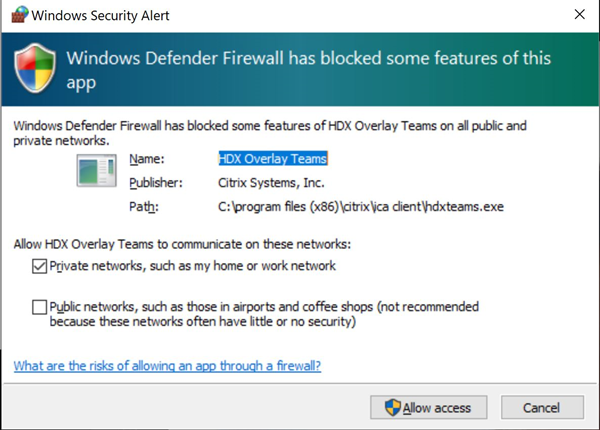
Windows Defender ファイアウォール > 詳細設定コンソールの受信の規則に、次の4つのエントリが追加されます。必要に応じて、より制限の厳しい規則を適用できます。

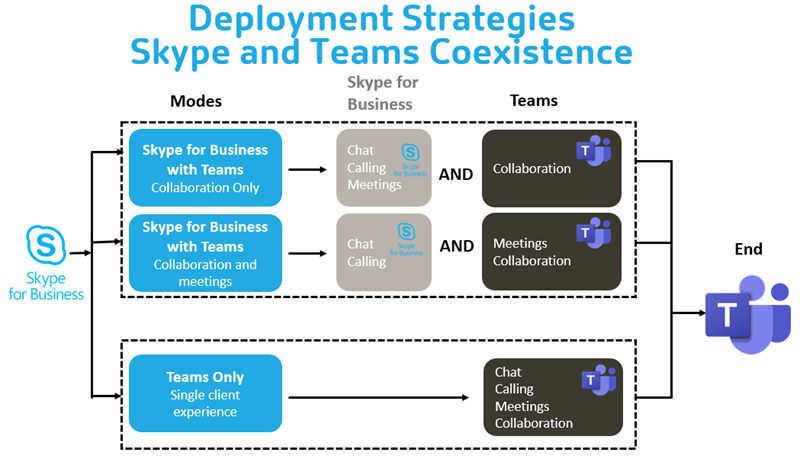
Microsoft TeamsとSkype for Businessの共存
Microsoft TeamsとSkype for Businessは、機能が重複する2つの個別のソリューションとして並行して展開できます。
-
詳細については、「Microsoft TeamsとSkype for Businessの共存と相互運用性について」を参照してください。
-
Citrix RealTime Optimization PackとMicrosoft Teamsマルチメディアエンジン用のHDX最適化は、環境で設定された構成を尊重します。例としては、アイランドモードや、Microsoft TeamsとのSkype for Businessコラボレーションがあります。また、Microsoft TeamsとのSkype for Businessコラボレーションと会議も含まれます。
-
周辺機器へのアクセスは、一度に1つのアプリケーションにのみ許可されます。たとえば、通話中にRealTime Media EngineによるWebカメラアクセスは、通話中にイメージングデバイスをロックします。デバイスが解放されると、Microsoft Teamsで利用可能になります。
-
Citrix SD-WAN™: Microsoft Teams向けに最適化されたネットワーク接続
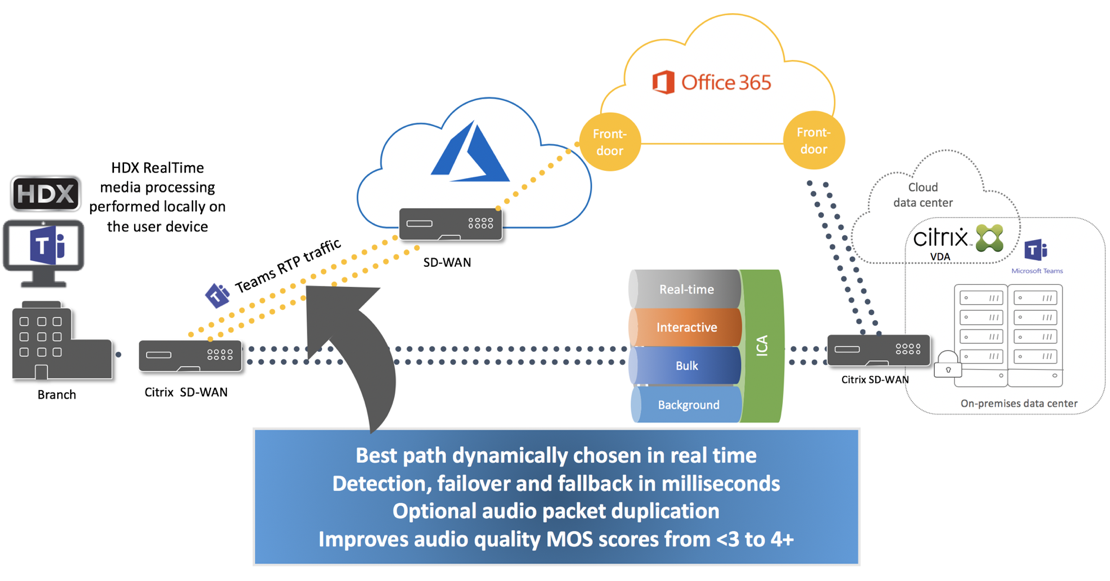
最適なオーディオおよびビデオ品質には、低遅延、低ジッター、低パケット損失のMicrosoft 365クラウドへのネットワーク接続が必要です。ブランチオフィス拠点のCitrix WorkspaceアプリユーザーからのMicrosoft TeamsオーディオビデオRTPトラフィックを、インターネットに接続する前にデータセンターにバックホールすると、過剰な遅延が発生する可能性があります。また、WANリンクで輻輳を引き起こす可能性もあります。Citrix SD-WANは、Microsoft 365ネットワーク接続の原則に従ってMicrosoft Teamsの接続を最適化します。Citrix SD-WANは、Microsoft RESTベースのMicrosoft 365 IPアドレスとWebサービス、および近接DNSを使用して、Microsoft Teamsトラフィックを識別、分類、および誘導します。
多くの地域のビジネスブロードバンドインターネット接続は、断続的なパケット損失、過剰なジッター期間、および停止に悩まされています。
Citrix SD-WANは、ネットワークの状態が不安定または劣化している場合に、Microsoft Teamsのオーディオビデオ品質を維持するための2つのソリューションを提供します。
- Microsoft Azureを使用している場合、Azure VNETに展開されたCitrix SD-WAN仮想アプライアンス(VPX)は、高度な接続最適化を提供します。これらの最適化には、シームレスなリンクフェイルオーバーとオーディオパケットレーシングが含まれます
-
Citrix SD-WANのお客様は、Citrix Cloud™ Directサービスを介してMicrosoft 365に接続できます。このサービスは、すべてのインターネット向けトラフィックに対して信頼性の高い安全な配信を提供します
-
ブランチオフィスのインターネット接続の品質が問題にならない場合は、遅延を最小限に抑えるだけで十分な場合があります。遅延を最小限に抑えるために、Microsoft TeamsトラフィックをCitrix SD-WANブランチアプライアンスから最寄りのMicrosoft 365フロントドアに直接誘導します。詳細については、「Citrix SD-WAN Office 365の最適化」を参照してください。
-
-
マルチウィンドウ会議とチャット
- Windows版Microsoft Teamsでは、複数の会議またはチャットウィンドウを使用できます。ポップアウト機能の詳細については、Microsoft 365サイトの「Microsoft Teamsのチャットと会議のポップアウトウィンドウ」を参照してください。
注:
この機能は、Windows 2112.1、Mac 2203、Linux 2203、ChromeOS 2303用のCitrix Workspaceアプリでサポートされています。VDA 2112以降が必要であり、1912 CU6+ LTSRにバックポートされました。
背景のぼかしと背景効果
Windows、Mac、Linux、およびChromeOS/HTML5用のCitrix Workspaceアプリは、HDXによるMicrosoft Teams最適化で背景のぼかしと背景効果をサポートします。
背景をぼかすか、デフォルトの画像に置き換えることで、予期せぬ邪魔を避け、会話がシルエット(体と顔)に集中できるようにします。この機能は、P2Pまたは電話会議で使用できます。
注:
この機能は、Microsoft TeamsのUI/ボタンと統合されています。マルチウィンドウサポートは、VDAを2112以降に更新する必要がある前提条件です。詳細については、「マルチウィンドウ会議とチャット」を参照してください。
Microsoft Teams UIでの背景のぼかしとエフェクトの制御には、以下の最小バージョンが必要です。
- Citrix Workspaceアプリ for Windows 2207
- Citrix Workspaceアプリ for Mac 2301
- Citrix Workspaceアプリ for Linux 2307
- Citrix Workspaceアプリ for ChromeOS 2303
制限事項
- 背景画像をMicrosoft Teamsのデフォルト画像に置き換える際、クライアントはインターネットに接続されている必要があります
-
管理者およびユーザー定義の背景画像の置き換えは、Microsoft Teams UIではサポートされていません。カスタム背景画像は、画像がクライアントにも保存されている場合、クライアントの構成設定を使用して設定できます
-
カスタム背景画像の設定
- 以下のレジストリキーは、Microsoft Teams UIを使用して機能を制御する予定がない場合、または管理者がデフォルトの動作を上書きしたい場合にのみ必要です。たとえば、エンドポイントの性能が十分でないため、背景のぼかしを無効にする場合などです。
Windowsでの設定
カスタム背景画像を設定するには、管理者またはエンドユーザーがクライアントまたはエンドポイントで以下のレジストリキーを構成する必要があります。
-
場所:
HKEY_CURRENT_USER\SOFTWARE\Citrix\HDXMediaStream - 名前: VideoBackgroundEffect
- タイプ: DWORD
- 値: 0 (無効)、1 (有効)、2 (背景画像の置き換え)
値が1に設定されている場合、背景がぼかされます。この値はエンドユーザーまたは管理者が設定できます。
値が2に設定されている場合、VideoBackgroundImageキーも存在する必要があります。この値は管理者のみが設定できます。以下のキーは、背景画像を置き換えたい場合のみ必要であり、ぼかしには必要ありません。
- 名前: VideoBackgroundImage
- タイプ: REG_SZ
- 値: my_image_name.jpeg
ビデオ背景画像は、C:\Program Files (x86)\Citrix\ICA Clientディレクトリに存在する必要があります。
このレジストリ構成は、Microsoft Teams UIセレクターなしでCitrix Workspaceアプリ2206以降で背景のぼかしまたは画像の置き換えを有効にするためにも使用できます。つまり、環境またはVDAがマルチウィンドウをサポートしていない場合でも、Citrix Workspaceアプリ2206以降でHKCUレジストリの回避策を適用して同様の結果を得ることができます。ただし、ユーザーはHDXセッション中またはMicrosoft Teams通話中に機能を制御することはできません。
レジストリキーの変更は、HDXセッションが接続されたときにのみ有効になります。
Macでの設定
ユーザーがダウンロードした画像の場所: /Users/username/Downloads/any_image.png
カスタム画像をデフォルト画像として設定するには、以下のコマンドを実行します。
defaults write com.citrix.HdxRtcEngine VideoBackgroundEffect -int 2
defaults write com.citrix.HdxRtcEngine VideoBackgroundImage -string "/Users/username/Downloads/any_image.png"
Linuxでの設定
ユーザーがダウンロードした画像の場所: /home/username/Downloads/any_image.jpg
ファイル /var/.config/citrix/hdx_rtc_engine/config.json を作成し、以下の構成キーを JSON 形式で追加します。例:
{

"VideoBackgroundEffect":2,

"VideoBackgroundImage":"/home/username/Downloads/any_image.jpg"

}
HTML5での設定
- HTML5Client フォルダー内の configuration.js ファイルに移動します。
-
backgroundEffects 属性を追加し、その属性を true に設定します。例:
'features' : { 'msTeamsOptimization' : { 'backgroundEffects' : true } } <!--NeedCopy--> - 変更を保存します。
クライアントのCPU消費に関する考慮事項
ぼかし機能はCPUへの負荷が低いものの、消費量の増加が予想されます。例えば、4コア、1.5 GHz、TurboBoostで最大2.8 GHzのIntel® Pentium® Silverチップを搭載したシンクライアントでは、背景のぼかしによりCPU使用率が約2%増加します。平均CPU使用率は20%未満です。
Microsoft Teamsのギャラリービューとアクティブスピーカー
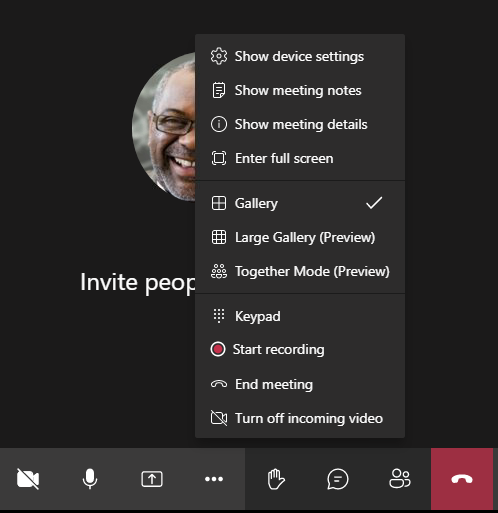
Microsoft Teamsは、ギャラリー、大規模ギャラリー、Togetherモードのレイアウトをサポートしています。
Microsoft Teamsは、4人の参加者のビデオストリームを2x2のグリッドで表示します(ギャラリーとして知られています)。この場合、Microsoft Teamsはデコードのために4つのビデオストリームをクライアントデバイスに送信します。4人を超える参加者がビデオを共有している場合、画面には直近の最もアクティブな4人のスピーカーのみが表示されます。
Microsoft Teamsは、最大7x7のグリッドを持つ大規模ギャラリービューも提供します。その結果、Microsoft Teams会議サーバーは単一のビデオフィードを合成し、デコードのためにクライアントデバイスに送信するため、CPU消費量が低減されます。この単一のマトリックス形式のフィードには、ユーザーのセルフプレビュービデオも含まれる場合があります。
最後に、Microsoft Teamsは新しい会議エクスペリエンスの一部であるTogetherモードをサポートしています。AIセグメンテーション技術を使用して参加者を共有背景にデジタル配置することで、Microsoft Teamsはすべての参加者を同じ講堂に配置します。
ユーザーは、会議中に省略記号メニューでギャラリー、大規模ギャラリー、またはTogetherモードのレイアウトを選択することで、これらのモードを制御できます。
ビデオアスペクト比の制約のサポート (Citrix Workspaceアプリ for Windows 2102、Citrix Workspaceアプリ for Linux 2106、Citrix Workspaceアプリ for MAC 2106以降):
- フレームに合わせるオプションは、ギャラリー/大規模ギャラリービューで利用できます。このオプションは、ビデオサイズをサブウィンドウに収まるようにトリミングします。一方、フレームにフィットは、ビデオの側面に黒いバー(レターボックス)を表示するため、トリミングは行われません。
次の表は、ギャラリーと大規模ギャラリーのレイアウトの比較を示しています。
| ギャラリービュー 2x2 (デフォルト) | 大規模ギャラリービュー | |
|---|---|---|
| レイアウト / グリッド | 4人の参加者のビデオストリームを2x2のグリッドで表示します。直近の最もアクティブな4人のスピーカーのみが画面に表示され、他の参加者はグリッドに表示されません。 | 49人の参加者のビデオストリームを7x7のグリッドで表示します。 |
| ミキシング技術 | メディアルーターは、各参加者からの個々のストリームをすべてのユーザーに転送します。 | 中央会議サーバーは、すべてのオーディオまたはビデオをミキシングおよびトランスコードして、各参加者向けに調整された複合レイアウトを作成します。この処理により、追加の遅延が発生します。 |
| アクティブスピーカー | 新しいアクティブスピーカーは、グリッド内で最もアクティブでないスピーカーと入れ替わります。 | アクティブか非アクティブかに関わらず、すべての参加者を表示します。 |
| エンドポイントでのエンコード | Simulcastが有効になっている場合、1つ以上のビデオストリームがエンドポイントでエンコードされることがあります。Simulcastのサポートの詳細については、「Simulcast」を参照してください。 | Simulcastが有効になっている場合、1つ以上のビデオストリームがエンドポイントでエンコードされることがあります。Simulcastのサポートの詳細については、「Simulcast」を参照してください。 |
| エンドポイントでのデコード | 各参加者は最大4つの個別のメディアストリームを受信します。これにより、HdxRtcEngine.exeによるエンドポイントでのCPU消費量が増加します(デコード/レンダリングのため)。 | 各参加者はオーディオとビデオの単一ストリームのみを受信します。この設定により、エンドポイントでのCPU消費量が低減されます。 |
| 最大解像度 | 720p。4人の参加者がビデオを共有している場合、最大解像度はビデオフィードあたり360pです。4人未満の参加者がビデオを共有している場合、ビデオフィードあたりの解像度は高くなる可能性があります。 | 複合レイアウトまたはミキシングの場合は720p。複合レイアウトでは、参加者ごとの高品質なビデオストリームは必要ありません。この条件により、各送信者は解像度またはアップロードビットレートを削減します。 |
| 「低速ユーザー」問題 | 送信者は、各モダリティ(オーディオ/ビデオ/画面共有)の品質を、参加者間の最低共通ネットワーク品質に調整します。このマルチメディアストリームは、その後、他のすべての参加者に転送されます。結果として、ネットワーク状態の悪い参加者が、通話中の他の全員の品質に影響を与えます。 | 最低共通ネットワーク品質のシナリオの影響を受けにくいです。会議サーバーは、個々の参加者のネットワーク状態に基づいて異なる品質を提供します。 |
| セルフプレビュー | リアルタイムで自分自身を小さなサムネイルで表示します。 | 自分自身をサムネイルで表示し、残りのビデオフィードと混合します。結果として、メインのビデオレイアウトに自分自身が追加の遅延を伴って含まれる場合があります。 |
Microsoft Teamsでの画面共有
Microsoft Teams は、ビデオベースの画面共有 (VBSS) に依存しており、H264 などのビデオコーデックを使用して共有されているデスクトップを効率的にエンコードし、高精細ストリームを作成します。HDX 最適化により、受信画面共有はビデオストリームとして扱われます。
Windows、Linux、Mac 向けの Citrix Workspace アプリ 2109 以降、および ChromeOS 向けの Citrix Workspace アプリ 2303 以降では、ユーザーは画面とビデオカメラを同時に共有できます。
以前のバージョンでは、ビデオ通話中に相手がデスクトップの共有を開始すると、元のカメラビデオフィードが一時停止されます。代わりに、画面共有ビデオフィードが表示されます。その後、相手は手動でカメラ共有を再開する必要があります。
PowerPoint Live に関する注意
PowerPoint Live からコンテンツを共有している場合、この制限は存在しません。その場合、他の参加者は引き続きあなたのウェブカメラとコンテンツを見ることができ、他のスライドを確認するために前後に移動できます。このシナリオでは、スライドは VDA 上でレンダリングされます。PowerPoint Live スライドデッキにアクセスするには、「Share tray」ボタンをクリックして、提案された PowerPoint スライドのいずれかを選択するか、「Browse」をクリックしてコンピューターまたは OneDrive 上の PowerPoint ファイルを見つけます。
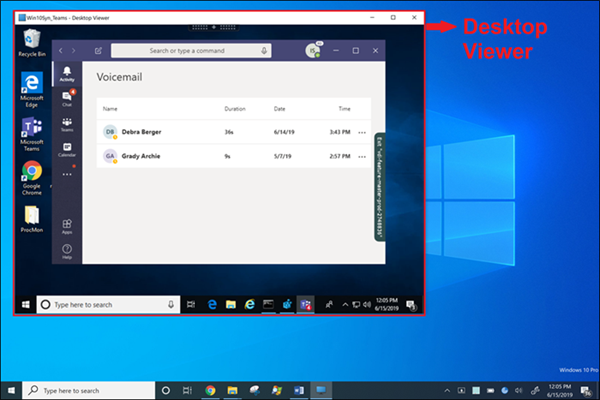
送信画面共有も最適化され、Citrix Workspace アプリにオフロードされます。この場合、メディアエンジンは Citrix Desktop Viewer (CDViewer.exe) ウィンドウのみをキャプチャして送信し、その周囲に赤い枠線が描画されます。Desktop Viewer と重なるローカルアプリケーションはキャプチャされません。
注
Mac 版 Citrix Workspace アプリで画面共有を有効にするには、特定の権限を設定します。詳細については、「システム要件」を参照してください。
既知の制限:
- Desktop Viewer が無効になっている場合、または Desktop Lock が使用されている場合、Microsoft Teams の画面ピッカーでマルチモニター選択は利用できません。Desktop Viewer は、
.ICAファイルテンプレートまたはStoreFront web.configを編集することで無効にできます。SHIFT+F2 ホットキーはマルチモニター画面共有と互換性がありません。 - Workspace アプリのバージョン 2106 より前では、プライマリモニターのみが共有されます。通話中の他の参加者に見せるには、仮想デスクトップ内のアプリケーションをプライマリモニターにドラッグします。
- Citrix Workspace アプリを仮想モニターレイアウト機能 (単一の物理モニターの論理パーティション) で構成した場合、マルチモニター画面共有が機能しない可能性があります。この場合、すべての仮想モニターは複合イメージとして共有されます。
- Windows 版 Citrix Workspace アプリの古いバージョン (1907 から 2008 まで) も、クライアントマシンで実行されているローカルアプリケーションを共有します。この共有は、ローカルアプリが Desktop Viewer の上にオーバーレイされている場合にのみ可能です。この動作は 2009.6 以降、および 1912 CU5 以降で削除されました。
- 画面共有中に、ウィンドウモードから全画面表示に変更すると、画面共有が停止します。画面共有を機能させるには、一度停止して再度共有する必要があります。
- 最適化された Microsoft Teams で共有コントロールを特定の場所にピン留めすることはできません。
- 最小化されたアプリを共有する場合、アプリのタイトルバーも共有されることがあります。
シームレスアプリケーションからの画面共有:
Microsoft Teams をスタンドアロンのシームレスアプリケーションとして公開している場合、画面共有は物理エンドポイントのローカルデスクトップをキャプチャします。Citrix Workspace アプリの最小バージョン 1909 が必要です。
アプリ共有
Windows 向け Citrix Workspace アプリ 2112.1 および VDA 2112 以降、Microsoft Teams はアプリ共有をサポートしています。
Windows 向け Citrix Workspace アプリ 2109、Mac 2203、Linux 2209 および VDA 2109 以降、Microsoft Teams は仮想セッションで実行されている特定のアプリの画面共有をサポートしています。最適化された Microsoft Teams を使用して、Java などのカスタム社内アプリケーションを共有することもできます。特定のアプリを共有するには:
- リモートセッション内の Microsoft Teams アプリに移動します。
- Microsoft Teams UI で [コンテンツを共有] をクリックします。
- 会議で共有するアプリを選択します。選択したアプリの周囲に赤い枠線が表示され、通話中の参加者は共有されたアプリを見ることができます。
別のアプリを共有するには、再度 [コンテンツを共有] をクリックして新しいアプリを選択します。
アプリ共有を無効にするには、VDA の HKLM\SOFTWARE\Citrix\Graphics に次のレジストリキーを作成します。
名前: UseWsProvider
種類: DWORD
値: 0
注:
- アプリを最小化すると、Microsoft Teams は共有されたアプリの最後の画像を表示します。ウィンドウを最大化すると、画面共有を再開できます。
- 画面共有は、VDA 側でのウィンドウのキャプチャに依存します。コンテンツは最大レートで Citrix Workspace アプリに中継されます。最大レートは 1 秒あたり 30 フレームです。Citrix Workspace アプリは、コンテンツをピアまたは会議サーバーに転送します。
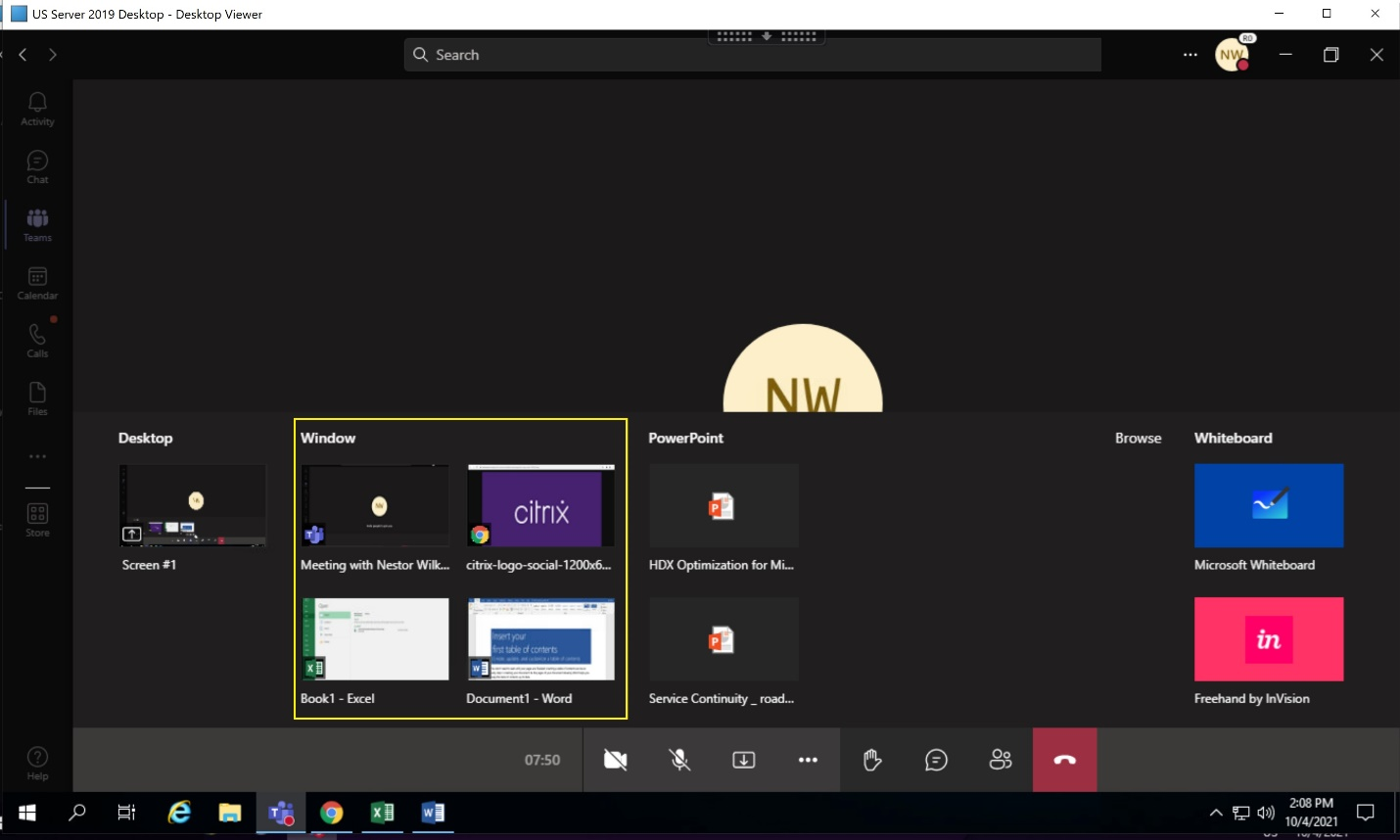
特定のアプリの画面共有に関する既知の制限:
- アプリを画面共有している場合、マウスカーソルは表示されません。
- アプリを共有中に最小化すると、画面ピッカーにはアプリのアイコンのみが表示されます。アプリのサムネイルは画面ピッカーにプレビューされません。コンテンツを共有することはできず、アプリを最大化するまで赤い枠線は表示されません。
- LAA アプリは、VDA の最適化された Microsoft Teams でデスクトップアプリと共有できるアプリのリストを表示します。ただし、リストからアプリを選択した場合、結果が期待どおりにならない可能性があります。
アプリ保護との互換性
特定のアプリの画面共有は、HDX 最適化された Microsoft Teams のアプリ保護機能と互換性があります。アプリ保護が有効になっているデリバリーグループからアプリまたはデスクトップを起動した場合、特定のアプリを画面共有できます。
Microsoft Teams UI で [コンテンツを共有] をクリックすると、画面ピッカーから [デスクトップ] オプションが削除されます。開いているアプリを共有するには、[ウィンドウ] オプションのみを選択できます。
注:
アプリ保護が有効なデリバリーグループからアプリまたはデスクトップを起動する場合、Citrix Workspaceアプリ for Windows 2202以前を使用していると、受信ビデオや画面共有を表示できません。
Microsoft Teamsでの制御の付与と要求
この機能は、以下のバージョンのCitrix Workspaceアプリでサポートされています(VDAバージョンやオペレーティングシステム、シングルセッションまたはマルチセッションへの依存はありません)。
- Citrix Workspaceアプリ for Windows バージョン 2112.1以降
- Citrix Workspaceアプリ for Mac バージョン 2203.1以降
- Citrix Workspaceアプリ for Linux バージョン 2203以降
- Citrix Workspaceアプリ for ChromeOS バージョン 2303以降
Microsoft Teams通話中に参加者が画面を共有している場合、制御を要求できます。制御を取得すると、共有画面に対して選択、編集、またはその他のキーボードおよびマウス操作を実行できます。
画面が共有されているときに制御を取得するには、Microsoft Teams UIの制御を要求ボタンをクリックします。画面を共有している会議参加者は、要求を許可または拒否できます。
制御中は、共有画面に対して選択、編集、およびその他の変更を行うことができます。これらの操作には、キーボードとマウスの両方を使用できます。完了したら、制御を要求をクリックします。
制限事項:
- ユーザーが単一のアプリを共有している場合(アプリ共有とも呼ばれます)、制御の付与と要求は利用できません。デスクトップ全体またはモニターを共有する必要があります。
- コントロールバーを特定の場所に固定する機能は利用できません。
Microsoft Teamsでの周辺機器
Microsoft Teamsの最適化がアクティブな場合、Citrix Workspaceアプリは周辺機器(ヘッドセット、マイク、カメラ、スピーカーなど)にアクセスします。その後、周辺機器はMicrosoft Teams UI(設定 > デバイス)に適切に表示されます。
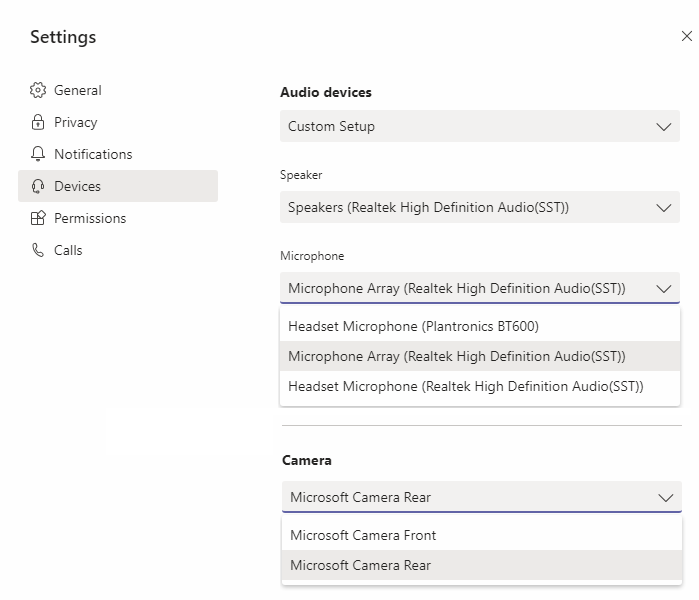
Microsoft Teamsはデバイスに直接アクセスしません。代わりに、メディアの取得、キャプチャ、および処理のためにWorkspaceアプリのWebRTCメディアエンジンに依存します。Microsoft Teamsは、ユーザーが選択できるようにデバイスを一覧表示します。
Microsoft Teamsがアクティブな間に挿入された周辺機器は、デフォルトでは選択されません。Microsoft Teams UIの設定 > デバイス画面から周辺機器を手動で選択する必要があります。周辺機器が選択されると、Microsoft Teamsはその周辺機器の情報をキャッシュします。その結果、同じエンドポイントからセッションに再接続すると、周辺機器が自動的に選択されます。
推奨事項:
- エコーキャンセレーション内蔵のMicrosoft Teams認定ヘッドセット。マイクとスピーカーが別々のデバイスにある追加の周辺機器設定では、エコーが発生する可能性があります。例としては、内蔵マイク付きのウェブカメラとスピーカー付きのモニターがあります。外部スピーカーを使用する場合は、マイクからできるだけ離して配置してください。また、音をマイクに屈折させる可能性のある表面からも離して配置してください。詳細については、
www.microsoft.comにアクセスし、Microsoft Teams認定ヘッドセットを検索してください。 - Microsoft Teams認定カメラ。ただし、Skype for Business認定周辺機器はMicrosoft Teamsと互換性があります。詳細については、
にアクセスし、Microsoft Teams認定カメラとSkype for Business認定周辺機器を検索してください。 - Citrix Workspaceアプリのメディアエンジンは、オンボードH.264エンコーディング(UVC 1.1および1.5)を実行するウェブカメラでCPUオフロードを利用できません。
注:
Workspaceアプリ 2009.6 for Windowsは、24ビットまたは96 kHzを超える周波数のオーディオ形式を持つ周辺機器を取得できるようになりました。
HdxTeams.exe(Citrix Workspaceアプリ for Windows 2009以前)は、以下の特定のオーディオデバイス形式(チャンネル、ビット深度、サンプルレート)のみをサポートします。
- 再生デバイス: 最大2チャンネル、16ビット、最大96,000 Hzの周波数
- 録音デバイス: 最大4チャンネル、16ビット、最大96,000 Hzの周波数
1つのスピーカーまたはマイクが期待される設定と一致しない場合でも、Microsoft Teamsでのデバイス列挙は失敗し、設定 > デバイスの下になしと表示されます。
HdxTeams.exeのWebrpcログには、この種の情報が表示されます。
Mar 27 20:58:22.885 webrtcapi.WebRTCEngine Info: init. initializing...
Mar 27 20:58:23.190 webrtcapi.WebRTCEngine Error: init. couldn't create audio module!回避策として、特定のデバイスを無効にするか、次の手順を実行します。
- サウンドコントロールパネル(mmsys.cpl)を開きます。
- 再生または録音デバイスを選択します。
- プロパティ > 詳細に移動し、設定をサポートされているモードに変更します。
フォールバックモード
Microsoft Teamsが最適化されたVDIモードでロードに失敗した場合(Microsoft Teams/バージョン情報/バージョンで「Citrix HDX未接続」と表示される場合)、VDAはレガシーHDXテクノロジーにフォールバックします。レガシーHDXテクノロジーには、ウェブカメラリダイレクトやクライアントオーディオおよびマイクリダイレクトが含まれる場合があります。Microsoft Teamsの最適化をサポートしないWorkspaceアプリのバージョン/プラットフォームOSを使用している場合、フォールバックレジストリキーは適用されません。 フォールバックモードでは、周辺機器はVDAにマッピングされます。周辺機器は、仮想デスクトップにローカルで接続されているかのようにMicrosoft Teamsアプリに表示されます。
VDAでレジストリキーを設定することにより、フォールバックメカニズムをきめ細かく制御できるようになりました。詳細については、レジストリを介して管理される機能のリストにあるMicrosoft Teamsフォールバックモードを参照してください。
この機能には、Microsoft Teamsバージョン1.3.0.13565以降が必要です。
Microsoft Teamsアプリの設定 > デバイスタブで最適化モードか非最適化モードかを判断する場合、主な違いはカメラ名です。Microsoft Teamsが非最適化モードでロードされると、レガシーHDXテクノロジーが起動します。以下のグラフィックに示すように、ウェブカメラ名にはCitrix HDXのサフィックスが付いています。スピーカーとマイクのデバイス名は、最適化モードと比較してわずかに異なる(または切り詰められた)場合があります。
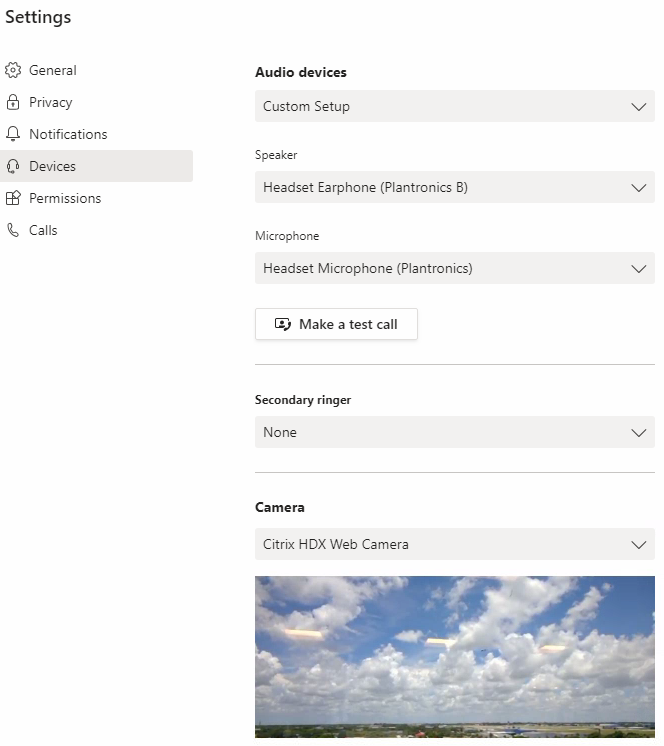
レガシーHDXテクノロジーが使用される場合、Microsoft Teamsはオーディオ、ビデオ、および画面共有の処理をエンドポイントのCitrix WorkspaceアプリWebRTCメディアエンジンにオフロードしません。代わりに、HDXテクノロジーはサーバーサイドレンダリングを使用します。ビデオをオンにすると、VDAで高いCPU消費が予想されます。リアルタイムオーディオのパフォーマンスは最適ではない可能性があります。
既知の制限事項
Citrixの制限事項
Citrix Workspaceアプリの制限事項:
- HIDボタン - 通話の応答と終了はサポートされていません。音量の上げ下げはサポートされています。
- Microsoft Teamsの管理センターにおけるQoS設定は、VDIユーザーには適用されません。
- VDA上でSnipping Toolを使用している間は、Microsoft Teamsコンテンツのスクリーンショットを撮ることはできません。ただし、クライアント側でSnipping Toolを使用している場合は、コンテンツをキャプチャできます。
VDAの制限事項:
-
Citrix Workspaceアプリの高DPI設定を
Yesに構成すると、リダイレクトされたビデオウィンドウがずれて表示されます。この制限は、モニターのDPIスケーリング係数が100%を超えて設定されている場合に発生します。
Citrix WorkspaceアプリとVDAの制限事項:
- 最適化された通話の音量は、VDAではなくクライアントマシンの音量バーを使用してのみ制御できます。
Simulcast
WindowsおよびMacでは、最適化されたMicrosoft Teamsビデオ会議通話でSimulcastがサポートされています。Linuxについては、シンクライアントベンダーにお問い合わせください。 Simulcastを使用すると、すべての発信者にとって最適な通話エクスペリエンスのために適切な解像度に適合させることで、異なるエンドポイント間でのビデオ会議通話の品質とエクスペリエンスが向上します。
この改善されたエクスペリエンスにより、各ユーザーはエンドポイントの機能、ネットワークの状態など、いくつかの要因に応じて、異なる解像度(例:720p、360pなど)で複数のビデオストリームを配信する場合があります。受信側エンドポイントは、処理できる最大品質の解像度を要求し、それによってすべてのユーザーに最適なビデオエクスペリエンスを提供します。
注:
この機能は、Microsoft Teamsからのアップデートが展開された後にのみ利用可能です。ETAについては、https://www.microsoft.com/にアクセスし、Microsoft 365ロードマップを検索してください。Microsoftによってアップデートが展開されたら、ドキュメントの更新と発表についてはCTX253754を確認してください。
Microsoftの制限事項
- 3x3ギャラリービューはサポートされていません。Microsoft Teamsの依存関係 - 3x3グリッドの提供時期についてはMicrosoftにお問い合わせください。
- Skype for Businessとの相互運用性は音声通話に限定されており、ビデオモダリティはありません。
- 送受信ビデオストリームの最大解像度は720pです。
- PSTN通話の呼び出し音はサポートされていません。
- Direct Routingのメディアバイパスはサポートされていません。
- ブロードキャストおよびライブイベントのプロデューサーとプレゼンターの役割はサポートされていません。参加者ロールはサポートされていますが、最適化されていません(代わりにVDAでレンダリングされます)。
- Microsoft Teamsのズームインおよびズームアウト機能はサポートされていません。
- ロケーションベースルーティングとメディアバイパスはサポートされていません。
- 通話のマージはサポートされていません(ユーザーインターフェイスにオプションが表示されません)。
CitrixとMicrosoftの制限事項
- 画面共有を行う際、システムオーディオを含めるオプションは利用できません。
- ChromeOSではSimulcastはサポートされていません。
Microsoft TeamsシングルウィンドウのEOLについて
2024年1月31日をもって、MicrosoftはVDI Microsoft Teams最適化を使用する際のシングルウィンドウUIに対するMicrosoft Teamsのサポートを終了し、マルチウィンドウエクスペリエンスのみをサポートします。Microsoftは2023年9月8日にM365管理センターでこの非推奨化について通知しました(投稿ID: MC674419)。 マルチウィンドウ機能に関する公開されている詳細は、Tech Communityの記事「New Meeting and Calling Experience in Microsoft Teams」で確認できます。
注:
Citrixは、ビデオおよび画面共有でMicrosoft Teamsを最適化モードで引き続き使用するために、VDAおよびCitrix Workspaceアプリをサポートされているバージョンにアップグレードすることを推奨します。インフラストラクチャとエンドポイントをアップグレードしてマルチウィンドウをサポートしない場合、通話、ビデオ通話、および画面共有は最適化されなくなります。これにより、通話品質の問題、遅延の増加、およびサーバーへの負荷の増加が発生する可能性があります。
次の表は、Citrix VDIでMicrosoft Teamsの最適化された通話を継続して使用するために必要なVDAおよびCitrix Workspaceアプリの最小バージョン、LTSRバージョン、および推奨バージョンを示しています。
| コンポーネント | 最小バージョン (1) | LTSRサポートバージョン (2) | 推奨バージョン (3) |
|---|---|---|---|
| Microsoft Teams | 1.5.00.11865 | 該当なし | 最新 |
| VDA | 1912 CU6 LTSR, 2109 CR, 2203 LTSR | 1912 CU8+, 2203 LTSR CU2+ (4) | 2308 CR+ |
| Citrix Workspace app for Windows | 2112.1 CR | 2203 CU2+ (4) | 2309 CR+ |
| Citrix Workspace app for Mac | 2203 CR | 該当なし | 2308 CR+ |
| Citrix Workspace app for Linux | 2202 CR | 該当なし | 2308 CR+ |
| Citrix Workspace app for ChromeOS or HTML5 | 2303 CR | 該当なし | 2309 CR+ |
注:
- 最小バージョン: これはマルチウィンドウが最初に導入されたバージョンです。ここに記載されている一部の最小バージョンは、サポート終了となっている場合があります。
- LTSRサポートバージョン: これは、Citrixがマルチウィンドウ向けにサポートしているLTSRバージョンです。これらのLTSRリリースの古いバージョンは機能する可能性がありますが、新しいLTSR CUバージョンがリリースされると、それらのバージョンに対するサポートは利用できなくなります。LTSRサポートポリシーの詳細については、https://support.citrix.com/support-home/kbsearch/article?articleNumber=CTX205549/faq-citrix-virtual-apps-and-desktops-and-citrix-hypervisor-long-term-service-release-ltsrを参照してください。
- 推奨バージョン: これは、ユーザー/顧客がソフトウェアをアップグレードすることを選択した場合にCitrixが推奨するソフトウェアのバージョンです。これらはすべてCRバージョンです。
- VDAおよびCWAベースバージョンのバージョン2203 LTSRには、マルチウィンドウ機能が含まれています。これらのバージョンは、正式にサポートされている最新のCUに置き換えられています。お客様は、これらのサポートされていないバージョンを自己責任で使用し続けることができます。Citrixは、LTSRリリースのお客様に最新のCUへのアップグレードを推奨します。
WebRTCにおけるSDP形式(プランB)の非推奨化のお知らせ
Citrix は、将来のリリースで WebRTC における現在の SDP フォーマット (Plan B) のサポートを廃止する予定です。最適化された Microsoft Teams の機能に対応するには、WebRTC で Unified Plan を使用する必要があります。
影響を受ける製品
Citrix Workspace アプリケーションの将来のリリースにおいて、Citrix Workspace アプリの今後のリリースを搭載したエンドポイントと、Citrix Workspace アプリ 2108 以前のバージョンを搭載したエンドポイント間の通話はサポートされません。この通話の非互換性には、1912 LTSR Citrix Workspace アプリクライアント (CWA) も含まれます。以下の CWA クライアントが影響を受けます。
- Windows 用 Citrix Workspace アプリ
- Linux 用 Citrix Workspace アプリ
- Mac 用 Citrix Workspace アプリ
- Chrome 用 Citrix Workspace アプリ
Plan B の代替
Citrix Workspace アプリのバージョン 2109 より古いバージョンを実行している場合、サポートされているバージョン (できれば最新の CR リリース) にアップグレードする必要があります。そうしないと、将来のリリースまたは新しいエンドポイントとの通話は接続に失敗します。フェデレーションパートナーが Citrix Workspace をアップグレードしていない場合、将来のリリースとフェデレーション通信パートナー間の通話も完了に失敗する可能性があります。
Citrix Workspace アプリバージョン 2108 は、2023 年 3 月にサポート期限が終了しました。より新しいバージョンにアップグレードする必要があります。Citrix Workspace アプリのバージョンサポートの詳細については、Workspace アプリを参照してください。
Plan B の廃止に関する詳細については、WebRTC ドキュメントを参照してください。
その他の情報
この記事の概要
- Microsoft Teams のインストール
- Remote PC Access の場合
- App Layering の場合
- プロファイル管理の推奨事項
- システム要件
- シングルサーバーのスケーラビリティ
- 機能マトリックスとバージョンサポート
- Microsoft Teams の最適化の有効化
- ネットワーク要件
- プロキシサーバー
- 通話の確立とメディアフローパス
- Microsoft Phone System
- ファイアウォールの考慮事項
- Microsoft TeamsとSkype for Businessの共存
- Citrix SD-WAN™: Microsoft Teams向けに最適化されたネットワーク接続
- マルチウィンドウ会議とチャット
- 背景のぼかしと背景効果
- Microsoft Teamsのギャラリービューとアクティブスピーカー
- Microsoft Teamsでの画面共有
- アプリ保護との互換性
- Microsoft Teamsでの周辺機器
- 既知の制限事項
- Microsoft TeamsシングルウィンドウのEOLについて
- WebRTCにおけるSDP形式(プランB)の非推奨化のお知らせ
- その他の情報