トラブルシューティング
ログ収集
ログ収集機能は、Citrix Workspaceアプリのログ収集プロセスを簡素化します。ログはCitrixがトラブルシューティングを行うのに役立ち、複雑な問題の場合にはサポートを提供します。この機能は、Citrix Workspaceアプリ for Windows 2012バージョン以降で利用できます。
注:
Citrix Workspaceアプリの2503バージョン以降では、管理者がCitrix Workspaceアプリをインストールしたユーザーに対して、完全なログ収集が可能です。
GUIを使用してログを収集できます。
ログの収集:
- 1. 通知領域にあるCitrix Workspaceアプリのアイコンを右クリックし、**[Advanced Preferences]**を選択します。
- 1. **[Log collection]**を選択します。
[Log collection]ダイアログが表示されます。
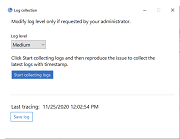
- 次のログレベルのいずれかを選択します。
- 低
- 中
- 詳細
-
- [Start collecting logs]をクリックして問題を再現し、最新のログを収集します。
-
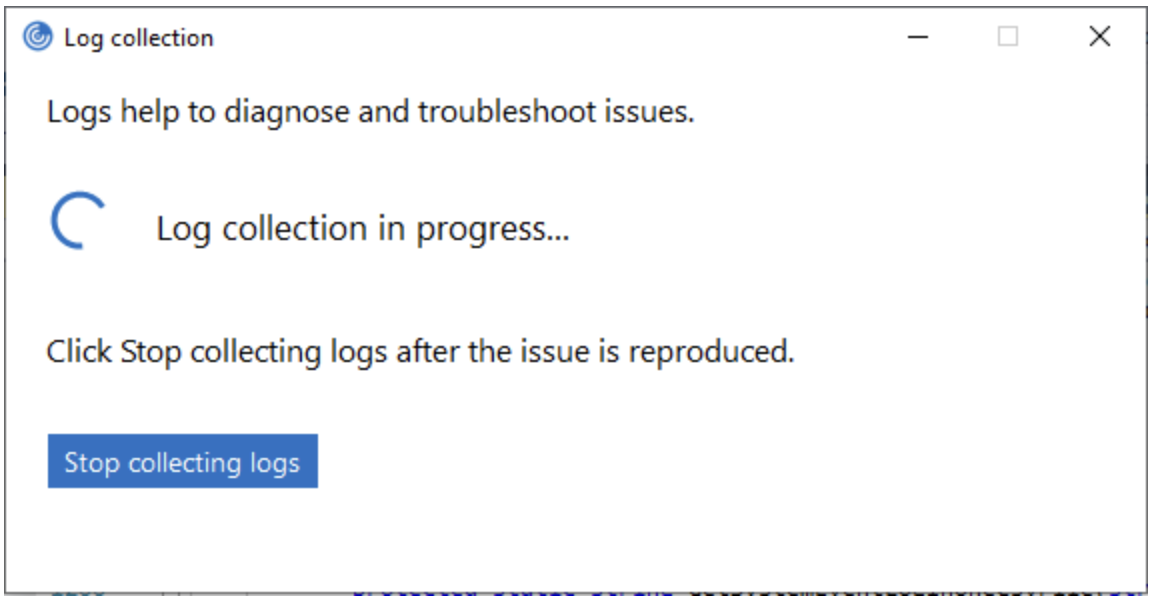
ログ収集プロセスが開始されます。
-
- 問題が再現されたら、[Stop collecting logs]をクリックします。
-
- [Save log]をクリックして、ログを任意の場所に保存します。
-
ログを通じて収集されるデータ
ハードウェア
- 接続されているモニター情報
- メモリ情報
- ネットワークアダプター
- プロセッサー
-
Direct X診断情報
-
ソフトウェア
- Citrix Workspaceアプリのバージョン
- OS情報(バージョン、サービスパック、アーキテクチャ)
- Internet Explorerのバージョン
- デフォルトブラウザー
- ActiveX Flashのバージョン
-
NPAPI Flashのバージョン
-
レジストリ
- HKEY_LOCAL_MACHINE\Software\Citrix\AuthManager
- HKEY_LOCAL_MACHINE\Software\Citrix\CitrixCAB
- HKEY_LOCAL_MACHINE\Software\Citrix\Dazzle
- HKEY_LOCAL_MACHINE\Software\Citrix\ICA Client
- HKEY_LOCAL_MACHINE\Software\Citrix\Install
- HKEY_LOCAL_MACHINE\Software\Citrix\InstallDetect
- HKEY_LOCAL_MACHINE\Software\Citrix\PluginPackages
- HKEY_LOCAL_MACHINE\Software\Citrix\Receiver
- HKEY_LOCAL_MACHINE\Software\Citrix\ReceiverInside
- HKEY_LOCAL_MACHINE\Software\Citrix\XenDesktop
- HKEY_LOCAL_MACHINE\Software\Policies\Citrix
- HKEY_LOCAL_MACHINE\Software\Microsoft\Windows\CurrentVersion\Internet Settings\Zones
- HKEY_LOCAL_MACHINE\Software\Microsoft\Windows\CurrentVersion\Internet Settings\ZoneMap\Domains
- HKEY_LOCAL_MACHINE\System\CurrentControlSet\Control\NetworkProvider\Order
- HKEY_CURRENT_USER\Software\Citrix\AuthManager
- HKEY_CURRENT_USER\Software\Citrix\CitrixCAB
- HKEY_CURRENT_USER\Software\Citrix\Dazzle
- HKEY_CURRENT_USER\Software\Citrix\ICA Client
- HKEY_CURRENT_USER\Software\Citrix\Install
- HKEY_CURRENT_USER\Software\Citrix\InstallDetect
- HKEY_CURRENT_USER\Software\Citrix\PluginPackages
- HKEY_CURRENT_USER\Software\Citrix\Receiver
- HKEY_CURRENT_USER\Software\Citrix\ReceiverInside
- HKEY_CURRENT_USER\Software\Citrix\XenDesktop
- HKEY_CURRENT_USER\Software\Policies\Citrix
- HKEY_CURRENT_USER\Software\Microsoft\Windows\CurrentVersion\Explorer\VisualEffects
- HKEY_CURRENT_USER\Software\Microsoft\Windows\CurrentVersion\Internet Settings\Zones
- HKEY_CURRENT_USER\Software\Microsoft\Windows\CurrentVersion\Internet Settings\ZoneMap\Domains
イベントログ
- アプリケーションイベントログ
- システムイベントログ
トレース
- HDX™
- Receiverシェル、Auth Manager、およびセルフサービスプラグイン
- インストールログ
- Always-Onログ
Citrix Workspaceアプリのシステムトレイへのトラブルシューティングオプションの追加
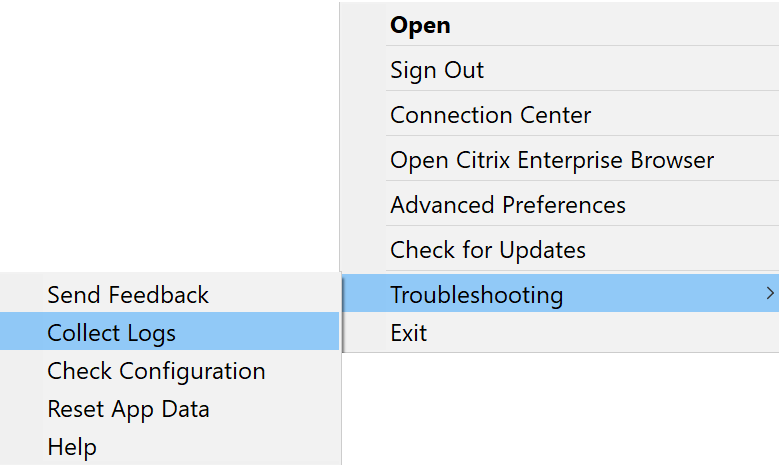
Citrix Workspaceアプリ2309バージョン以降では、ユーザーエクスペリエンスを向上させ、トラブルシューティングを容易に進めるために、[Troubleshooting]オプションが導入されました。画面右下にあるシステムトレイのCitrix Workspaceアプリのアイコンを右クリックし、[Troubleshooting]を選択するとアクセスできます。
トラブルシューティングで利用可能なオプションは次のとおりです。
- フィードバックの送信
- ログの収集
- 構成の確認
- アプリデータの初期化
- ヘルプ
Citrix Workspaceアプリに関するフィードバックの送信
[Send feedback]オプションを使用すると、Citrix Workspaceアプリの使用中に発生する可能性のある問題についてCitrixに通知できます。Citrix Workspaceアプリのエクスペリエンスを向上させるための提案を送信することもできます。
次の手順でフィードバックを送信できます。
- 1. 通知領域にあるCitrix Workspaceアプリのアイコンを右クリックし、**[Troubleshooting]>[Submit feedback]**を選択します。**[Submit Feedback]**画面が表示されます。
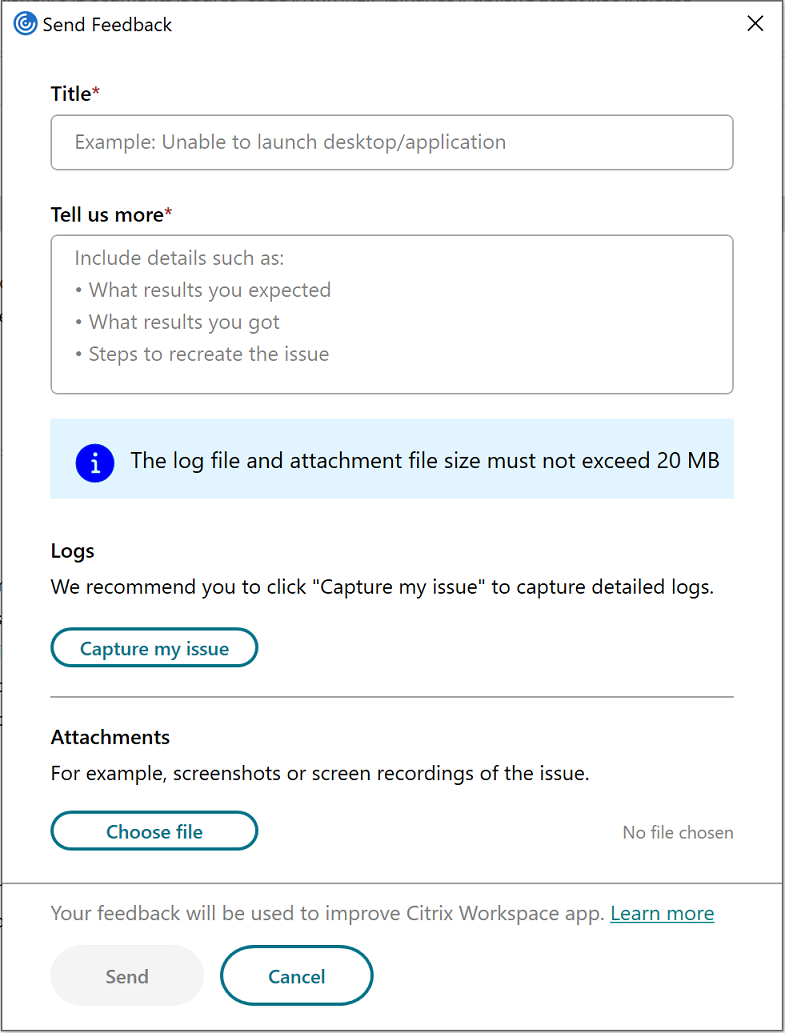
- 問題の[Title]を入力します。
- [Tell us more]フィールドに問題の詳細を追加します。
-
[Capture my issue]をクリックします。[Log collection]画面が表示されます。
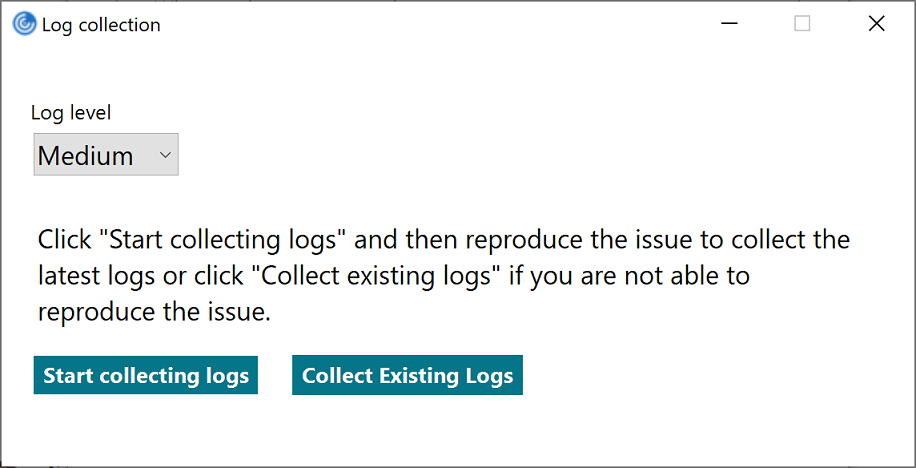
- [Start collecting logs]をクリックし、問題を再現して最新のログを収集します。
-
- 問題が再現されたら、[Stop collecting logs]をクリックします。
-
または、
問題を再現できない場合は、**[Collect existing logs]**をクリックします。- 問題が再現された後、ログ収集を停止をクリックします。
- ログファイルが問題のキャプチャの横に表示されていることを確認します。
-
- ファイルを選択をクリックし、スクリーンショットや画面録画など、問題を示す添付ファイルを追加します。ログファイルを含むすべての添付ファイルに許可される最大ファイルサイズは20 MBです。
-
- 送信をクリックします。フィードバックレポート画面が表示されます。
-
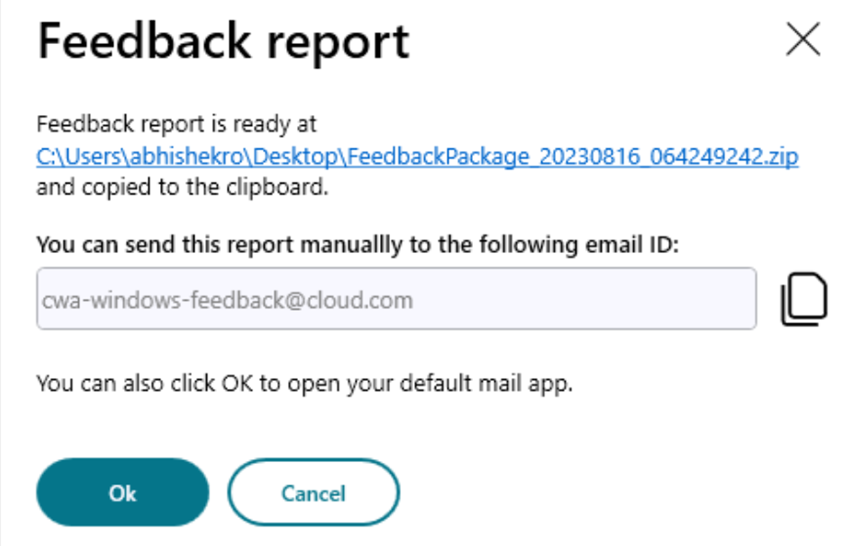
-
.zipファイルには、ログファイル、テストファイルとしての問題の説明、および添付ファイルが含まれています。
-
- 以下のオプションを使用して、フィードバックレポートをCitrix®に送信できます。
-
OKをクリックして、システムでデフォルトのメールアプリを使用します。
-
または、
- 提供されたメールIDにレポートを手動で送信します。
注:
.zipファイルがメールに添付されていることを確認してください。
ICA®ファイルログ
ユーザーがアプリまたはデスクトップを起動すると、StoreFrontまたはCitrix Workspaceは、Citrix Workspaceアプリがアプリまたはデスクトップへの接続方法を決定するために読み取るICAファイルを生成します。構成によっては、このファイルはメモリに保存され、直接アクセスできない場合があります。起動エラーを診断するには、launch.icaファイルの内容を表示すると役立つ場合があります。
クライアントPCでlaunch.icaファイルのログ記録を有効にするには、次の手順を実行します。
-
レジストリエディターを使用して、次のレジストリキーに移動します。
32ビットシステム:
HKEY_LOCAL_MACHINE\SOFTWARE\Citrix\ICA Client\Engine\Configuration\Advanced\Modules\Logging64ビットシステム:
HKEY_LOCAL_MACHINE\SOFTWARE\Wow6432Node\Citrix\ICA Client\Engine\Configuration\Advanced\Modules\Logging -
次の2つの文字列キー値を設定します。
- LogFile=”ログファイルへのパス”
- LogICAFile=true
例:
LogFile=C:\ica\ica.log
LogICAFile=true
<!--NeedCopy-->
Citrix接続トラブルシューティング
Citrixは、エンドユーザーがデスクトップまたはアプリの起動失敗を自己トラブルシューティングできるようにします。システムは問題を修正するための推奨事項を提供します。ユーザーはボタンを1回クリックするだけで修正を実行できます。強化されたエラーメッセージは、ユーザーが起動失敗の原因を明確に理解するのに役立ちます。
Citrix接続トラブルシューティング機能は、起動中のVDA到達可能性の課題を分析します。障害発生時にリアルタイムでユーザーフレンドリーなエラーメッセージを提供します。この機能は、問題を修正したり、サポートチケットのためにログを収集したりするための推奨事項を提供します。
仮想アプリおよびデスクトップの起動に関する潜在的な問題
起動の問題は、次の接続ポイントで発生する可能性があります。
- クライアントからゲートウェイへのネットワーク接続
- ゲートウェイからStoreFront™サーバーへ
- StoreFrontサーバーからBrokerへの接続
- BrokerからVDAへの接続
ユーザーフレンドリーなエラーメッセージと診断
Citrixは、起動が失敗した場合に明確でユーザーフレンドリーなエラーメッセージを表示します。メッセージは特定の接続の問題を指摘します。例としては、ネットワークエラー、サーバーの利用不可、VDAの障害などがあります。
自己回復と推奨事項
Citrix接続トラブルシューティング機能には、自動回復の手順が含まれています。これにより、サポートチケットが削減されます。次の問題は、修復によって解決できます。
- VDAの再起動
- CWAの再起動
- CWAへの再ログイン
- リソースリストの更新
- アプリの更新と再試行
- ストアの再構成
- CWAのアップグレード
- CWAの再インストール
- ネットワークの確認
- 待機して再試行
システム要件
- Windows向けCitrix Workspaceアプリ2507.1以降のバージョン
機能の詳細
トラブルシューティング接続機能は、DaaS環境でデフォルトで有効になっています。ブラウザ起動セッションとネイティブCitrix Workspaceアプリセッションの両方で、強化されたエラーメッセージと推奨事項が提供されます。
エラーコードは管理者向けの参照情報であり、ログで利用できます。コードはサーバー側エラーとクライアント側エラーに分かれています。この機能は、一部のエラーに対する修復アクションとして「VDAの再起動」を提供します。ハイブリッド起動モード(ブラウザからICAファイルをダウンロードしてネイティブCitrix Workspaceアプリで起動する)を介して起動されたセッションはサポートしていません。
一般的なサーバー側エラー
| エラーID | 説明 | 推奨事項 |
|---|---|---|
| ResourceNotFound | リソースは管理者によって削除されました。 | 利用可能なアプリとデスクトップの最新リストについては、Citrix Workspaceアプリを更新するか、ログアウトして再度ログインしてください。 |
| WorkstationInMaintenance | デスクトップは計画メンテナンス中です。 | メンテナンスが完了するまで待ってから、もう一度試してください。 |
| UnavailableDesktop | 接続できるデスクトップがありません。 | 数分待ってから、もう一度試してください。問題が解決しない場合は、システム管理者に連絡してください。 |
| UnavailableAppProtectedDesktop | リソースを開くにはApp Protectionが必要です。 | App Protectionを搭載したCitrix Workspaceアプリのバージョンにアップグレードするか、システム管理者に連絡してサポートを受けてください。 |
| NotLicensed | サーバーに適切なライセンスがないため、リソースを起動できません。 | システム管理者に連絡してサポートを受けてください。 |
| NoMoreActiveSessions | 利用可能なセッションスロットがないため、リソースを起動できません。 | 数分待ってから、もう一度試してください。問題が解決しない場合は、システム管理者に連絡してください。 |
| GeneralAppLaunchError | リソースを開こうとしているときに不明なエラーが発生しました。 | システム管理者に連絡してサポートを受けてください。 |
| ResourceDisabled | リソースは管理者によって無効にされました。 | 利用可能なアプリとデスクトップの最新リストについては、Citrix Workspaceアプリを更新するか、ログアウトして再度ログインしてください。 |
Windows向けCitrix Workspaceアプリのエラー
| エラーID | 説明 | 推奨事項 |
|---|---|---|
| CertificateError | サーバー証明書でエラーが発生しました。 | システム管理者に連絡してサポートを受けてください。 |
| PassthroughClientError | 既にアクティブなセッションがあります。 | システム管理者に連絡してサポートを受けてください。 |
| IcaFileRetrieveError | ICAファイルを取得しようとしているときにエラーが発生しました。 | システム管理者に連絡してサポートを受けてください。 |
| Icafileretrieveerrorreconnection | 再接続中にICAファイルを取得しようとしているときにエラーが発生しました。 | システム管理者に連絡してサポートを受けてください。 |
| NoCWA | リソースを開くにはCitrix Workspaceアプリが必要です。 | Citrix Workspaceアプリをインストールするか、システム管理者に連絡してサポートを受けてください。 |
| CouldNotFindStore | リソースを起動するために必要なストア構成を取得できません。 | Citrix Workspaceからストアを削除し、再度追加してください。問題が解決しない場合は、システム管理者に連絡してください。 |
| noclientinstalled | リソースを起動するために必要な情報を取得できません。 | Citrix Workspaceアプリを更新するか、ログアウトして再度ログインしてください。 |
| AuthCancelled | 認証セッションの有効期限が切れました。 | 問題を解決するには、Citrix Workspaceで再認証してください。問題が解決しない場合は、システム管理者に連絡してください。 |
| IcaFileLaunchError | ICAファイルを起動しようとしているときにエラーが発生しました。 | Citrix Workspaceを終了して再度開いてください。問題が解決しない場合は、システム管理者に連絡してください。 |
| CouldNotContactStore | VDAと通信しようとしているときにエラーが発生しました。これはサーバー接続の問題が原因である可能性があります。 | Citrix Workspaceを終了して再度開いてください。問題が解決しない場合は、システム管理者に連絡してください。 |
| CCMError | Connection Managerエラーのため、リソースを起動できません。エラーコード: {errorCodeValue} | Citrix Workspaceを終了して再度開いてください。問題が解決しない場合は、システム管理者に連絡してください。 |
| CCMInitFailed | Connection Managerの初期化に失敗したため、リソースを起動できません。 | Citrix Workspaceを終了して再度開いてください。問題が解決しない場合は、システム管理者に連絡してください。 |
| CCMLoadFailed | Connection Managerのロードに失敗したため、リソースを起動できません。 | Citrix Workspaceを終了して再度開いてください。問題が解決しない場合は、システム管理者に連絡してください。 |
| InvalidIcaParams | ICAパラメーターが正しくないため、リソースを起動できません。 | Citrix Workspaceを終了して再度開いてください。問題が解決しない場合は、システム管理者に連絡してください。 |
| AppExiting | Citrix Workspaceアプリが終了しているため、リソースを起動できません。 | Citrix Workspaceを終了して再起動してください。問題が解決しない場合は、システム管理者に連絡してください。 |
| UTF8ConversionFailed | ICAファイルを解析できません。 | Citrix Workspaceを終了して再起動してください。問題が解決しない場合は、システム管理者に連絡してください。 |
| MissingSoftware | このアプリを使用するには、追加のソフトウェアが必要です。 | システム管理者に問い合わせてください。 |